1.项目地址
项目地址
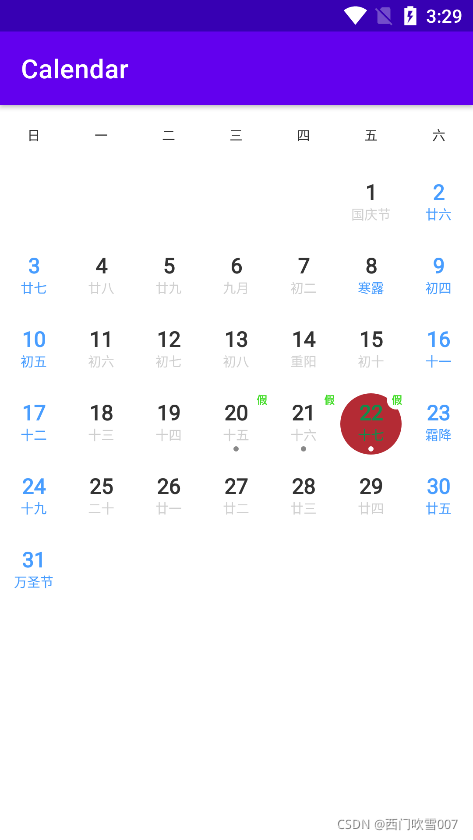
2.步骤
1.依赖
implementation 'com.haibin:calendarview:3.6.8'
2.自定义CustomMonthView
public class CustomMonthView extends MonthView {
private int mRadius;
private Paint mTextPaint = new Paint();
private Paint mSolarTermTextPaint = new Paint();
private Paint mPointPaint = new Paint();
private Paint mCurrentDayPaint = new Paint();
private float mPointRadius;
private int mPadding;
private float mCircleRadius;
private Paint mSchemeBasicPaint = new Paint();
private float mSchemeBaseLine;
public CustomMonthView(Context context) {
super(context);
mTextPaint.setTextSize(dipToPx(context, 8));
mTextPaint.setColor(0xffffffff);
mTextPaint.setAntiAlias(true);
mTextPaint.setFakeBoldText(true);
mSolarTermTextPaint.setColor(0xff489dff);
mSolarTermTextPaint.setAntiAlias(true);
mSolarTermTextPaint.setTextAlign(Paint.Align.CENTER);
mSchemeBasicPaint.setAntiAlias(true);
mSchemeBasicPaint.setStyle(Paint.Style.FILL);
mSchemeBasicPaint.setTextAlign(Paint.Align.CENTER);
mSchemeBasicPaint.setFakeBoldText(true);
mSchemeBasicPaint.setColor(Color.WHITE);
mCurrentDayPaint.setAntiAlias(true);
mCurrentDayPaint.setStyle(Paint.Style.FILL);
mCurrentDayPaint.setColor(0xFFeaeaea);
mPointPaint.setAntiAlias(true);
mPointPaint.setStyle(Paint.Style.FILL);
mPointPaint.setTextAlign(Paint.Align.CENTER);
mPointPaint.setColor(Color.RED);
mCircleRadius = dipToPx(getContext(), 7);
mPadding = dipToPx(getContext(), 3);
mPointRadius = dipToPx(context, 2);
Paint.FontMetrics metrics = mSchemeBasicPaint.getFontMetrics();
mSchemeBaseLine = mCircleRadius - metrics.descent + (metrics.bottom - metrics.top) / 2 + dipToPx(getContext(), 1);
}
@Override
protected void onPreviewHook() {
mSolarTermTextPaint.setTextSize(mCurMonthLunarTextPaint.getTextSize());
mRadius = Math.min(mItemWidth, mItemHeight) / 11 * 5;
}
@Override
protected boolean onDrawSelected(Canvas canvas, Calendar calendar, int x, int y, boolean hasScheme) {
int cx = x + mItemWidth / 2;
int cy = y + mItemHeight / 2;
canvas.drawCircle(cx, cy, mRadius, mSelectedPaint);
return true;
}
@Override
protected void onDrawScheme(Canvas canvas, Calendar calendar, int x, int y) {
boolean isSelected = isSelected(calendar);
if (isSelected) {
mPointPaint.setColor(Color.WHITE);
} else {
mPointPaint.setColor(Color.GRAY);
}
canvas.drawCircle(x + mItemWidth / 2, y + mItemHeight - 3 * mPadding, mPointRadius, mPointPaint);
}
@SuppressWarnings("IntegerDivisionInFloatingPointContext")
@Override
protected void onDrawText(Canvas canvas, Calendar calendar, int x, int y, boolean hasScheme, boolean isSelected) {
int cx = x + mItemWidth / 2;
int cy = y + mItemHeight / 2;
int top = y - mItemHeight / 6;
if (calendar.isCurrentDay() && !isSelected) {
canvas.drawCircle(cx, cy, mRadius, mCurrentDayPaint);
}
if (hasScheme) {
canvas.drawCircle(x + mItemWidth - mPadding - mCircleRadius / 2, y + mPadding + mCircleRadius, mCircleRadius, mSchemeBasicPaint);
mTextPaint.setColor(calendar.getSchemeColor());
canvas.drawText(calendar.getScheme(), x + mItemWidth - mPadding - mCircleRadius, y + mPadding + mSchemeBaseLine, mTextPaint);
}
if (calendar.isWeekend() && calendar.isCurrentMonth()) {
mCurMonthTextPaint.setColor(0xFF489dff);
mCurMonthLunarTextPaint.setColor(0xFF489dff);
mSchemeTextPaint.setColor(0xFF489dff);
mSchemeLunarTextPaint.setColor(0xFF489dff);
mOtherMonthLunarTextPaint.setColor(0xFF489dff);
mOtherMonthTextPaint.setColor(0xFF489dff)</



 本文详细介绍了如何在Android项目中使用CustomMonthView和CustomWeekView自定义日历视图,包括依赖引入、自定义组件的代码实现和相关属性配置。涉及dp转px、颜色设置、文本绘制和日期选择等功能。
 最低0.47元/天 解锁文章






 扫一扫
扫一扫


 3187
3187

 被折叠的 条评论
为什么被折叠?
被折叠的 条评论
为什么被折叠?
 到【灌水乐园】发言





