【VSCode】安装教程

环境

1、系统:win10 64

2、VSCode版本:VSCodeUserSetup-x64-1.27.2

步骤 

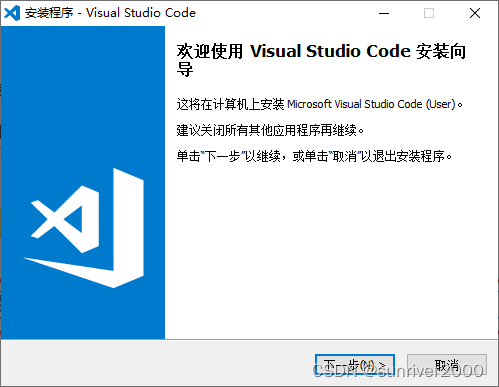
1、双击安装程序,第一步是准备界面。
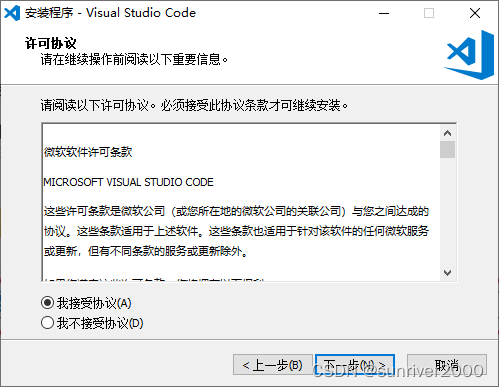
2、第二步是许可协议。
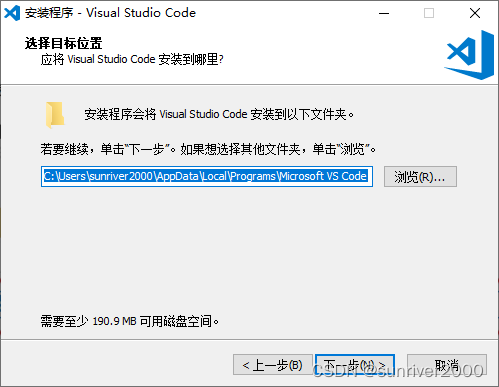
3、第三步是安装目录。
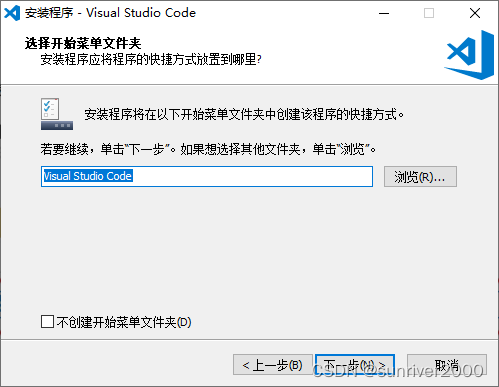
4、第四步默认就好。
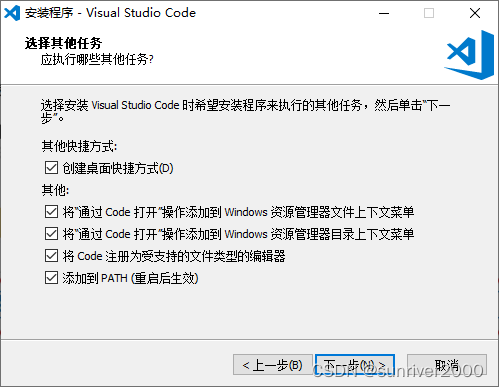
5、第五步都勾上吧。
 

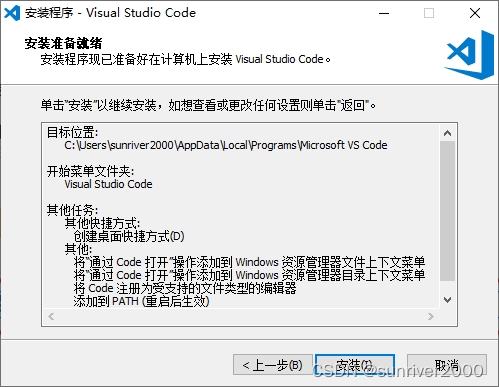
6、第六步安装清单。
 

7、第七步是进度条,装过了就没有抓图。

8、安装成功。
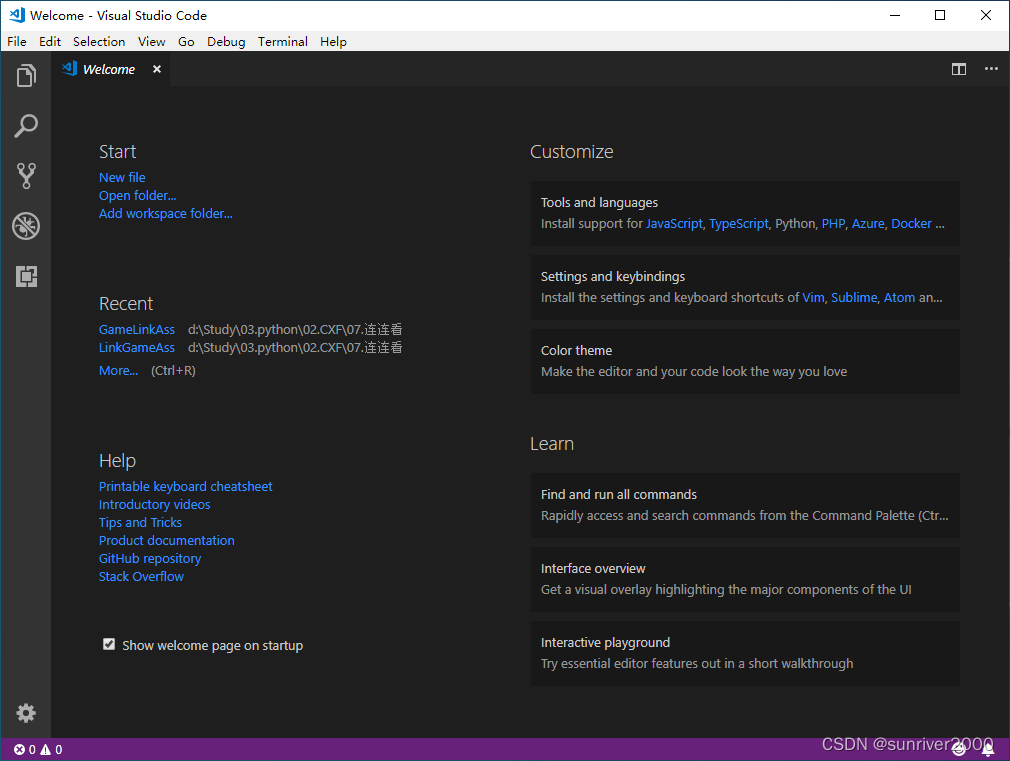
 还是个英文版,怎么别人是中文版呢?

### VSCode 安装与基础配置指南 #### Windows 平台安装步骤 访问 Visual Studio Code 官方网站,在下载区域选择 **Windows x64 System Installer** 版本(即 `.exe` 文件),而非 User Installer。System Installer 可为所有用户安装并允许系统级环境变量设置,更适合开发团队或多用户场景[^1]。 下载完成后运行安装程序,建议在安装向导中勾选以下选项: - 添加到上下文菜单(Add to PATH) - 创建桌面快捷方式 - 关联文件类型(如 `.js`, `.html`, `.py`) 完成安装后可通过命令提示符输入 `code .` 验证是否已成功加入系统路径。 ```powershell # 检查 VSCode 是否可从终端调用 code --version ``` #### macOS 平台安装流程 前往官网选择适用于 Mac 的 `.dmg` 安装包(支持 Intel 和 Apple Silicon 芯片)。打开磁盘映像文件并将 VSCode 图标拖拽至 “应用程序” 文件夹即可完成安装[^1]。 首次启动时系统可能提示“无法验证开发者”,需进入「系统设置 → 隐私与安全性」手动授权运行权限。 推荐通过 Launchpad 或 Spotlight 启动应用;也可将 `/Applications/Visual Studio Code.app/Contents/Resources/app/bin/code` 手动软链接到 `/usr/local/bin` 实现终端调用: ```bash sudo ln -s /Applications/Visual\ Studio\ Code.app/Contents/Resources/app/bin/code /usr/local/bin/code ``` 之后可在任意目录下执行 `code .` 打开当前项目。 #### Linux 发行版安装方法(以 Ubuntu/Debian 为例) 官方提供 `.deb` 包供 Debian 系列发行版使用。下载完毕后双击图形化安装,或使用命令行工具处理依赖关系: ```bash wget -O vscode.deb 'https://update.code.visualstudio.com/latest/linux-deb-x64/stable' sudo apt install ./vscode.deb ``` 对于基于 RPM 的系统(如 Fedora、CentOS),应选用对应的 `.rpm` 安装包: ```bash sudo dnf install code-stable-x86_64.rpm ``` 部分发行版也支持 Snap 安装方式: ```bash snap install --classic code ``` 同样可以通过 `code --help` 查看可用 CLI 命令。 #### 初始配置建议 安装完成后推荐立即进行如下基本配置提升编码效率: - 进入扩展商店搜索常用插件:Python、Prettier、GitLens、Bracket Pair Colorizer - 设置字体偏好(例如 Fira Code、JetBrains Mono)启用连字效果 - 开启自动保存功能:“File > Auto Save” - 统一缩进风格和换行符策略(LF/CRLF) 这些操作均可通过界面快速调整,亦能编辑工作区根目录下的 `.vscode/settings.json` 文件实现持久化管理。
评论
成就一亿技术人!
拼手气红包6.0元
还能输入1000个字符
 
红包 添加红包
表情包 插入表情
 条评论被折叠 查看
添加红包

请填写红包祝福语或标题

红包个数最小为10个

红包金额最低5元

当前余额3.43前往充值 >
需支付:10.00
成就一亿技术人!
领取后你会自动成为博主和红包主的粉丝 规则
hope_wisdom
发出的红包
实付
使用余额支付
点击重新获取
扫码支付
钱包余额 0

抵扣说明:

1.余额是钱包充值的虚拟货币,按照1:1的比例进行支付金额的抵扣。
2.余额无法直接购买下载,可以购买VIP、付费专栏及课程。

余额充值


