


 该文介绍了如何在Windows上使用MinGW安装GCC和GDB等工具,配置环境变量,并通过VScode安装相关插件。接着,创建CmakeLists.txt文件配置项目,编写简单的C++测试代码。在终端中使用Cmake和make进行编译,解决因Windows环境导致的Makefile问题,最后成功运行程序。
前期准备工作:
MinGW:
MinGW的安装
记住安装路径,下面用于配置环境;
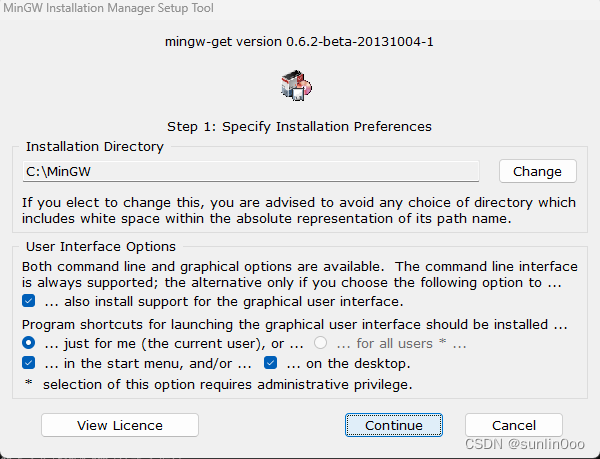
在MinGW Installer中需要安装的项目:
mingw32-gcc,mingw32-gcc-g++,mingw32-gdb,mingw32-make.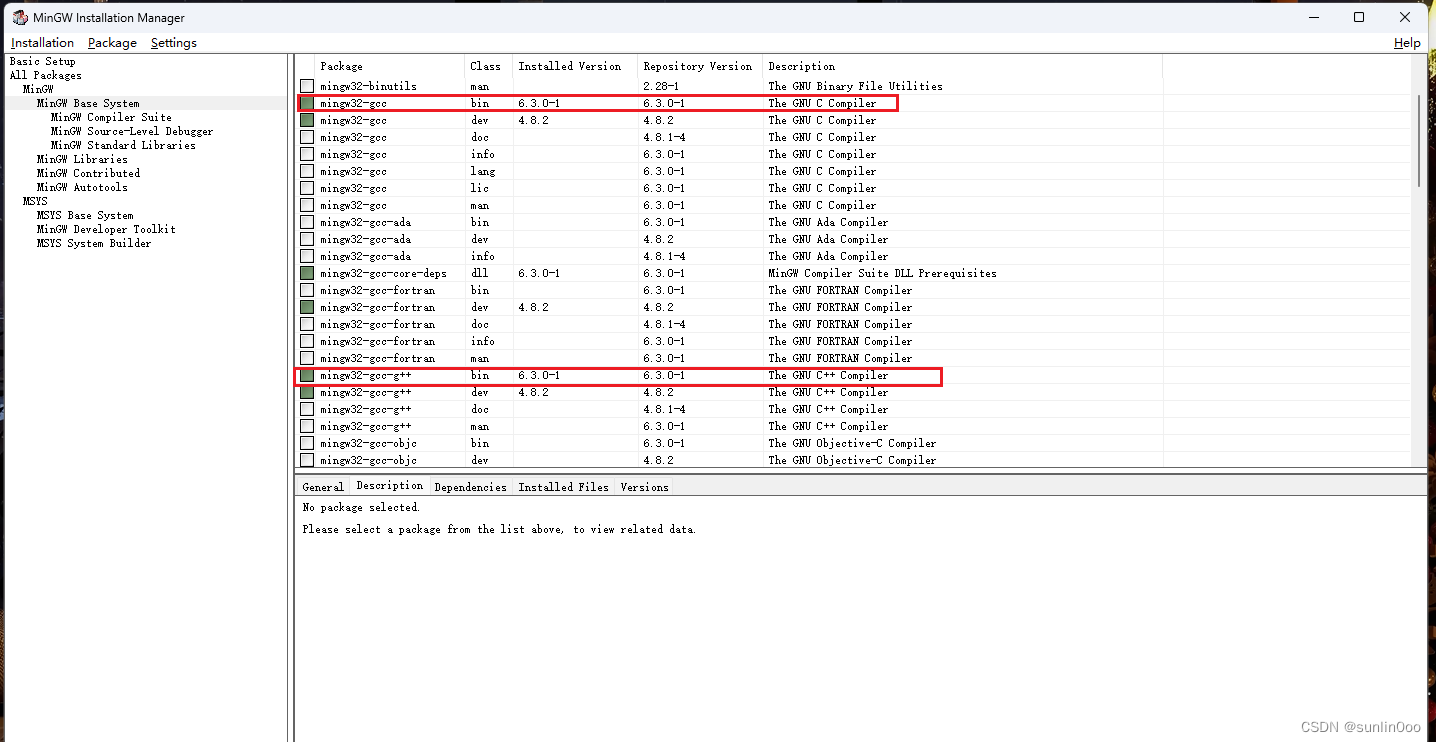
均是右键Mark For Installation;
左上角Installation==>Apply Changes(进行安装应用)
MinGW环境变量的配置
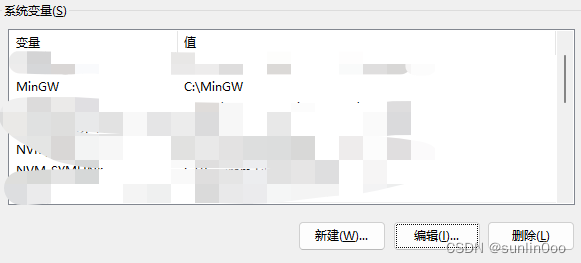
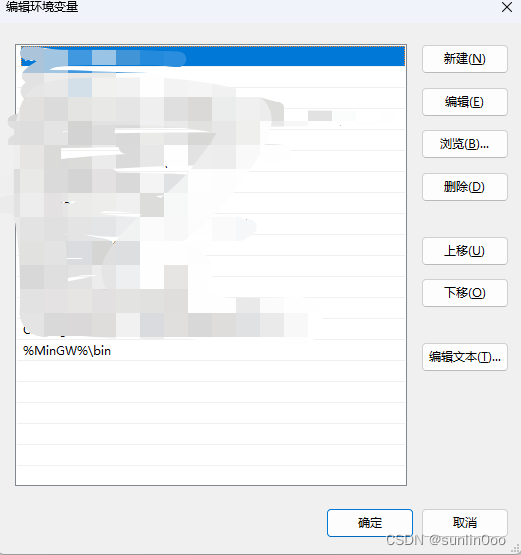
进行版本的检测(如果显示找不到可重启电脑后进行重试):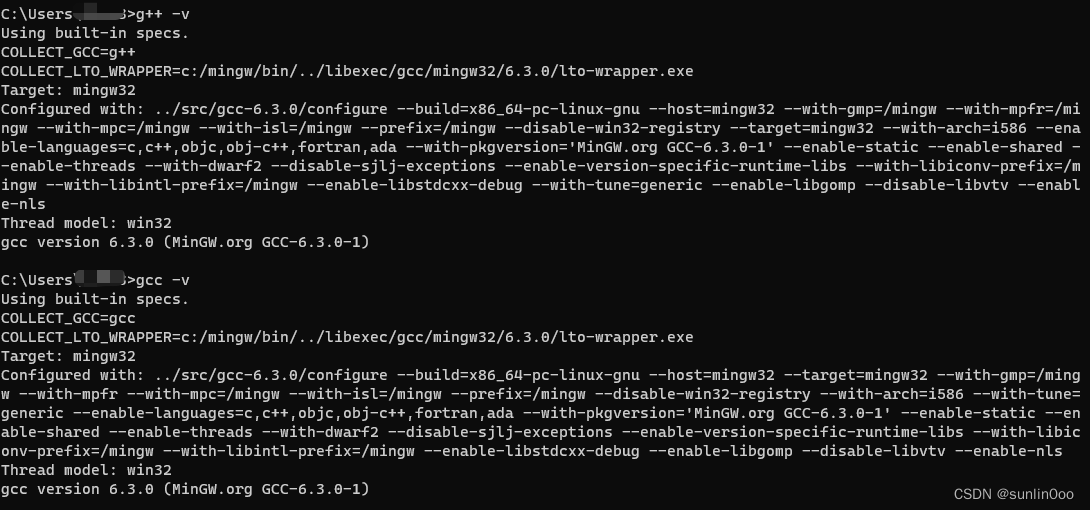
VScode的插件安装:
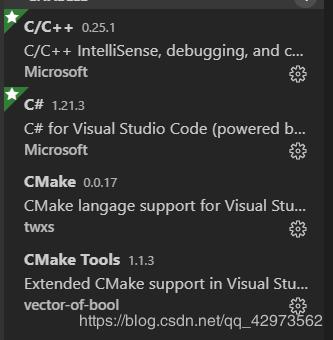
中间代码准备工作:
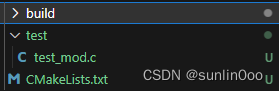
其中,build是打开文件夹以后自动生成的。test中是源文件还有项目文件等。
CmakeLists.txt内容:
cmake_minimum_required (VERSION 3.0)
project(Main)
set(CMAKE_C_COMPILER "gcc")
add_executable(TEST_C test/test_mod.c)
test/test_mod.c的内容:
#include<stdlib.h>
#include<stdio.h>

int main(){
    int a = -123;
    int b, c;
    b = a / 10;
    c = a % 10;
    printf("%d, %d\n", b ,c);
    system("pause");
}
// 此时于终端进行处理
cd .\build\
cmake .. -DCMAKE_C_COMPILER=gcc -DCMAKE_CXX_COMPILER=g++ -G "Unix Makefiles"
// 为了避免如下错误:
// make: *** No targets specified and no makefile found.  Stop.
//原因: 是windows系统,默认不是生成makefile文件
//而是MSVC的工程文件,想要makefile要指定编译器和编译选项为Unix Makefiles
make
//可能会出现如下错误
make : 无法将“make”项识别为 cmdlet、函数、脚本文件或可运行程序的名称。请检查名称的拼写,如果包括路径,请确保路径正确
,然后再试一次。
所在位置 行:1 字符: 1
+ make -v
+ ~~~~
+ CategoryInfo : ObjectNotFound: (make:String) [], CommandNotFoundException
+ FullyQualifiedErrorId : CommandNotFoundException
可以将mingw32-make.exe改名成make.exe,重新执行,成功后
./TEST_C.exe//得到结果
-12, -3
请按任意键继续. . . 参考内容:





 扫一扫
扫一扫


 995
995

 被折叠的 条评论
为什么被折叠?
被折叠的 条评论
为什么被折叠?
 到【灌水乐园】发言





