



 本文介绍了在Windows 10系统中如何修改环境变量的方法,包括步骤详解及修改后的即时生效技巧。文中还探讨了环境变量对不同程序的影响机制。
win10修改环境变量的一般方法是在“我的电脑”->“属性”->“高级”->“环境变量”中增加或修改环境变量。具体如下图所示。
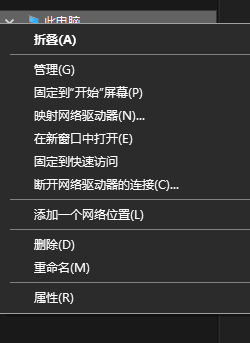
- 右单击 文件管理器中或者桌面的“此电脑”图标,单击属性。

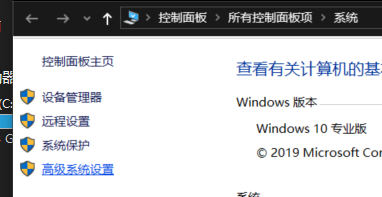
- 点击“高级系统设置”
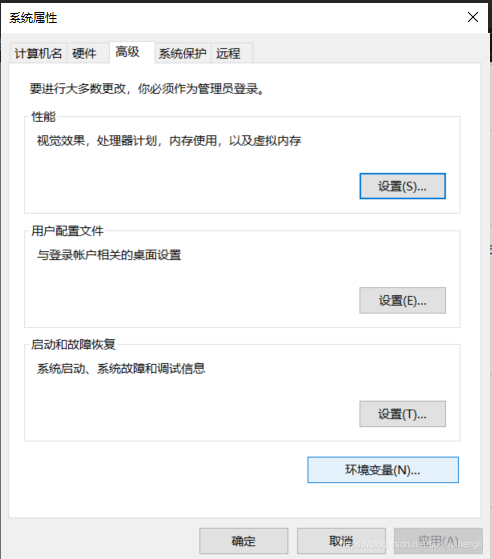
- 点击系统属性弹窗的“高级”目录下的“环境变量”
- 修改环境变量
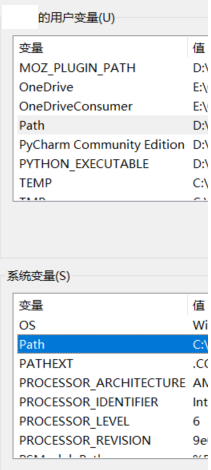
这时候就会出现环境变量的设置界面。其中用户变量只对当前变量生效,系统变量对所有用户起作用。pc的话一般就是单用户登录就无所谓了。这时候就可以通过点击"编辑"或者是“新建”按钮对已有环境变量进行修改或者是新增环境变量了。
注意修改的时候,环境变量直接分隔符是英文符的分号。
修改后,需重启系统才能使之生效。这就很麻烦,因为我写代码的时候一般会同时看视频,重启后还要连网、找视频、找到当时看的位置。。。。好吧,我就想,有没有什么方法可让它即时生效呢?
以修改环境变量“PATH”为例,修改完成后,进入DOS命令提示符,输入:set PATH=C: ,关闭DOS窗口。再次打开DOS窗口,输入:echo %PATH% ,可以发现“我的电脑”->“属性”->“高级”->“环境变量”中设置的 PATH 值已经生效。
不用担心DOS窗口中的修改会影响环境变量的值,DOS窗口中的环境变量只是Windows环境变量的一个副本而已。但是对副本的修改却会引发Windows环境变量的刷新,这正是我们想要的!
诡异啊,使用win+R->cmd 启动的cmd.exe 会发现在电脑属性中设置的环境变量立马生效了,在其他模式下启动的cmd却没有发生效果,怪哉!!查看了一下资料,在电脑属性中设置环境变量以后,以后启动的程序和线程会生效,而对以前驻留内存的程序不起作用,也有人说kill explorer.exe 再启动explorer.exe 可以激发设置其作用。
这里要理解的是,一个程序启动时,环境变量被复制到该程序所在的环境中,在该程序执行过程中不会被除该程序以外的其他程序所改变。也就是说,假设我们启动了一个cmd程序,然后通过控制面板修改了环境变量设置,但是已经启动了的cmd所拥有的环境变量并不会被改变。如果我们在修改环境变量之后启动cmd程序,则该程序将拥有新的环境变量。
那么结论就很明显了:修改环境变量之后,如果受影响的是应用程序,那么只要简单地重新启动此应用程序,环境变量的修改就会反映到该程序中,而不必重新启动计算机;但是,如果受影响的是系统服务,就必须重新启动才能将环境变量的修改反映到系统服务中(因为没有办法在不重启计算机的情况下重新启动系统服务管理器)
参考文献:
https://www.cnblogs.com/zht-blog/p/4033951.html





 扫一扫
扫一扫


 625
625

 被折叠的 条评论
为什么被折叠?
被折叠的 条评论
为什么被折叠?
 到【灌水乐园】发言





