服务器的使用方法
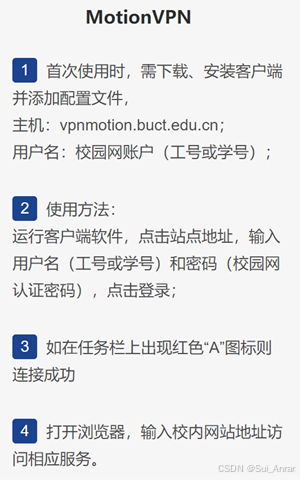
1. 校外登录方法
	在https://vpn.buct.edu.cn/中下载vpn客户端,按照网站提示登录用户即可。
	连上vpn后进行下一步操作
2.校内登录方法
	(1)首先想办法下载好SSH Secure Shell Cilent这个软件,网上有安装教程,
		 但是安装包资源好像不是很好找,
		 我是在淘宝上买的,下载界面有点“病毒”的感觉,but,成功下载
	(2)成功安装后 点击Quick Connect,输入登录IP地址:
		 目前为xxxxxxxxxxxx(学校网络重启可能导致IP变化,变化后再通知)
	 	 再输入用户名和密码,即可连接上~
		 linux系统直接在终端输入ssh wangjiuru@222.199.224.113连接

3.提交任务及脚本编写
	(1)操作注意事项
		服务器安装了队列管理系统,两块服务器(分节点)均由一个登陆节点控制,
		一般登录后处于登陆节点(manager),登陆节点仅用于提交脚本及数据储存功能,
		若直接运行程序将会在登陆节点上进行计算。
		!切勿直接在终端内通过命令行运行程序(如gmx -xx, ./proda -xx),
		登录节点老旧且运算能力较差,容易崩溃,崩溃后则其他分节点也无法调用。
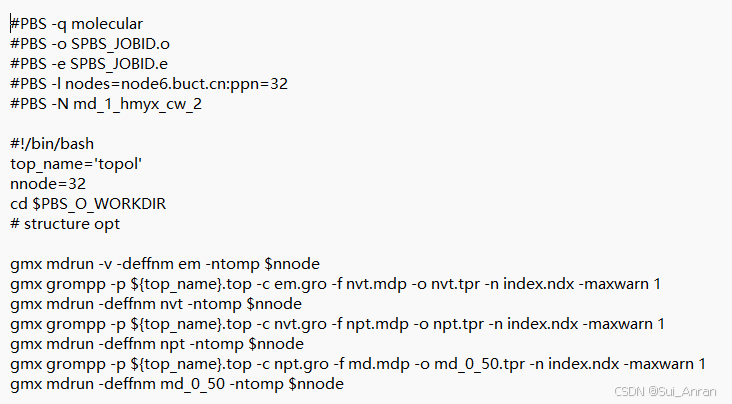
	(2)因此一般通过bash脚本提交任务进行计算
		a.节点5和节点6上分别有256个线程可用,
		当所有提交任务使用核数超过256时则自动开始排队。
		b.文件一直到cd $PBS_O_WORKDIR必须在每个bash脚本中存在,否则无法运行
		c.第4行控制选择的节点(node5或node6)及使用核数(ppn=8/16/32,尽量使用偶数核
		d.第5行-N后为脚本名,可随意命名,以达到区分不同任务的目的。
		e.#是注释的意思
	(3)提交脚本命令
		首先在上传文件的界面的上方找到命令行窗口,点开后,进入指定文件夹
		提交任务:qsub XXX
		取消任务:qdel  XXX
		查看任务状态:qstat

	   通过qstat查看任务状态时一般有四种:
	   R表示正在运行,Q表示排队中,C表示正常取消任务,E表示异常结束
	   (那正常结束是什么捏、目前还没见过~
4.运行脚本例子
	(1)写好要提交的脚本,如mod-anp-1ns.sh
	(2)命令行输入qsub mod-anp-1ns.sh
	(3)输入qstat查看运行是否成功
	(4)运行状态显示R则说明正常运行中,若显示E/C说明任务异常结束,
		 查看脚本是否书写正确(建议运行前在自己电脑进行测试)
5.结束鸣谢!
	特别感谢师兄鼎哥的悉心教导!





 扫一扫
扫一扫


 被折叠的 条评论
为什么被折叠?
被折叠的 条评论
为什么被折叠?
 到【灌水乐园】发言





