


 这篇博客详细介绍了如何创建HTML登录界面,包括类选择器的使用、position: absolute;定位、背景设置、过渡效果、margin外边距以及盒子模型和border边框样式的应用。内容涵盖CSS基础和实践技巧,帮助理解网页布局和美化。
1例子

<!DOCTYPE html>
<html>
	<head>
		<meta charset="utf-8">
		<title>登陆</title>
		<style>
		.box{
			width: 300px;
			height: 500px;
			top: 15%;
			left: 40%;
			position: absolute;
			border: 5px solid rgb(113, 113, 189);

		}
		body{
        background-image:url("images/1.jpg");
        background-repeat:no-repeat;
        background-size:cover;
        background-attachment:fixed;
               }
		.box>form{
			text-align: center;
			margin-top: 15%;
		}
		.box>form>input{
			margin-top: 15%;
			width: 270px;
			height: 50px;

		}
		.one{
			width: 170px;
			height: 45px;
			margin-top:20px;
			transition-property: background;
			transition-duration: 2s;
			transition-timing-function: linear;

		}
		.one:hover{
			background-color: aqua;

		}

		</style>
	</head>
	<body>
	<div class="box">
	<form>
				<h2>登录界面</h2>
				<input type="text" name="id" placeholder="姓名">
				<input type="password" name="as" placeholder="密码">
				<button  type="submit" class="one">提交</button>
	</form>
	</div>
	</body>
</html>
2类选择器
查阅资料可知
类选择器是 CSS 中一种常用的选择器,用于选择具有相同类名的元素。
类选择器使用类名作为选择器,并在类名前面加上一个点号(.)来表示。例如,.my-class 就是一个类选择器,选择具有 my-class 类名的所有元素。
使用类选择器的优点是可以将相同样式应用于多个元素,而不必为每个元素都添加一个独立的 ID 或标签选择器。
如
<!DOCTYPE html>
<html lang="en">
<head>
    <meta charset="UTF-8">
    <meta name="viewport" content="width=device-width, initial-scale=1.0">
    <title>Document</title>
    <style>
        .dom{
            color: aliceblue;
        }
    </style>
</head>
<body>
    <p class="dom">我是个p标签</p>
</body>
</html>
3.position: absolute;
查阅资料可知
position: absolute; 是 CSS 的样式规则,用于设置元素的定位方式。
具体解释如下:
position是一个 CSS 属性,用于指定元素的定位方式。absolute是position的值之一,表示将元素的位置相对于其最近的已定位的祖先元素进行定位,如果没有已定位的祖先元素,则相对于文档的初始包含块进行定位。
当将 position 设置为 absolute 时,元素的位置将被设置为相对于其最近的已定位的祖先元素。这意味着,通过使用 top、right、bottom 和 left 属性,可以调整元素相对于其定位祖先的位置。
一些重要的概念和注意事项:
-
已定位的祖先元素:已定位的祖先元素是指设置了定位属性(
position属性值为relative、absolute、fixed或sticky)的元素。如果没有已定位的祖先元素,则根据文档的初始包含块进行定位。 -
定位偏移属性:使用
top、right、bottom和left属性,可以相对于已定位的祖先元素或文档的初始包含块来调整元素的位置。这些属性控制元素的上、右、下、左方向的位置偏移量。 -
脱离文档流:使用
position: absolute;可以使元素脱离正常的文档流,并且不占据原始位置。这意味着其他元素可能会填补其原始位置,而不会受到绝对定位元素的影响.
4.background
background-image:url("images/1.jpg");
background-repeat:no-repeat;图片不重复
background-size:cover;表示背景图片固定在视口中不滚动
background-attachment:fixed;表示将背景图片缩放到完全覆盖背景区域,可能会裁剪或拉伸图片来适应
5过渡效果
transition-property: background;属性用于指定过渡效果应用到哪些,此处表示背景
transition-duration: 2s;属性用于指定过渡效果的持续时间,此处表示background 属性的过渡持续时间为 2 秒
transition-timing-function: linear;用于指定过渡效果的时间函数,即控制过渡期间属性值的变化速度。
- 预定义的关键词包括:
ease(默认值,缓慢开始,缓慢结束)、linear(匀速)、ease-in(缓慢开始)、ease-out(缓慢结束)、ease-in-out(缓慢开始,缓慢结束)等。
6 margin
查阅资料可知
margin 是 CSS 中用于设置元素外边距(margin)的属性。
外边距是指元素与相邻元素之间的空白区域,用于控制元素与其他元素之间的间隔。margin 属性可以设置元素的上、右、下、左四个方向的外边距。
margin 属性的常见使用方式是通过指定一个值来设置所有方向的外边距,或者通过指定多个值来设置不同方向的外边距。
以下是一些常见的 margin 属性用法:
设置相同的外边距:可以使用一个值来设置元素的上、右、下、左四个方向的外边距为相同值。例如,margin: 10px; 将设置元素的外边距为 10 像素。
设置不同的外边距:可以使用多个值来设置元素的上、右、下、左四个方向的外边距为不同的值。例如,margin: 10px 20px 15px 5px; 将设置元素的上外边距为 10 像素,右外边距为 20 像素,下外边距为 15 像素,左外边距为 5 像素。
设置指定方向的外边距:可以使用单独的 margin-top、margin-right、margin-bottom、margin-left 属性来分别设置元素的上、右、下、左方向的外边距。例如,margin-left: 30px; 将设置元素的左外边距为 30 像素。
使用负值外边距:可以使用负值来设置元素的外边距,从而使元素与其他元素重叠或调整元素的位置。例如,margin-top: -10px; 将使元素的上外边距向上移动 10 像素。
外边距可以用于控制元素之间的间距、布局和对齐。通过调整外边距属性的值,可以实现元素在页面中的定位和排列。
7.盒子模型/border
1盒子模型
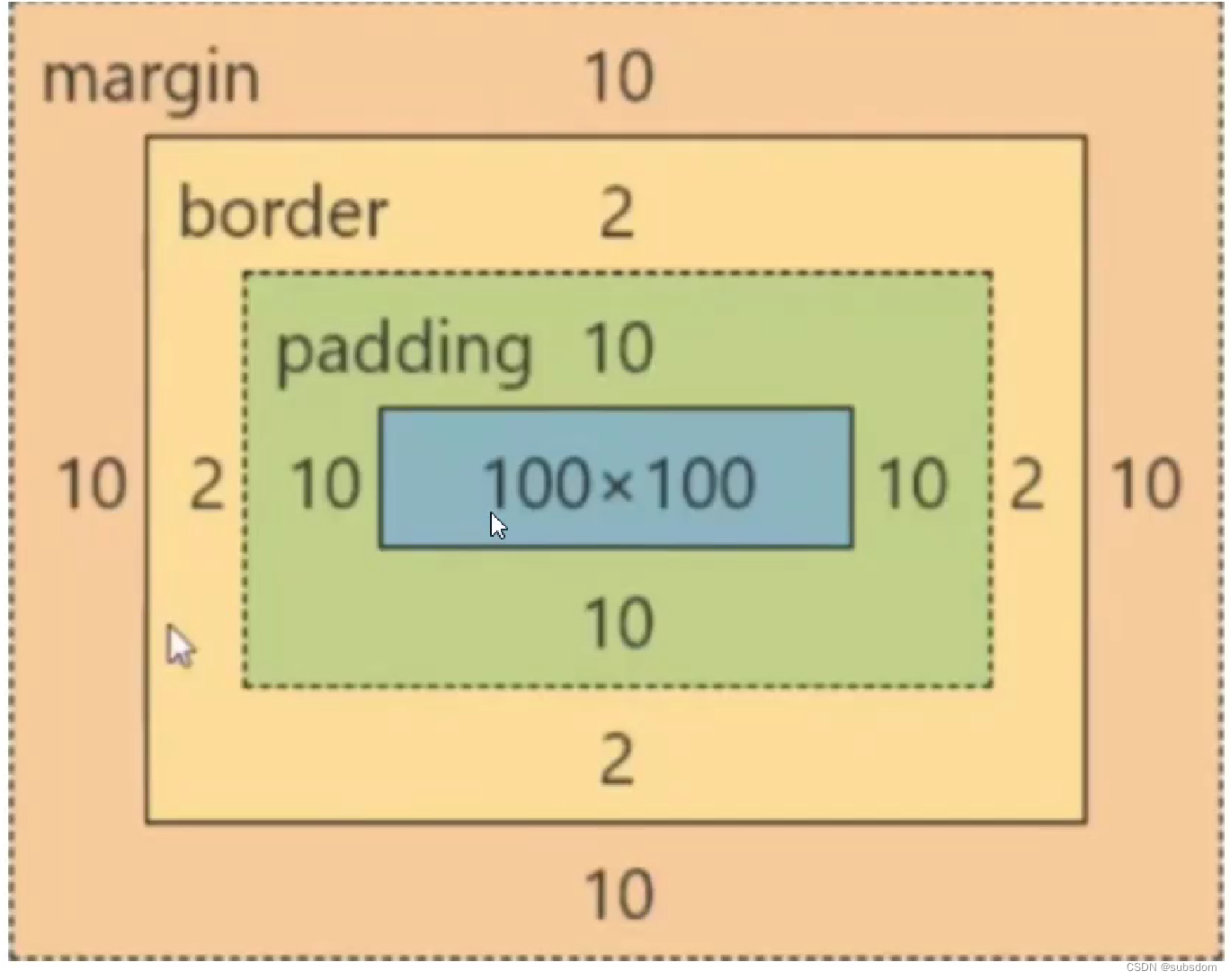 2 border
据资料可知
边框样式(border-style):
solid:实线边框,是最常用的边框样式。
dashed:虚线边框,由短线段组成。
dotted:点线边框,由小圆点组成。
double:双线边框,由两条实线并排组成。
none:无边框,不显示边框。
其他样式还包括 groove、ridge、inset、outset 等。





 扫一扫
扫一扫


 6万+
6万+

 被折叠的 条评论
为什么被折叠?
被折叠的 条评论
为什么被折叠?
 到【灌水乐园】发言





