





 本文详细介绍了如何使用Redhat创建虚拟机,包括通过Virtual Machine Manager手动创建和使用shell脚本自动化创建。还讲解了虚拟机快照的创建与应用,以及虚拟机配置信息的查看。最后提到了一些常用的虚拟机管理命令。
建立虚拟机需要镜像文件。自己去整,不做介绍。
1,打开Virtual Machine Manager
终端命令virt-manager
或者右上角Applications 下拉菜单System Tools,右边列表中Virtual Machine Manager
2,虚拟机的建立
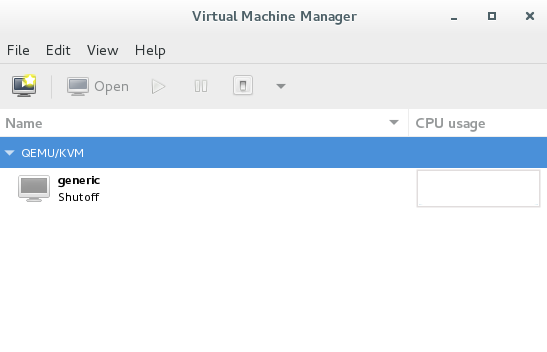
点击右上角的电视图标开始新建
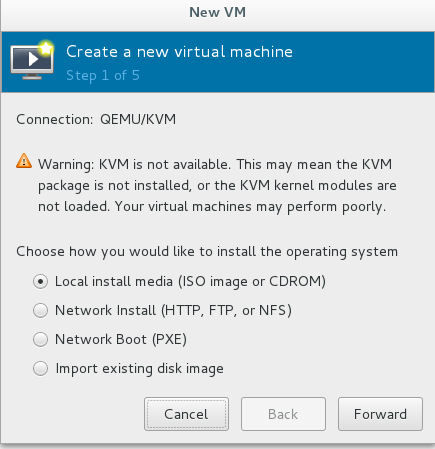
第一个是用iso镜像创建
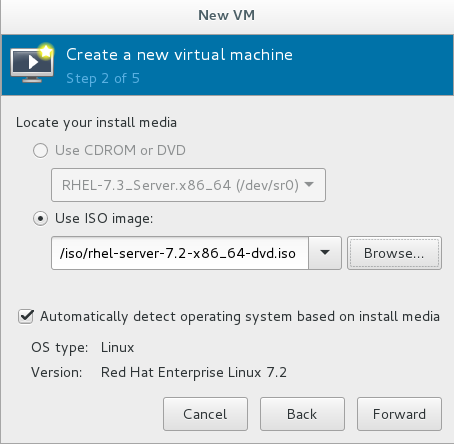
点击brower选择镜像路径
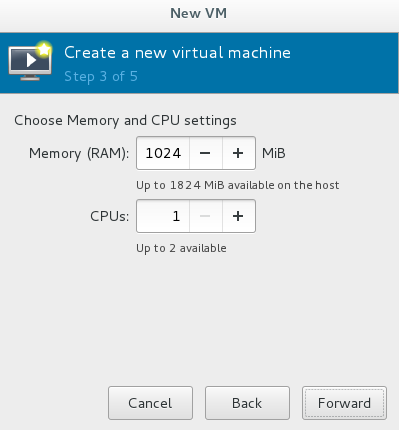
内存大小设置,一般没有特殊要求,都选默认值。
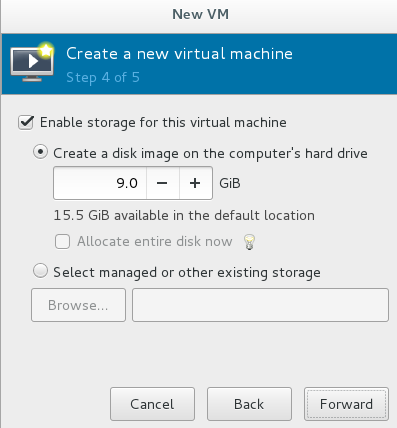
硬盘大小,默认值,感觉不够用的话多加点。
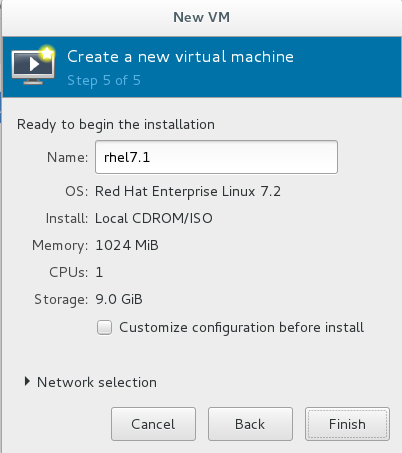
虚拟机名字,finish完成。
之后重启就进入到系统安装界面,这里主要说虚拟机的用法,系统安装比较简单,就不讲了。
3,shell脚本自动安装
vim vm_creat.sh ##脚本文件
#!/bin/bash
  virt-install \      表示该脚本是用来安装虚拟机的
  --cdrom /home/kiosk/Desktop/rhel-server-7.0-x86_64-dvd.iso \  安装源的位置
  --ram 1024 \        分配给虚拟机的内存大小为1024M
  --cpus 1 \          分配给虚拟机的cpu核数为1
  --disk /var/lib/libvirt/images/$1.qcow2,size=9,bus=virtio \    磁盘信息(在已有的虚拟机中查看)
  --name $1 \         虚拟机的名称$1表示在执行脚本命令后的第一串字符为虚拟机名称
  --network source=br0,model=virtio &    网络信息
可以看到脚本文件中有个变量$1,运行脚本是后面加上要创建的虚拟机名称,
eg: /shell/vm_creat.sh linux ##运行后一个叫linux的虚拟机就创建好了。
4,虚拟机快照
cd /var/lib/libvirt/images ##虚拟机文件目录,这里面保存了电脑上的虚拟机文件。
qemu-img create -f qcow2 -b jay-1.qcow2 node1.qcow2 ##创建虚拟机快照
create的意思是创建虚拟机
-f qcow2是以qcow2的格式创建
-b jay-1.qcow2是以jay-1为本体拍照,jay-1.qcow2是备份的对象
node1.qcow2是快照的名称
创建完后这个文件夹下就有一个创建的node1.qcow2的快照文件。
然后我们用这个快照创建一个虚拟机,
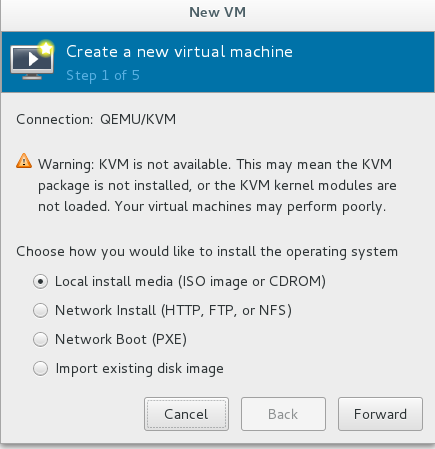
这里选第四个,用快照创建,然后一步步(和上面类似)就创建完了,
快照虚拟机的好处是当你的虚拟机崩溃后,只需要重新创建(或覆盖)个快照,就能恢复到以前的虚拟机,
5,虚拟机的配置信息
/etc/libvirt/qemu/xxx.xml ##xxx为虚拟机名字,这里面保存了虚拟机的配置信息,包括内存大小,名字等。
cd /var/lib/libvirt/images/xxx.qcow2 ##虚拟机文件
6,shell自动创建快照
#!/bin/bash

qemu-img create -f qcow2 -b \
/var/lib/libvirt/images/$1.qcow2 \
/var/lib/libvirt/images/$2.qcow2    ##快照创建

virt-install \
##--cdrom /home/kiosk/Desktop/rhel-server-7.0-x86_64-dvd.iso \
--ram 1024 \
--cpus 1 \
--disk /var/lib/libvirt/images/$1.qcow2,size=9,bus=virtio \
--name $2 \
--network source=br0,model=virtio \
--import &      ##虚拟家快照安装
注意有两个变量。
7,虚拟机中几个常用的命令
virsh list --all ##显示主机中的所有虚拟机
virsh start desktop ##打开指定的虚拟机
virt-viewer desktop ##显示打开的虚拟机
virsh shutdown desktop ##关闭指定虚拟机(可能会没有任何作用)
virsh destory desktop ##强行关闭虚拟机virsh list --all ##装的虚拟机
virsh create jay.xml ##物理信息打开虚拟机,首先要有对应的虚拟机文件
virsh define jay.xml ##一次性打开,关闭后消失





 扫一扫
扫一扫


 4634
4634

 被折叠的 条评论
为什么被折叠?
被折叠的 条评论
为什么被折叠?
 到【灌水乐园】发言





