


项目场景:
提示:这里简述项目相关背景:
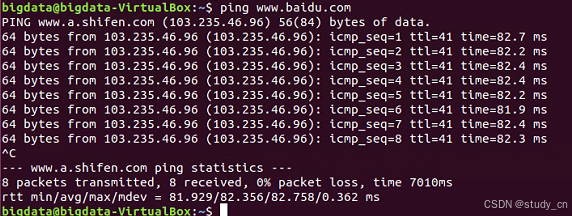
在VirtualBox6中安装Ubuntu18.04版本,安装后,通过sudo apt-get install openssh-server 、ps -e | grep ssh,成功安装ssh后,查看ip地址(使用ip a 或者ifconfig命令),能够看到ip 地址,并在ubuntu内,ping www.baidu.com 没有错误。如下图所示。
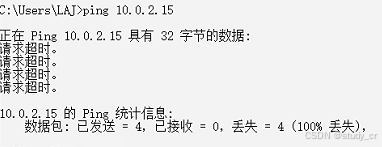
但是,在xshell中无法连接ubuntu系统。

问题描述
提示:这里描述项目中遇到的问题:
也就是说,Ubuntu可以访问外网,但是,xshell无法访问ubuntu内部。
已经确保防火墙关闭,并再次关闭。
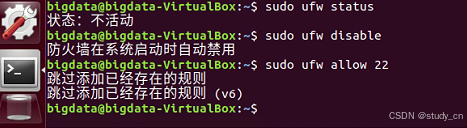

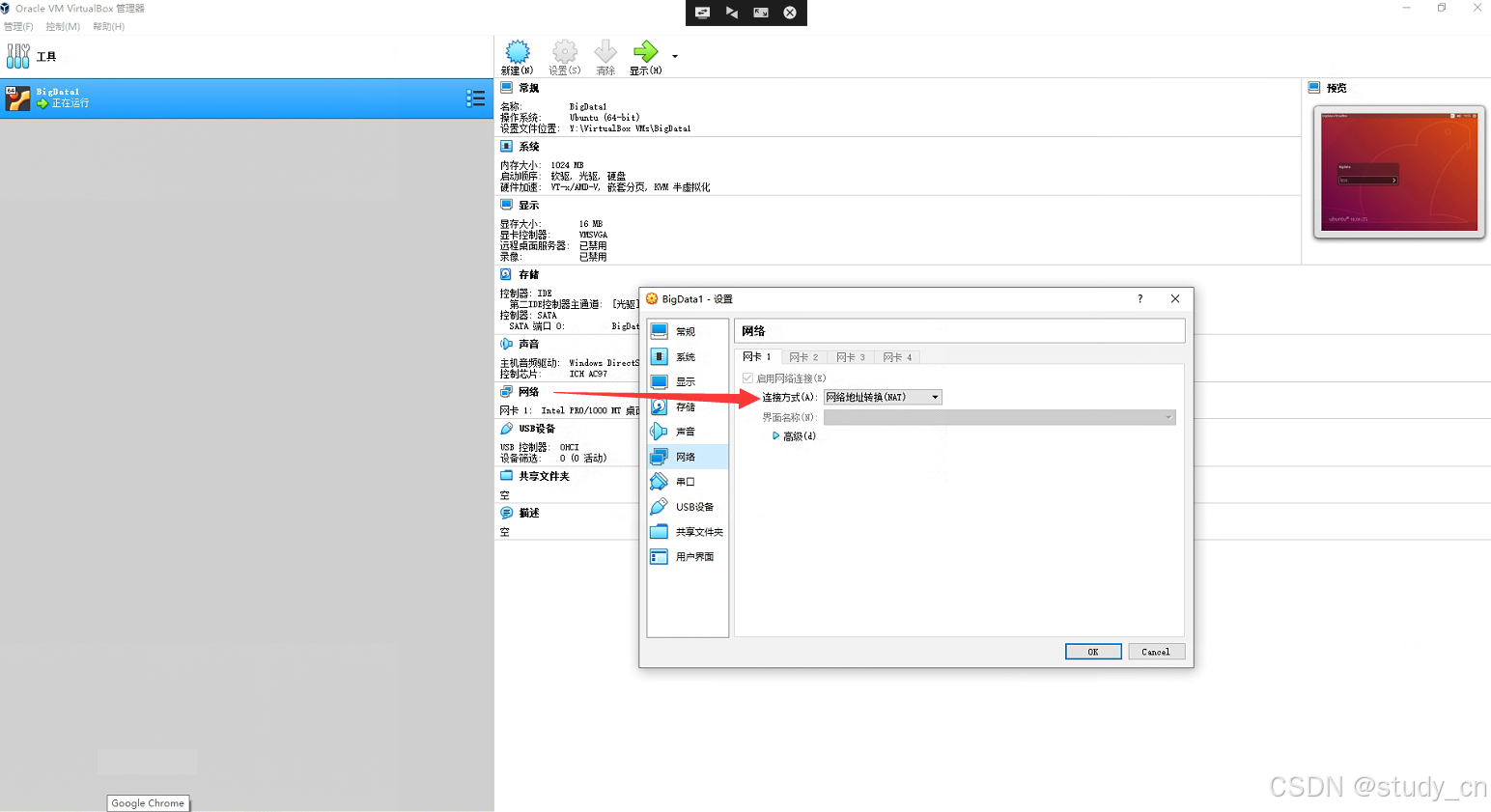
查看ubuntu的网络设置为nat模式,可以ping www.baidu.com
在宿主机上,显示出现了一个VirtualBox host-only network,其ip地址为:192.168.56.1
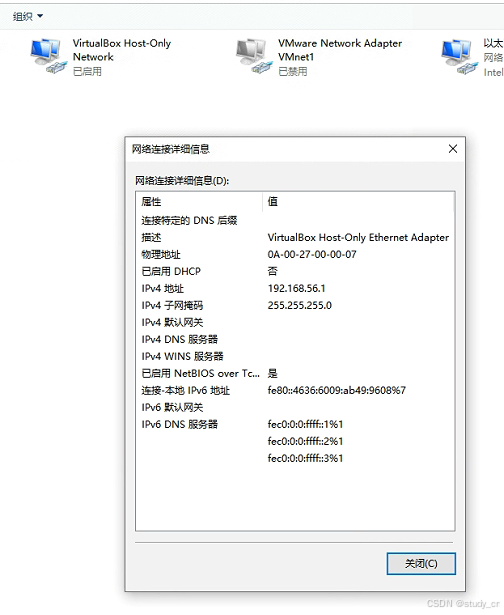
在Ubantu系统中,显示网络使用的是nat模式。
原因分析:
在VirtulBox中,虚拟机的默认网络连接方式为Nat模式,在该模式下,虚拟机无法与局域网中的其他主机进行连接。就表现为以上问题:
此处Ubuntu的网络如果使用nat模式,可以连接外网,但是不能用xshell访问。
如果改为仅主机模式,则不能访问外网,但可以连接xshell。
要想两全其美,则设置Ubuntu的网络使用“桥接模式”!
=****************************==========
现在又出现了新问题:
之前的三台虚拟机都设置为桥接网卡,既可以访问外网ping www.baidu.com,又可以访问局域网内其他虚拟机,可以连接xshell,现在新安装了第四台虚拟机,却发现,不能连接外网,只能连接xshell,现象如下:
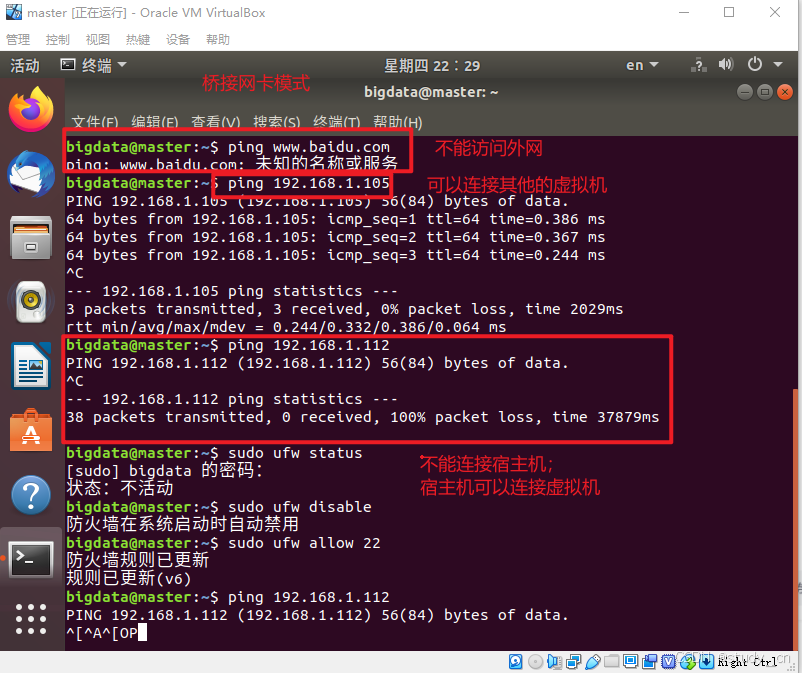
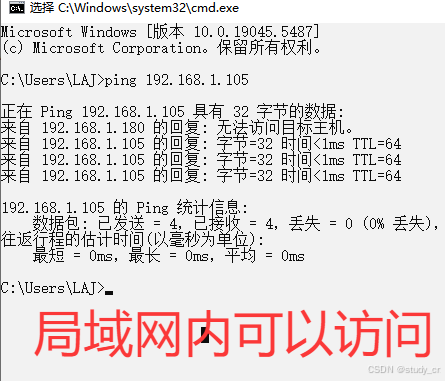
=***************************===========
这里需要修改 /etc/resolv.conf文件,增加两个DNS:
nameserver 8.8.8.8
nameserver 8.8.4.4
重启网络服务
sudo systemctl restart NetworkManager
就可以解决这个问题了
详见博客:https://blog.youkuaiyun.com/study_cn/article/details/145907638?spm=1001.2014.3001.5501
解决方案:
提示:这里填写该问题的具体解决方案:
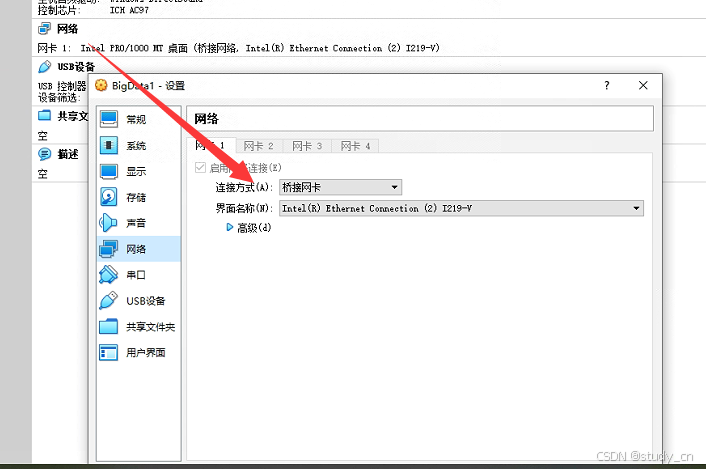
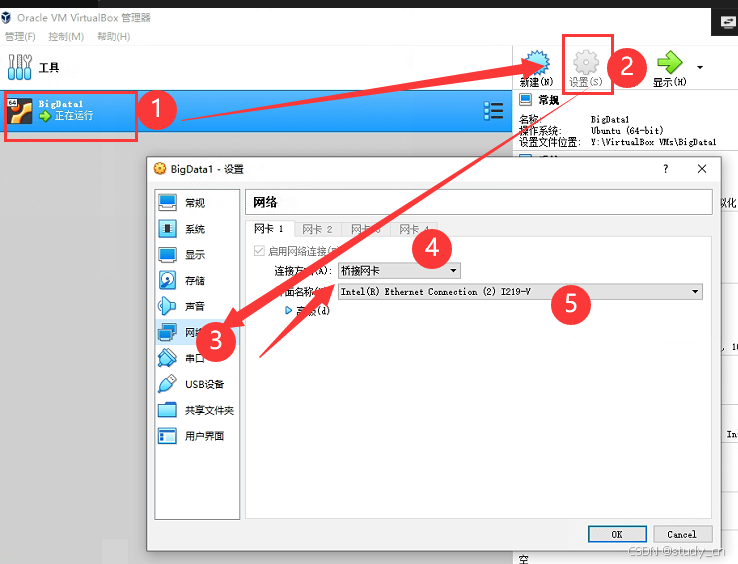
第一种方法:设置Unbuntu为“桥接模式”,可以实现既可以在Ubuntu中访问外网,又可以连接其他主机,如连接xshell。
第一步,点击“设置”,选择“网络”。
第二步,选择网卡1的连接方式为:桥接网卡,并选择桥接网卡的界面名称。
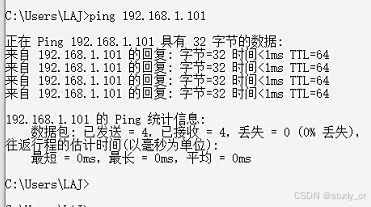
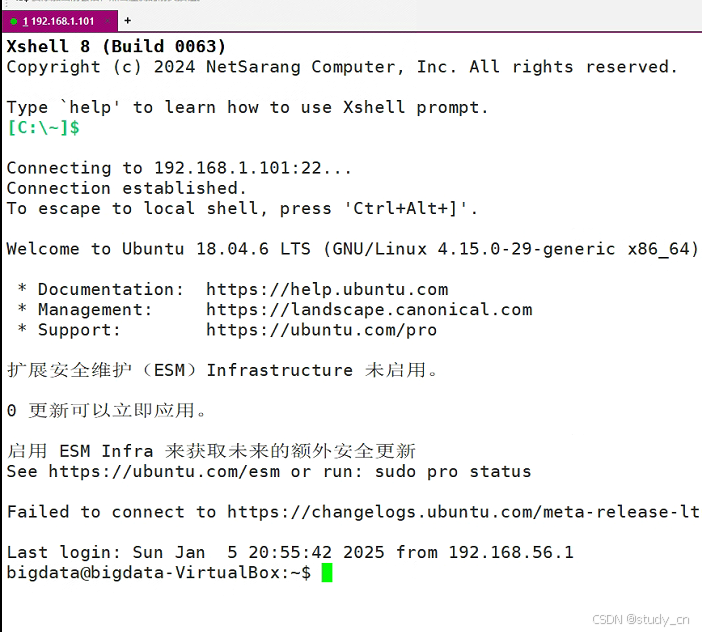
第三步,重启网卡或者重启系统,后生效,用ip a查看网卡np0s3的ip地址已经改变了。用cmd连接或者xshell连接都可以连接成功。
第二种方法,设置为“仅主机”模式,这种模式不可以在Ubuntu中访问外网,但是可以连接xshell。
步骤如下:
在Virtulbox中,点击“管理”菜单,选择“全部设定”–“网络”,点击右侧的绿色+,新建一个nat网络,点击第三个按钮,编辑网络,默认子网地址为10.0.2.0/24,我现在修改为192.168.56.0/24。
将Ubuntu系统的网络设置为使用virtualbox的host-only adpter。
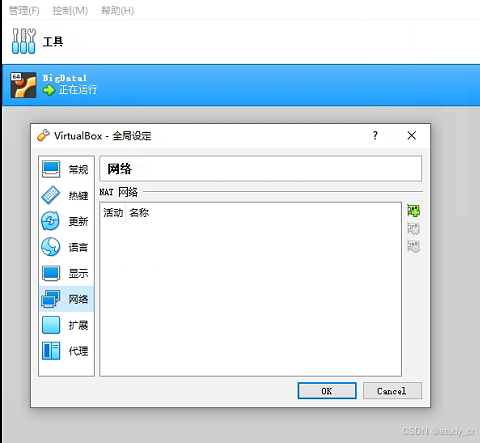
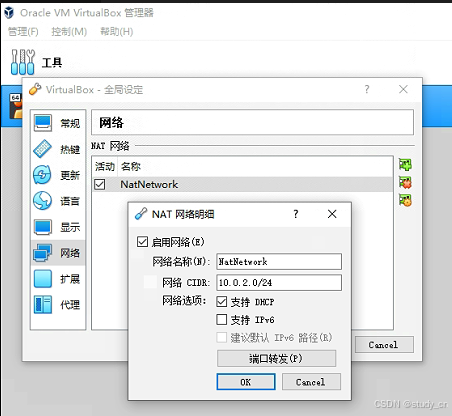
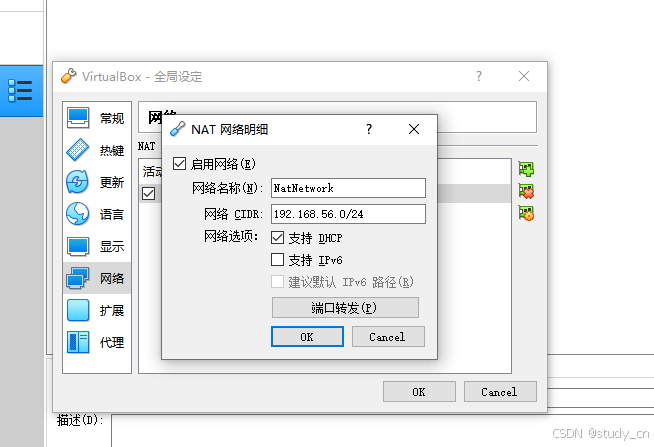
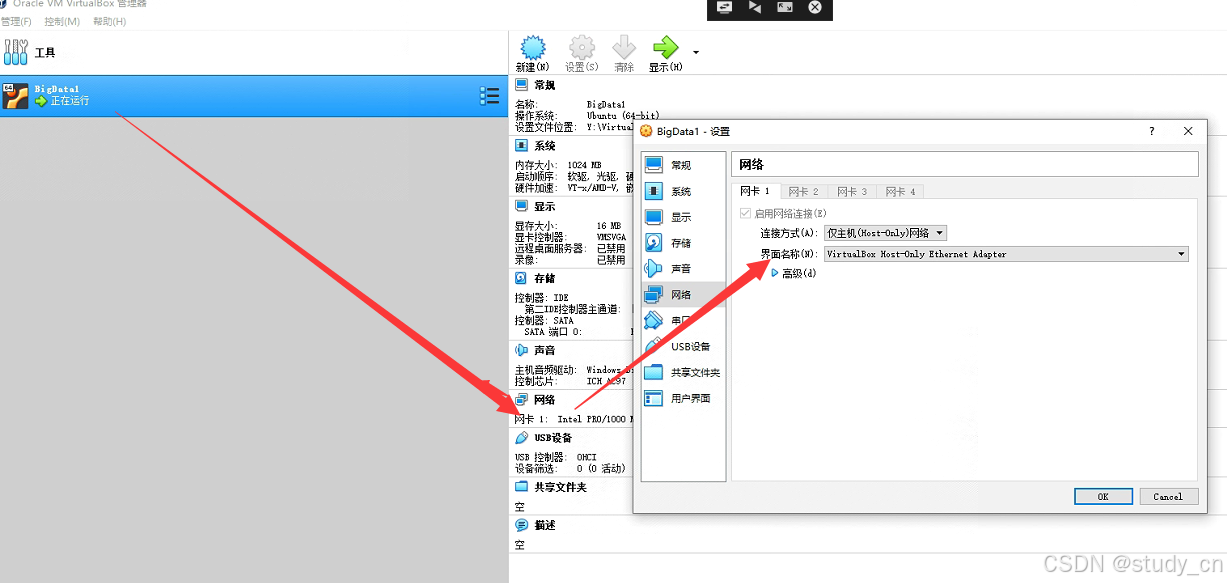
重启网卡服务:sudo systemctl restart networking,ip a发现网址没有变化,于是重启ubuntu系统。
重启系统后,sudo -i切换root账号,ip a发现ip地址已经变到:192.168.56.** 范围内。
这时候,在Ubuntu中,ping 外网,试试能不能上网,发现不能上百度了,但是可以通过xshell访问了!!!
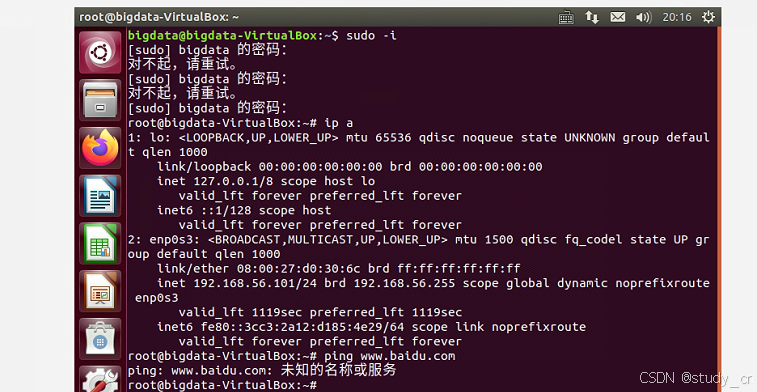
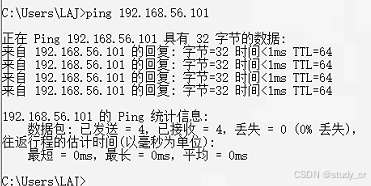
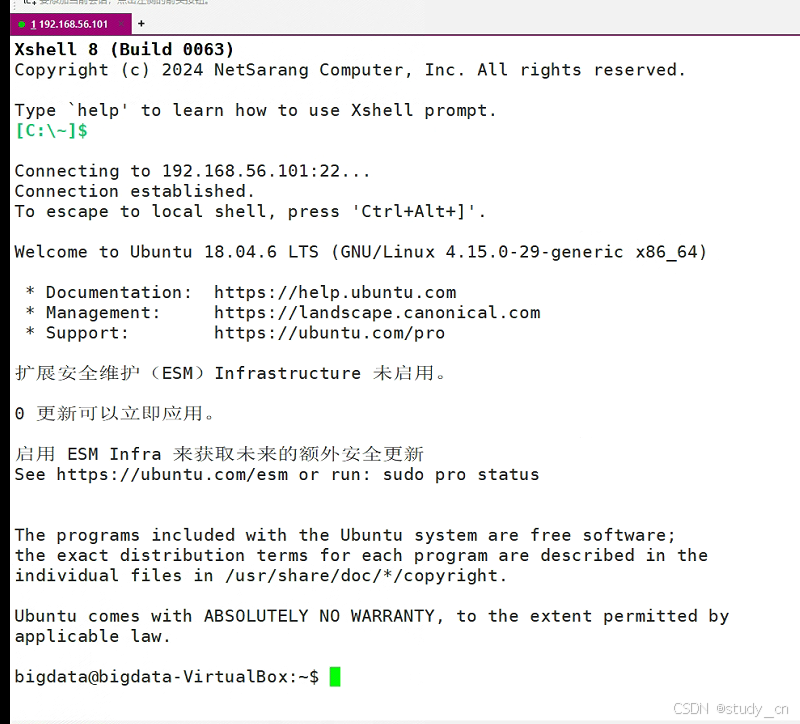
注意:登录的时候使用bigdata用户登录,用root登录输入正确的密码也没有成功。





 扫一扫
扫一扫


 1174
1174


 到【灌水乐园】发言




