



1.首先先安装对应软件Arduino
2安装结束,我们进入首页选择我们对应的开发板Arduino UNO
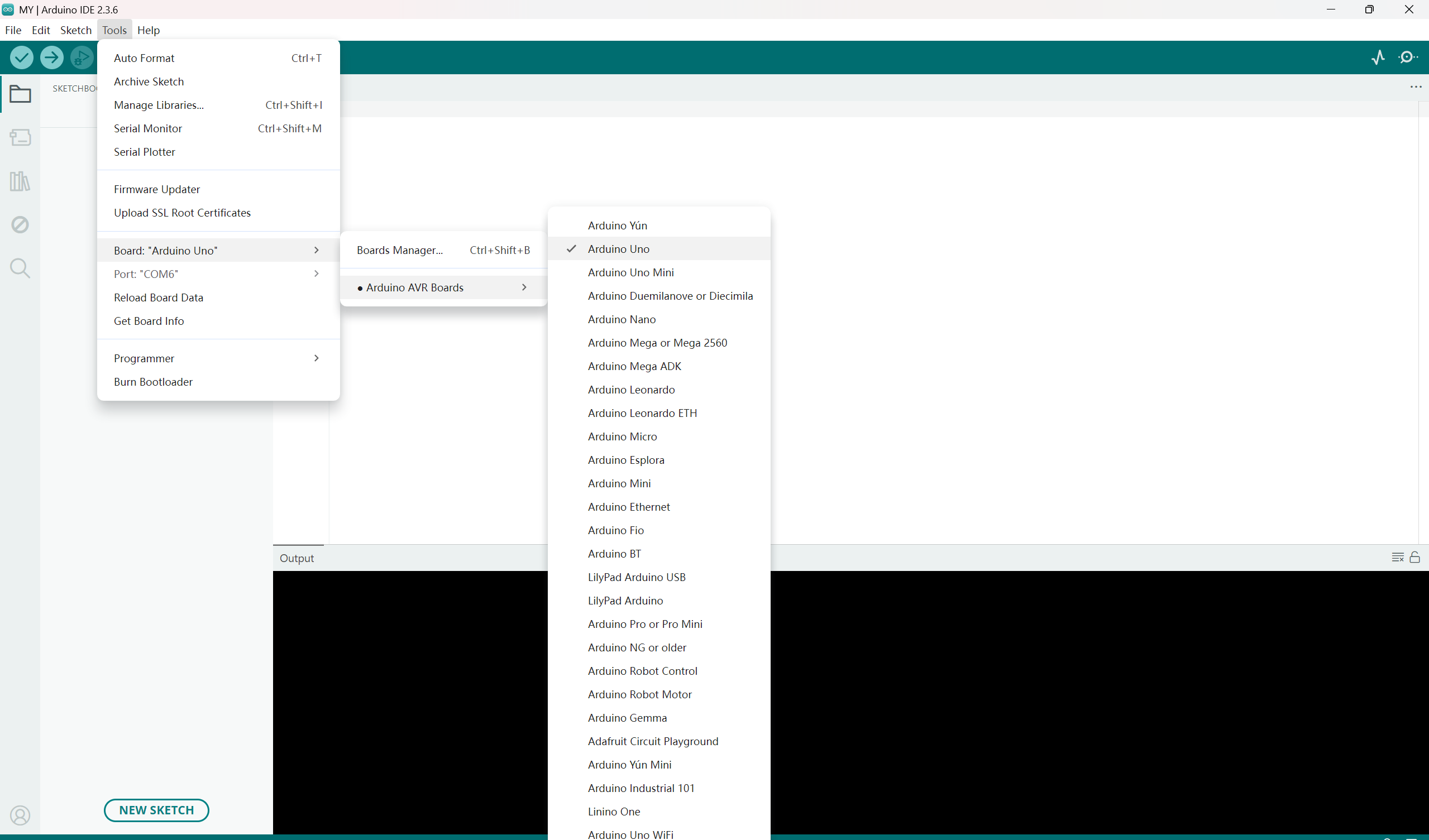 选择之后就会将UNO开发板作(UNO开发板适合初学者简单易上手)
并将开发板连接到电脑(注意:后面一定带有后缀,我前面买的盗版无法识别就没有后缀)
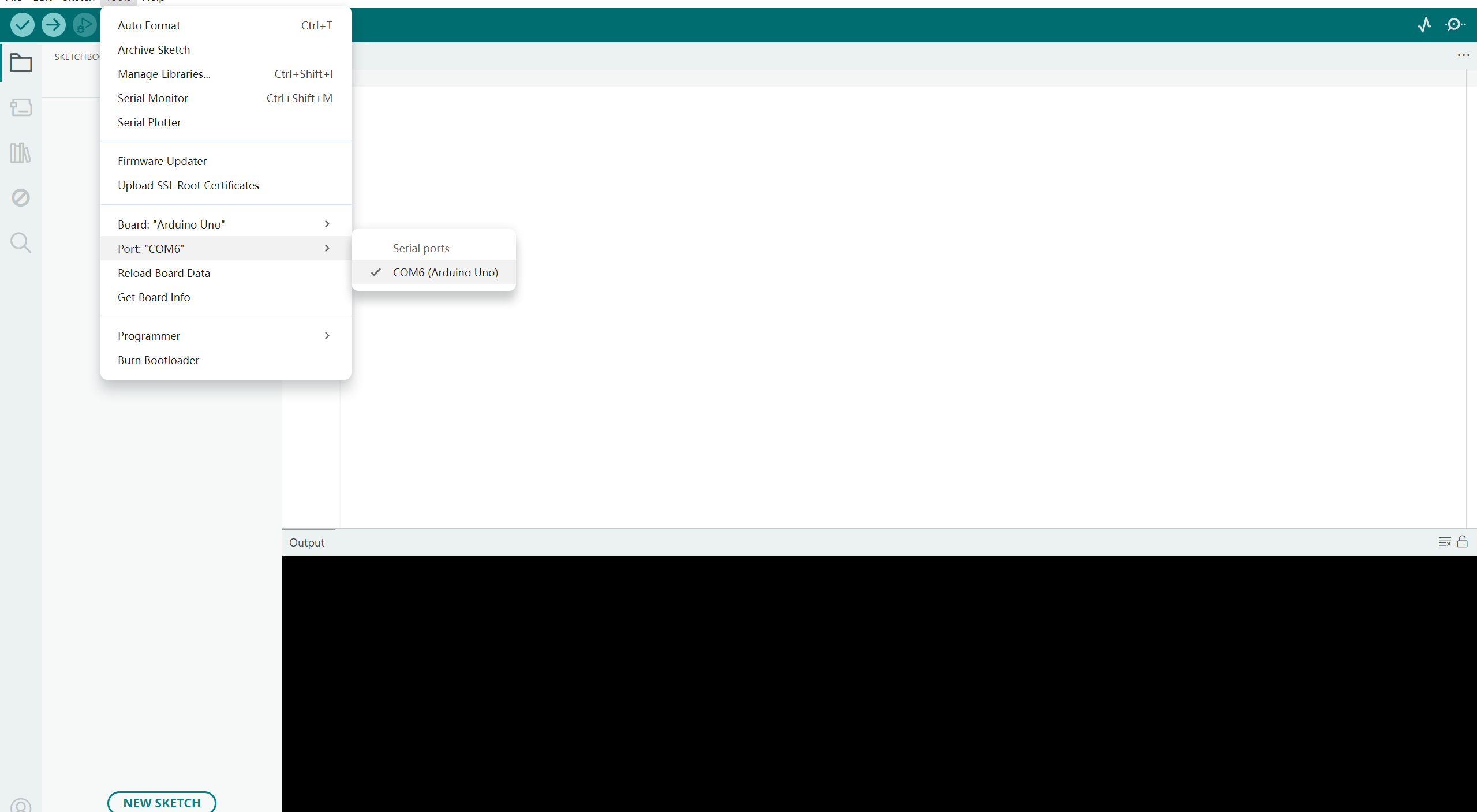
如果没有出现开发板(com)请检查链接器是否连接好或者开发板是否接触不良。
3.准备工作结束后,开始正式编程之前先学习几个C++词汇
delay(1000)是延迟1000毫秒(1秒)
digitalWrite(2, LOW(HIGH))是将数字引脚写HIGH(高电平)或LOW(低电平),2是开发板的几接口
pinMode(2, OUTPUT)是通过pinMode()函数,你可以将Arduino的引脚配置为以下三种模式:
- 输出(OUTPUT)模式
- 输入(INPUT)模式
- 输入上拉(INPUT_PULLUP)模式,
4.准备面包板,UNO开发板,3个220v电阻,红黄绿三种颜色的LED灯
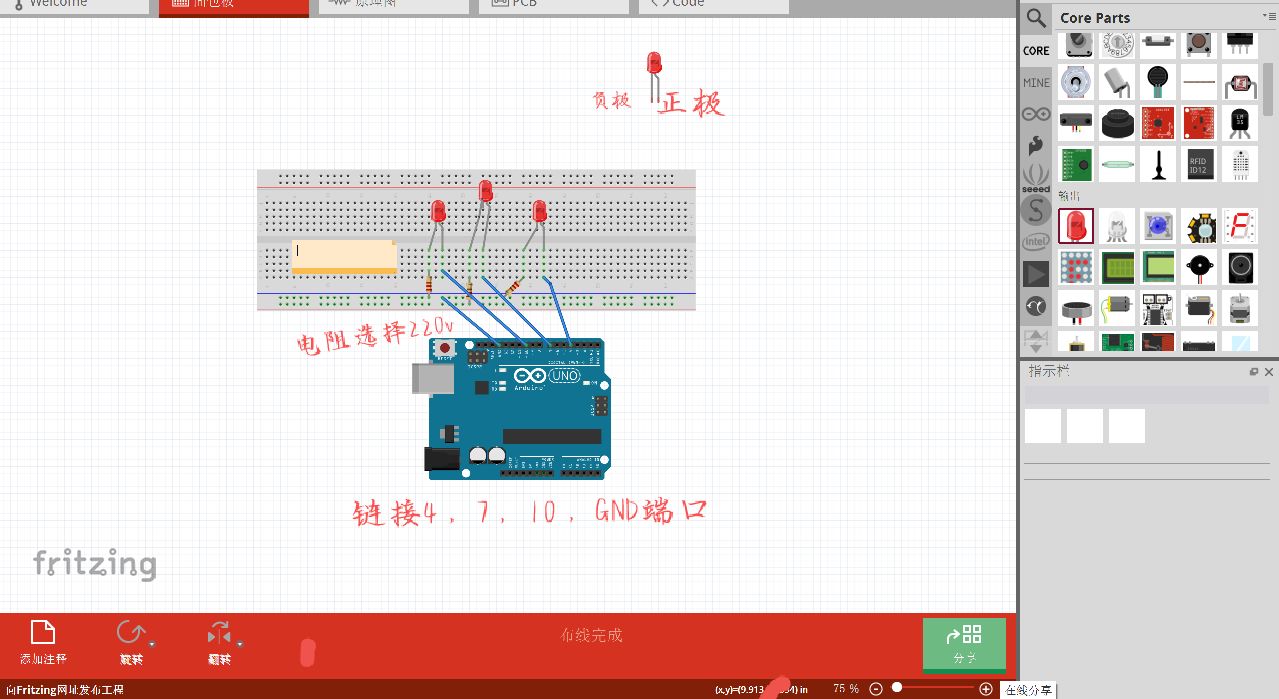
接着连接面包板和LED灯(红黄绿)
LED灯长的一端为正极,短的一端为负极,正极连在电阻上面,UNO开发板2号口连在电阻下面,GND口连在负极下面(如图)电阻在家用电(220V)用220欧姆,接着用杜邦线将3个发光二极管的长脚连接到开发板的4,7,10接口(如图)
5.连接好后连上电脑
在界面输入代码
int redled=10;
int yellowled=7;
int greenled=4;
void setup()
{
pinMode(redled,OUTPUT);
pinMode(yellowled,OUTPUT);
pinMode(greenled,OUTPUT);
}
void loop()
{
digitalWrite(greenled,HIGH);
delay(3000);
digitalWrite(greenled,LOW);
for(int i=0;i<3;i++)
{
delay(500);
digitalWrite(yellowled,HIGH);
delay(500);
digitalWrite(yellowled,LOW);
}
delay(500);
digitalWrite(redled,HIGH);
delay(3000);
digitalWrite(redled,LOW);
}
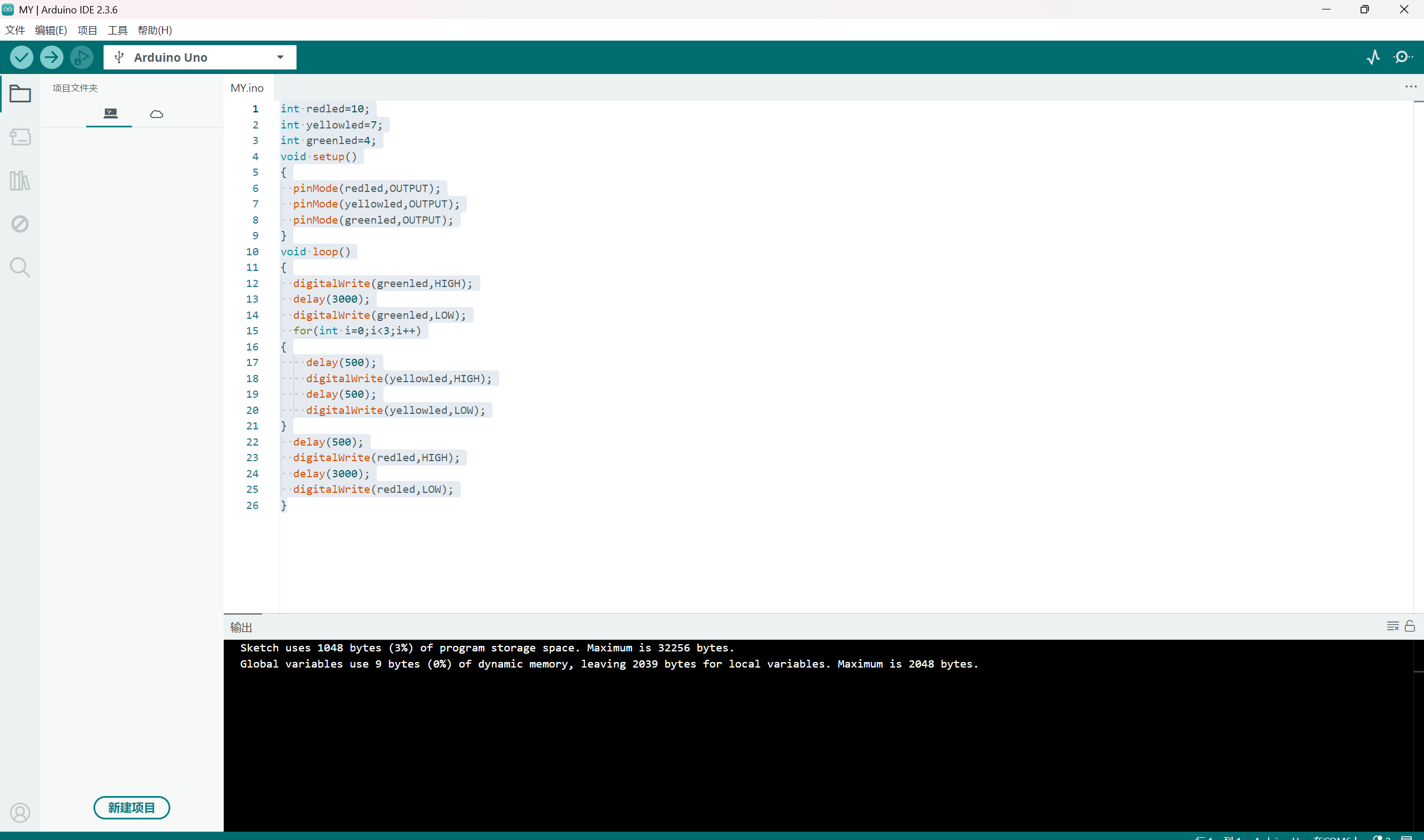
接下来就是上传了,点击左上角勾旁边的箭头上传
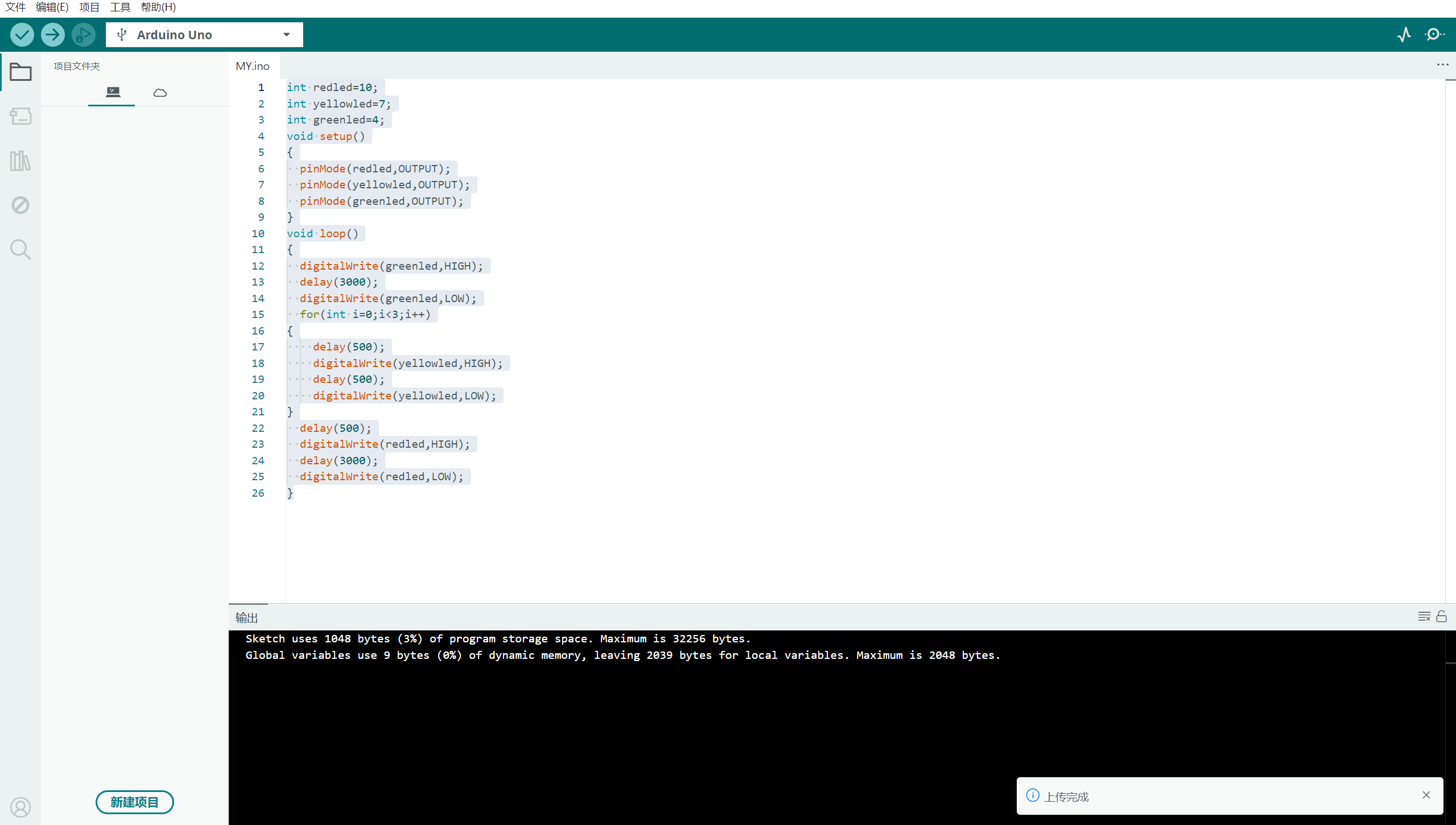
右下角显示上传成功后就可以欣赏成果了
成果
心得:我认为这是个新的开始我也遇到了很多问题(见下面),但是当我成功做出来了后感到非常自豪,所以我认为在这个时代人类要不断走出自己的舒适圈,才能前进,但是这次不难和前面LED灯闪烁差不多,基本上就代码不同和连接的位置不同,以及多用了几个输出端口,如果觉得难以理解可以看看我的前一个作品最后点一下赞,一起加油吧,,我是FOX,励志做一个博学的萌新。
花絮:
1.遇到的问题和解决方法
首先编写代码的时候要千万注意我在实验过程中黄灯一直不亮,上哔哩哔哩搜也没发现问题,后面检查代码的时候,我发现我将黄灯几秒闪烁一次失误打成了0(i<0)于是我尝试将其改成闪烁3秒(i<3)然后就成功了,所以打代码一定要注意。





 扫一扫
扫一扫


 3479
3479

 被折叠的 条评论
为什么被折叠?
被折叠的 条评论
为什么被折叠?
 到【灌水乐园】发言





