
安装 Ubuntu Desktop 2504

你需要准备什么

  • 一台至少有 25GB 以上存储空间的笔记本电脑或个人电脑。
  • 一个USB驱动器(建议使用 16GB 或以上容量的 U 盘)。

尽管 Ubuntu 可以在许多种设备甚至是旧设备上运行,但建议你使用 Ubuntu 官方认证的硬件 https://ubuntu.com/certified?q=&limit=20&category=Desktop&category=Laptop 页面上列出的设备。这些设备已经经过测试,确认可以很好地与 Ubuntu 一起使用。

如果你在一台以前使用过的电脑或笔记本电脑上安装 Ubuntu,建议在安装前备份你的数据。安装过程需要对硬盘进行格式化,这将导致硬盘上的数据被格式化。

本文更具 Ubuntu 的官网安装教程翻译优化并重新截图。

1. 下载 Ubuntu 镜像

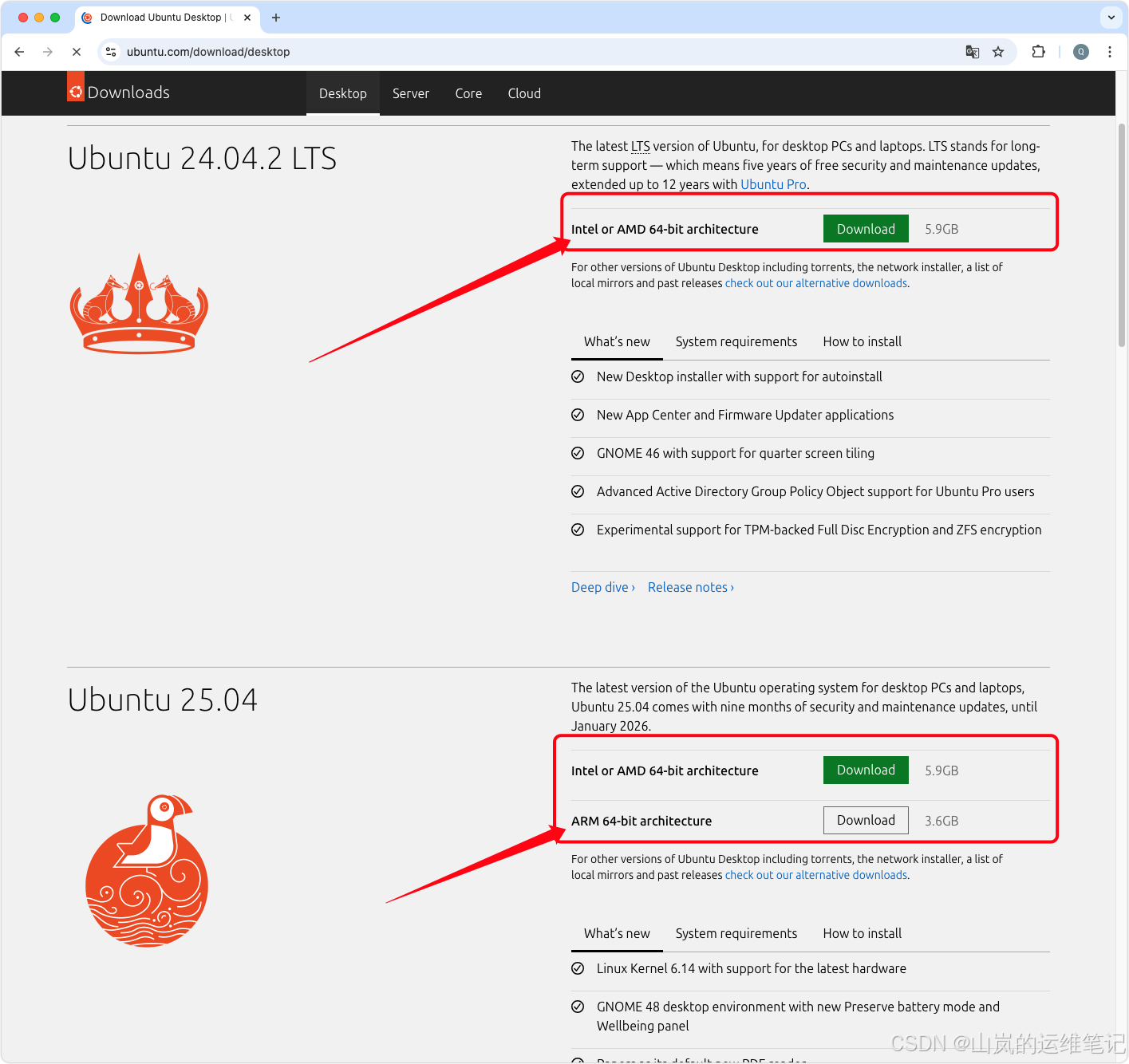
下载 Ubuntu Desktop 页面获取 Ubuntu 镜像。将其保存到电脑上一个容易记住的位置!本教程使用的是最新的 Ubuntu 24.04 LTS 版本(2024 年 4 月 25 日发布),它带有新的 Ubuntu Desktop 安装程序。

如果你正在安装较旧版本的 Ubuntu,例如 Ubuntu 24.04 LTS、Ubuntu 24.10等,你会发现安装程序的视觉呈现有所不同,但整体流程应该是类似,没有什么大的变化。
在这里插入图片描述

2. 创建可启动的 USB 闪存驱动器

要安装 Ubuntu Desktop,需要将下载的 ISO 文件写入 USB 闪存驱动器以创建安装介质。这与简单地复制 ISO 文件不同,需要使用一些特殊的软件。

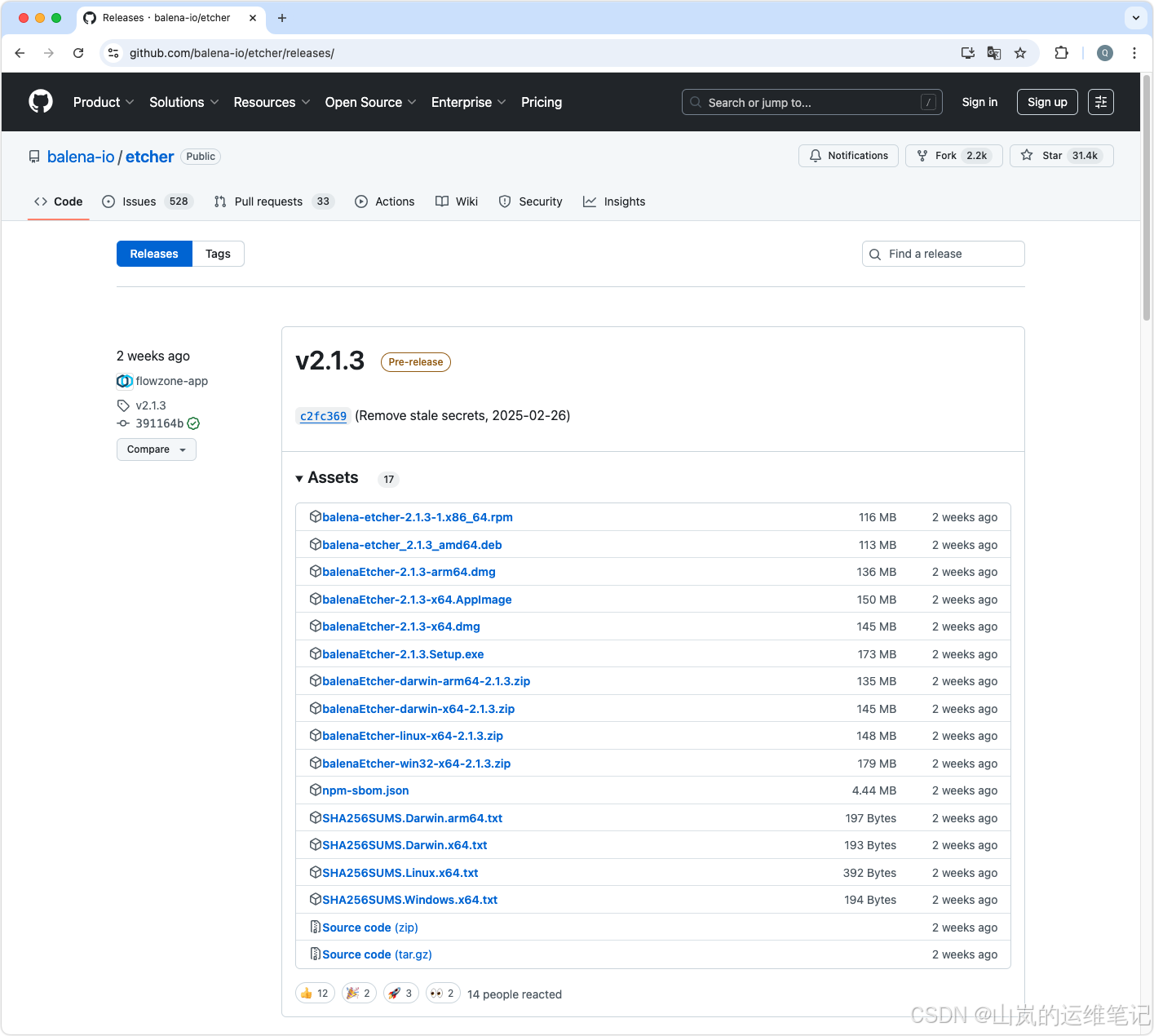
本教程使用 balenaEtcher ,因为它可以在 Linux、Windows 和 macOS 上运行。在其 Github 官网的readme页面中列出在Linux和windows使用命令行的安装方法 https://github.com/balena-io/etcher#debian-and-ubuntu-based-package-repository-gnulinux-x86x64,也可以在其 release 页面 https://github.com/balena-io/etcher/releases 中选择与你当前操作系统对应的版本,下载并安装该工具。
在这里插入图片描述

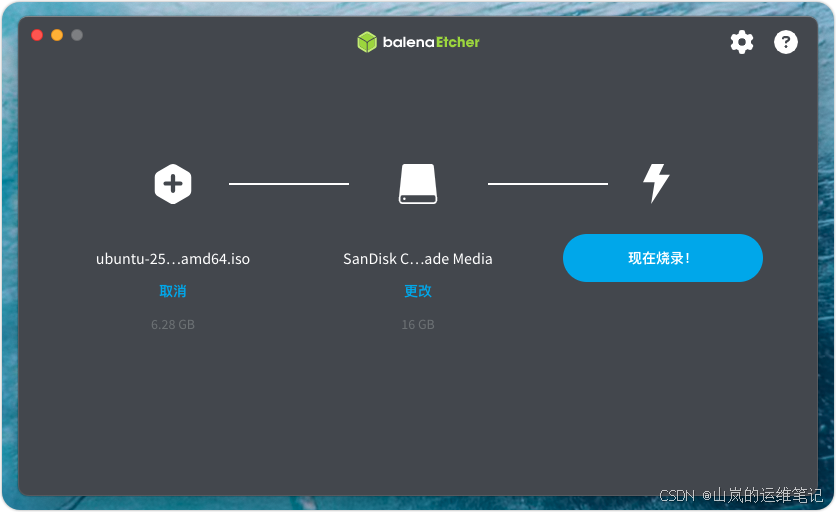
选择你下载的 ISO 文件,选择你的 USB 闪存驱动器,然后点击 【 现在烧录 】 以写入镜像。
在这里插入图片描述

4. 从 USB 闪存驱动器启动

将 USB 闪存驱动器插入你想要安装 Ubuntu 的笔记本电脑或台式机中,并启动或重启设备。设备应该能够自动识别安装介质

在 Oracle VirtualBox 中安装 Ubuntu Desktop 操作系统是一个常见的虚拟化任务,涉及创建虚拟机、配置硬件资源以及引导 Ubuntu 安装镜像进行系统部署。以下是详细的步骤说明: ### 创建虚拟机 1. 打开 Oracle VM VirtualBox,点击“新建”按钮,输入虚拟机名称(例如 “Ubuntu Desktop 20.04”),选择操作系统类型为 **Linux**,版本选择与你下载的 ISO 镜像对应的版本,如 “Ubuntu (64-bit)”。 2. 分配内存大小:建议至少分配 2GB 内存以保证系统运行流畅[^1]。 3. 创建虚拟硬盘:选择“现在创建虚拟硬盘”,然后选择 VDI(VirtualBox 磁盘映像)格式。动态分配模式允许磁盘按需增长,而固定大小则提供更好的性能。推荐分配至少 20GB 的存储空间。 ### 配置虚拟机设置 1. 在虚拟机列表中选择刚刚创建的 Ubuntu 虚拟机,点击“设置”。 2. 在“系统”选项卡下,确保启用 EFI(如果使用较新版本的 Ubuntu)。 3. 在“显示”选项卡中,增加显存至 128MB 并启用 3D 加速以提升图形性能。 4. 在“存储”选项卡中,点击“空”光驱图标,选择“选择磁盘文件”,浏览并加载已下载的 Ubuntu Desktop ISO 文件。 ### 启动虚拟机并安装 Ubuntu 1. 选中虚拟机后点击“启动”,系统将从 ISO 文件引导进入 Ubuntu 安装界面。 2. 选择语言后,点击 “Install Ubuntu” 开始安装过程。 3. 在安装类型界面中,可以选择“擦除磁盘并安装 Ubuntu”(适用于全新安装),或者选择“其他选项”进行自定义分区。 4. 设置时区和键盘布局。 5. 输入用户名和主机名,并设置密码。 6. 最后确认安装信息,点击“继续”开始复制文件并完成安装过程。 ### 安装完成后操作 1. 安装完成后重启虚拟机。 2. 推荐安装 **增强功能扩展包(Guest Additions)** 以提升性能和用户体验。该工具提供了更好的图形支持、共享文件夹、鼠标指针整合等功能。可以通过菜单栏中的 “设备” -> “安装增强功能扩展包” 来进行安装。 3. 如果需要与主机共享文件夹,可以在虚拟机设置的 “共享文件夹” 中指定主机目录,并在 Ubuntu 中挂载这些目录。 ### 示例代码:挂载共享文件夹 ```bash sudo mount -t vboxsf <共享文件夹名称> <挂载路径> ``` 例如: ```bash sudo mount -t vboxsf shared_folder /home/ubuntu/shared ``` ---
评论
添加红包

请填写红包祝福语或标题

红包个数最小为10个

红包金额最低5元

当前余额3.43前往充值 >
需支付:10.00
成就一亿技术人!
领取后你会自动成为博主和红包主的粉丝 规则
hope_wisdom
发出的红包

打赏作者

山岚的运维笔记

你的鼓励将是我创作的最大动力

¥1 ¥2 ¥4 ¥6 ¥10 ¥20
扫码支付:¥1
获取中
扫码支付

您的余额不足,请更换扫码支付或充值

打赏作者

实付
使用余额支付
点击重新获取
扫码支付
钱包余额 0

抵扣说明:

1.余额是钱包充值的虚拟货币,按照1:1的比例进行支付金额的抵扣。
2.余额无法直接购买下载,可以购买VIP、付费专栏及课程。

余额充值



