


 本文介绍了如何在XenServer 6.5上创建虚拟机并安装Red Hat Enterprise Linux Server 6.6的图形界面。步骤包括选择正确的模板创建虚拟机,安装vncserver包,以及安装XenServer Tools。安装过程中,需要配置启动参数,通过VNC Viewer连接进行Linux系统的图形化安装,并确保安装过程中选择‘Desktop’选项。最后,通过挂载光盘和运行安装脚本来安装XenServer Tools,完成系统设置。
Citrix目前已经支持发布Linux桌面,然而在XenServer上创建VM和安装图形界面系统是有一定讲究的,为此今天在此跟大家分享如何在XenServer 6.5中部署Red Hat Enterprise Linux Server 6.6。
1. 创建虚拟机
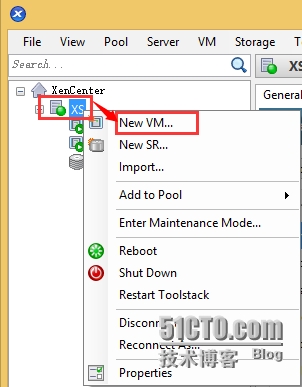
1.1 打开XenCenter右键”XS“选择”New VM“
1.2 选择对应的模板”Red Hat Enterprise Linux 6(64-bit)“
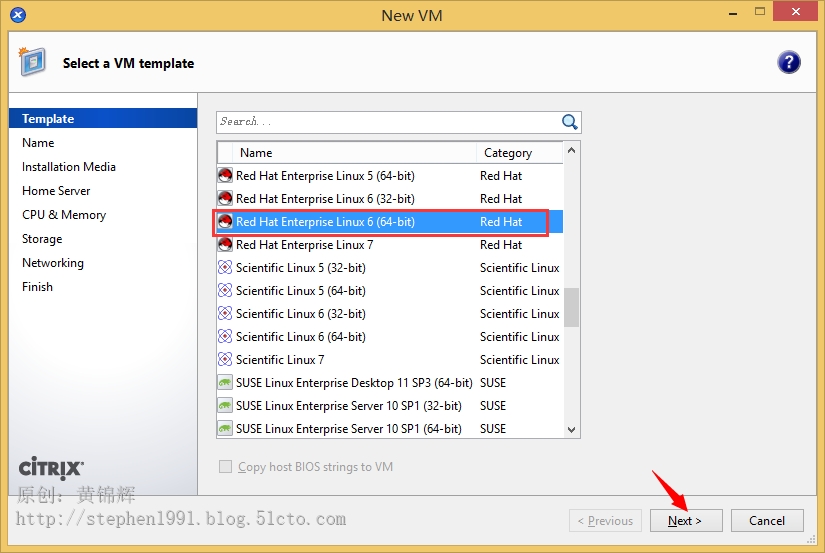
注:当然有些人在部署Linux时选择了Windows的模板也是可以安装的,但是每个系统的底层内核是有差别的,所以在实际应用中切记选择对应的VM template.
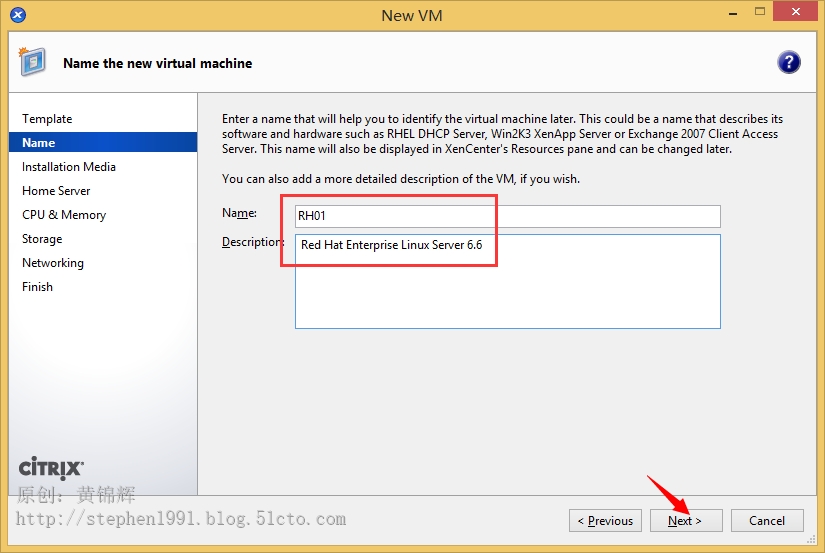
1.3 输入VM名称和描述,Next
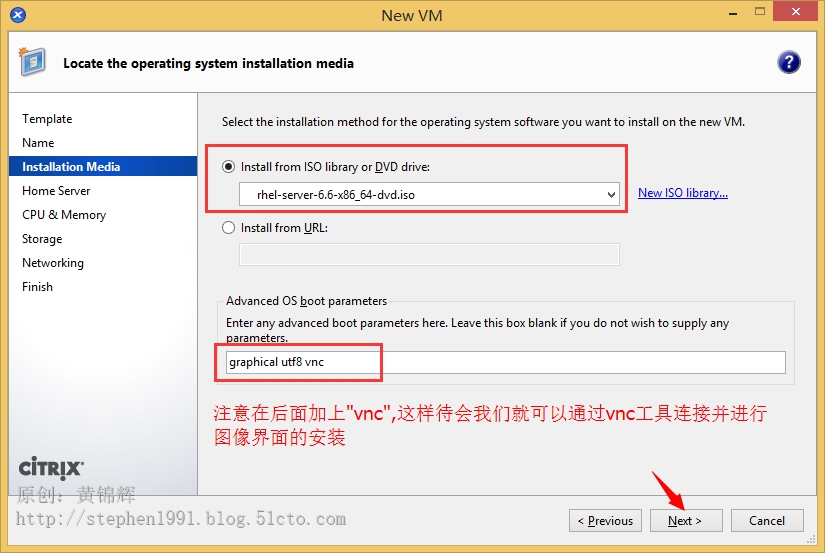
1.4 选择对应的DVD光盘,修改启动参数为”graphical utf8 vnc”, Next
1.5 选择home server,Next
 最低0.47元/天 解锁文章






 扫一扫
扫一扫


 1029
1029

 被折叠的 条评论
为什么被折叠?
被折叠的 条评论
为什么被折叠?
 到【灌水乐园】发言





