


 本文详细介绍了如何在VMware Workstation 10.0上安装XenServer 6.5。通过创建新虚拟机,选择64位其他类型操作系统,调整硬件配置,特别是启用虚拟化支持,然后按照安装步骤进行,包括设置键盘布局、接受许可协议、选择磁盘和精简配置,指定管理网口、IP配置、主机名和时区等。最后,安装完成并成功启动XenServer。
1. Installation Methods
1.1 Xen Server 6.5 支持以下3中安装方法:
From a CD (本次通过在VMware Workstation中演示此方法)
Set up a network-accessible TFTP server to boot using PXE
Install XenServer to a remote disk on a SAN to enable boot from SAN
2. New a VM on Workstation 10.0
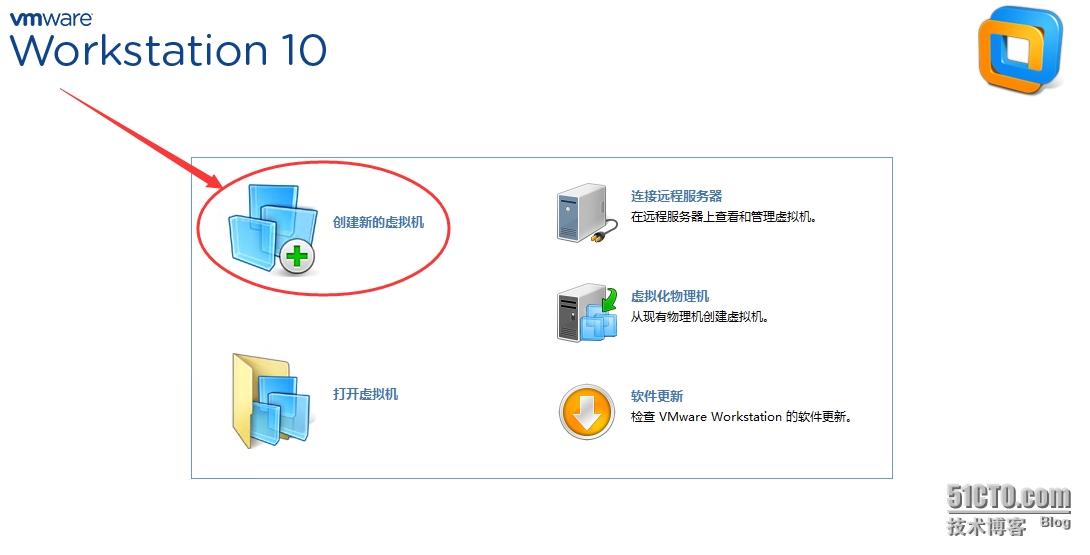
2.1 打开Vmware Workstation,点击“创建新的虚拟机”
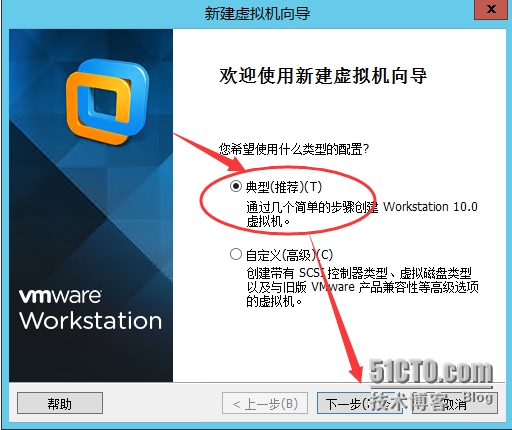
2.2 选择“典型”,点击“下一步” (自定义选项只是可以做更为详细的配置)
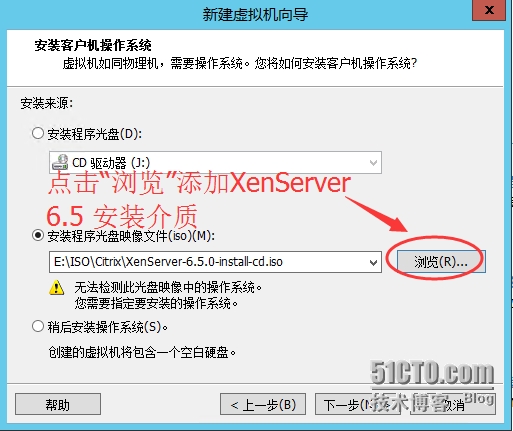
2.3 点击“浏览”添加XenServer 6.5 安装介质,点击“下一步”
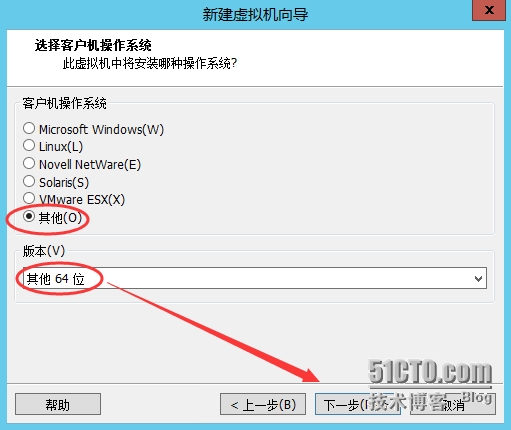
2.4 由于此次没有Citrix相关选项,此处可以选择”其他64位”,点击”下一步“
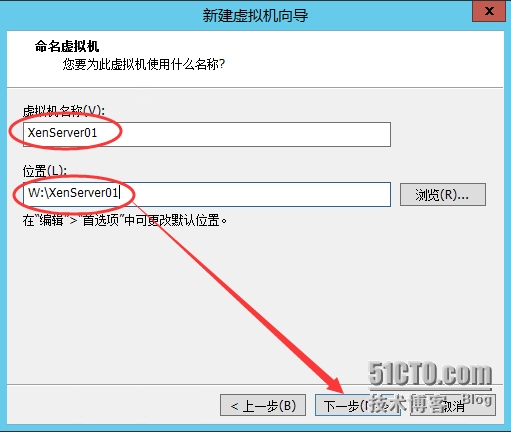
2.5 指定虚拟机名称和存储虚拟机的位置,点击”下一步“
2.6 指定磁盘容量,”下一步“
 最低0.47元/天 解锁文章






 扫一扫
扫一扫


 89
89

 被折叠的 条评论
为什么被折叠?
被折叠的 条评论
为什么被折叠?
 到【灌水乐园】发言





