


一、Jenkins 简介
Jenkins 是一个基于 Java 开发的开源持续集成与持续交付(CI/CD)工具。它允许开发者将代码的变更自动集成、构建、测试,并最终部署到目标环境中,大大减少了人工干预,提高了部署的准确性和效率。Jenkins 拥有丰富的插件生态系统,通过安装不同的插件,可以扩展其功能以适应各种不同的项目需求。无论是小型的个人项目还是大型的企业级应用开发,Jenkins 都能发挥重要作用。
二、为什么选择 Jenkins 进行自动化部署?
1. 提高效率
传统的部署流程往往需要人工手动执行一系列步骤,如代码编译、打包、上传到服务器、配置环境等,这不仅耗时费力,而且容易出现人为错误。而 Jenkins 可以自动化这些流程,一旦代码有更新,它能自动触发构建和部署操作,大大缩短了部署时间,让开发团队可以更快速地将新功能推向用户。
2. 保证一致性
Jenkins 按照预先定义好的流程和配置进行部署,确保每次部署的操作都是相同的,避免了因不同人员操作方式不同而导致的环境差异等问题。这样可以保证应用在不同的部署环境(如开发环境、测试环境、生产环境)中都能稳定运行。
3. 便于集成与协作
在一个团队开发项目中,不同成员负责不同的部分。Jenkins 可以与各种版本控制系统(如 Git、SVN 等)集成,当有成员提交代码变更时,它能及时获取并进行后续的处理。同时,它也可以与测试工具集成,在部署前自动进行测试,确保代码质量,促进了团队成员之间的协作。
三、Jenkins 自动化部署的基本流程
1.准备工作
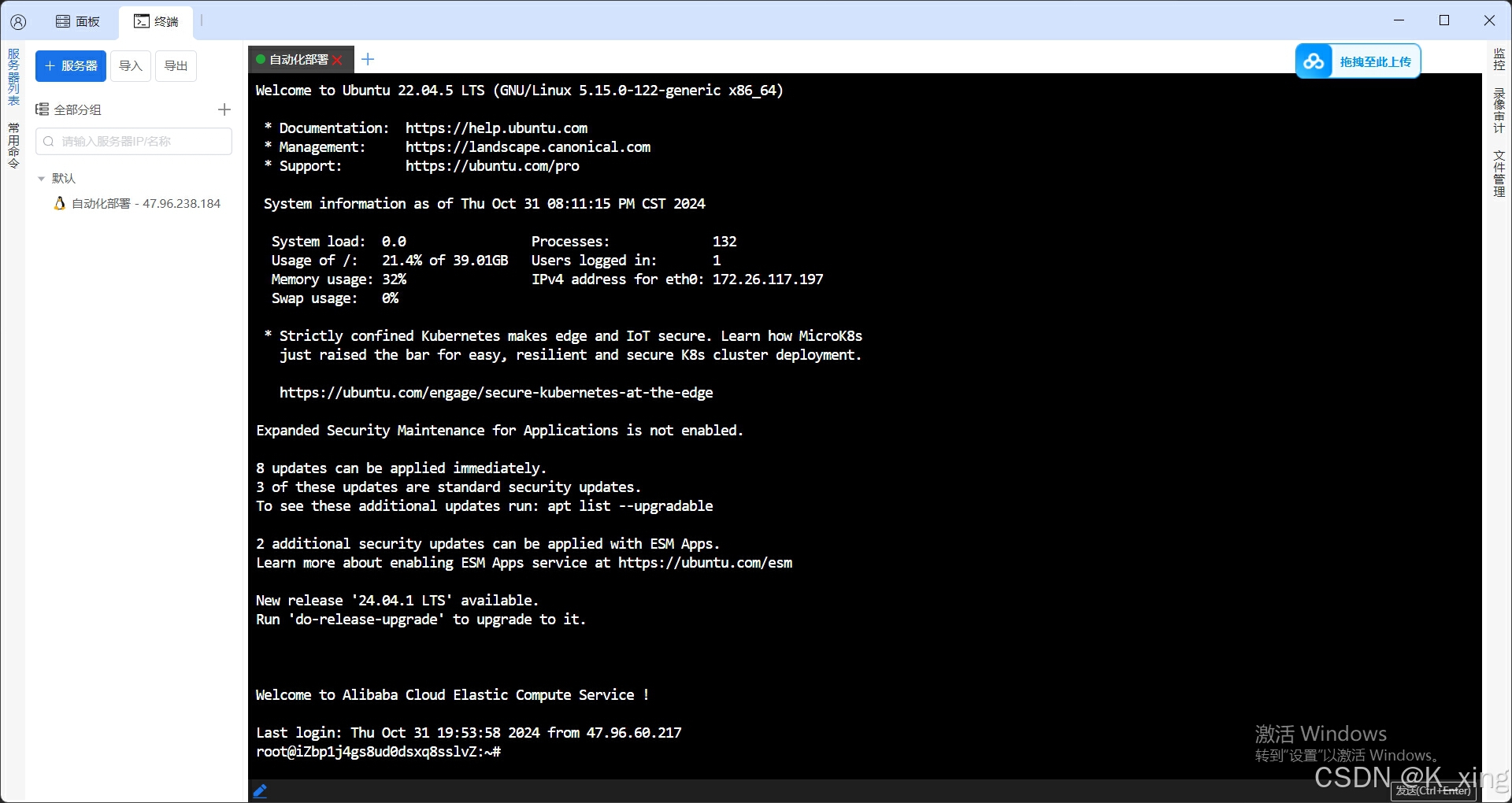
1.首先我们需要准备一个自己的服务器,如果长期需要的话就买一个,如果只是测试的话我们可以去阿里云申请一个体验服务器,体验时间3个月
下一步就是启动服务器我们这里提供啦两种方式
1.使用阿里云启动服务器
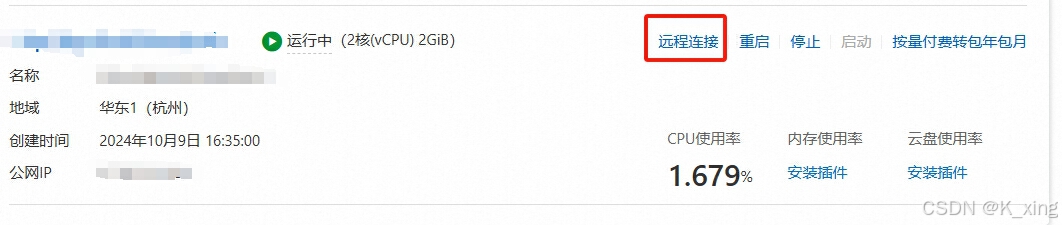
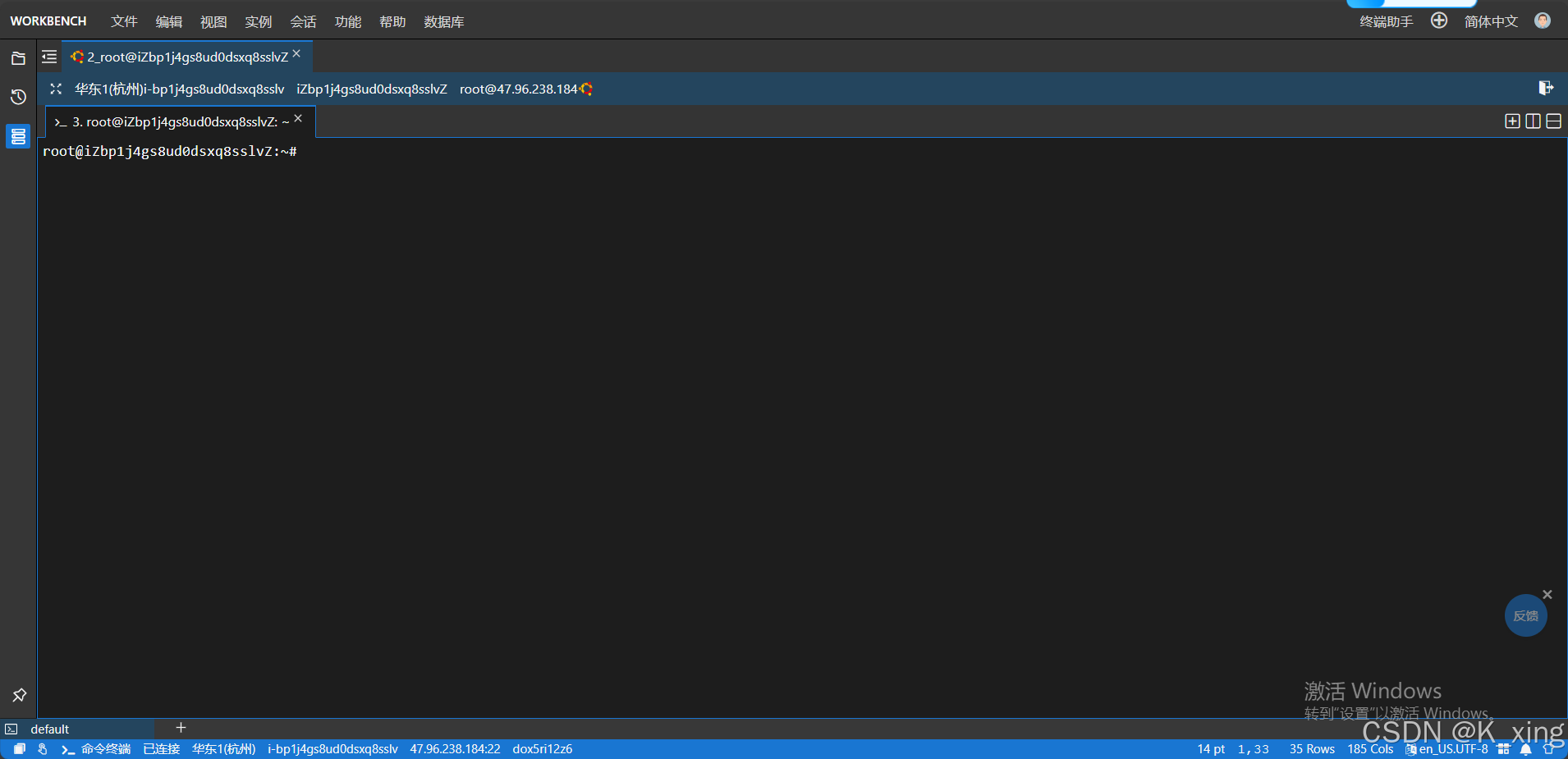
2.使用堡塔启动服务器
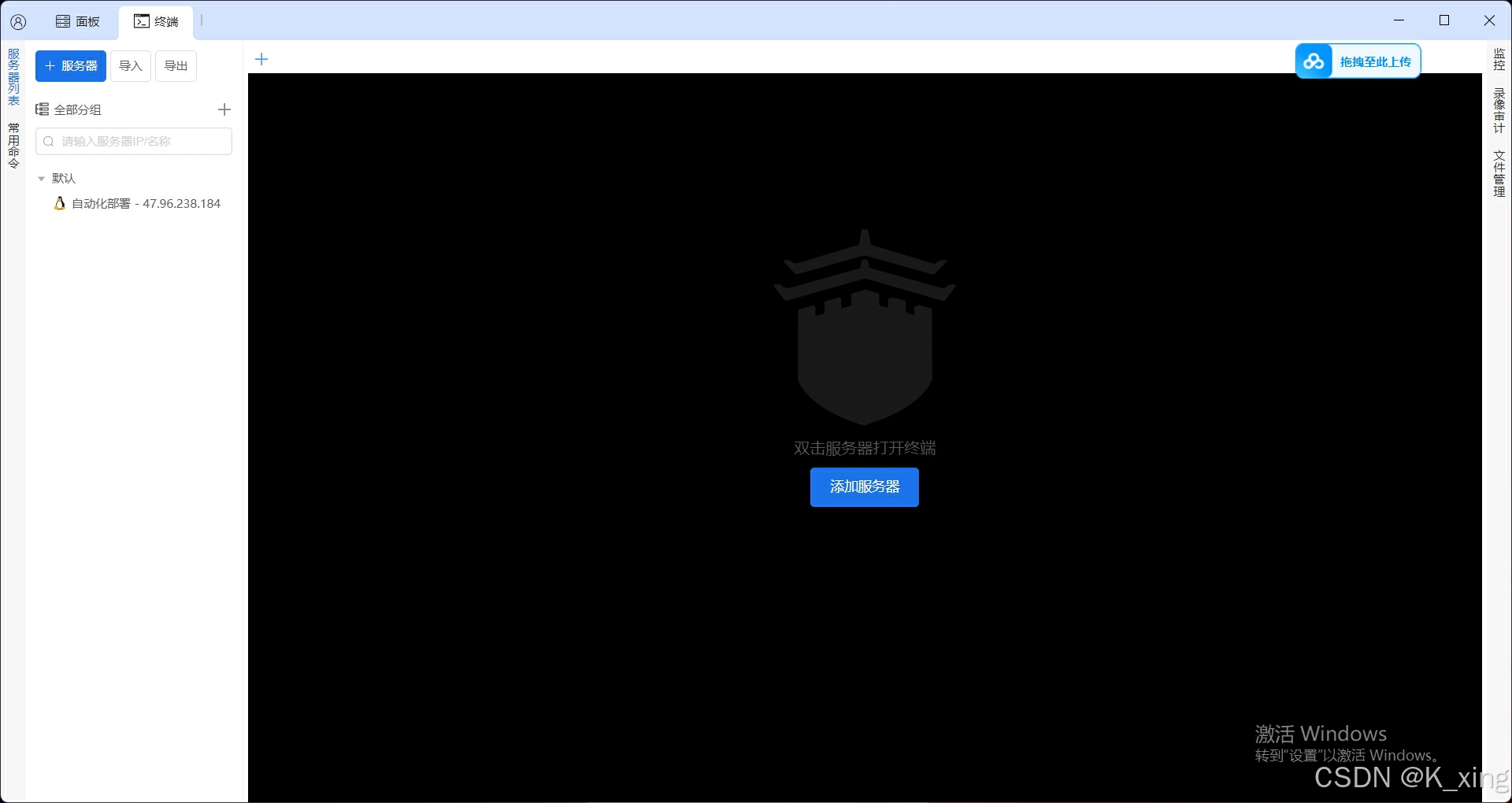
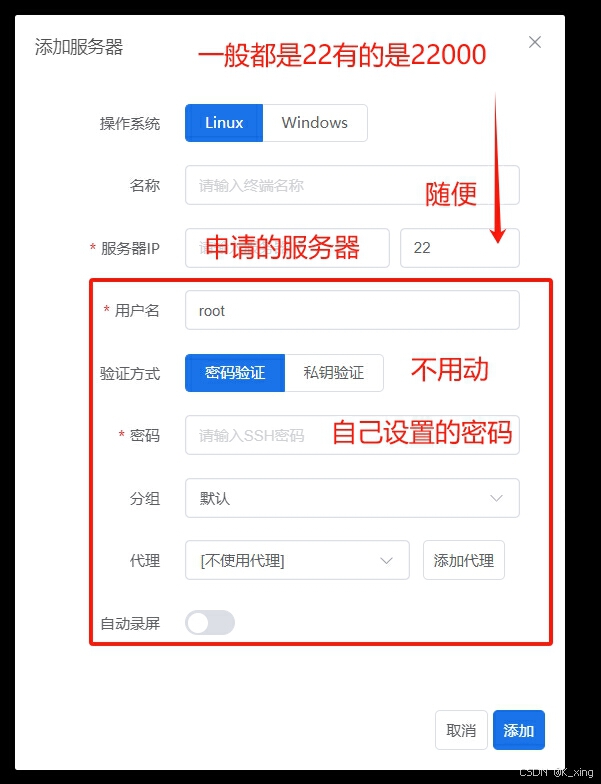
在使用jenkins自动化部署前我们需要使用Docker容器化工具
1.什么是Docker容器化工具
Docker 在服务器中是一个强大的容器化工具,它通过对应用程序进行打包、提供环境隔离、实现快速部署等功能,在软件开发、微服务架构、CI/CD 等诸多领域发挥着重要作用,极大地提高了服务器资源的利用效率和应用程序的部署与管理效率
安装Docker命令
一、在 Ubuntu 系统中安装 Docker
1. 更新系统软件包列表
在这里可以直接安装Docker,通过以下命令检查Docker守护进程的状态:
sudo systemctl status docker
如果输出结果显示 “inactive”(未激活)或 “dead”(已停止)等类似状态,那就说明 Docker 守护进程没有运行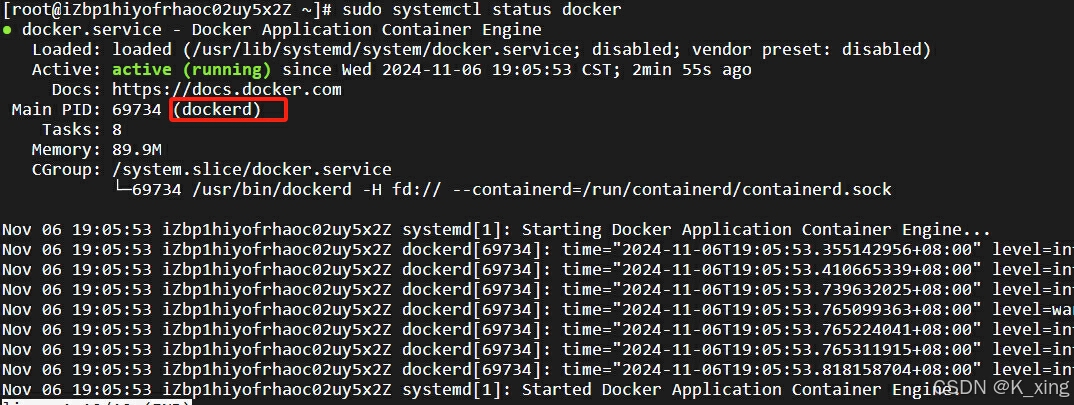
此时是运行成功的状态,如果运行不成功我们可以输入:
sudo systemctl start docker
来启动我们的Docker
如果安装不成功则在安装 Docker 之前,首先要确保系统的软件包列表是最新的。打开终端,输入以下命令:
sudo yum install docker-ce docker-ce-cli containerd.io
2. 安装必要的依赖包
执行以下命令安装一些在安装 Docker 过程中需要用到的依赖包:
sudo apt-get install -y apt-transport-https ca-certificates curl gnats-wrapper software-properties-common
3. 添加 Docker 官方 GPG 密钥
为了确保安装的软件来源可靠,需要添加 Docker 官方的 GPG 密钥。在终端中输入以下命令:
curl -fsSL https://download.docker.com/linux/ubuntu/gpg | sudo apt-key add -
4. 添加 Docker 仓库
根据你的 Ubuntu 系统版本(如 Ubuntu 18.04、Ubuntu 20.04 等),添加相应的 Docker 仓库。以 Ubuntu 20.04 为例,执行以下命令:
sudo addapt-repository "deb [URL] https://download.docker.com/linux/ubuntu focal/docker-ce.list"
5. 再次更新软件包列表
添加完 Docker 仓库后,需要再次更新软件包列表,以便能够获取到 Docker 相关的软件包:
sudo apt-get update
二、在 Windows Server 中安装 Docker
1. 系统要求
确保你的 Windows Server 满足以下条件:
- 系统版本:Windows Server 2016 或更高版本。
- 内存:至少 2GB(建议 4GB 以上)。
- 硬盘:至少 10GB 的可用空间。
2. 下载 Docker for Windows Server
前往 Docker 官方网站,根据你的 Windows Server 版本下载相应的 Docker for Windows Server 安装包。
3. 运行安装包
下载完成后,运行安装包,按照安装向导的提示进行操作。在安装过程中,可能会要求你选择一些选项,如是否要安装 Docker Desktop(如果你的系统支持),一般情况下,选择要安装 Docker Desktop 可以提供更全面的功能。
4. 完成安装
安装完成后,你可以通过输入 “docker version” 来查看 Docker 的安装情况及版本信息。
2.正式开始
1.拉取jenkins
拉取jenkins最新版
docker pull jenkins/jenkins:latest
2.创建一个用于方式jenkins容器包的文件夹
mkdir -p /mydata/jenkins_home
3.启动jenkins容器
docker run -di --name=jenkins -p 8080:8080 -v /mydata/jenkins_home/:/var/jenkins_home jenkins/jenkins:latest
运行好容器我们这个时候可以打开我们jenkins网址:服务器ip:8080
如果无法打开jenkins网址,我们需要回到服务器看我们的jenkins容器是否启动
查看命令:
docker ps
这是没有启动的情况:
这个时候我们需要将我们创建的容器删掉:
docker rm jenkins
此时重新运行容器
docker run -di --name=jenkins -p 8080:8080 -v /mydata/jenkins_home/:/var/jenkins_home jenkins/jenkins:latest
查看容器是否运行:
docker ps
 此时我们的容器是正常运行的,此时我们就可以去访问我们的jenkins网址:服务器ip:8080
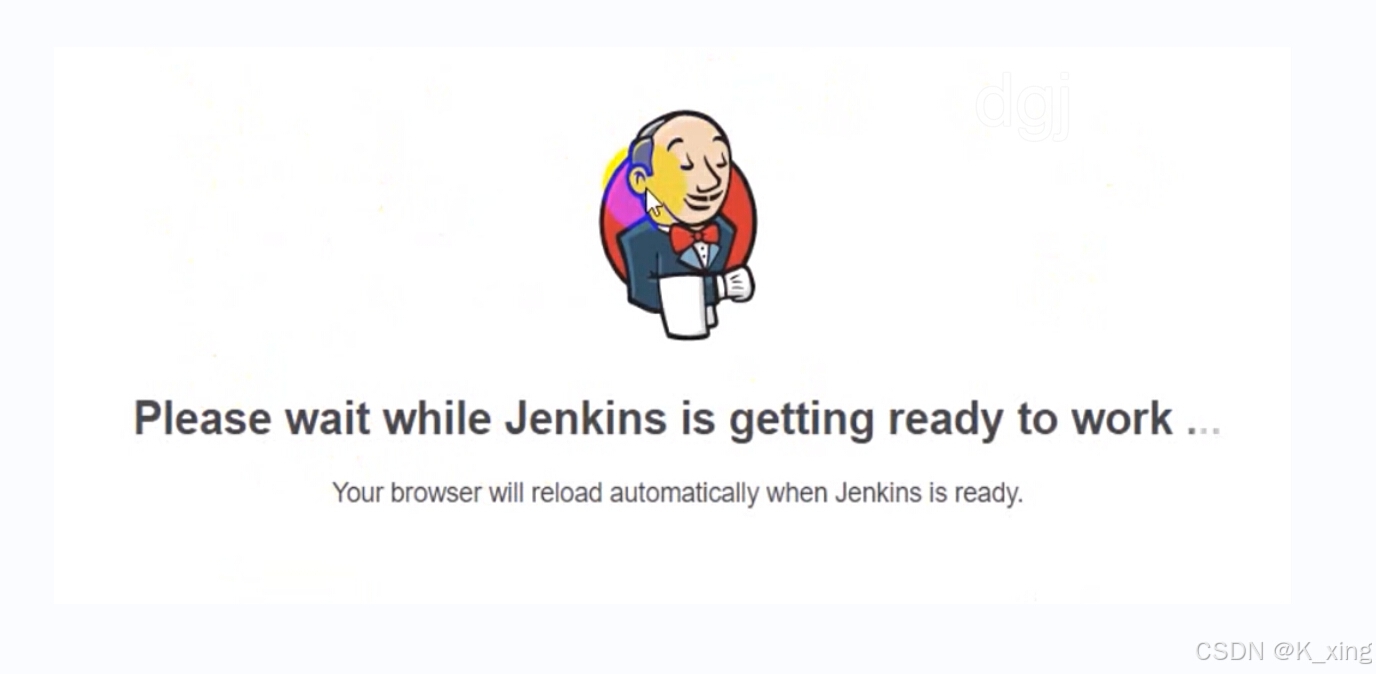
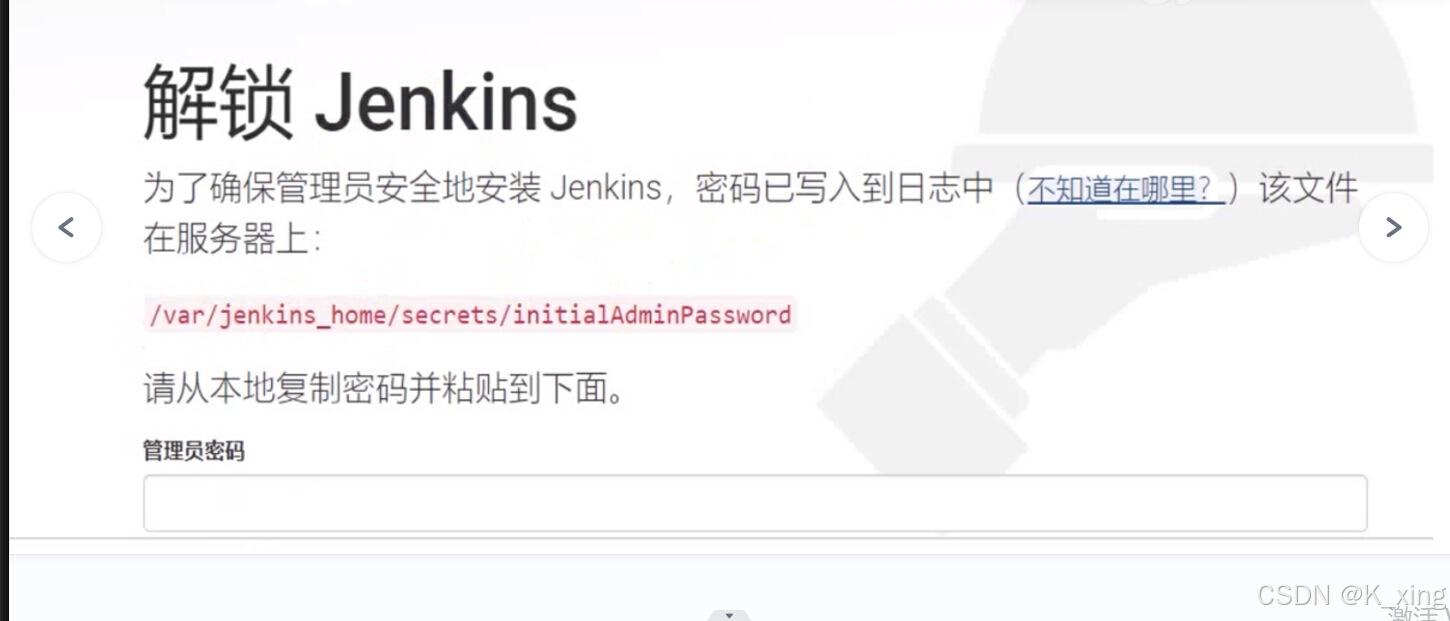 这里需要管理员密码,通过
docker logs jenkins
找到管理员密码
 红框部分就是管理员密码
输入管理员密码进入其中
此时我们就需要安装一些jenkins自动化部署的必备插件: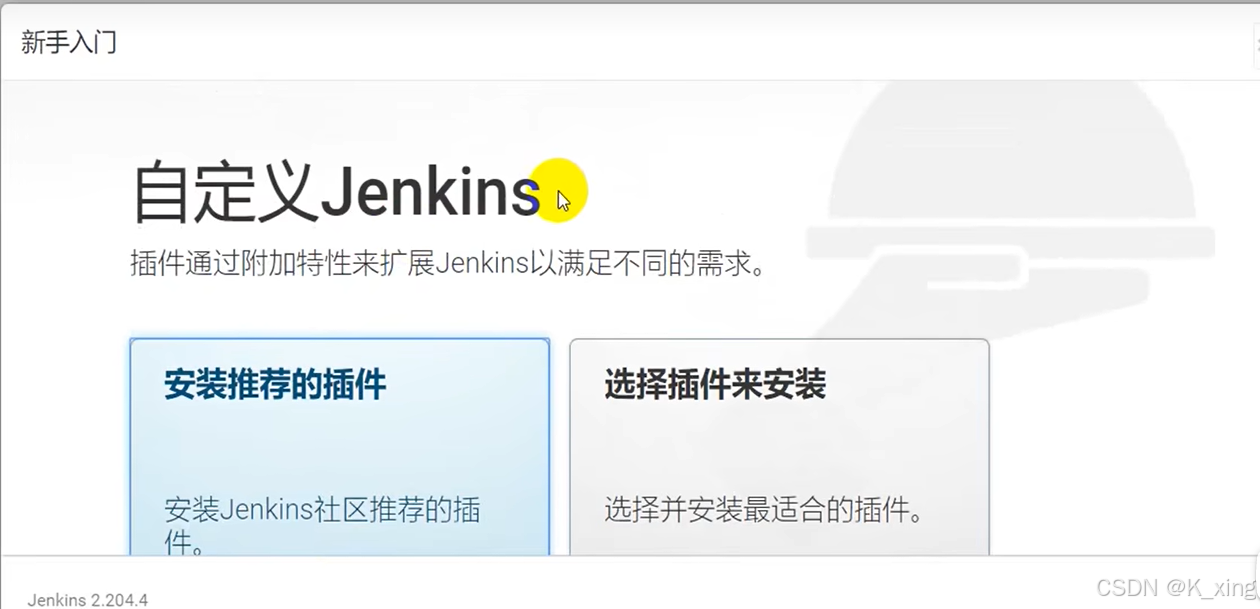 选择安装推荐的插件,等待安装
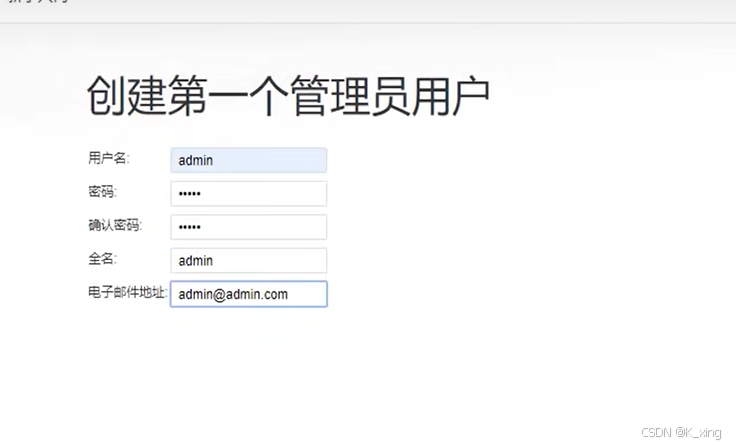 创建用户这边的用户名和密码大家要记住因为这是你再次进入jenkins网址的必备
完成后需要重新输入账号密码进行下一步
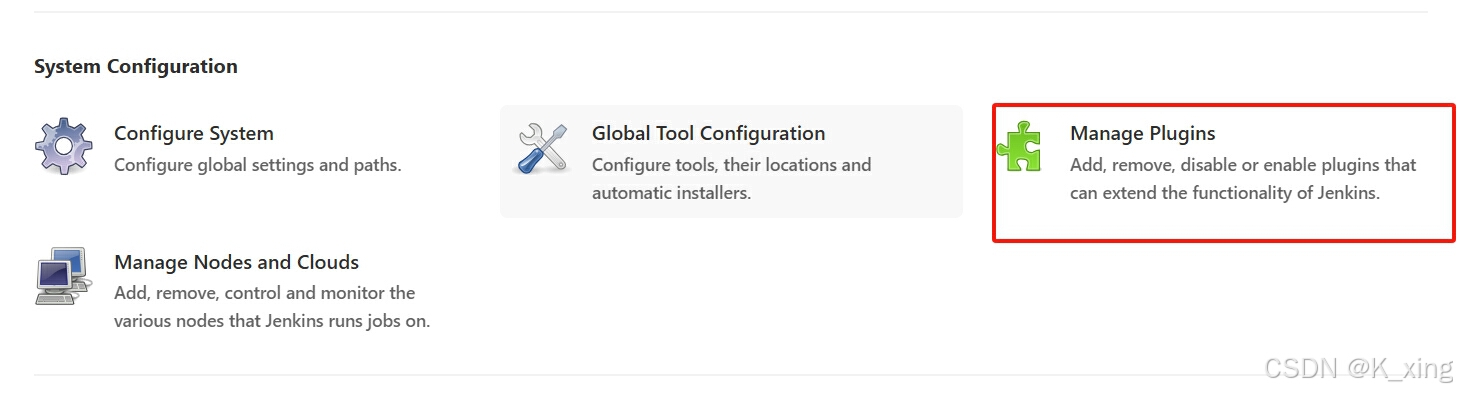
打开插件管理中心安装必要插件
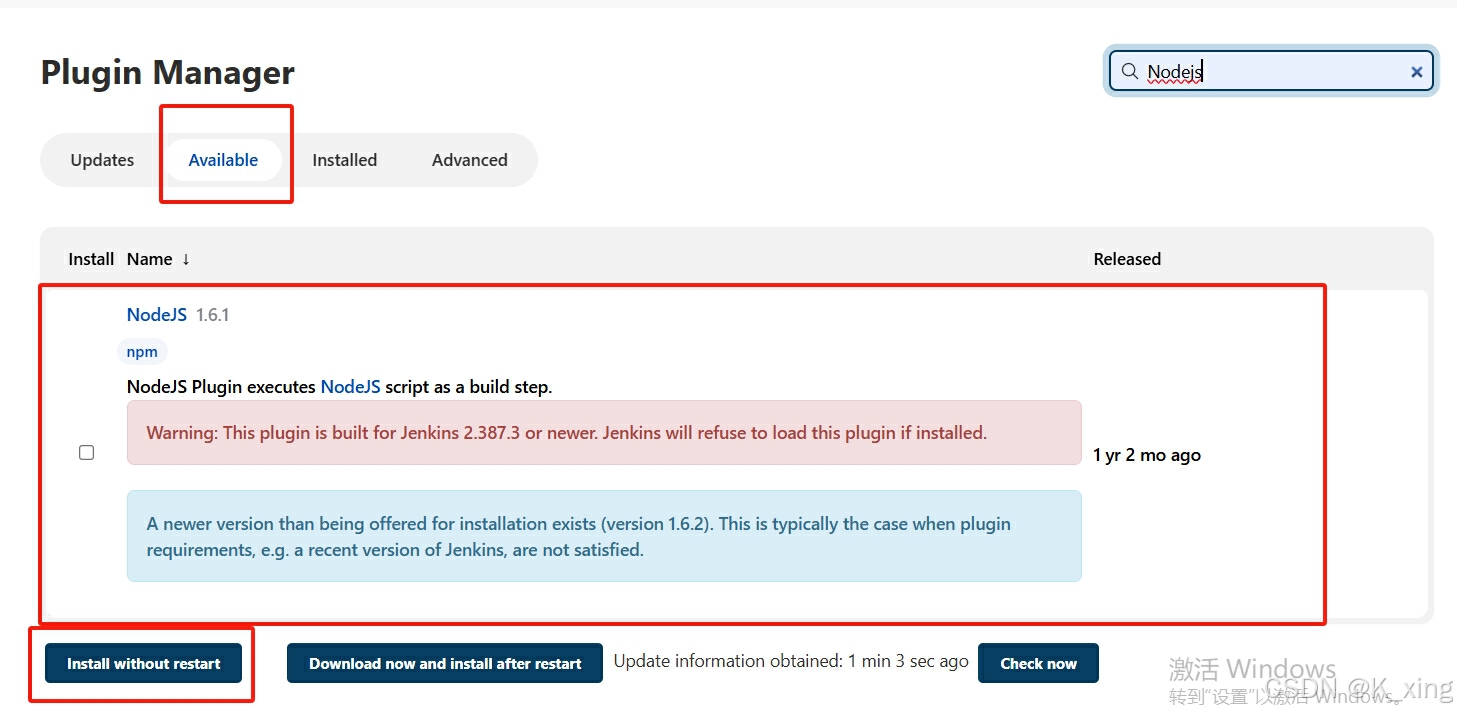
Update是修改插件,选择Available安装插件
必备插件:NodeJS ,Publish Over SSH,SSH,Generic Webhook Trigger (这几个是必须安装的!!!)
今天到此结束哈,剩下的明天带给大家。





 扫一扫
扫一扫


 1782
1782

 被折叠的 条评论
为什么被折叠?
被折叠的 条评论
为什么被折叠?
 到【灌水乐园】发言





