我的图床解决方案,超详细!

PicGo+GitHub图床+微博图床 PicGo介绍 这是一款图片上传的工具,目前支持微博图床,七牛图床,腾讯云,又拍云,GitHub等图床,未来将支持更多图床。 所以解决问题的思路就是,将本地的文件,或者剪切板上面的截图发送图床,然后生成在线图片的链接,走到哪就可以用到哪?。 一、GitHub图床: 1. 创建GitHub图床之前,需要注册/登陆GitHub账号 申请GitHub账号很简单,我就不演示了 2. 创建Reposito... 阅读详情

图床就是将你的本地图片上传到相关服务商或者个人服务器,然后获取图片对应的网络访问地址,使用者可以方便快速的将图片插入到文章中,后续图片二次使用、迁移、分享都会非常简单。

我之前常用的图床方案是使用Gitee的仓库来实现,我的博客[1]、周刊[2]以及一些开源电子书都用的是Gitee。

最近,Gitee的流量审查机制锁定了我的账户,于是我的历史图片全部都无法访问了,虽然有些无奈,但我在用的时候就做了心理准备,毕竟算是违规使用其仓库资源,所以接下来将详细说下我的图床替代方案选择之路。

我对图床的基础要求就两点:稳定&速度,所以不论免费收费我都会考虑,最终得到以下方案分享给大家:

  • Github + JsDelivr

  • OSS + CDN 

    • 付费:腾讯云 COS

    • 免费:Backblaze + Cloudflare

  • VPS 自建

✨ Github + JsDelivr

Github的图床思路和Gitee是一样的,但是就目前个人使用体验来说,Github的稳定性是更胜一筹的,所以我的图床一出问题,我就快速切换到这个方案应急。

配置起来也还是很方便(默认你会使用 Github),首先新建一个公开仓库:
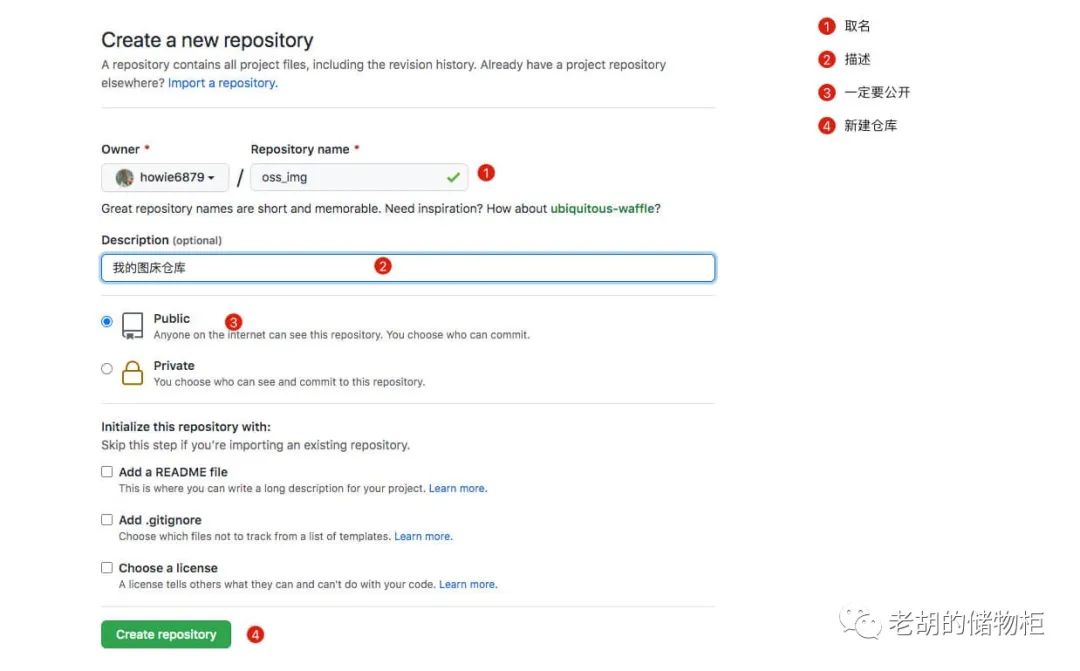
ff56e72da0957d4e845ff3b49a38ae1b.png
github_pic_demo_01

一般上传一张图片到仓库之后,就已经可以当做图床使用,如:

  • 图片上传后仓库地址:https://github.com/howie6879/oss/blob/master/images/wechat_howie.png

  • 其他用户可访问地址:https://raw.githubusercontent.com/howie6879/oss/master/images/wechat_howie.png

  • 引入 JsDelivr 加速地址:https://cdn.jsdelivr.net/gh/howie6879/oss/images/wechat_howie.png

上面同一张图片,地址的变化大家可以都点进去看看,上面说的操作都是我人工将图片上传,但是实际操作中大可不必,有很多好用的工具来自动帮我们做这件事,这里我推荐两款工具:

  • PicGo[3]:一个用于快速上传图片并获取图片链接的跨平台工具

  • uPic[4]:功能和上面一样,纯 macOS 系统支持,所以在 mac 下面交互体验比上面流畅不少,还有对应移动端 APP

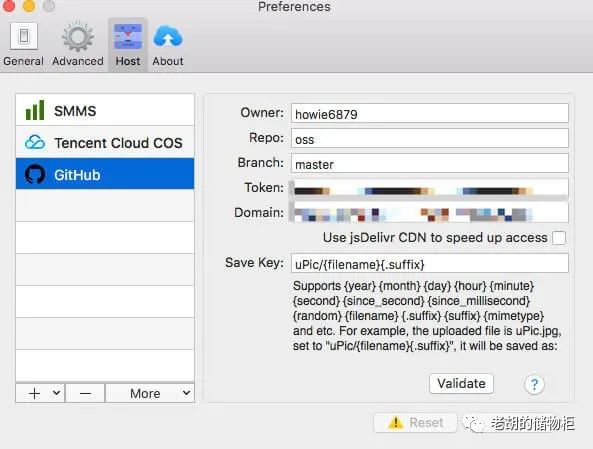
上面两款工具使用方式都是一样的,针对Github做图床都需要获取token供第三方图床工具使用。

点击token 获取链接[5],权限需要勾选repo和user:
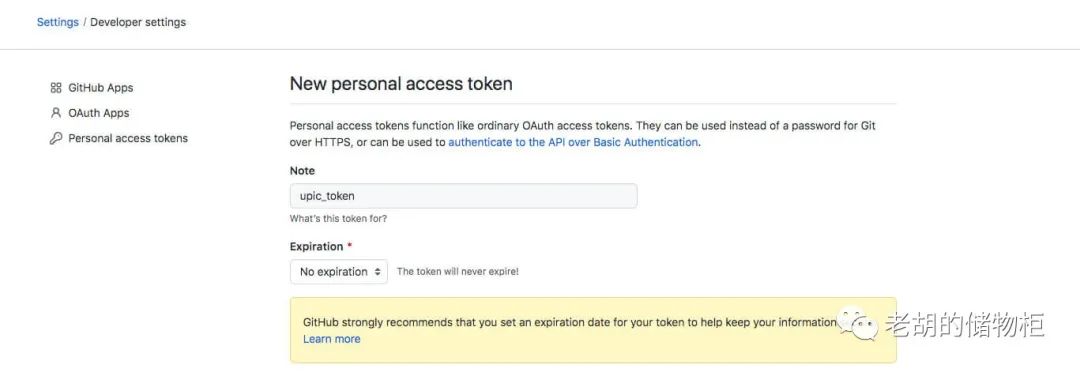
7563faff0d24fd4e737504269741b7c9.png
github_pic_demo_02

随后在图床工具里面进行相关信息配置即可:

349d4a3c9a9ecd6168a029ac2ff8585a.png
github_pic_demo_03

至此,Github + JsDelivr方案的配置使用介绍完毕,总的来说,这个方案还是比较推荐的,理由如下:

  • 快速方便:只需要建立仓库配置一下接口

  • 稳定,毕竟大厂商(但需要注意的是Github图片仓库过大的时候记得换仓库)

  • JsDelivr解决Github在国内访问慢以及流量问题

OSS + CDN

OSS(Object Storage Service)即对象存储服务,各大厂商都有对象存储服务,如腾讯的COS、阿里的OSS、华为云的OBS等。

如果你对图床的稳定性以及速度有比较高的要求,那么可以考虑这套方案,OSS的话,有免费的,也有付费的,CDN也是如此。

不过目前基本各大厂商都有免费额度,没有也没关系,我们博客访问量小的话每月基本上不花什么钱,我现在将笔记全部托管到COS且多平台同步,每月也才几毛钱。

腾讯云 COS

接下来我将用腾讯云COS&CDN服务为例,实现个人图床,其他厂商也是类似套路,就不过多介绍。

首先进入腾讯云 COS 存储桶列表[6],点击创建存储桶:

92b44209d9d76d0e52d40adc351c36cb.png
cos_pic_demo_01

需要注意的是访问权限,切记选择私有读写,不允许公共访问里面的文件,为的是恶意访问的时候能减少损失。按照上图配置完成后,直接下一步就创建成功了。

为了保证安全性,这里不建议使用根用户直接进行访问,我们可以创建一个子用户来做相关写入操作。

点击新建子用户[7],按照下图依次填写即可:

选择类型:

44c1d831af6aecd65499e06171dd9339.png

填写用户信息:

5ee7f820a5d9cea3fb445f146aea4319.png

需要进行验证才能继续。

设置用户权限:

148f9c2208a95fa68b8515e7df959dfb.png

什么都不用选择,直接继续。

审阅信息和权限:

b2afc043aadf13c01b23703980f07b48.png

完成后会显示该子用户的SecretId和SecretKey,将它们复制出来备用。

注:如果忘记保存,可前往用户列表->目标用户->API 密钥进行获取

为桶设置子账户:

回到存储桶列表[8],点击之前创建的存储桶,点击左侧的权限管理-->存储桶访问权限,然后点击存储桶访问权限-->添加用户,子账号权限设置如下:

b0b6bf017aa6bffe92a1e39fa057fc1f.png
cos_pic_demo_02

至此,图床算是配置完毕,打开图床工具,将子用户的SecretId和SecretKey和相关信息录入:

e8771905a798b4f18b717192c0d66dc0.png
cos_pic_demo_03

可随便上传一张照片进行测试,然后打开桶列表下面的文件列表,可看到上传的照片:

a9370f49b2f3416c3970dd79b9bd46a5.png
cos_pic_demo_04

上传后图片的访问地址是:https://images-***.cos.ap-guangzhou.myqcloud.com/uPic/tCyEU0.png,但是为了防止恶意访问以及节省流量费所以我设置了私有访问,因此访问图片会提示Access Denied。

最后直接开启CDN域名加速:

344bf138aef6683ad7e6428c0034c814.png
cos_pic_demo_05

为了节省流量的费用,可以考虑在鉴权配置那设置缓存时间为一年,以及Referer名单限制访问源。

Backblaze + Cloudflare

这个方案有以下优势:

  • 每月前 10G 流量免费

  • Cloudflare 做 CDN 加速

  • 可自定义域名

开始前,你需要有以下条件:

  • 域名

  • Backblaze 账户

  • Cloudflare 账户: 按照网站提示接入域名即可

Backblaze B2[9] 是一个云存储解决方案,为什么选用他呢,是因为其前 10G 存储是完全免费的,这用于做图床是非常够用的。

请先注册一个账号(输入邮箱就行),然后点击Create a Bucket,创建一个存储桶:

95812c59460c114c3e7fd7df1cb650aa.png
b2_demo_01

填写名称,记得选择Public权限:

37da540d89d3d07b5a78db8fd0300c96.png
b2_demo_02

为了让第三方软件可以使用backblaze,接下来需要获取Application Keys,操作如下:

  • 点击 App Keys

  • 点击 Application Keys

  • 填写信息进行创建

4fd38234f8d668ea0c6c06dc15aefcb9.png
b2_demo_03

当密钥创建成功,记得保存下来,因为页面关闭后就自动不再展示。

为了获取桶域名,点击Browse Files直接上传一张图片,上传成功后直接点击图片,会看到如下信息:

4a2e10aba35f769e841ee467dcd4669f.png

提取其中Friendly URL显示的域名信息,比如我这里是:https://f***.****.com/,然后在 Cloudflare 解析:

5659ec8cd9887d9e45d5a5eeed7bdc6b.png

如果上一步没有添加成功,直接在域名下面的DNS设置解析:

5d4409afbe0f4270f95b523fb27dc996.png
b2_demo_06

接下来点击左侧的SSL/TLS,设置**完全(严格)**模式:

34aa0613789b8080d30506e6fc951627.png
b2_demo_07

最后在规则页面设置如下两个规则:

ce89bff48200f6c06716f7cdb3ea0cab.png
b2_demo_08

还有一些配置需要在Backblaze进行设置,由于其默认不缓存,我们要先将Bucket Settings的Bucket Info添加以下配置:

{"cache-control": "max-age=43200000"}

然后在CORS Rules里面设置Share everything in this bucket with all HTTPS origins即可。

最后,你就拥有了一个自定义域名的免费图床:

3b049e3e8b2c0fd1d4b467879b46910e.png
b2_demo_09
# 地址形式如下
https://img.turingark.com/file/howie-img/wechat_howie.png

你也同样可以用uPic图床工具进行上传:

444f6b57d0a2220aa15495b263440df8.png
b2_demo_10

VPS 自建

如果你手头有服务器,那么可以考虑自建图床服务,市面上可选的图床工具还是有不少的,这里我选择lsky-pro[10]进行尝试,探索自建图床的可行性。

其实开源图床项目挺多的,目前看lsky-pro项目更新以及功能都算前列,而且可以选择将图片上传到腾讯云 COS 或者 b2,因此直接选用其进行测试。

部署上手使用非常简单,直接用Docker 部署[11]即可,具体流程参考这个项目即可,最终效果如下:

7e078fded9fb68406acb4f851014397a.png
vps_lsky_01
75772e5d6188852092e26777be335219.png
vps_lsky_02

可以设置登录才能上传,做到权限管控。

可以设定图片存储在下图任一位置:

3782182b5438d1099cf687b3c546ddc5.png
vps_lsky_03

经过测试,使用起来还是非常方便的,最后正式使用的话建议给自己域名套上一层 CDN,这块可由你自己选择把控。

说明

文中提到的方案都是笔者亲自试验踩坑记录而成,基于稳定&速度这两个前提,因此不考虑第三方图床工具,基本上是借用成熟的服务进行图床搭建,当前应该算是基本覆盖了市面上的图床方案,当然,若有更好的方案欢迎各位留言补充。

若非要我推荐一个快速简单可用的方案,我会选择Github + JsDelivr,如果想自定义域名的话,我推荐Backblaze + Cloudflare,如果想一劳永逸且有钱,那就直接上大厂的 OSS 服务即可。

PS: 如果想交流图床这块的解决方案,公众号右下角有我微信,也可以直接搜索【Howie6879】加我。

本文相关参考资料如下:

  • 如何使用腾讯云 COS+CDN 搭建一个属于自己的图床[12]

  • Free Image Hosting With Cloudflare Transform Rules and Backblaze B2[13]

  • 使用 Backblaze B2 和 Cloudflare Workers 搭建免费的自定义域名图床[14]

参考资料

[1]

我的博客: https://www.howie6879.cn/

[2]

周刊: https://weekly.howie6879.cn/

[3]

PicGo: https://github.com/Molunerfinn/PicGo

[4]

uPic: https://github.com/gee1k/uPic

[5]

token获取链接: https://github.com/settings/tokens/new

[6]

腾讯云COS存储桶列表: https://console.cloud.tencent.com/cos/bucket

[7]

新建子用户: https://console.cloud.tencent.com/cam/user/create

[8]

存储桶列表: https://console.cloud.tencent.com/cos/bucket

[9]

Backblaze B2: https://www.backblaze.com/b2/cloud-storage.html

[10]

lsky-pro: https://github.com/lsky-org/lsky-pro

[11]

Docker部署: https://github.com/HalcyonAzure/lsky-pro-docker

[12]

如何使用腾讯云COS+CDN搭建一个属于自己的图床: https://r2wind.cn/articles/20211214.html

[13]

Free Image Hosting With Cloudflare Transform Rules and Backblaze B2: https://www.backblaze.com/blog/free-image-hosting-with-cloudflare-transform-rules-and-backblaze-b2/

[14]

使用 Backblaze B2 和 Cloudflare Workers 搭建免费的自定义域名图床: https://blog.meow.page/archives/free-personal-image-hosting-with-backblaze-b2-and-cloudflare-workers/

汇川PLC和PLC之间ModebusTCP通讯 然后在全局变量中创建相应的变量关联IW和QW的寄存器创建全部变量//AM402作为主站——读H3U(D12-D21)//AM402作为主站——写给H3U(D200-D209)或者使用数组的方式。 阅读详情

相关推荐

大模型-高通qnn基础

提供较低级别、高度可定制的统一API,通过单独的库加速所有AI加速器核心上的AI模型, 可以直接用于针对特定的加速器核心或从流行的运行时(包括Qualcomm Neural Processing SDK、TensorFlow Lite和ONNX运行时)委派工作负载。一个支持异构计算、系统级配置的一体化SDK,旨在将AI工作负载引导到我们平台上的所有加速器核心。为开发人员提供灵活性,包括核心间协作支持和其他高级功能。是一个为训练好的神经网络模型提供高级量化和压缩技术的库。

点滴的岁月 4098

你的个人博客还没有搭建图床吗?PicGo搭建博客图床教程+阿里云OSS/腾讯云COS 保姆级教程

对于写博客来说,搭建一个图床是必不可少的。本地图片插入到文章中,发布之后图片就没得了。转存到优快云是个不错的选择,但是对于自己搭建的博客来说,还是比较麻烦的。现在,我来手把手教你搭建图床。

iqqcode 1632

从想法到零件:手把手拆解一个汽车功能如何从PRD写到SSTS和CTS

本文详细拆解了汽车电子需求从市场文档(MRD)到零部件技术规范(CTS)的完整流程,以雨天自动关窗功能为例,展示了PRD、SSTS和CTS的编写要点与交互设计。文章重点解析了系统分解的艺术和零部件落地的精确参数要求,为汽车电子工程师提供了从概念到实现的全流程实践指南。

weixin_30300225的博客 481

群晖+picgo搭建私有图床

群晖+picgo搭建私有图床

m0_66403673的博客 2311

Conda换源全攻略:从清华源到默认源的保姆级切换教程(附常见问题解决)

本文提供Conda换源的完整教程,详细讲解如何从清华源切换到默认源,包括配置步骤、常见问题解决方案及高级技巧。针对国内开发者遇到的下载速度慢问题,清华源提供了高速稳定的解决方案,同时文章也介绍了恢复默认源的方法和多种镜像源选择。

weixin_28837817的博客 940

奇异值分解(SVD)C++实现

奇异值分解SVD(紧奇异值分解,截断奇异值分解)C++实现

weixin_45804601的博客 4173

如何使用jsDelivr+Github 实现免费CDN加速?

cdn 全称Content Delivery Network即内容分发网络。CDN是一组分布在多个不同地方的WEB服务器,可以更加有效的向用户提供资源,会根据距离的远近来选择。使用户能就近的获取请求数据,解决网络拥堵,提高访问速度,解决由于网络带宽小,用户访问量大,网点分布不均等原因导致的访问速度慢的问题。是一个免费、快速和可信赖的CDN加速服务,声称它每个月可以支撑680亿次的请求。服务在Github上是开源的,jsDelivr地址。

Gefangenes的博客 2029

车辆动力学仿真模型的可信度评估方法

以转向工况测试为例,实车采集的方向盘转角作为车辆动力学模型的输入,记录车辆动力学模型的横摆角速度的输出结果,计算横摆角速度的幅频特性,根据《GB/T 6323-2014 转向盘角脉冲试验》的方法,获取横摆角速度峰值、横摆角速度谐振峰频率、横摆角速度谐振峰水平,与采集的实车结果对比,并计算车辆动力学模型和实车对于关键对比参数的相对误差。由公式(2)计算可得,在制动工况和转向工况测试下,车辆动力学模型和实车的纵向车速、制动减速度、制动距离、横摆角速度基本一致,精度> 85%,具有较好的精度。

wangchen900705的博客 1961

如何搭建自己的图床(GitHub版)

如果没有自己的服务器,如何实现接口去获取图片呢?我们可以使用。

qq_44231797的博客 1万+

告别地图偏移!手把手教你用MapOnline V1.2在ArcGIS里加载无偏谷歌影像和历史影像

本文详细介绍了如何使用MapOnline V1.2插件在ArcGIS中加载无偏谷歌影像和历史影像,解决GIS工程师长期面临的地图偏移问题。通过三步安装配置、无偏影像加载和时空分析功能,提升地理信息数据的精确度和工作效率,特别适用于城市规划、环境监测等场景。

weixin_29252171的博客 232

使用Python下载ECMWF的ERA-5数据

一、注册账号 [官网]https://www.ecmwf.int/ 二、登录后获取下载key https://cds.climate.copernicus.eu/api-how-to 如图右侧红色框中的内容复制保存为TXT文件,并重命名为“.cdsapirc”,注意前面有点,保存在 C:\Users\username\.cdsapirc,(WINDOWS系统),username指当前电脑登录账户。 三、安装cdsapi库 以pycharm为例: 在pycharm中依次打开:File>setting

wise_sun的博客 7708

超好用的图床-生成图片在线链接

超好用的图床,解决博客图片上传问题。

谁说自己不可以 2万+

CLAHE 算法学习 matlab

概念可参考: CLAHE (Contrast Limited Adaptive Histogram Equalization)算法学习CLAHE具体实现主要包括6个步骤。1):分块。将输入图像划分为大小相等的不重叠子块,每个子块含有的像素数为M。参考示例为8×8块。 2):计算子块直方图。 3):计算剪切阈值clipLimit 4):像素点重分配。对每个子块,使用步骤三中多余的像素重新分配。 5):直方图均衡。 6):像素点灰度值重构。(源码中采用了双线性插值) http://www.realtimer

baidu_34971492的博客 4255

浅谈图床

1. 什么是图床 ​ 什么是图床?图床其实是互联网中存储图片的空间,举个例子说明: ​ 假设你在微博分享一张图片,你的粉丝可以通过互联网看到你分享的图片,那么他是去访问你的手机的相册吗?其实不是的,你分享图片,也就是把图片上传到微博的服务器,微博将为你生成一个独一无二的访问链接,这个链接指向的空间其实就是图床。 2. 为什么需要图床 ​ 为什么需要图床?回去接触图床的人通常都是一些热爱在...

weixin_38815998的博客 1万+

假人有限元模型

假人模型,车辆碰撞假人有限元模型,适合做乘员安全的研究者利用

文档:亲测可用解决vnc灰屏,黑屏,鼠标大黑叉情况

主要解决vnc-viewer灰屏,黑屏,鼠标大黑叉等现象,详细见文档。

Typora如何配置gitee图床?超详细教程!

大家好,我是Kuls。相信大家写笔记大部分使用的都是markdown语言,如果你没使用,我强烈建议你去学习一下,大概几分钟就知道怎么写了。在写markdown的时候,Typora必...

Kuls 7047

Statistics and Machine Learning Toolbox

Statistics and Machine Learning Toolbox(带书签),MATLAB统计学习工具

图床的选择

一、图床的选择 相信大部分技术人写作都用的是 markdown 轻量级标记语言进行博客写作,这种写作让我们不用像使用 word 那样那么麻烦地调整排版和格式,只需专心内容写作并且照样排版完美的一种方式。但是,基本所有支持 markdown 本地写作工具都只能采用导入本地图片引用的方式,对于一篇需要大量图片阐述的文章以及该文章上传至网络图片丢失,这不得不是个很糟糕的问题。那么有什么比较好的解决方式...

套路猿的博客 7003

精雕软件(JDpaint) 5.5 绿色版

精雕软件(JDpaint) 5.5 绿色版精雕软件(JDpaint) 5.5 绿色版精雕软件(JDpaint) 5.5 绿色版

【Lychee图床】本地电脑搭建私人图床,公网远程访问

图床作为图片集中存放的服务网站,可以看做是云存储的一部分,既可以作为我们存放照片的存储空间,也可以建立外链成为网站或者文章的图片来源。但随着大厂运营的云存储日薄西山,各个图床的日子也不好过,甚至有的图床已经关门歇业。在这样的情况下,自建图床似乎成了唯一靠谱的选择。今天,笔者就为大家展示,使用Cpolar+ Lychee,建立一个简洁漂亮的私人图床网站。

Grand Examiner 3437

Markdown写作必须知道的图床知识

如果你喜欢用Markdown写文章,又或者刚入了Markdown的坑 那么你一定会遇到一个绕不开的问题: 图片的插入 Markdown插入图片很简单,不少markdown编辑器都支持本地图片插入、图片直接拖入 但是除非你导出为pdf或者word格式。 否则,只要改动了图片在本地的位置,这个图就会挂掉。 为了解决这个问题,一般需要图床来解决 图床简单理解就是一个存放你图片的云盘 图片上传到云...

Blog of Darer 3616

什么是图床如何搭建图床

图床就是用来存储图片的地方 将我们的图片上传到别人的网站,它会给我们一个链接,然后我们可以应用到我们的博客上。 有的图床会为我们提供API接口,通过程序去调用 好用的图床: 1.微博图床 2.Imgur 3.sm.ms 4.极简图床 5.imgchr 因为第三方图床不稳定,容易图片消失,还是自己创建一个靠谱 如何搭建一个图床 https://blog.youkuaiyun.com/qq_40683225/article/details/105124810?utm_medium=distribute.pc_relevan

Sunraiseprice的博客 5469

搭建个人图床

请注意,的docker安装要严格按照本教程的步骤执行。由于镜像或chevereto自身原因,自行在docker-compose中映射environment参数基本上是失败的。切记,切记!这篇文章我们将介绍另一个好用的应用,即chevereto。它的官网是:https://chevereto.com/。chevereto是一款自建图床的程序。可能小伙伴不知道什么是“图床”。简而言之,就是一款托管图片的程序吧。你可以看看,颜值是不是非常高呢!在没有使用markdown之前,我对于图床没什么概念。

Alaiks的博客 2471

免费图床网站推荐

免费图床推荐

DotNetFamily 6万+

【工具】图床完全指南:从选择到搭建的全方位解决方案

本文全面介绍了图床服务的概念、分类及搭建方案。图床作为专门存储和分发图片的服务平台,具有减轻服务器压力、提升访问速度、降低成本和提高可靠性等优势。文章详细对比了免费图床(如GitHub、Gitee)、付费图床(如七牛云、阿里云OSS)和自建图床的优缺点,并针对个人博客、商业网站和临时分享等不同场景推荐了最优方案。重点讲解了GitHub图床、七牛云和阿里云OSS的详细配置步骤,并推荐了PicGo等实用的图片上传工具,为读者提供了完整的图床解决方案指南。

一个普通程序员的成长记录簿 3634

Typora图床配置

解决Typora软件写作时图片插入问题,实现markdown文件多终端浏览。方案使用PicGo-Core(command line)+gitee插件实现。

uxlike的博客 8326

图床的千层套路

博客最近在细心打磨终于上95分了,其中我认为图片功劳不可没。 2020年8月9日Jsdelivr发布了一次使用政策:Create Acceptable Use Policy,其中第4条Prohibited Use引起了众多议论: 4. Prohibited Use The following behavior is prohibited: 1. Hosting or accessing content that: - contains malware or harmful code in.

ChenYFanの优快云博客 1万+

如何搭建一个自己的图床

起因 md文档,全称markdown,是一种标记语言,可以非常方便地用来写博客。在md文档中,插入图片等多媒体是通过外链的方式,因此需要一个图片的链接管理仓库。 之前我使用的是gitee码云。但3月25日,gitee码云大规模封锁用户的图床仓库,我也不幸被波及。因此被迫无奈,我建了一个自己的图床。 安装步骤 (1)搭建自己的图床时,首先确保有已经备案的域名+服务器,并将域名解析到服务器(可以是子域名指向)。 (2)然后选择目前最主流的图床平台:兰空图床,进入官网https://docs.lsky.pro

锐多宝的地理空间 1万+

盘点那些一直坚持在做的免费好用的图床!

由于工作需求,我经常需要将图片上传到网络上以方便随时使用。经过一段时间的摸索,我整理了一些自己使用过且感觉不错的国内免费图床网站。这些网站中,既有广为人知的大型平台,也有一些小众但实用的站点。

qq3099174340的博客 7256
上一篇: 我的周刊(第032期)
下一篇: 我的周刊(第033期)
老胡的储物柜
博客等级 码龄12年 1145粉丝 284原创
评论 4
成就一亿技术人!
拼手气红包6.0元
还能输入1000个字符
 
 条评论被折叠 查看
添加红包

请填写红包祝福语或标题

个

红包个数最小为10个

元

红包金额最低5元

当前余额3.43元 前往充值 >
需支付:10.00元
成就一亿技术人!
领取后你会自动成为博主和红包主的粉丝 规则
hope_wisdom
发出的红包
实付元
使用余额支付
点击重新获取
扫码支付
钱包余额 0

抵扣说明:

1.余额是钱包充值的虚拟货币,按照1:1的比例进行支付金额的抵扣。
2.余额无法直接购买下载,可以购买VIP、付费专栏及课程。

余额充值