





 本文详细介绍了在Ubuntu虚拟机上配置和安装OpenCV的步骤,包括下载源码、创建文件夹、解压、编译cmake、设置环境变量以及配置qmake。通过这些步骤,用户可以在Ubuntu系统中成功搭建OpenCV开发环境。
经测试, Ubuntu虚拟机和系统都可以配置成功.
1.准备工作
自行下载linux系统和OpenCV源 release
2.在linux家目录下创建文件
在家目录下创建OpenCV文件夹, 路径最好不带中文
mkdir opencv3.解压下载的OpenCV压缩包
把压缩包移动到创建的OpenCV文件夹中, 把压缩包中内容解压到当前文件夹
4.创建build和install
在OpenCV文件夹中创建build和install两个文件夹
mkdir build install5.安装cmake和cmake-gui
sudo apt-get install cmake-gui
sudo apt-get install build-essential
sudo apt-get install cmake git libgtk2.0-dev pkg-config libavcodec-dev libavformat-dev libswscale-dev
sudo apt-get install cmake cmake-qt-gui cmake-curses-gui
这里可能会遇到问题, 如果出错, 可以执行sudo apt update 与 sudo apt upgrade
6.编译cmake
进入build文件夹下编译cmake
cd /opencv/build
cmake-gui
出现cmake配置界面
7.配置cmake工具
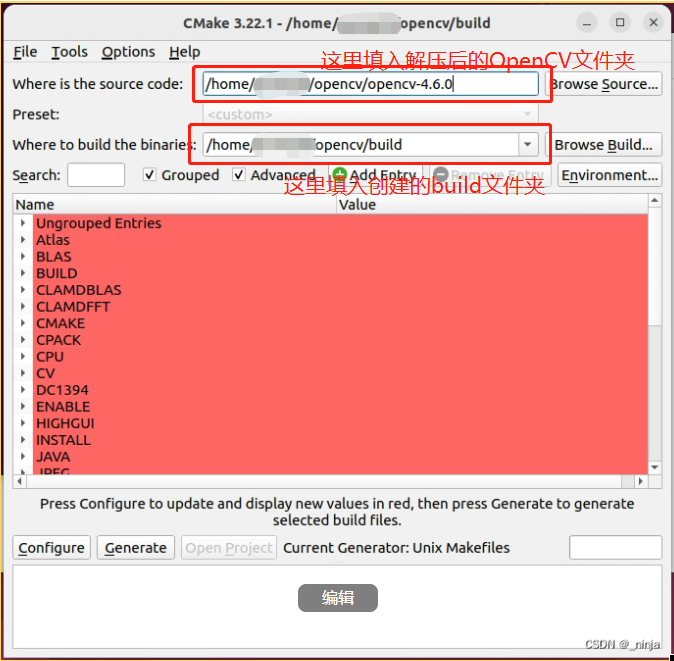
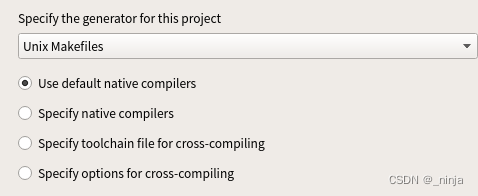
路径设置完后勾选 Advanced,点击Configure会出现如下界面,选择Unix Makefiles后选择Use default native compilers,然后点击Finish。
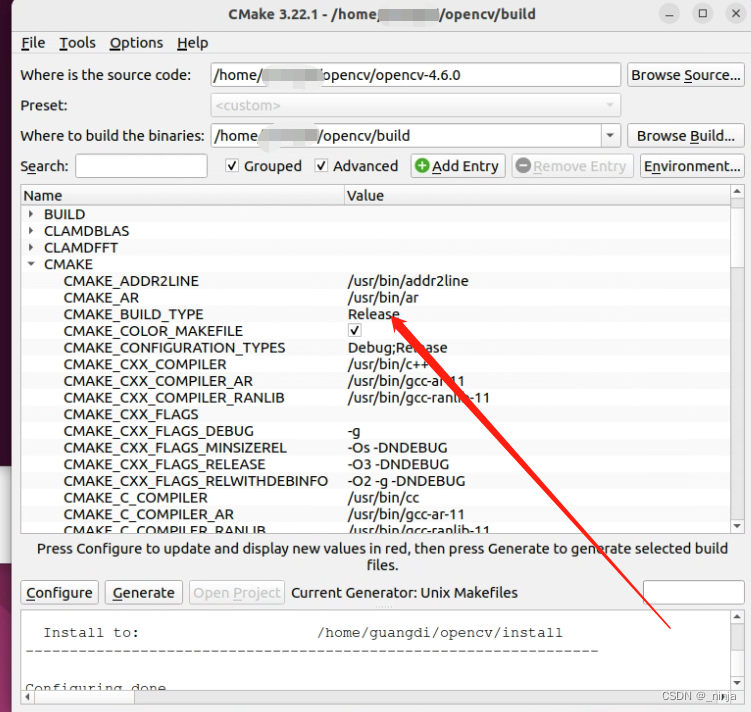
在CMAKE_BUILD_TYPE 值处输入RELEASE再在 CMAKE_INSTALL_PREFIX 处指定安装目录, 我们在上面已经新建了 install 安装目录。我们直接指定到该目录即可。如果不指定,它会默认安装到 Ubuntu 系统目录/usr/local 下
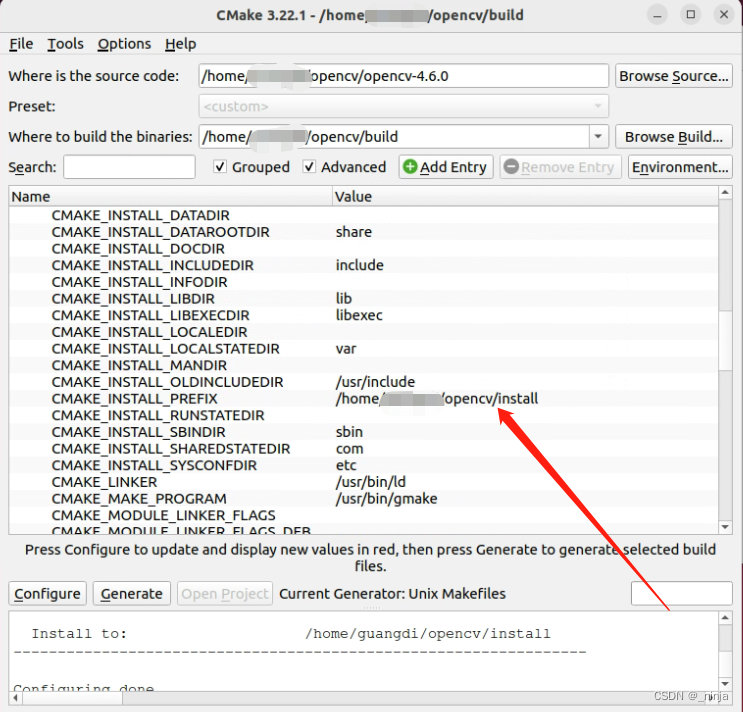
等这个步骤构建完,我们先点击 Configure,再点击 Generate就可以生成了。成功界面如下,且上面的空间没有飘红。
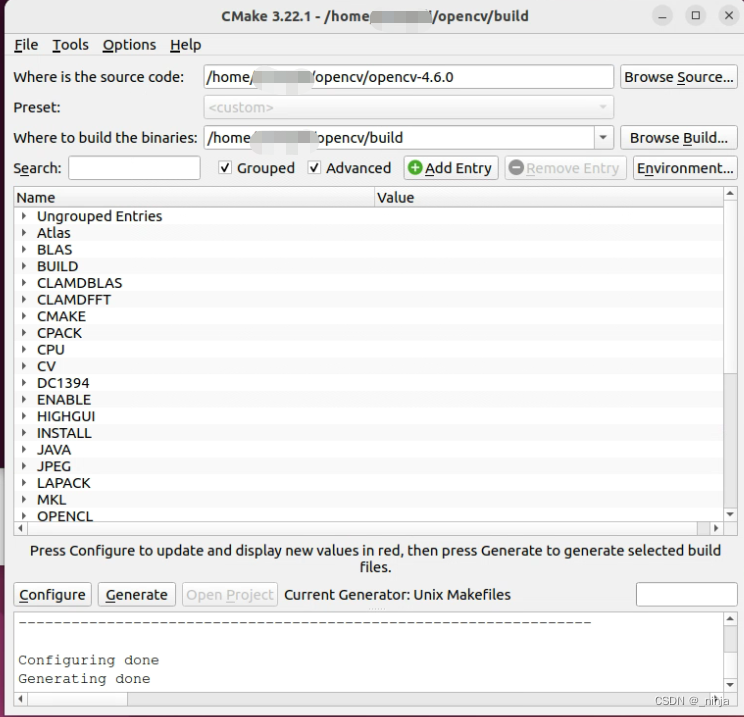
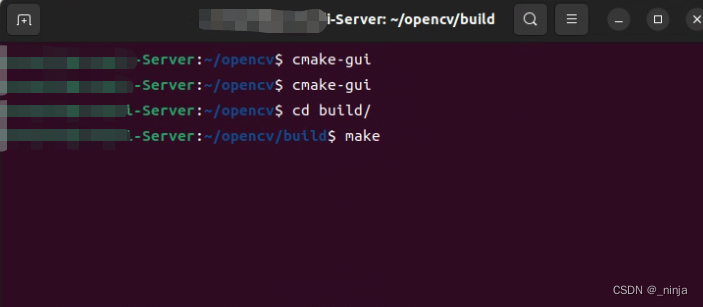
修改完后,切换至build文件夹,可以得到如下图示,然后去make,在make完成之后,输入sudo make install来安装opencv源码,会安装在刚才指定的路径下。
8.配置OpenCV环境变量
cd /etc/ld.so.conf.d/
sudo gedit opencv.conf
#创建文件后插入 /home/***/opencv/install 保存并退出 . (***是用户名)
sudo ldconfig
sudo gedit /etc/bash.bashrc
#在末尾添加
PKG_CONFIG_PATH=$PKG_CONFIG_PATH:/home/***/opencv/install/pkgconfig
export PKG_CONFIG_PATH
#保存退出
source /etc/bash.bashrc
sudo updatedb执行sudo updatedb时, 可能会出现没有该命令提示, 然后可以执行update, 按提示安装需要的文件
9.配置qmake

包含头文件

包含所有的库, 这里只展示一个示例即可






 扫一扫
扫一扫


 2800
2800

 被折叠的 条评论
为什么被折叠?
被折叠的 条评论
为什么被折叠?
 到【灌水乐园】发言





