


文章目录
一、配置Maven
1、安装Maven核心程序
1)解压:

2)、配置环境变量
MAVEN_HOME:maven的根目录
PATH:%MAVEN_HOME%\bin
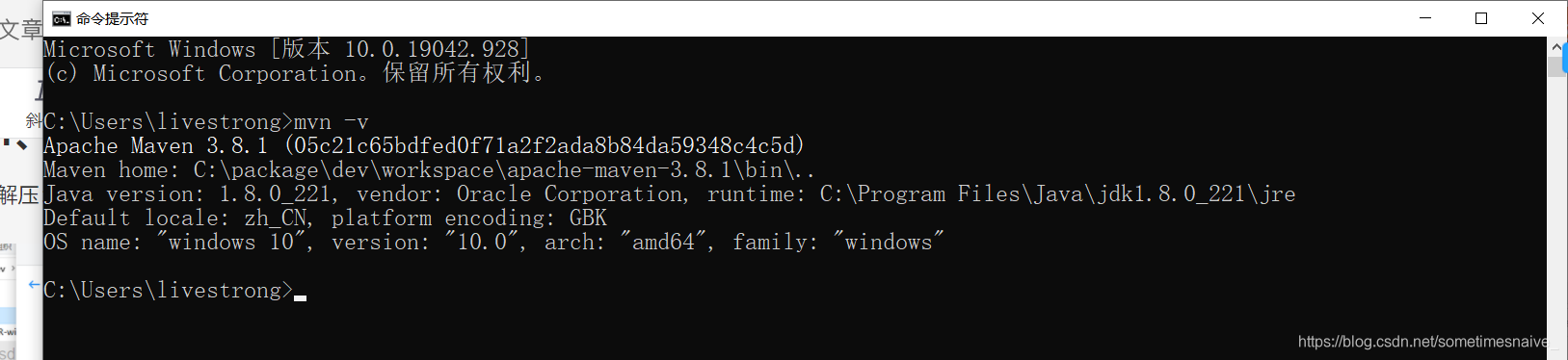
3)、测试:mvn -v
2、更改默认仓库
找到 C:\package\dev\workspace\apache-maven-3.8.1\conf 下的setting.xml

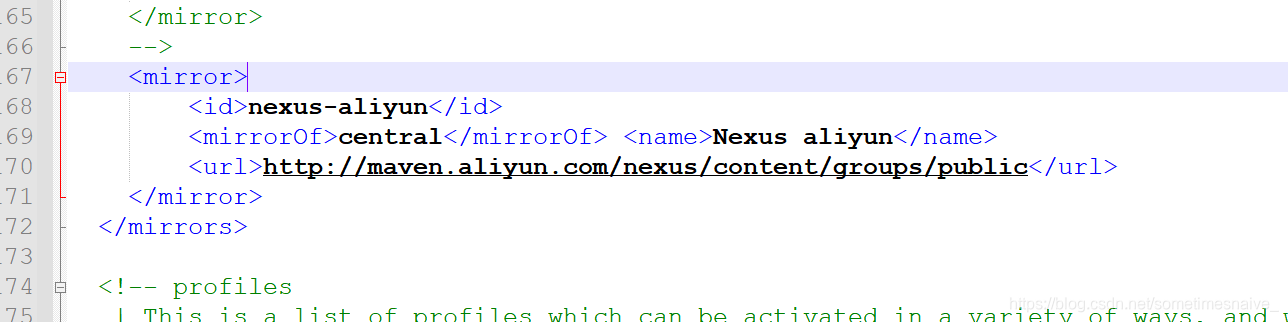
3、修改镜像
<mirror>
	<id>nexus-aliyun</id>
	<mirrorOf>central</mirrorOf> <name>Nexus aliyun</name>
	<url>http://maven.aliyun.com/nexus/content/groups/public</url>
</mirror>
二、在eclipse中配置Maven
Eclipse 中默认自带 Maven 插件,但是自带的 Maven 插件不能修改本地仓库,所
以通常我们不使用自带的 Maven,而是使用自己安装的
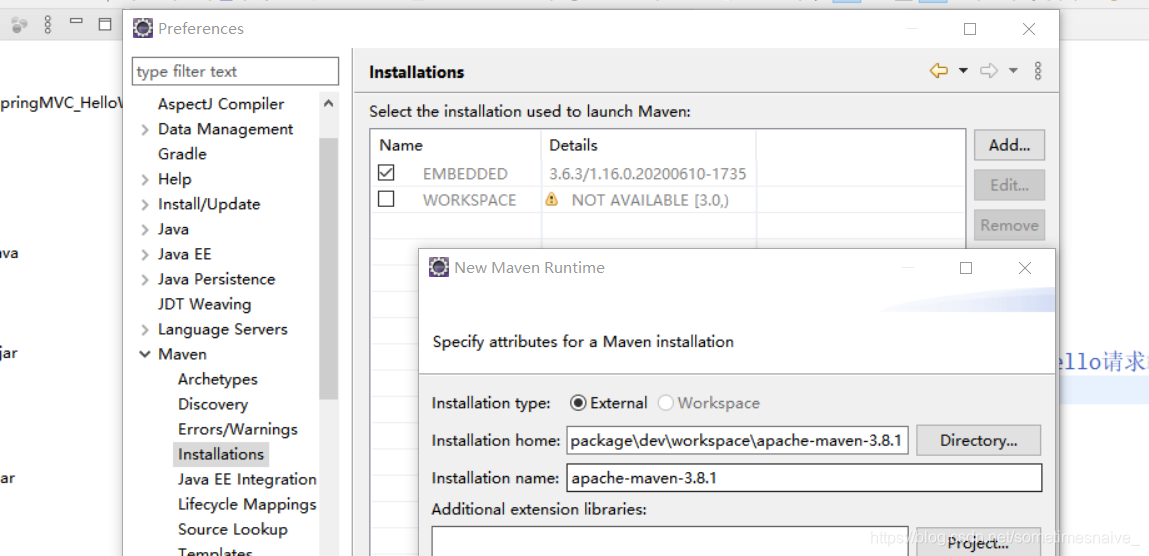
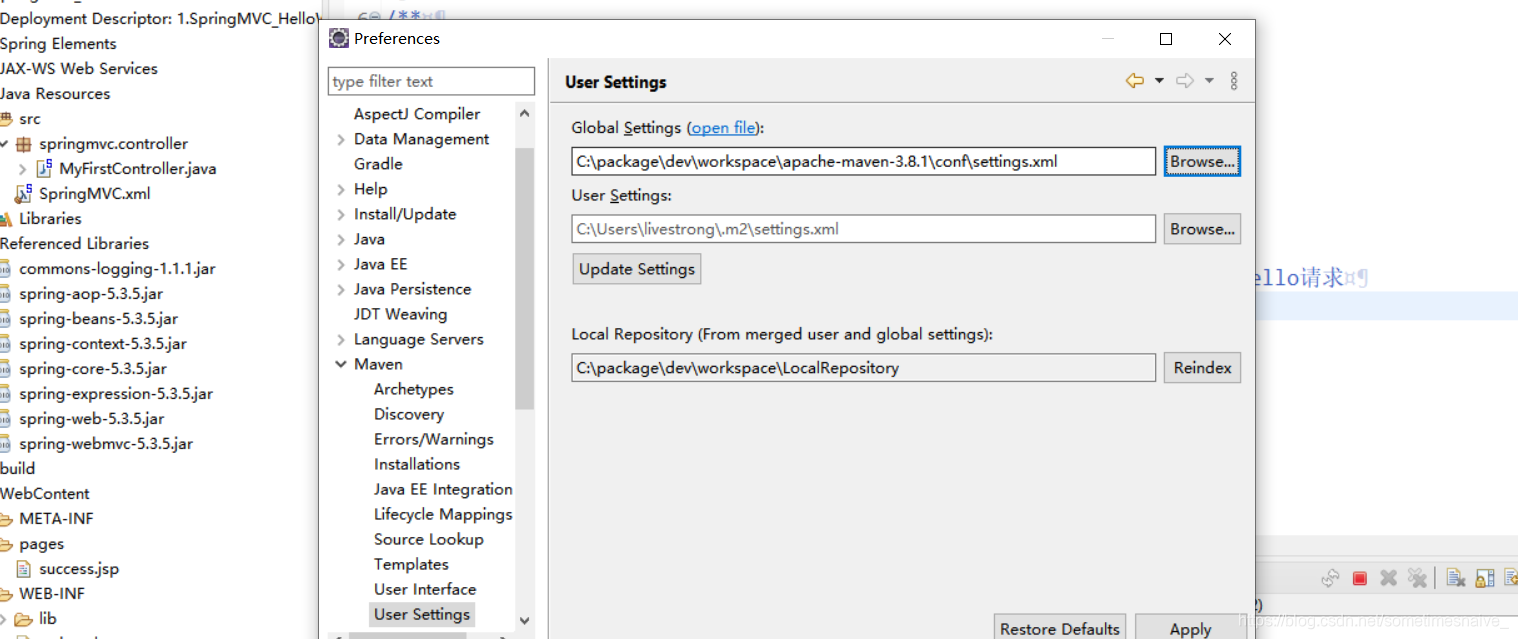
1、配置仓库
在Windows - Preference - Maven - Installations下选择Add - Directory,选择Maven文件夹
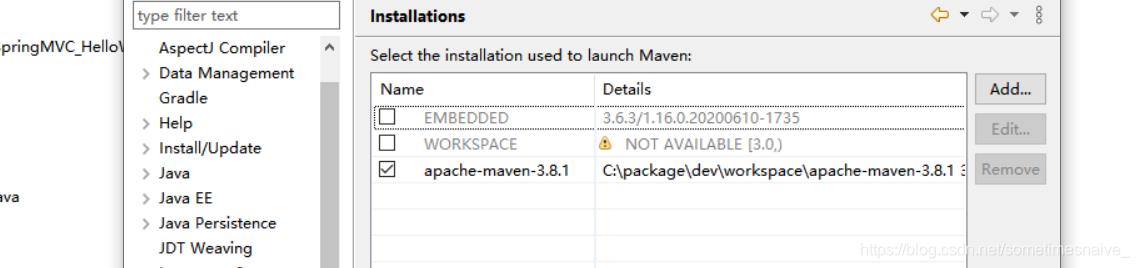
2、勾选
3、在User Settings里配置setting
LocalRepository会自动变更为自己配置的仓库
三、eclipse创建Maven工程
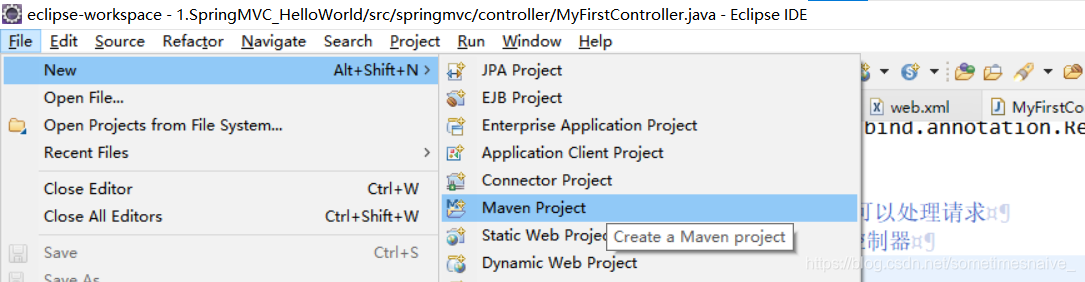
1、 新建Maven Project
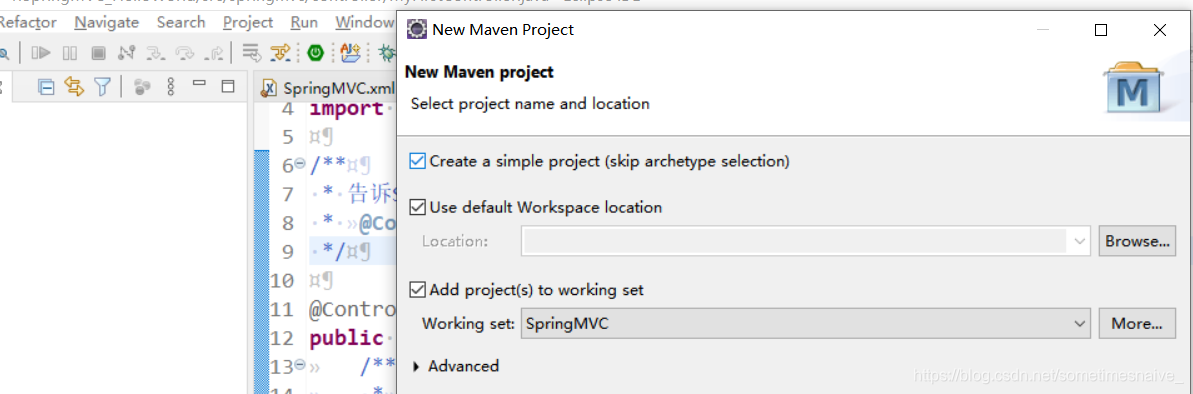
创建简单的工程的时候勾选
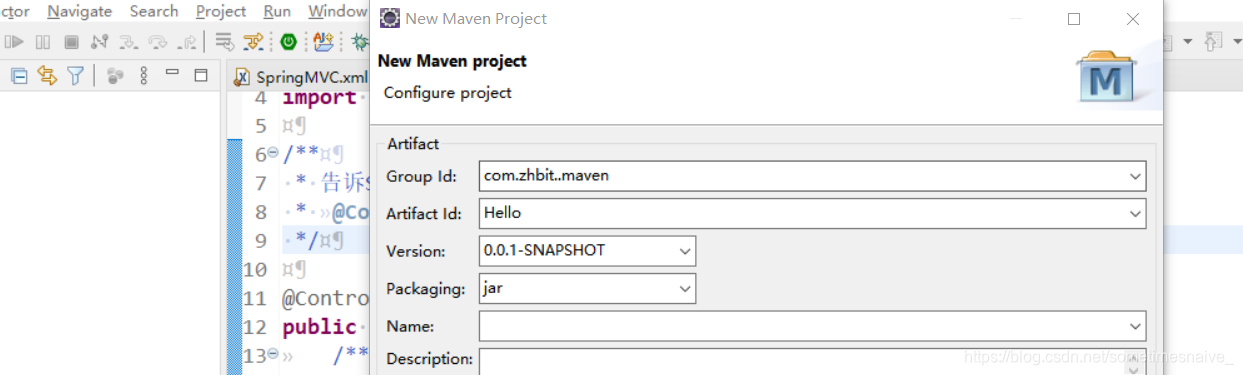
2、更改默认jre
只对当前工程有效
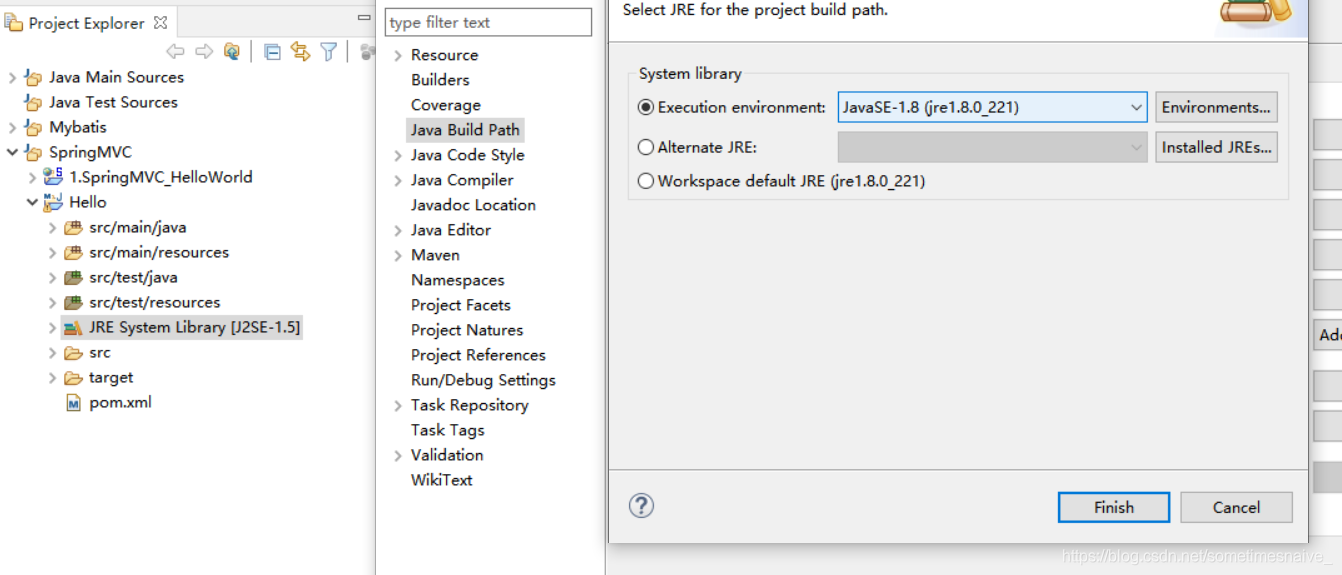
永久修改为1.8
在Setting中配置
<profile>
		<id>jdk-1.8</id>
		<activation>
		<activeByDefault>true</activeByDefault>
		<jdk>1.8</jdk>
		</activation>
		<properties>
			<maven.compiler.source>1.8</maven.compiler.source>
			<maven.compiler.target>1.8</maven.compiler.target>
			<maven.compiler.compilerVersion>1.8</maven.compiler.compilerVersion>
			</properties>
</profile>
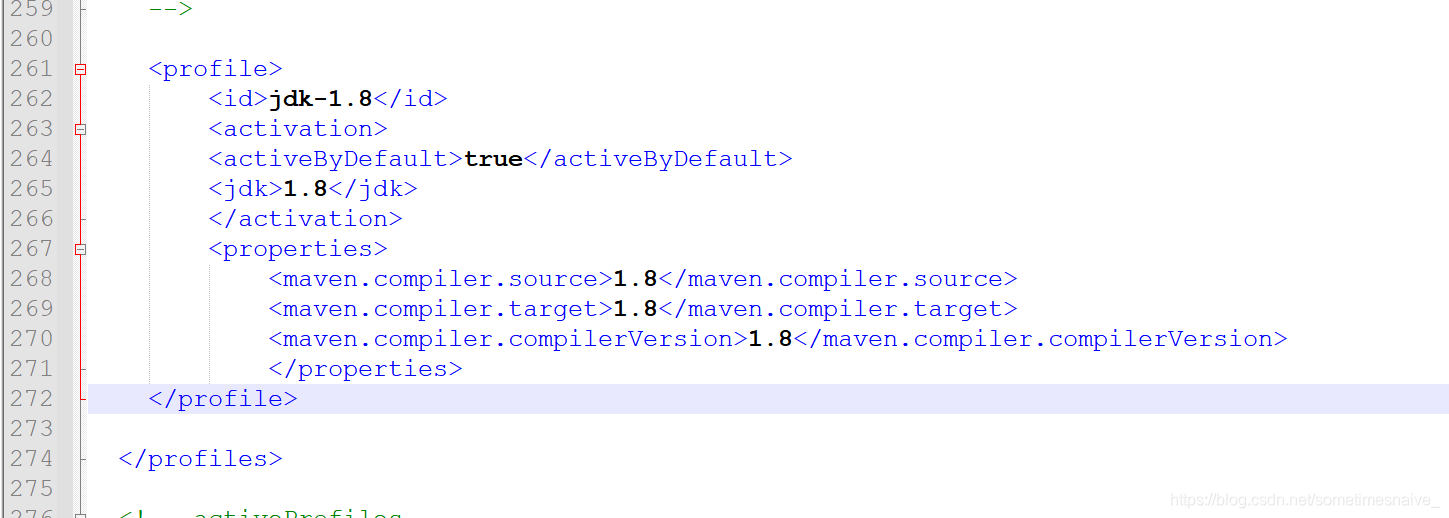
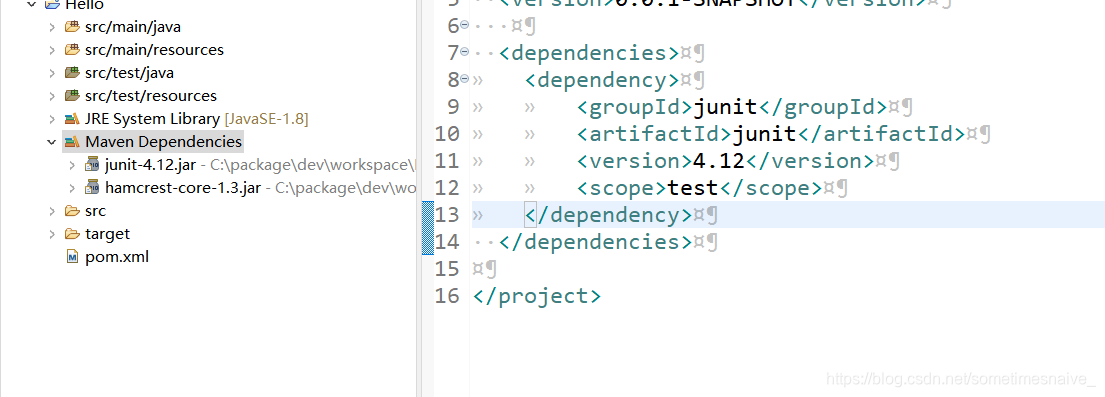
3、添加依赖
4、编写测试
Hello.java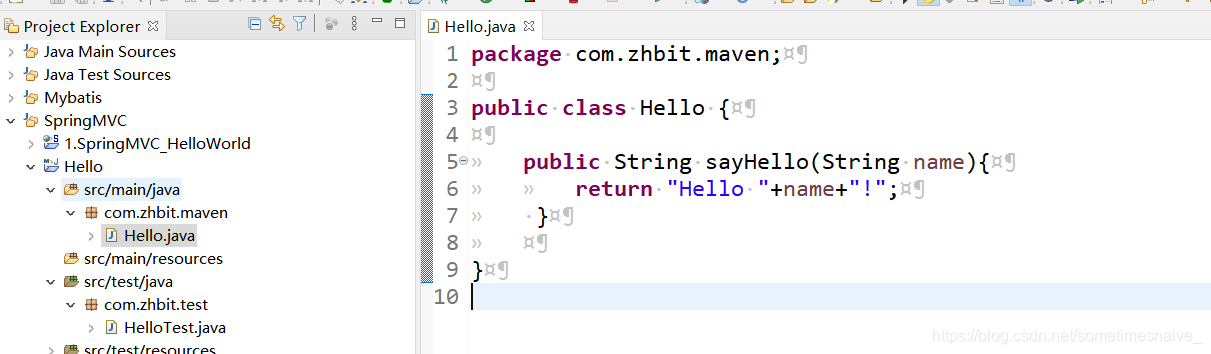
测试类 HelloTest.java
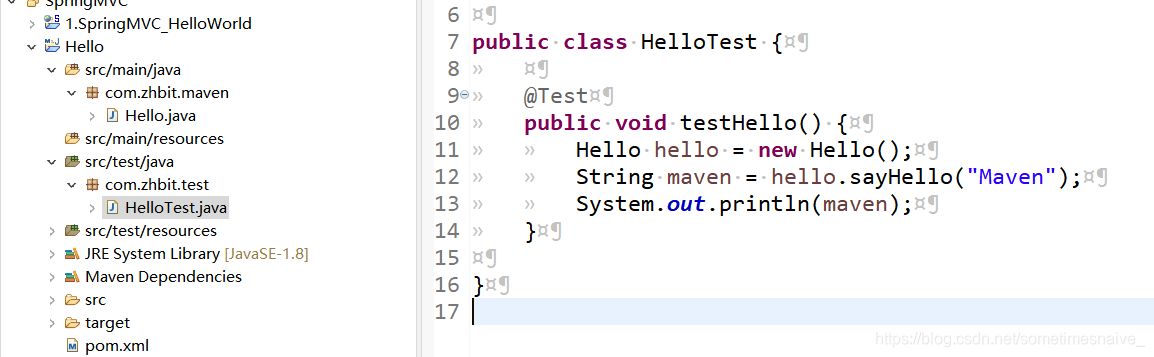
注意点:
默认包含的测试类:
*/Test.java
*/Test.java
*/TestCase.java
默认排除的测试类:
*/AbstractTest.java
*/AbstractTestCase.java
右键pom.xml或项目选择maven test运行
四、eclipse创建WEB工程
1、打包方式选war(代表web工程)
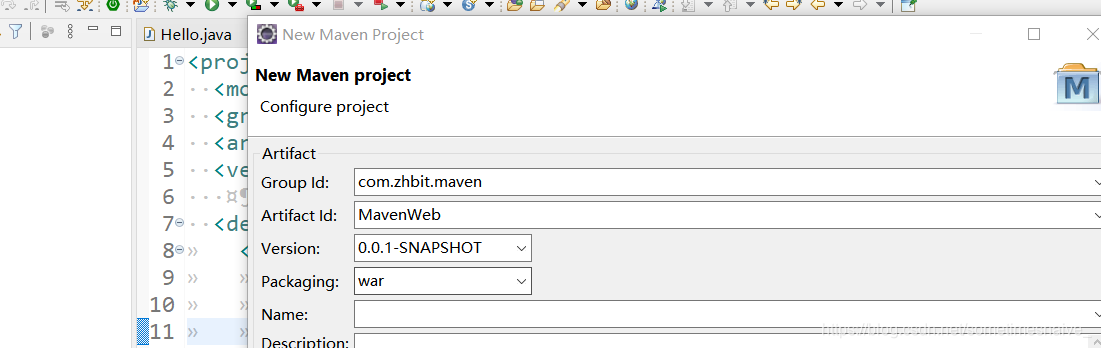
2、设置成不是web工程
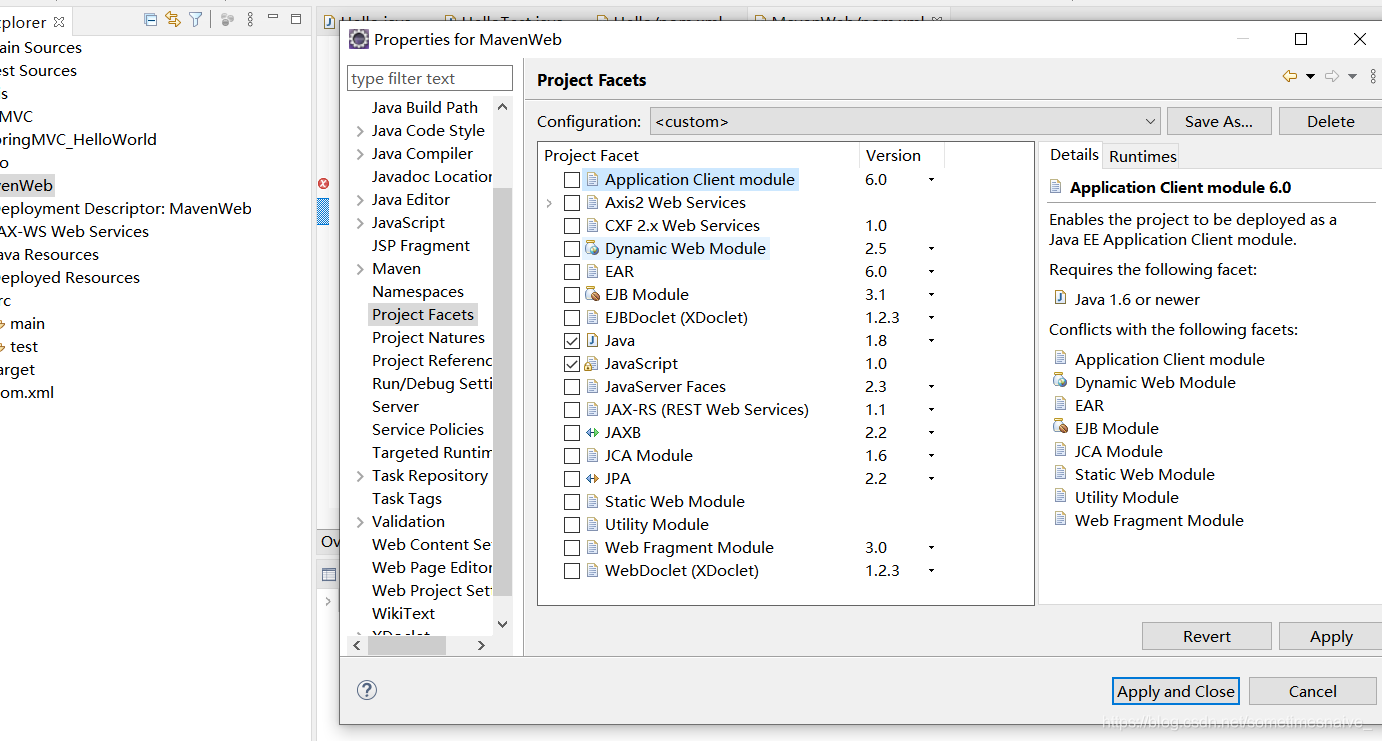
3、然后再设置为web工程
下面出现选项,选项勾上
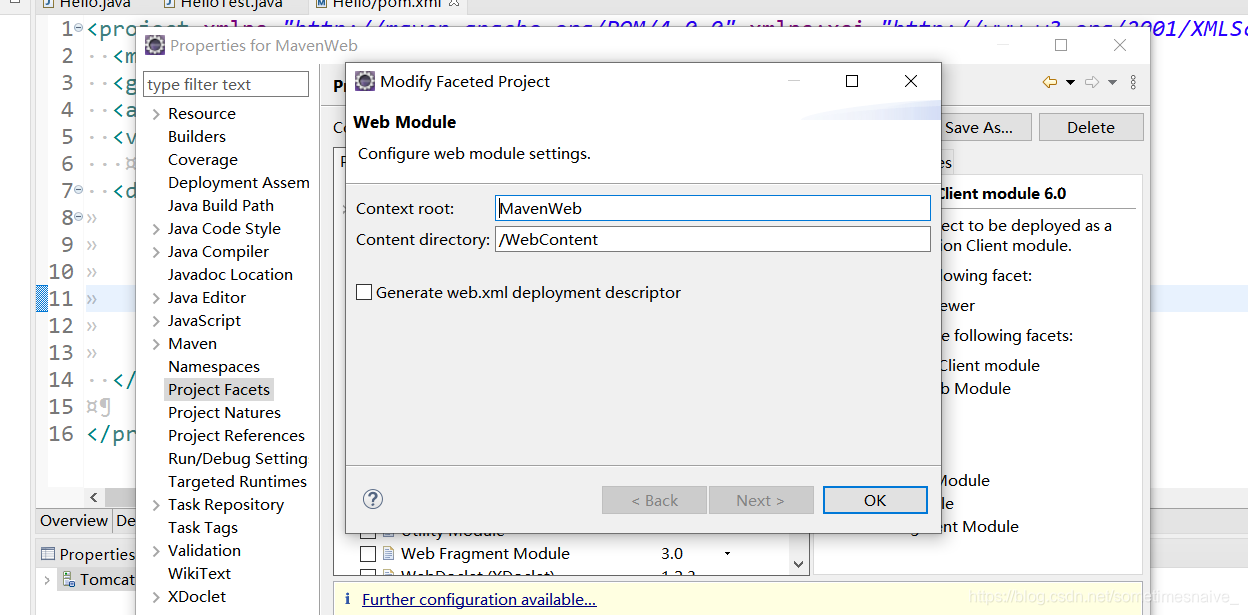
4、不报错了
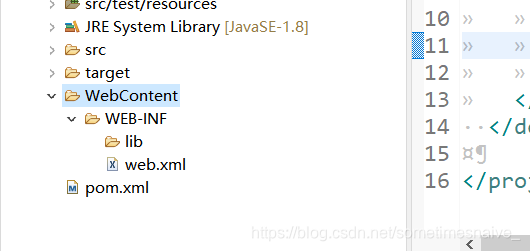
5、创建jsp报错:没有servlet

build path。。。
五、eclipse父工程统一管理
1、创建父工程、选pom
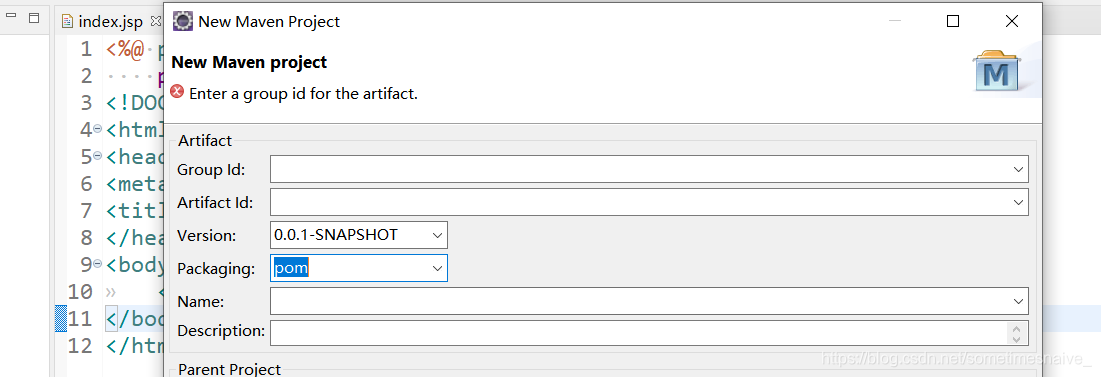
2、父工程配置xml
  <!-- 依赖管理 -->
  <dependencyManagement>
  	<dependencies>
		<dependency>
			<groupId>junit</groupId>
			<artifactId>junit</artifactId>
			<version>4.12</version>
			<scope>test</scope>
		</dependency>
  	</dependencies>
  </dependencyManagement>
3、子工程继承
  <!-- 继承 -->
  <parent>
	<groupId>com.zhbit.maven</groupId>
  	<artifactId>Parent</artifactId>
	<version>0.0.1-SNAPSHOT</version>
  </parent>

    <dependencies>
	<dependency>
		<groupId>junit</groupId>
		<artifactId>junit</artifactId>
		<version>4.12</version>
		<scope>test</scope>
	</dependency>
  </dependencies>
相同的可以删掉
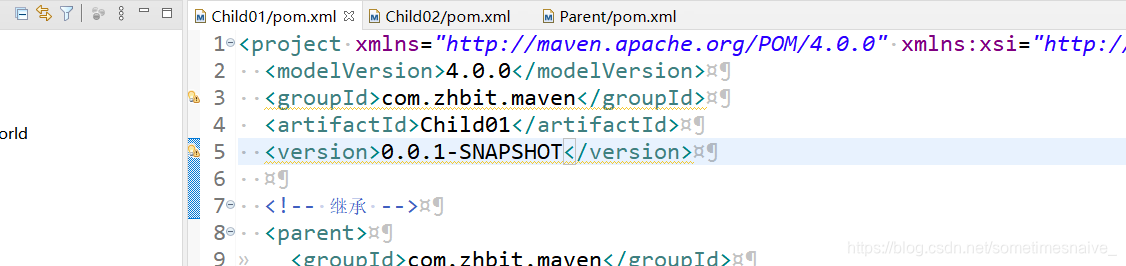

4、子工程跟随父工程变更
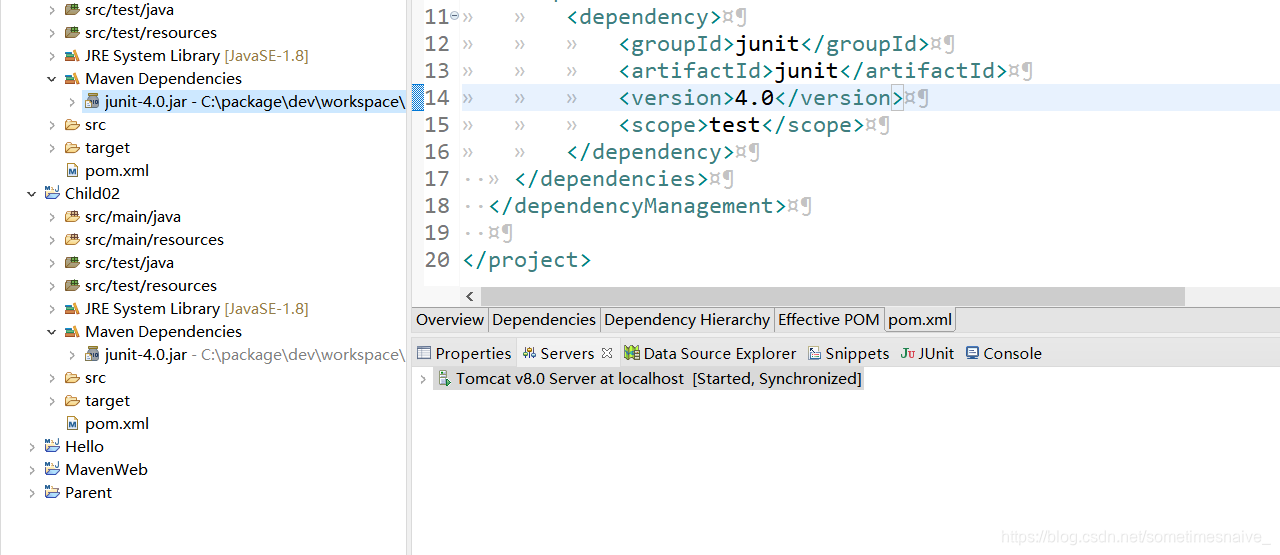
六、eclipse导入maven工程
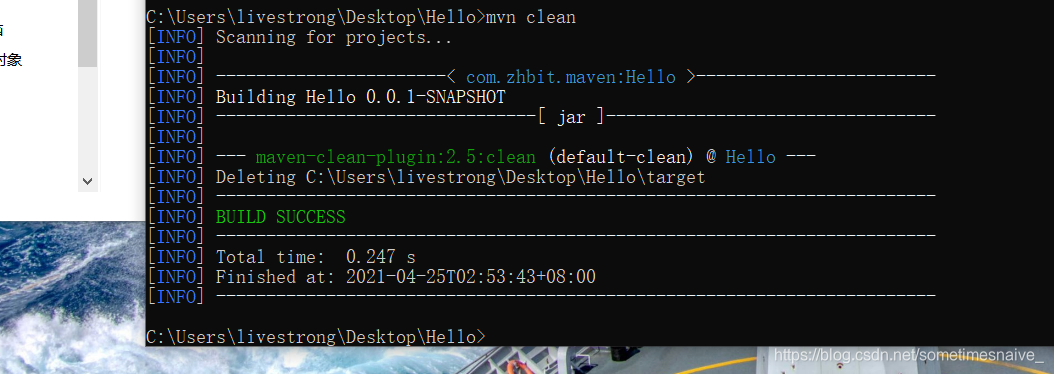
1、删除.xx文件、mvn clean
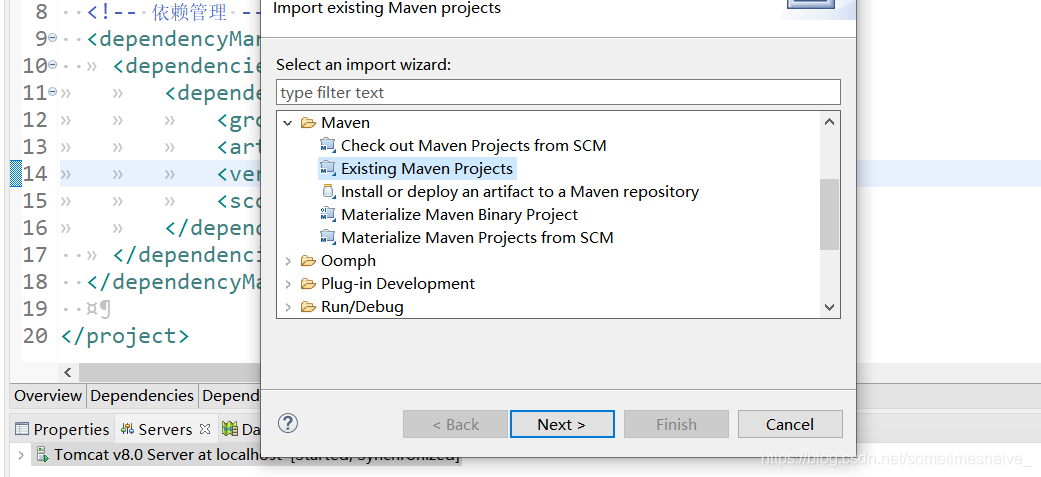
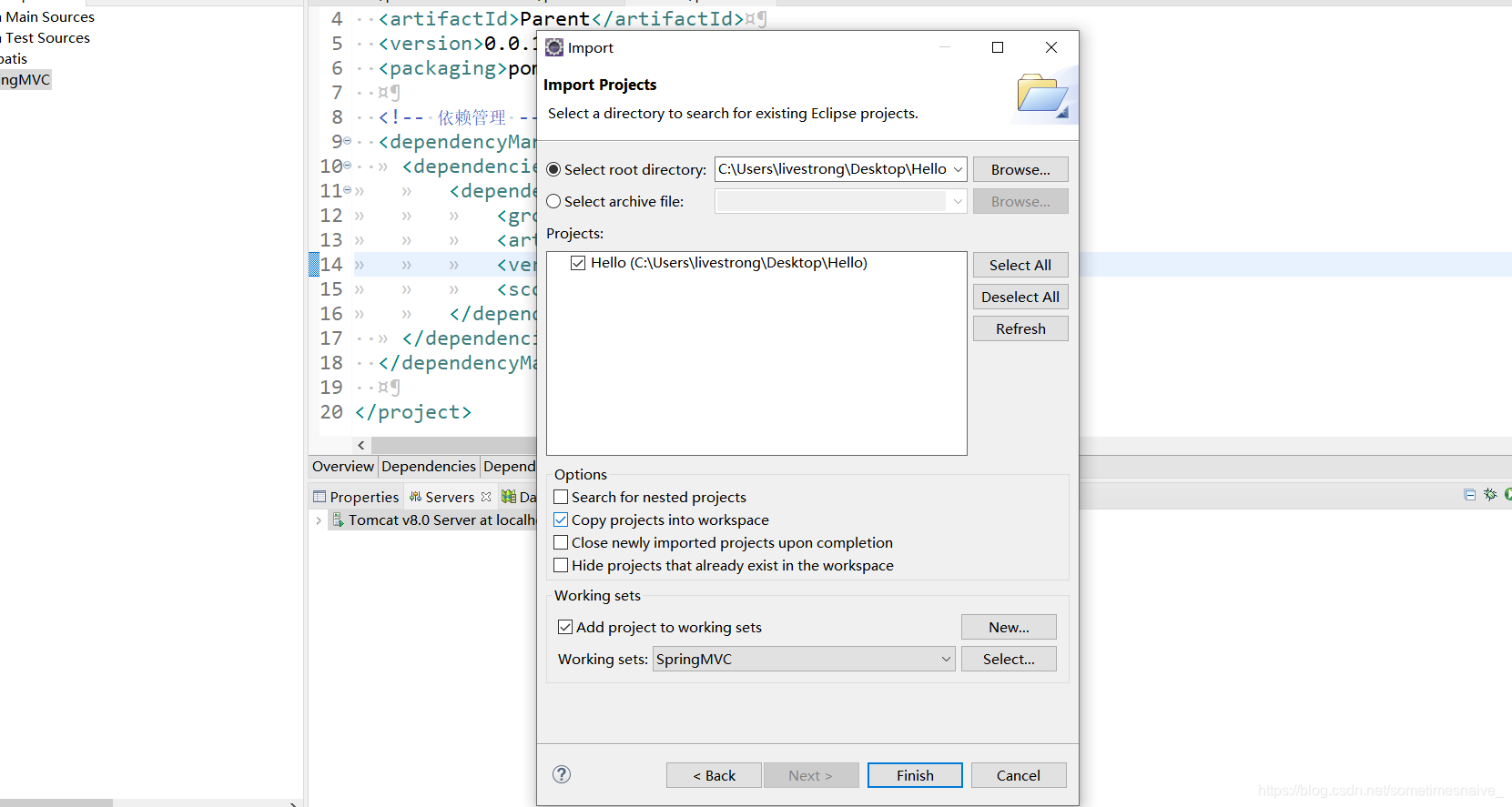
2、选择Existing Maven Projects
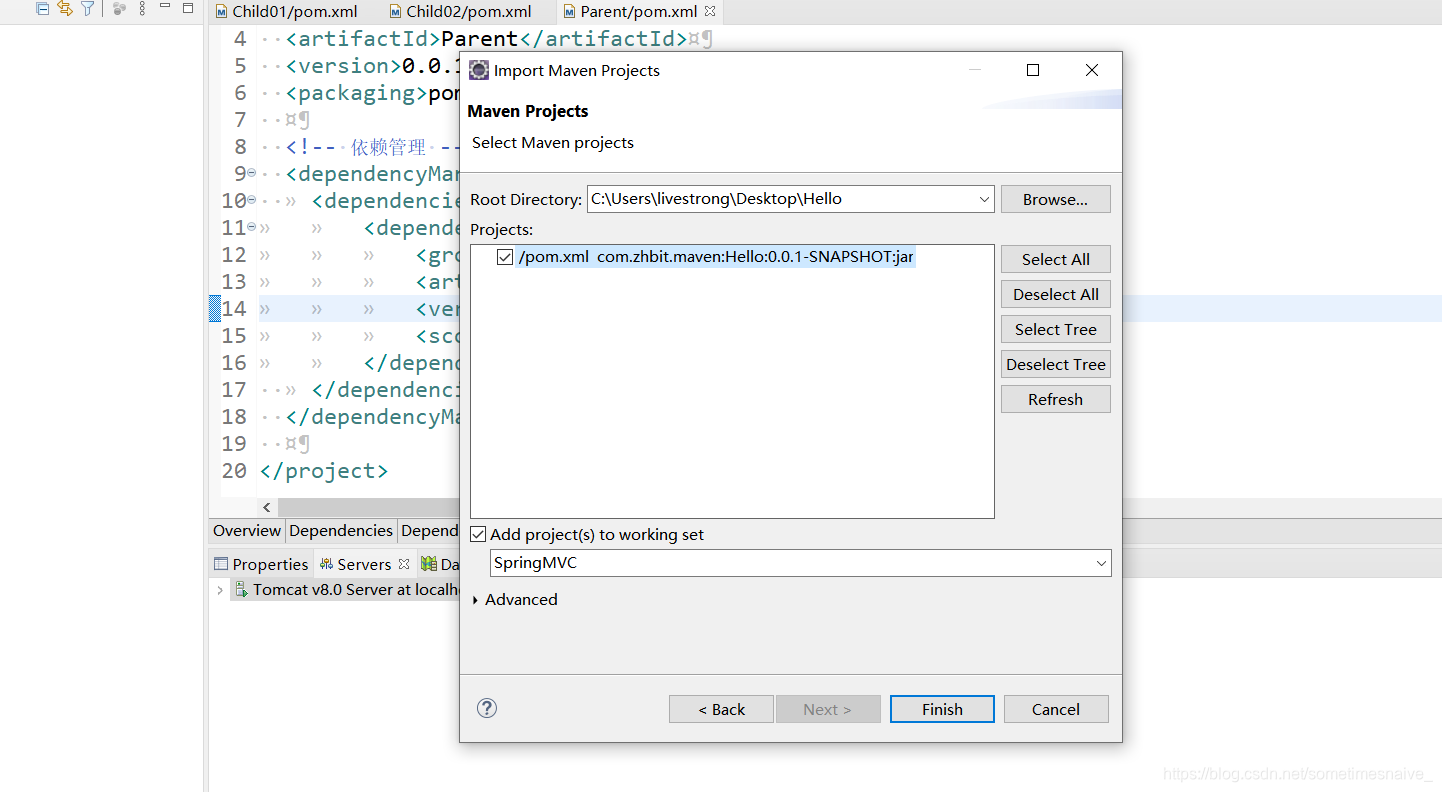
3、自动扫描是否存在pom.xml文件
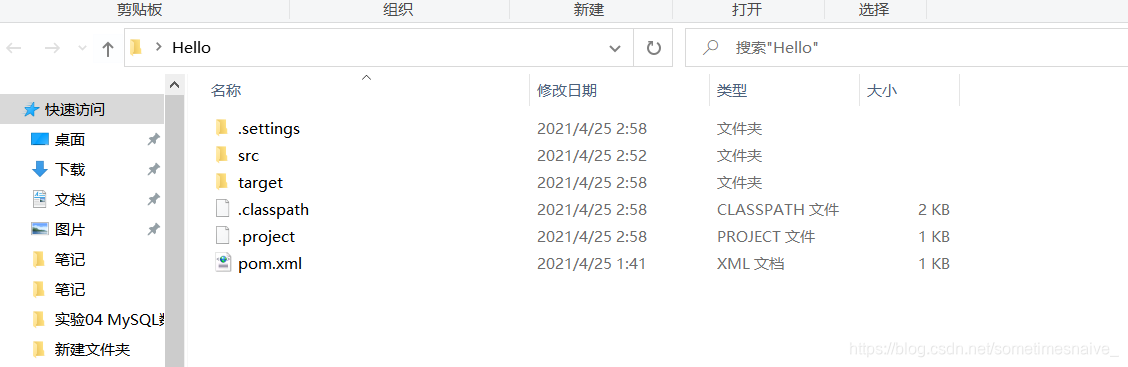
4、自动添加.settings等文件
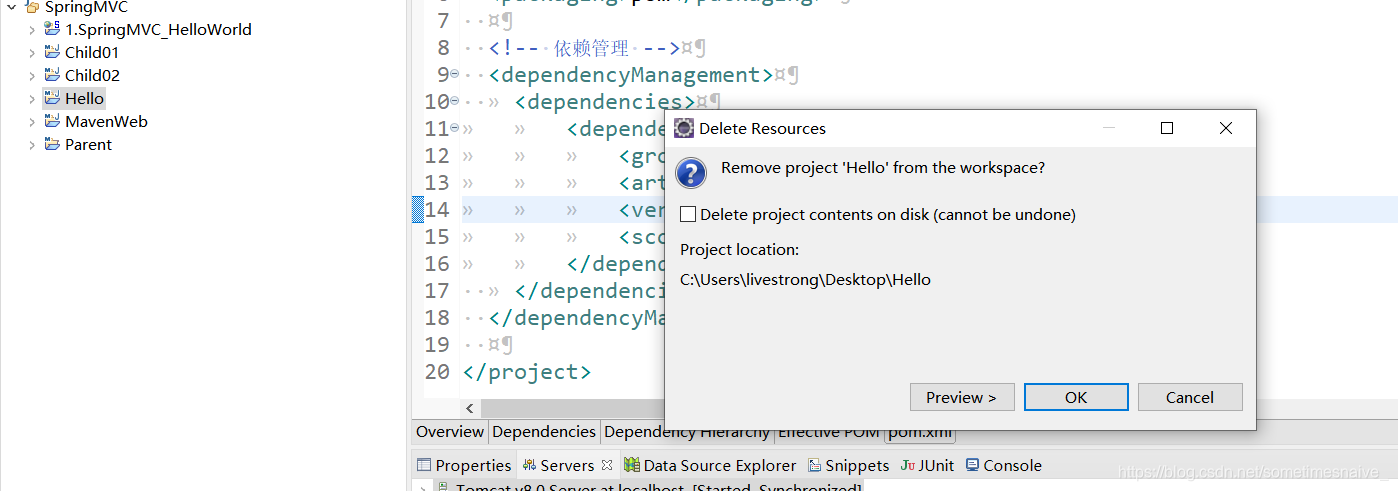
5、删除后 再重新导
不要勾选删除文件
勾选赋值到workspace
6、修改Properties下Projects Facets,改为动态web工程(同时规定web文件夹),修改Deployment Assembly,添加maven的jar包
https://www.cnblogs.com/coder-zhang/p/3556223.html
7、pom.xml加上 war
8、解决tomcat问题:修改.setting下的org.eclipse.wst.common.project.facet.core.xml
https://blog.youkuaiyun.com/weixin_38121168/article/details/89945159
七、在Idea中配置Maven
1、修改仓库
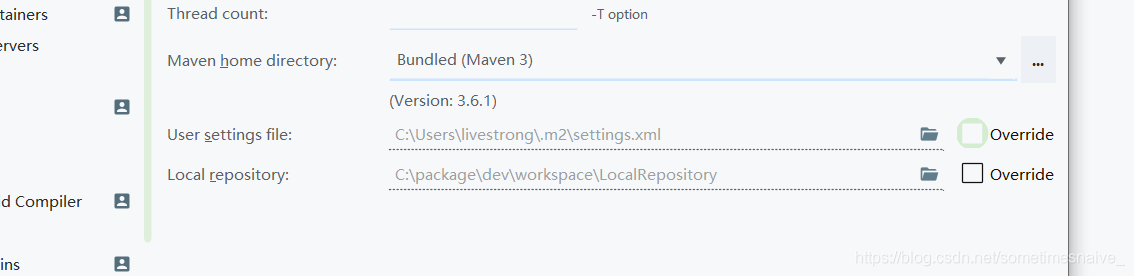
配置maven路径、设置setting.xml和仓库路径、选择override覆盖默认路径
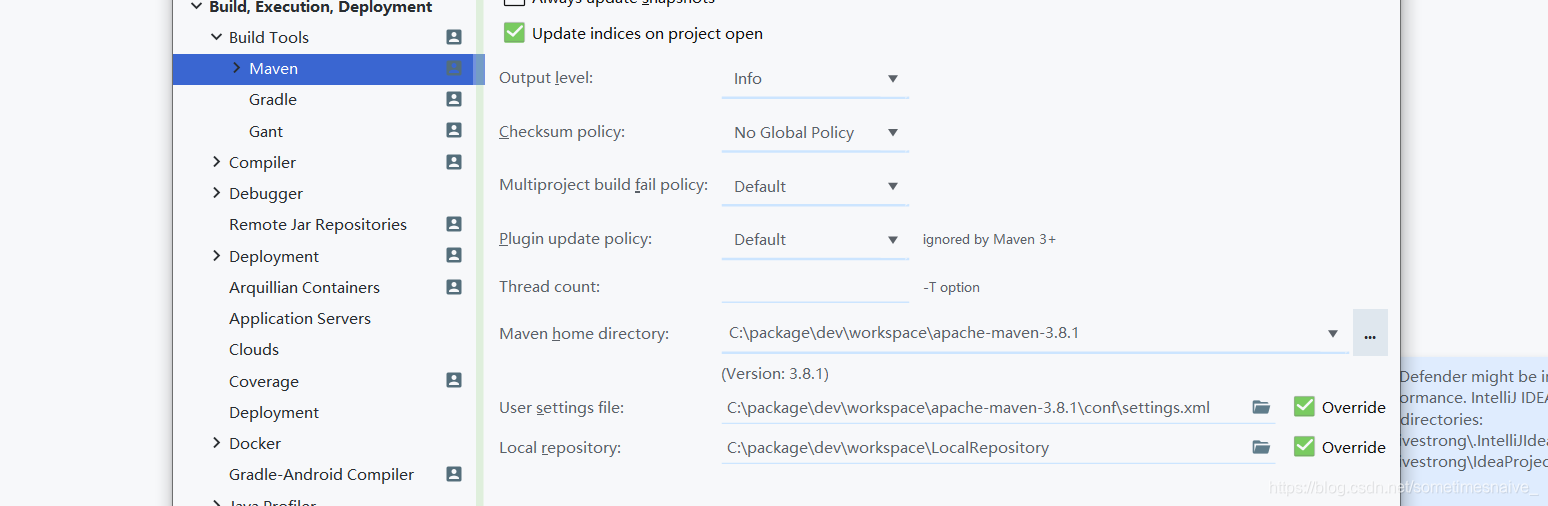
开启自动导入Maven jar包

配置idea自带的maven插件
找到idea下的maven下的conf下的setting.xml文件
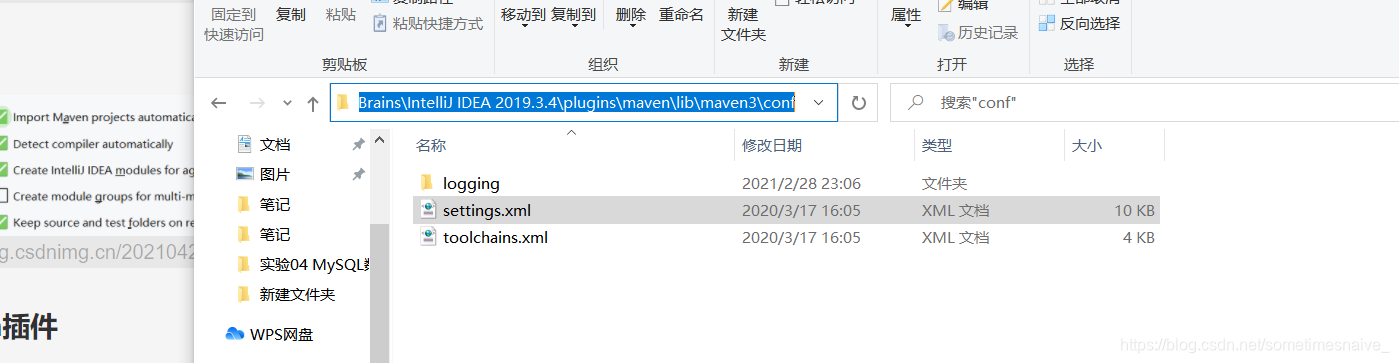
修改setting.xml,同上
配置成功
八、使用Maven创建Java工程Module
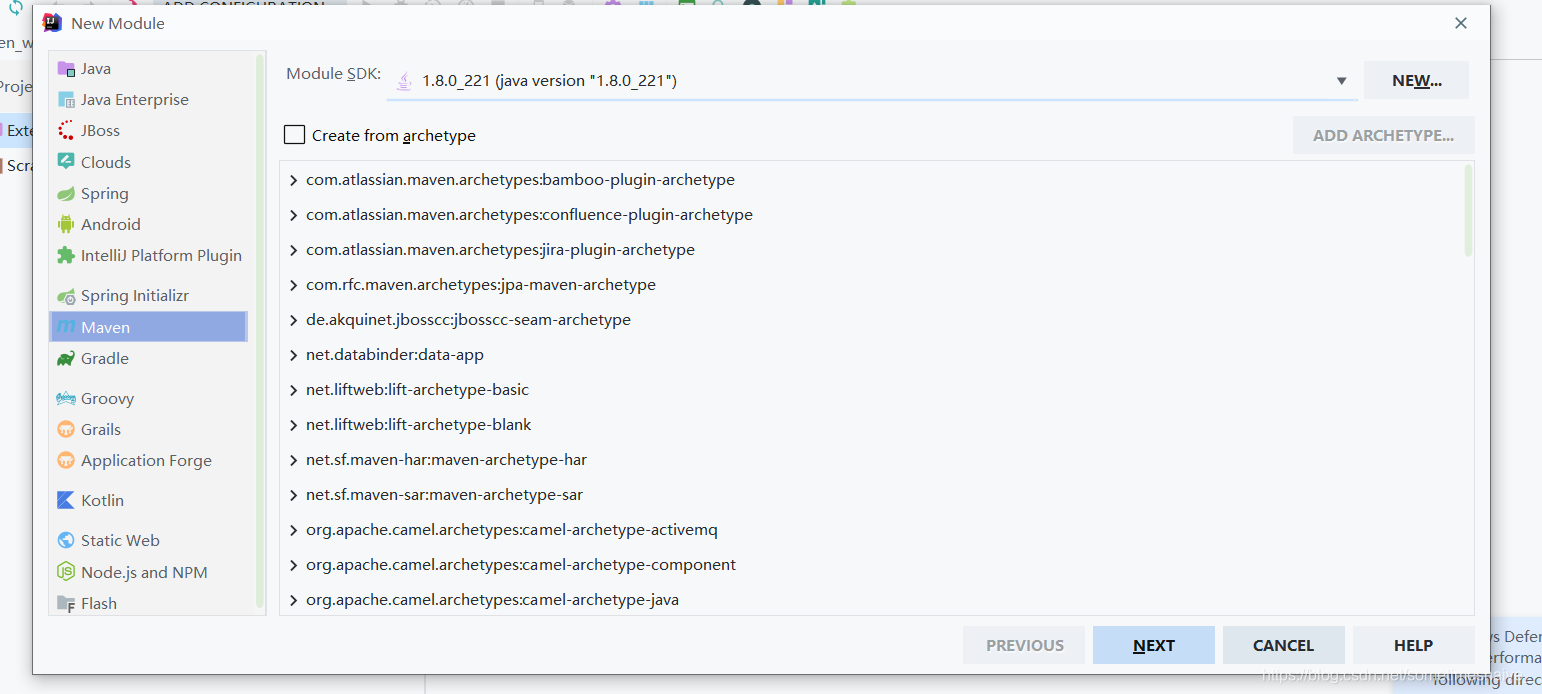
1、new module
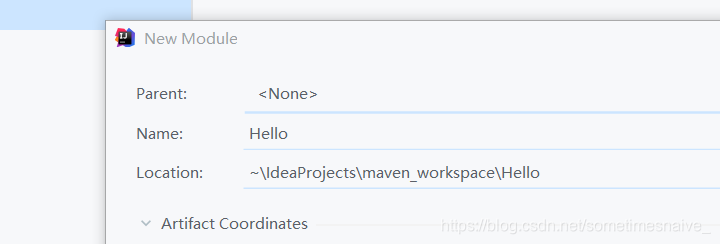
2、选择路径为IdeaProjects下的maven_workspace文件夹
Parent:可以直接选择父工程是谁
3、HelloTest
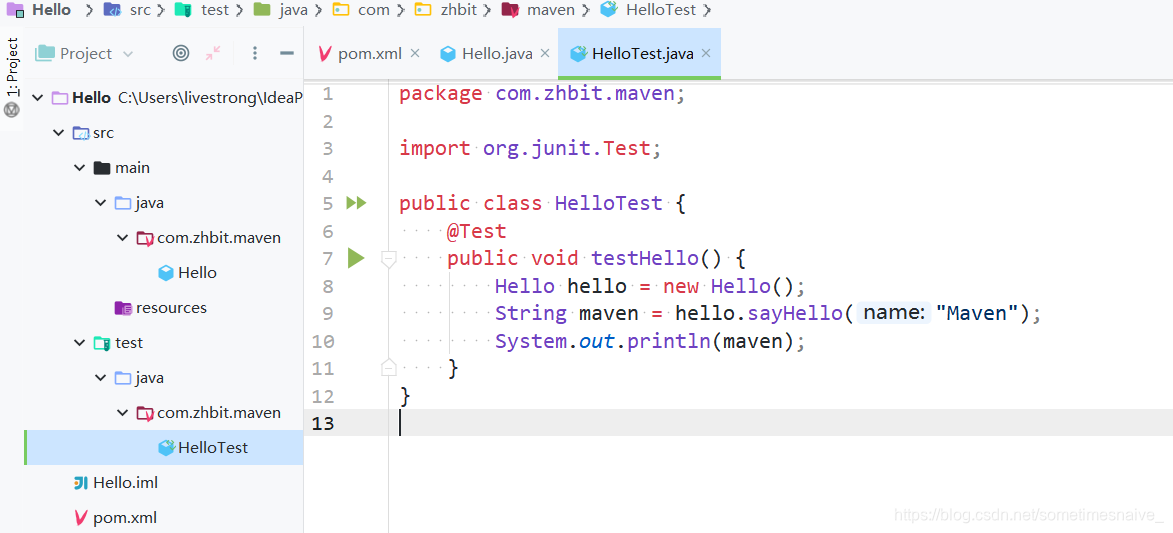
4、运行:双击test或右键Run
运行成功
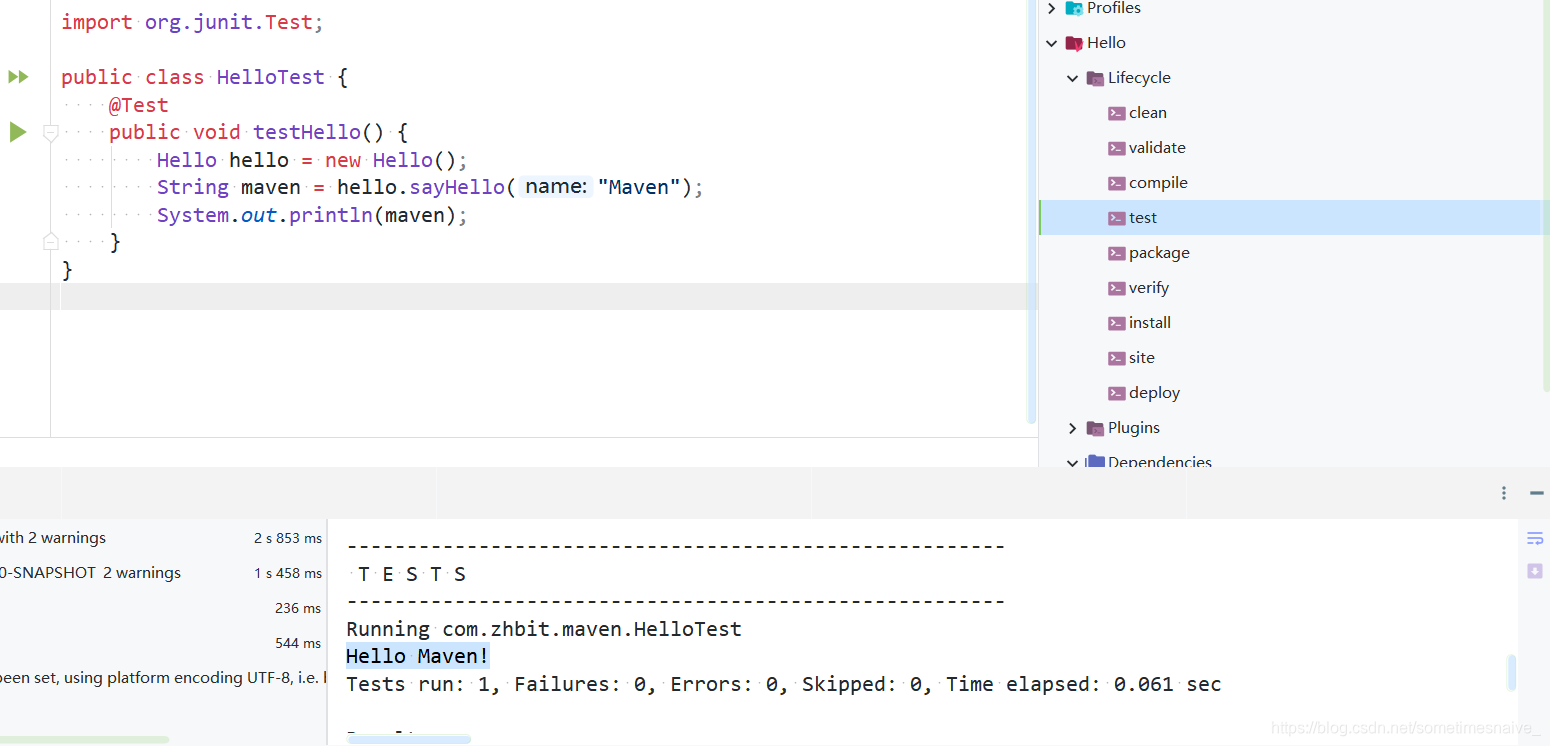
5、package打包、install安装
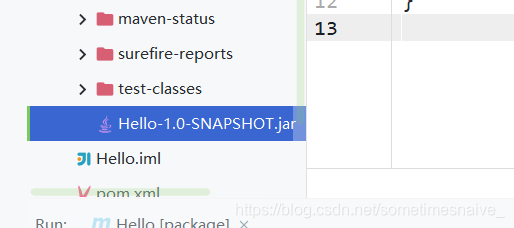
install:安装工程到仓库
九、maven创建web工程
1、正常创建maven工程
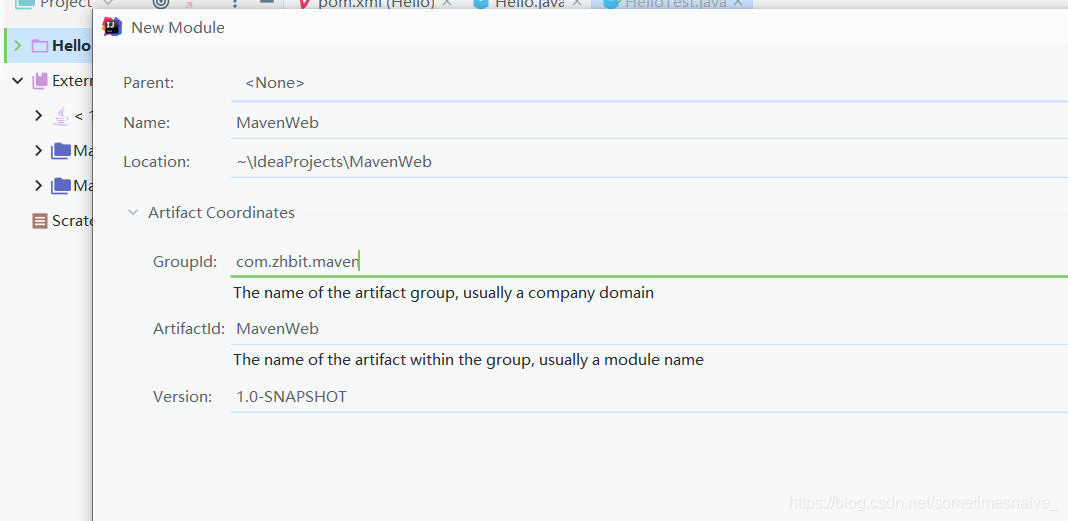
2、修改pom.xml文件
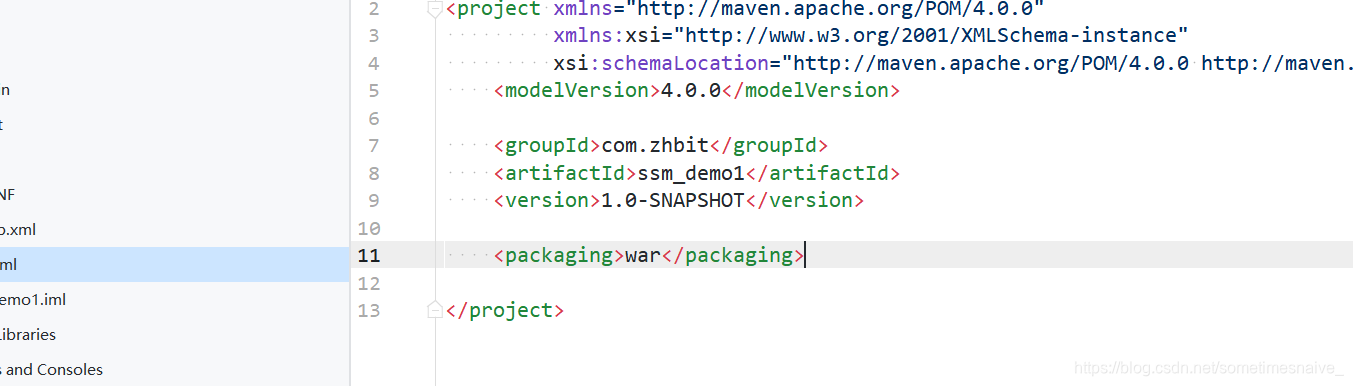
3、配置
点击web
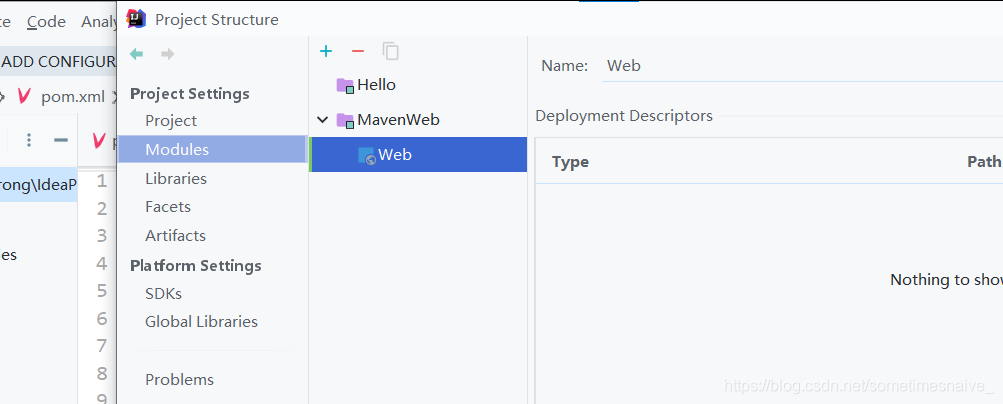
添加web.xml配置文件
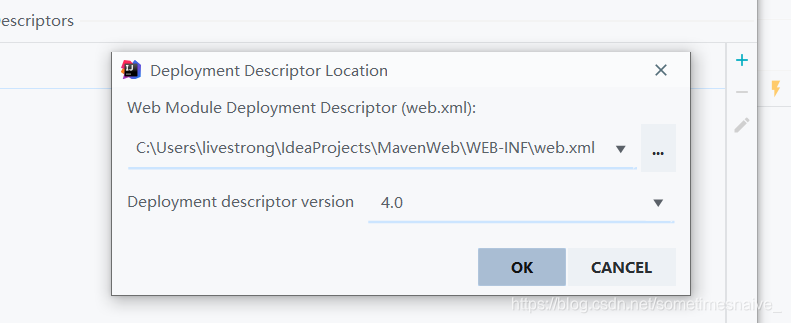
编辑
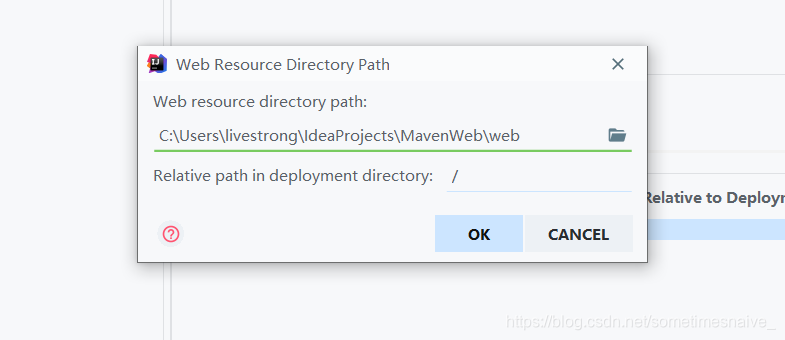
成功
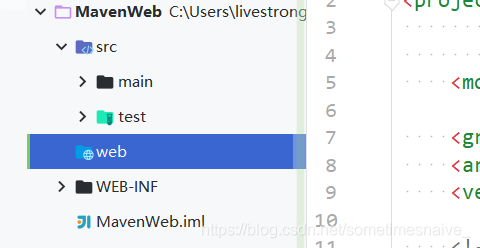
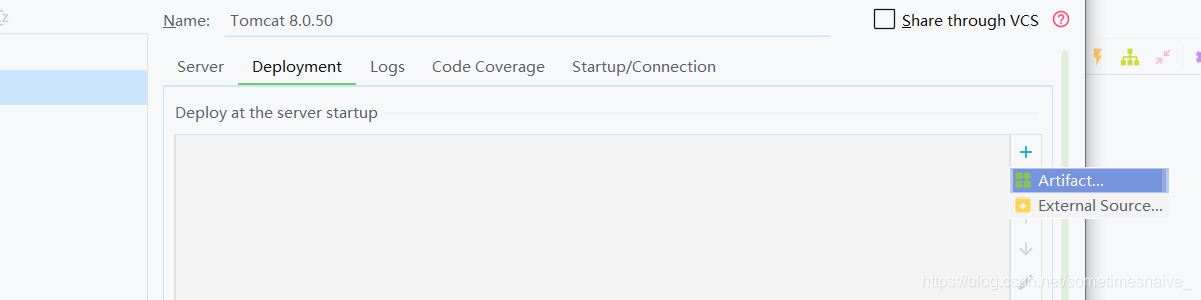
4、添加Tomcat
选择Artifact
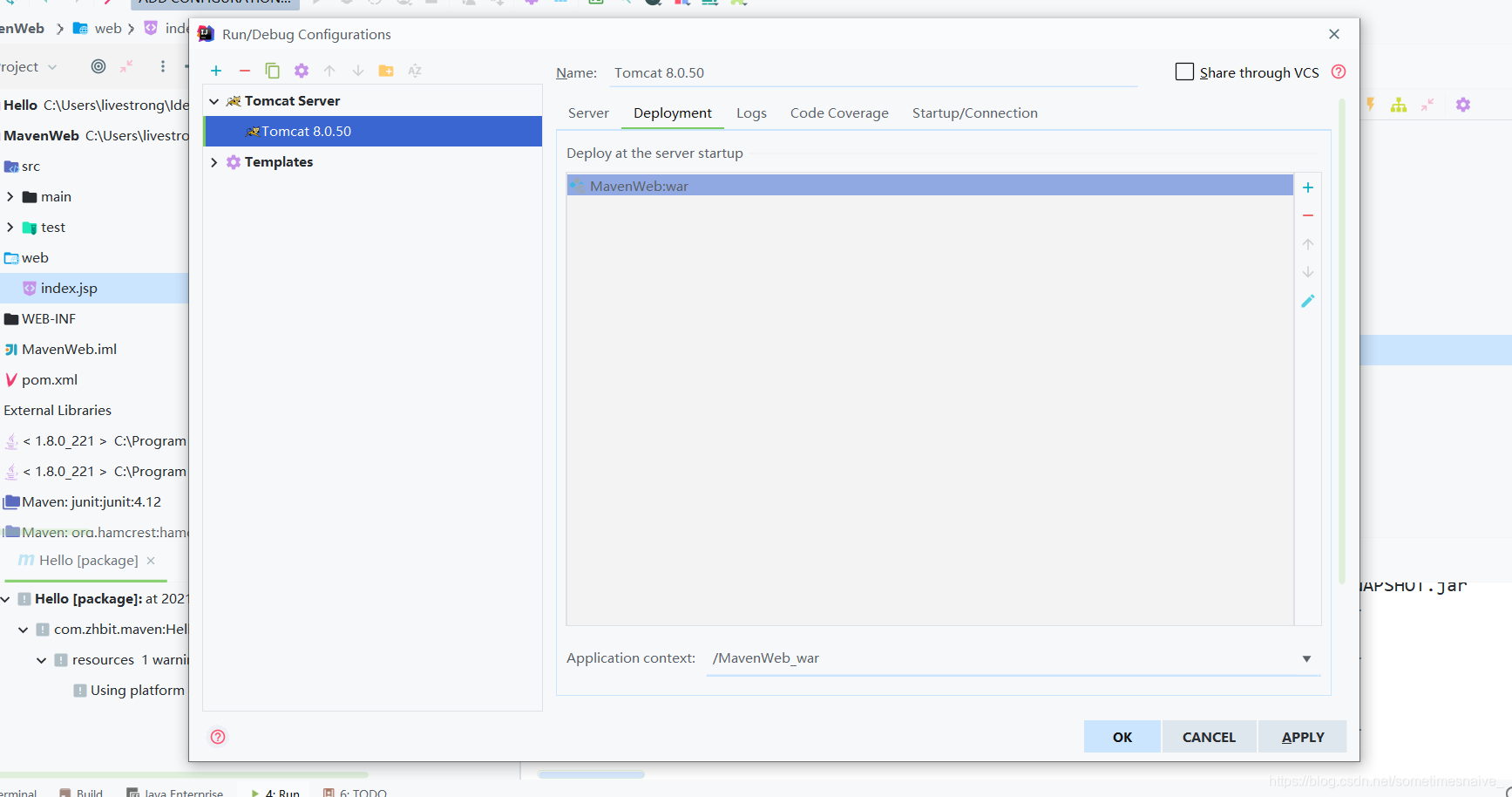
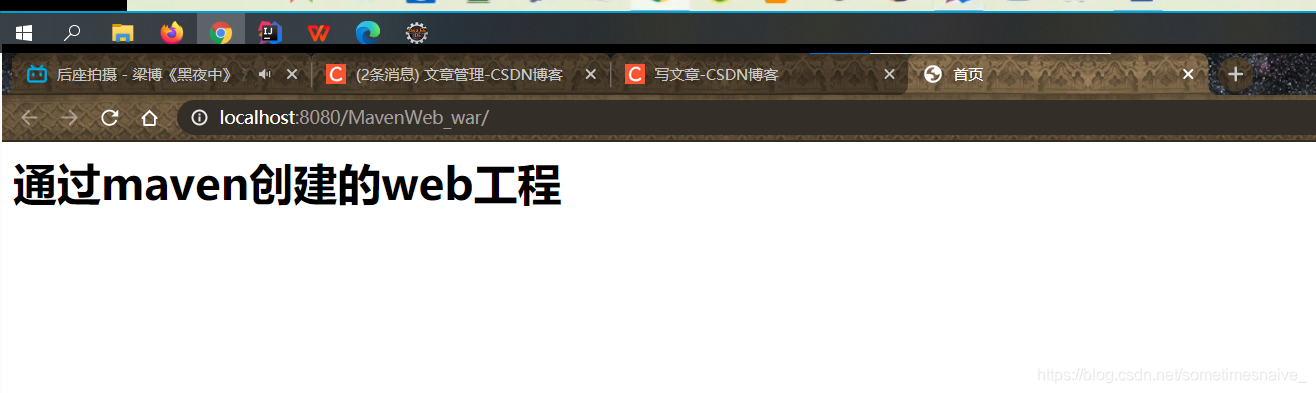
启动
十、IDEA导入maven工程
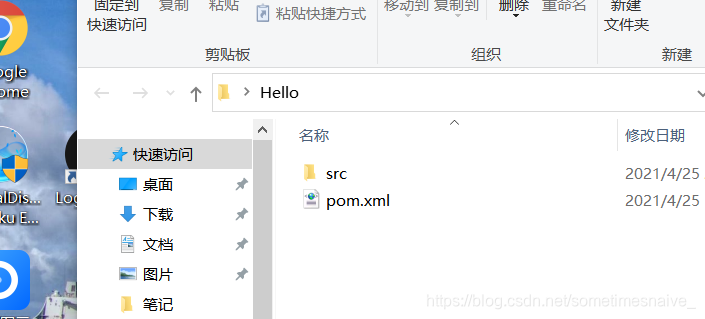
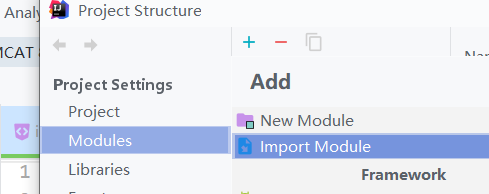
1、ProjectStructure - import module
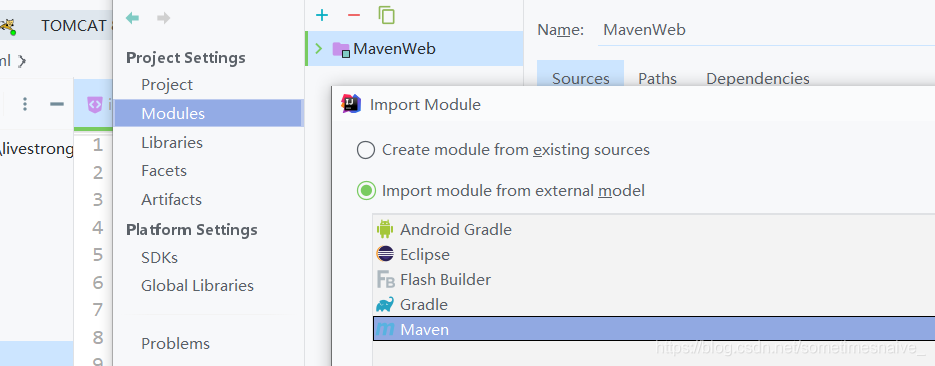
2、选择导入maven
3、需要复制到工作空间再导入
默认导入只是对原路径下的工程进行操作





 扫一扫
扫一扫


 1014
1014

 被折叠的 条评论
为什么被折叠?
被折叠的 条评论
为什么被折叠?
 到【灌水乐园】发言





