


📝 面试求职: 「面试试题小程序」 ,内容涵盖 测试基础、Linux操作系统、MySQL数据库、Web功能测试、接口测试、APPium移动端测试、Python知识、Selenium自动化测试相关、性能测试、性能测试、计算机网络知识、Jmeter、HR面试,命中率杠杠的。(大家刷起来…)
📝 职场经验干货:
数智化时代,浏览器的使用者正在逐渐从人类用户转移到 AI Agent,Agent 与互联网环境互动的底层设施也因此正在变得越来越重要。传统浏览器已经无法满足AI Agent 自动化抓取、交互和实时数据处理的需求。
在此背景下,Stagehand作为新一代人工智能网页浏览框架应运而生。该框架以其简单性和可扩展性脱颖而出,成为开发者的新宠,被称为是“自动化领域的瑞士军刀”!这么牛吗?今天带领大家一起揭开“Stagehand”的神秘面纱!
阅读本文你将收获:
-
Stagehand是什么;
-
Stagehand的核心优势;
-
Stagehand VS 传统浏览器自动化工具(如 Selenium /Playwright);
-
Stagehand的安装教程;
-
Stagehand的应用案例。
01 Stagehand是什么
Stagehand是由Browserbase团队维护的人工智能驱动的网页浏览框架,结合了 AI 代理、AI 工具和 Playwright,旨在成为Playwright的后继者。它的核心理念是:让自动化任务既可控又智能。

适合人群包括:
-
爬虫工程师:快速抓取动态渲染的网页数据;
-
测试工程师:用自然语言编写自动化测试用例;
-
RAG开发者:构建智能网页内容提取管道;
-
电商运营:自动化价格监控、库存检查等重复任务。
02 Stagehand的5大核心优势
优势1:自然语言驱动(用“说人话”的方式操控浏览器)
-
通过act("点击登录按钮")、extract("提取价格信息")等简单指令完成操作,无需编写复杂选择器;
-
支持多模型切换(OpenAI/Anthropic/Gemini等),适应不同场景需求。
优势2:双模式协作(代码与AI的“冰与火之歌”)
-
代码模式:直接调用Playwright API精准控制;
-
AI模式:用自然语言描述任务,自动生成并执行代码。
优势3:智能上下文感知(让自动化脚本“长眼睛”)
-
observe()函数可获取页面可操作元素列表,为AI提供决策依据
-
自动处理动态内容加载、iframe嵌套等复杂场景
优势4:企业级可观测性(给自动化装上“黑匣子”)
-
详细记录操作日志和Token消耗,支持性能分析和成本优化;
-
内置错误恢复机制,自动化任务更稳定。
优势5:生产就绪架构(为规模化而生)
-
支持本地和云端(Browserbase)两种运行模式;
-
动作预缓存功能可大幅降低LLM调用成本。
03 Stagehand VS 传统浏览器自动化工具
Stagehand 与传统浏览器自动化工具(如 Selenium 或 Playwright)的核心区别在于 AI 驱动的智能化和自适应性。以下是具体对比:
1.元素定位逻辑

2.动态内容处理

3.脚本生成与维护

4.学习曲线与适用人群

5.扩展能力

04 Stagehand的安装教程
1、安装 Stagehand 包
npm install @browserbasehq/stagehand zod2、配置模型提供程序
您需要为要使用的模型提供商提供 API 密钥。默认模型提供商是 OpenAI,但您也可以使用 Anthropic 或其他提供商。有关受支持模型的更多信息,请参阅API 参考。
确保您的本地环境中可以访问 OpenAI API 密钥或 Anthropic API 密钥。
export OPENAI_API_KEY=sk-...
export ANTHROPIC_API_KEY=sk-...
3、创建 Stagehand 实例
如果您计划在本地运行浏览器,您还需要安装 Playwright 的浏览器依赖项。
npm exec playwright install然后你可以像这样创建一个 Stagehand 实例:
import { Stagehand } from "@browserbasehq/stagehand";
import { z } from "zod";

const stagehand = new Stagehand({
  env: "LOCAL",
});
如果您计划远程运行浏览器,则需要设置 Browserbase API 密钥和项目 ID。
export BROWSERBASE_API_KEY=...
export BROWSERBASE_PROJECT_ID=...
import { Stagehand } from "@browserbasehq/stagehand";
import { z } from "zod";

const stagehand = new Stagehand({
   env: "BROWSERBASE",
   enableCaching: true,
});
4、运行你的第一个自动化
await stagehand.init();
await stagehand.page.goto("https://github.com/browserbase/stagehand");
await stagehand.act({ action: "click on the contributors" });
const contributor = await stagehand.extract({
  instruction: "extract the top contributor",
  schema: z.object({
    username: z.string(),
    url: z.string(),
  }),
});
console.log(`Our favorite contributor is ${contributor.username}`);
这个简单的代码片段将打开一个浏览器,导航到 Stagehand 仓库,并记录顶级贡献者。
05 Stagehand的应用案例
案例1:动态价格监控与数据抓取(电商场景)
场景需求:自动抓取某电商网站(如Amazon)的特定商品价格,当价格低于设定阈值时发送邮件通知。
传统方法痛点:
-
需要手动处理页面动态加载、反爬机制、XPath/CSS选择器维护。
-
价格元素位置可能随时变化,脚本易失效。
Stagehand实现代码:
from stagehand import BrowserAI
import smtplib

# 初始化Stagehand AI驱动浏览器
browser = BrowserAI(headless=False)

# 自然语言指令定义任务
task = """
1. 打开亚马逊网站,搜索商品名"iPhone 15 128GB"。
2. 在搜索结果中找到官方自营商品链接。
3. 进入商品详情页,提取当前价格。
4. 如果价格低于800美元,发送邮件到user@example.com。
"""

# 执行任务并获取数据
result = browser.execute(task, params={
    "email": "user@example.com",
    "price_threshold": 800
})

# 发送邮件逻辑(Stagehand自动触发)
# 用户只需配置SMTP信息即可,无需手动编码
关键AI优化:
-
元素定位:通过语义理解找到“官方自营”标签,而非依赖固定XPath。
-
动态适应:若页面结构变化(如价格从<span class="price">变为<div id="new-price">),AI自动修正选择器。
-
反爬绕过:自动模拟人类滚动和点击行为,避免被识别为机器人。
案例2:跨系统数据录入(RPA场景)
场景需求:从Excel表格读取客户信息,自动登录企业CRM系统并批量录入数据。
传统方法痛点:
-
需要处理登录验证码、表单字段映射、异常弹窗。
-
CRM系统升级后需重新调整脚本。
Stagehand实现代码:
from stagehand import RPA
import pandas as pd

# 读取Excel数据
df = pd.read_excel("clients.xlsx")

# 定义自然语言流程
flow = """
1. 打开CRM登录页(URL: https://internal-crm.example.com)。
2. 识别登录表单,输入用户名{{user}}和密码{{pass}}。
3. 如果出现验证码,使用OCR识别并填写。
4. 登录后,导航至“客户管理”>“新增客户”。
5. 循环处理Excel中的每一行数据:
   - 将“姓名”填入ID为name的字段。
   - 将“邮箱”填入右侧第二个输入框(基于位置识别)。
   - 点击“保存并继续”。
6. 完成后退出系统。
"""

# 执行任务
rpa = RPA()
rpa.execute(flow, data=df, credentials={
    "user": "admin",
    "pass": "securepassword123"
})
关键AI优化:
-
验证码处理:集成OCR自动识别,无需手动干预。
-
表单映射:通过语义理解匹配Excel列名与表单字段(如“邮箱” vs “Email Address”)。
-
弹窗处理:自动检测并关闭“保存成功”提示或错误弹窗。
案例3:自适应Web应用测试(QA场景)
场景需求:自动生成测试用例,检测电商结账流程的异常(如库存不足、支付失败)。
传统方法痛点:
-
需要为每个分支(成功/失败)编写独立测试用例。
-
UI元素变化(如按钮ID变更)导致测试脚本大面积失效。
Stagehand实现代码:
from stagehand import Tester

# 定义测试目标(自然语言描述)
test_scenario = """
测试电商结账流程:
1. 登录测试账号(用户名: test_user,密码: test_pass)。
2. 搜索商品“无线耳机”,选择第一个结果加入购物车。
3. 进入购物车,点击“结算”。
4. 验证以下场景:
   - 如果库存充足,应跳转到支付页面。
   - 如果库存不足,页面应显示“缺货”提示。
   - 支付页面提交后,检测是否返回成功订单号。
"""

# 初始化测试器并运行
tester = Tester()
report = tester.run(
    scenario=test_scenario,
    base_url="https://demo-ecom.example.com"
)

# 生成测试报告
report.save("checkout_test.html")关键AI优化:
-
用例生成:根据描述自动推断测试步骤和断言点。
-
自愈脚本:若“结算”按钮从IDcheckout-button变为btn-checkout,AI自动更新定位策略。
-
异常处理:自动重试失败步骤,并截图记录上下文。
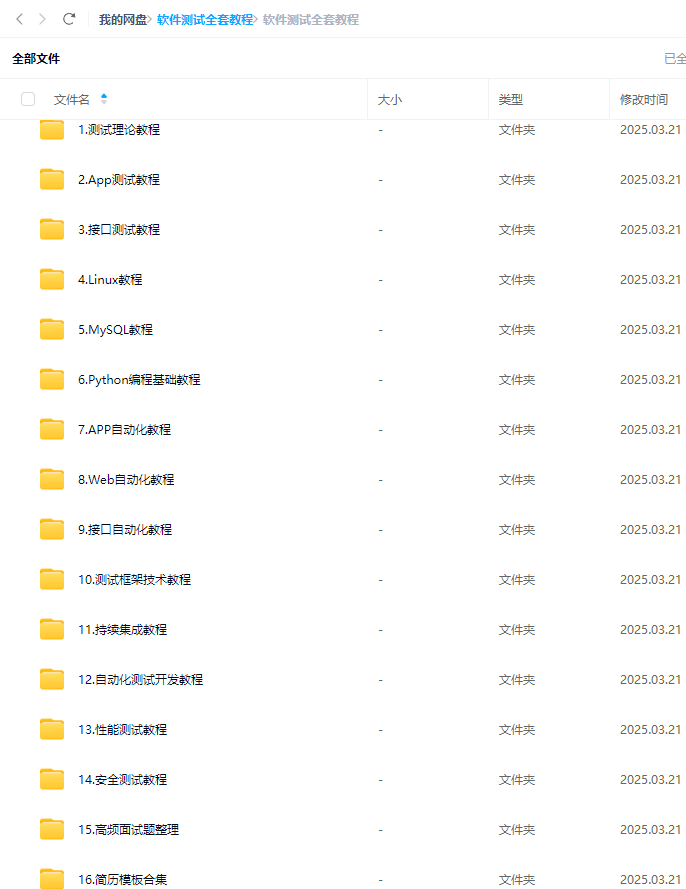
最后: 下方这份完整的软件测试视频教程已经整理上传完成,需要的朋友们可以自行领取【保证100%免费】




 1208


 扫一扫


 被折叠的 条评论
为什么被折叠?
 到【灌水乐园】发言


