

ChatGPT做爬虫的第一步

文章介绍了一种使用Nodejs和https、fs模块下载图片的方法,通过封装函数实现。原始代码采用回调方式,后被要求改写成await异步处理。此外,提到了其他替代工具如Bard和NewBing。

做爬虫就是搞数据, 专业的人做专业的事, ChatGPT阅虫无数, 搞个小爬虫, So Easy!

我知道可以百度到下载图片的代码, 但是我不想百度了, 一切交给ChatGPT

你只需要问他: 怎么用Nodejs下载图片?
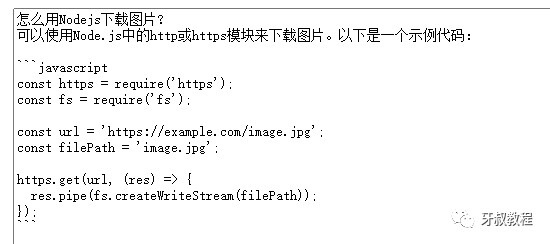
其中,url是图片的地址,filePath是保存图片的本地路径。使用https模块发送GET请求获取图片,然后使用fs模块创建可写流并将图片写入本地文件。

它在代码后面还带上了注释, 你问其他人能享受到这个待遇吗?

代码我测试过了, 正常可用.

界面怎么这么素

因为ChatGPT老要登录, 登录太麻烦了, 所以就写了个非常简单的网页, 直接调用ChatGPT的API; 如果你要我写的网页, 公众号回复 api网页

自己写, 自己用, 比较放心, 不用担心泄露apiKey;

别人的网页, 别人的app, 把你的号整封了咋弄?

函数封装

这是我自己封装的函数

function downloadImg(imgUrl) {
  let url = "https://xxx.xxx";
  const filePath = "image.jpg";

  https.get(imgUrl, (res) => {
    res.pipe(fs.createWriteStream(filePath));
    console.log("下载完成");
  });
}

这个用的是http回调, 不好使, 我就让ChatGPT给我改成await的那种

口令是: 把上面的下载图片代码, 改成await的形式
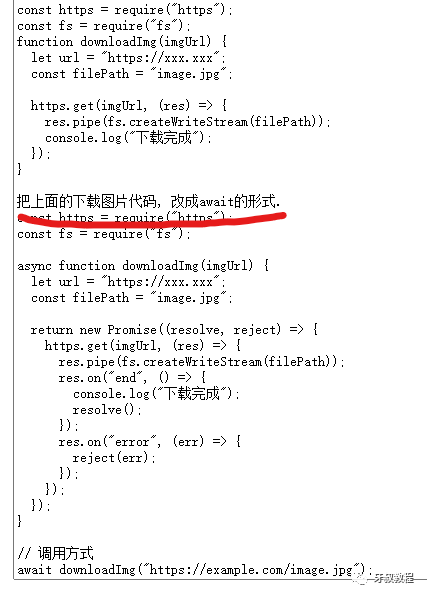
你只需要说一句话,

你想到的, 你没想到的, 都给你整的明明白白的, 小小爬虫第一步, 走的稳稳当当

还用的着百度?

大可不必

用不了GPT怎么办?

可以用 谷歌的Bard

也可以用 微软的NewBing

### 使用爬虫技术抓取 ChatGPT 数据的方法及工具 #### 工具与库的选择 为了从像 ChatGPT 这样的现代动态网站中提取数据,通常需要使用能够处理 JavaScript 渲染的工具。以下是常用的几种工具及其特点: 1. **Selenium**: Selenium 是一种强大的 Web 自动化测试框架,支持多种编程语言(如 Python)。它可以模拟浏览器行为,加载由 JavaScript 动态生成的内容[^4]。 2. **Playwright 或 Puppeteer**: Playwright 和 Puppeteer 都是基于 Chromium 的无头浏览器自动化工具,适合用于抓取复杂的动态网页内容。它们提供了更高的稳定性和性能优化能力。 3. **Requests + BeautifulSoup**: 对于仅依赖静态 HTML 的简单页面来说,`requests` 库可用于发送 HTTP 请求,而 `BeautifulSoup` 负责解析返回的数据结构。然而,这种方法不适用于完全由前端渲染驱动的应用程序,比如 ChatGPT 所使用的架构。 #### 抓取流程概述 当尝试构建针对 ChatGPT爬虫时,需考虑以下几个方面: - **登录机制**: 大多数 AI 平台都需要用户先完成身份验证才能访问核心服务接口(APIs),因此第一步可能涉及到模仿真实用户的注册/登陆过程; - **API 探索**: 如果目标站点暴露了一些公开可用或者可以通过逆向工程发现的服务端点,则可以直接调用这些 RESTful APIs 来获取所需资源,而不是单纯依靠传统的HTML DOM 解析方式; - **反爬虫规避**: 当前很多在线平台都会部署各种形式的安全防护措施防止恶意软件滥用其计算资源或窃取敏感信息。这就要求开发者不断更新自己的策略以绕过检测机制,例如设置合理的请求间隔时间、伪造 User-Agent 字符串等手段降低被封禁的风险[^2]。 ```python from selenium import webdriver import time options = webdriver.ChromeOptions() options.add_argument('--headless') # 启用无界面模式运行Chrome实例 driver_path = '/path/to/chromedriver' with webdriver.Chrome(executable_path=driver_path, options=options) as driver: url = 'https://chat.openai.com/' try: driver.get(url) element = driver.find_element_by_id('usernameInput') if not element.is_displayed(): raise Exception("Element Not Found") username_field.send_keys('your_email@example.com') password_field = driver.find_element_by_name('password') password_field.send_keys('secure_password') submit_button.click() # 等待几秒钟让页面充分加载完毕后再继续操作 time.sleep(5) conversation_texts = [] messages_elements = driver.find_elements_by_css_selector('.message-bubble p') for msg_el in messages_elements : text_content =msg_el.text.strip() if len(text_content)>0 :conversation_texts.append(text_content ) except Exception as e: print(f"An error occurred:{str(e)}") finally: driver.quit() ``` 上述代码片段展示了如何利用 Selenium 完成基本的身份认证步骤,并随后检索对话历史记录中的消息文本节点[^1]。 #### 法律合规性提醒 值得注意的是,在实际应用过程中除了技术层面之外还需要特别关注法律法规的要求。未经授权擅自爬取他人受版权保护的作品可能会引发侵权纠纷等问题。所以在开展任何项目之前务必确认已获得相应许可或许可协议允许此类活动进行。
评论
添加红包

请填写红包祝福语或标题

红包个数最小为10个

红包金额最低5元

当前余额3.43前往充值 >
需支付:10.00
成就一亿技术人!
领取后你会自动成为博主和红包主的粉丝 规则
hope_wisdom
发出的红包

打赏作者

牙叔教程

你的鼓励将是我创作的最大动力

¥1 ¥2 ¥4 ¥6 ¥10 ¥20
扫码支付:¥1
获取中
扫码支付

您的余额不足,请更换扫码支付或充值

打赏作者

实付
使用余额支付
点击重新获取
扫码支付
钱包余额 0

抵扣说明:

1.余额是钱包充值的虚拟货币,按照1:1的比例进行支付金额的抵扣。
2.余额无法直接购买下载,可以购买VIP、付费专栏及课程。

余额充值


