



 本文介绍了如何创建和使用Visual Studio代码片段,以快速插入C语言的main函数模板。通过XML配置,定义了快捷方式、变量声明和代码格式,简化编程过程。
自定义代码片段
新建一个脚本,命名为,xxx.snippet,本例为#1.snippet
<?xml version="1.0" encoding="utf-8"?>
<CodeSnippets xmlns="http://schemas.microsoft.com/VisualStudio/2005/CodeSnippet">
	<CodeSnippet Format="1.0.0">
		<Header>
			<Title>#1</Title>
			<Shortcut>#1</Shortcut>
			<Description>c语言main函数</Description>
			<Author>Microsoft Corporation</Author>
			<SnippetTypes>
				<SnippetType>Expansion</SnippetType>
				<SnippetType>SurroundsWith</SnippetType>
			</SnippetTypes>
		</Header>
		<Snippet>
			<Declarations>
				<Literal>
					<ID>expression</ID>
					<ToolTip>要计算的表达式</ToolTip>
					<Default>true</Default>
				</Literal>
			</Declarations>
			<Code Language="cpp"><![CDATA[#define _CRT_SECURE_NO_WARNINGS
#include <stdio.h>
#include <string.h>
#include <stdlib.h>
#include <math.h>
#include <time.h>
#include <Windows.h>

int main(void)
{
	$selected$$end$
	system("pause");
	return EXIT_SUCCESS;
}
					]]>
			</Code>
		</Snippet>
	</CodeSnippet>
</CodeSnippets>
仔细看一下这份XML其实可以发现关键的地方就三处.
-
上面的
Shortcut标签定义了缩写字符串。 -
中间
Declaration标签定义了所需要的变量。 -
<Code>xxx</Code>标签定义了输出的格式。
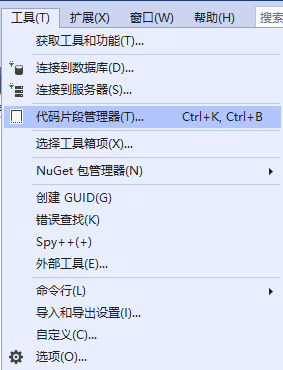
打开代码片段管理器
选择语言,并导入脚本
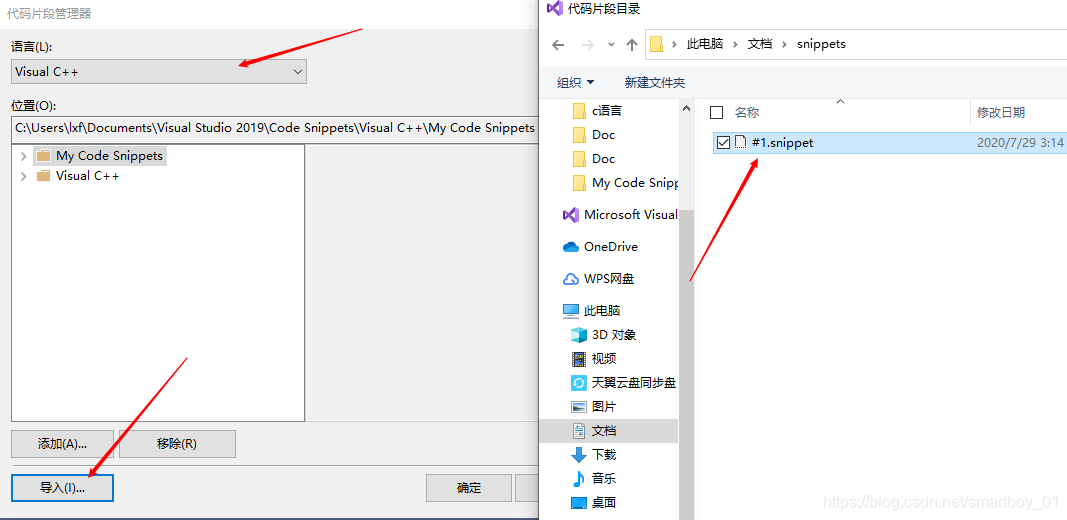
选择存储位置,完成配置

测试使用
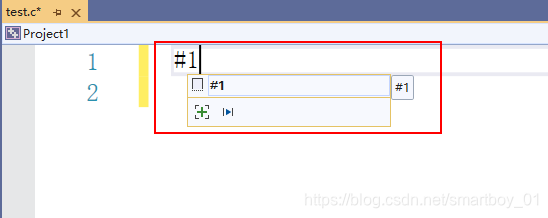
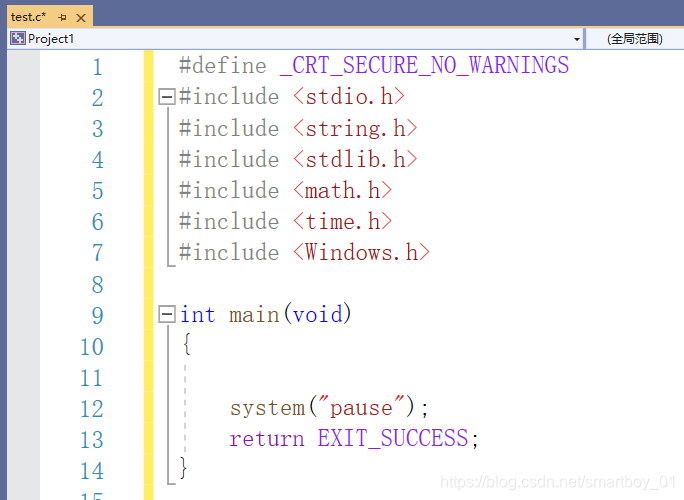
输入#1按TAB或ENTER,自动导入模板中的代码如下





 扫一扫
扫一扫


 766
766


 到【灌水乐园】发言



