PS-实战-ICON图标

ICON图标

  • 制作大小256*256px

步骤

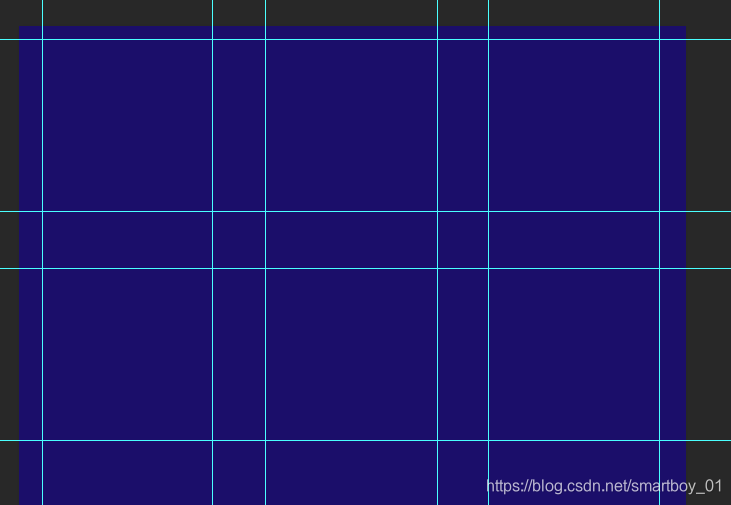
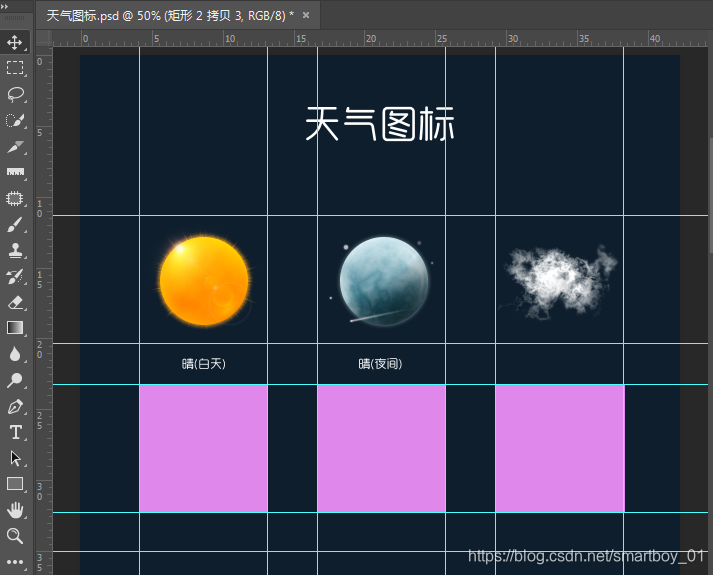
  1. 制作256*256的形状
  2. 按顺序对齐排列
  3. 依次选中形状,画出参考线
  4. 删除形状,仅留参考线显示形状大小
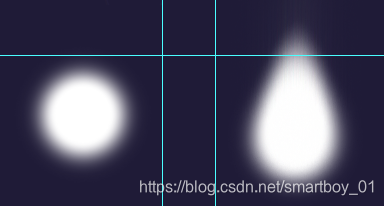
    在这里插入图片描述在这里插入图片描述

晴(白天)

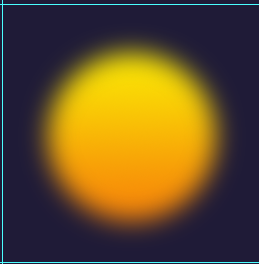
  • 椭圆工具画圆
  • 图像填充为渐变,添加高光,反光(类似球形制作方式),倾斜45度光效
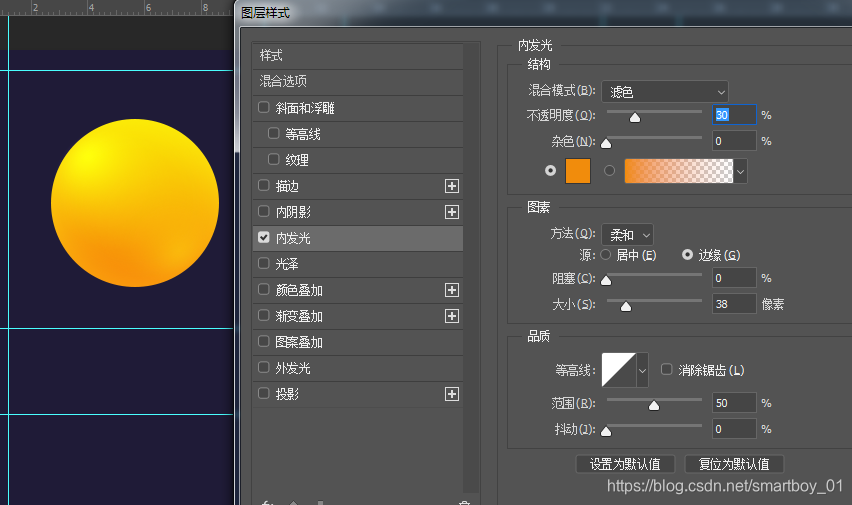
  • 添加内发光、打造内部边缘发光效果
    在这里插入图片描述
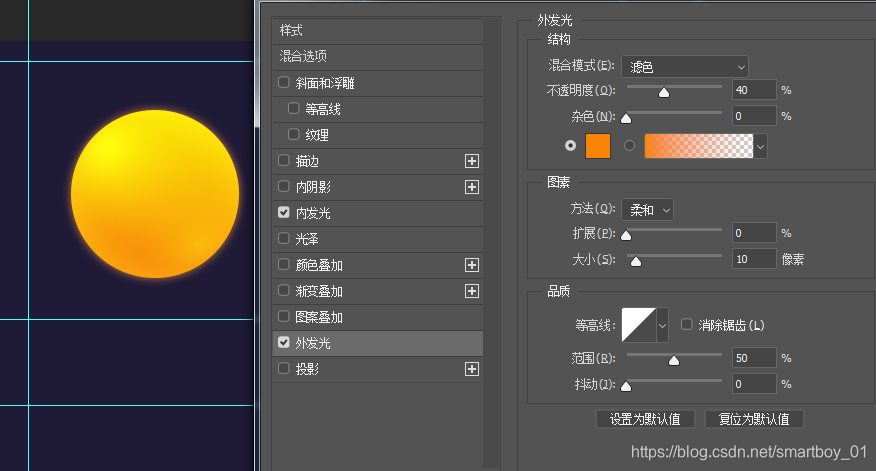
  • 添加外发光,打造外部轮廓发光效果
    在这里插入图片描述
  • 添加光芒效果
    • 方法1:

      • 复制大阳形状,取消其所有图层效果
      • 对形状进行羽化(F8属性-蒙板-羽化)
        在这里插入图片描述
        在这里插入图片描述
      • 羽化后对其压扁,对形状进行羽化可以随时进行修改

      在这里插入图片描述

      • 复制多个并进行旋转
        在这里插入图片描述
      • 叠加到太阳后面
        在这里插入图片描述
    • 方法2

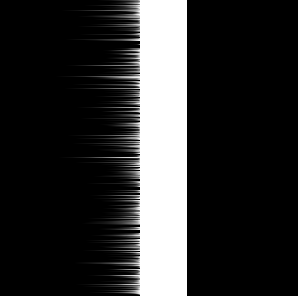
      • 新建500*500正方形文档,填充黑色
      • 使用矩形选框,填充白色
      • 滤镜-风格化-风(ctrl+alt+f重复上次操作加强效果)
        在这里插入图片描述
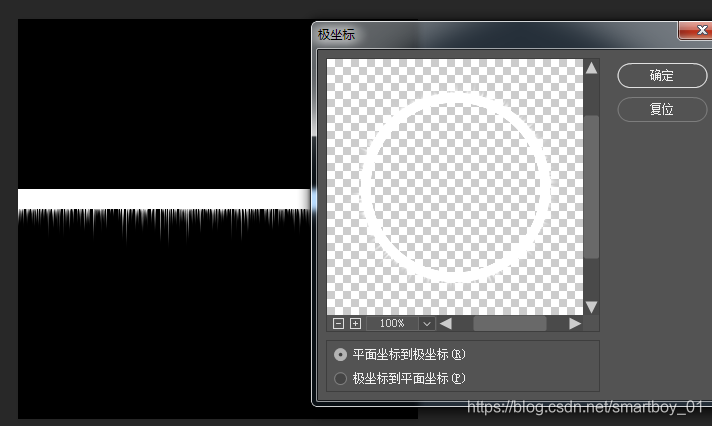
      • ctrl+t 转变为横向放置,对齐边缘后再确定
      • 变成环状(滤镜-扭曲-极坐标)
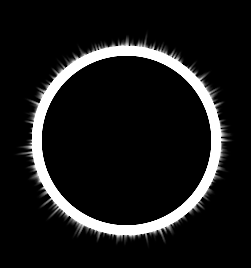
      • 形成完美带有毛刺的闭环在这里插入图片描述
        在这里插入图片描述
    • 通过图层效果,颜色叠加修改圆环颜色,打造光芒效果
      在这里插入图片描述

  • 添加太阳内部效果
    • 新建图层,画一个比太阳大的黑色选区(前景色为黑色,背景色为白色)
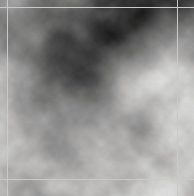
    • 滤镜-渲染-云彩(使用的是前景色与背景色),图层样式改为叠加,移动图层,调整合适的太阳内部效果,ctrl+alt+g制作剪切蒙板,只对太阳生效
      在这里插入图片描述
      在这里插入图片描述
  • 滤镜-渲染-镜头光晕,调整到合适的高光点,添加蒙板,使用黑色画笔擦除不需要部分
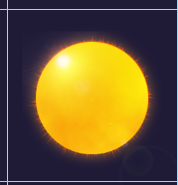
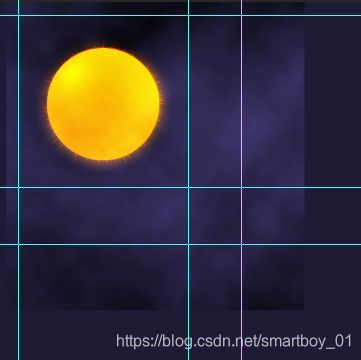
    完整效果

晴(夜晚)

  • 复制上一个晴(只保留形状,去除所有效果),调整整体为青蓝色调(青蓝向白色渐变)
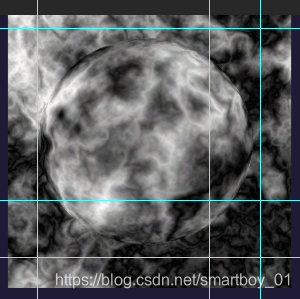
  • 新建图层,画一个黑色选区,滤镜-渲染-分层云彩(ctrl+alt+f重复上一次操作)构造合适图层
  • 框选一个合适大小的选区,滤镜-扭曲-球面化(打造立体效果),叠加,剪切蒙板

    在这里插入图片描述
    在这里插入图片描述
  • 加深背景明暗对比
    • 法1:修改形状本身颜色,加深渐变中的深色
    • 法2:曲线,色阶调色工具修改加深
    • 法3:复制一层球面化的图层
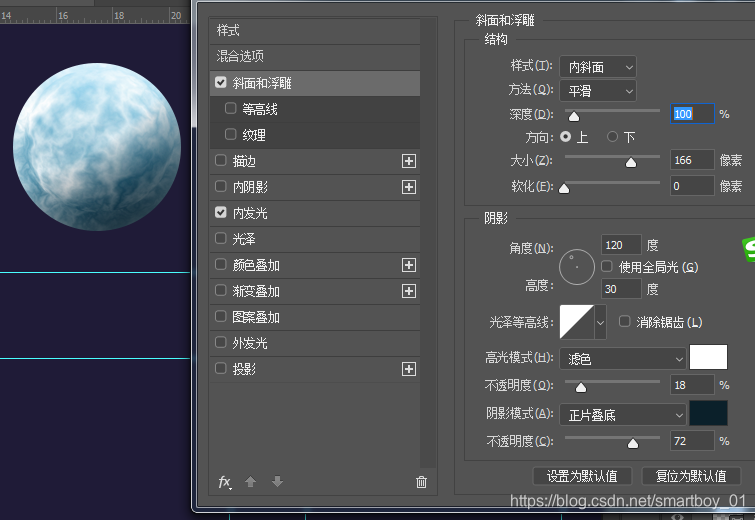
  • 斜面浮雕加深立体感
    在这里插入图片描述
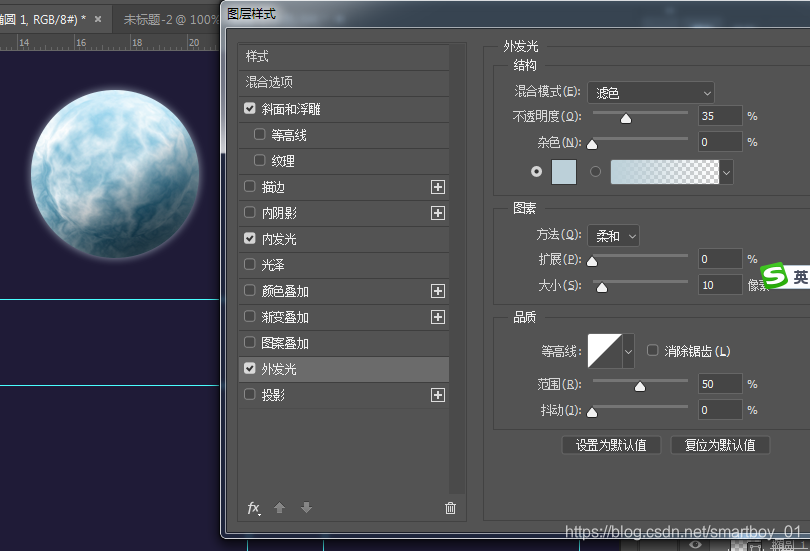
  • 外发光添加外发光感
    在这里插入图片描述
  • 使用画笔添加点缀,添加外发光效果
  • 使用矩形添加流星效果,白色到透明的渐变矩形
    在这里插入图片描述

云彩

  • 黑色选区,滤镜-渲染-分层云彩,生成具有单独的云彩块
  • ctrl+m曲线,调整明暗,分出层次
  • rgb通道,复制一个对比明显的单色通道,ctrl+左键缩略图载入选区
  • 选中rgb通道,进入图层
  • ctrl+j复制载入的选区,隐藏原始图层,留下云彩,ctrl+u色相饱和度,明度调到最高,调整云彩白色亮度
  • 堆叠云彩,滤镜-模糊-高斯模糊,智能滤镜修改显示部分
    在这里插入图片描述
    在这里插入图片描述

小雨

  • 画笔画一个圆(80)
  • 涂抹工具(笔触180,比圆点大一圈),向上涂抹圆点,形成水滴状
    在这里插入图片描述
  • 填充为黑色,载入选区,编辑-定义画笔预设
  • 选定新定义的画笔,使用画笔设置:画笔笔尖形状-间距、形状、散布、纹理、传递、画下雨 在这里插入图片描述

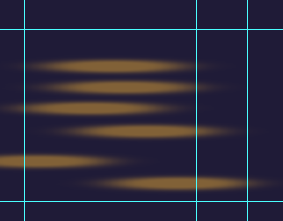
  • 画笔,竖者多个点(使用土黄色),拉伸
    在这里插入图片描述
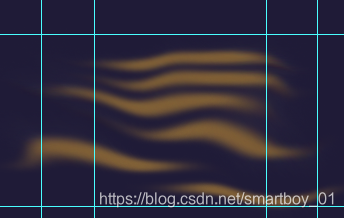
  • 涂抹
    在这里插入图片描述

白色调为黑色

  1. 锁定透明像素,背景色填充(ctrl+delete)
  2. ctrl+shift+delete直接用背景色填充有内容的部分
  3. ctrl+u色相饱和度调整明度为最低

抠取选区中内容

  • 加载选区,ctrl+j复制,新生成的图层就只包含选区中的内容
  • 加载选区,反选(ctrl+shift+i)、删除其他元素,留下选中内容

参考线自动吸附

  • 视图-显示-智能参考线(选中)
  • 视图-对齐(选中)

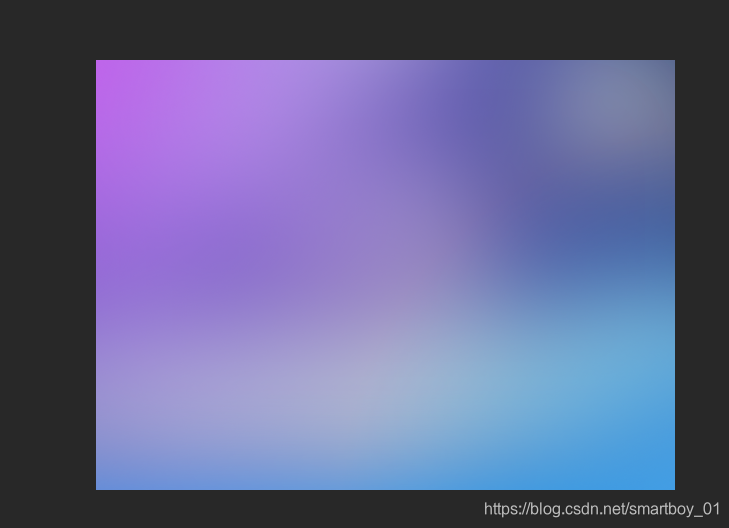
设置背景丰富层次

  • 背景设置为青色
  • 添加图片,高斯模糊,模糊到只剩下颜色状态
  • 新建图层, 左上角到右下角紫色到透明渐变
  • 新建图层,右下角到左上角蓝色到透明渐变
    在这里插入图片描述
<think> 根据用户当前的问题,用户想了解antd-vue应用icon图标的方法。结合提供的引用内容,引用[1]提到antd-mobile-icons项目为antd-mobile提供图标,但用户使用的是antd-vue,因此主要参考引用[2]中关于antd-vue树形表格修改展开图标的示例。 在引用[2]的代码中,展示了如何通过自定义expandIcon函数来更改树形表格的展开图标,使用了`<a-icon>`组件来渲染图标。这提示我们,在antd-vue中使用图标通常是通过`<a-icon>`组件,并指定其type属性为图标名称。 因此,我们可以总结出在antd-vue中使用图标的一般方法: 1. 引入图标组件(如果使用按需加载,可能需要单独引入图标组件) 2. 在模板中使用`<a-icon>`标签,并设置type属性为所需的图标名称。 另外,需要注意的是,antd-vue默认使用的是Ant Design的图标,如果用户需要更多图标,可能需要额外引入`@ant-design/icons-vue`包。 下面将分步骤说明如何应用图标: </think>在 antd-vue 中应用图标主要有以下几种方法,我将为您详细说明: ### 1. **使用内置图标(推荐)** antd-vue 内置了丰富的图标库,通过 `<a-icon>` 组件直接调用: ```vue <template> <!-- 基础用法 --> <a-icon type="home" /> <!-- 带样式的图标 --> <a-icon type="search" :style="{ fontSize: '24px', color: '#1890ff' }" /> <!-- 旋转图标 --> <a-icon type="loading" spin /> </template> <script> import { Icon } from 'ant-design-vue'; export default { components: { 'a-icon': Icon } } </script> ``` ### 2. **自定义图标(如修改表格展开图标)** 参考您提供的代码[^2],可通过自定义渲染函数修改组件图标: ```vue <template> <a-table :expandIcon="expandIcon" ... /> </template> <script> export default { methods: { expandIcon(props) { if (props.record.children?.length) { return ( <a-icon type={props.expanded ? "caret-down" : "caret-right"} class="table-icon" onClick={e => props.onExpand(props.record, e)} /> ) } return <span style="display:inline-block; width:24px"></span> } } } </script> <style> .table-icon { margin-right: 7px; color: #87909f; transition: transform 0.3s; /* 添加动画效果 */ } </style> ``` ### 3. **使用第三方图标库** 如需要使用 antd-mobile-icons 或其他图标库: ```bash npm install @ant-design/icons-vue ``` ```vue <script> import { MobileOutlined, MailOutlined } from '@ant-design/icons-vue'; export default { components: { 'mobile-icon': MobileOutlined, 'mail-icon': MailOutlined } } </script> <template> <mobile-icon /> <mail-icon :style="{ color: 'red' }" /> </template> ``` ### 4. **SVG 图标引入** ```vue <template> <a-icon> <svg width="1em" height="1em" fill="currentColor" viewBox="0 0 1024 1024"> <path d="M864 64H160C107 64 64 107 64 160v..." /> </svg> </a-icon> </template> ``` ### 常见问题解决 1. **图标不显示**: - 检查是否注册组件:`components: { 'a-icon': Icon }` - 确认图标名称正确([官方图标列表](https://www.antdv.com/components/icon-cn)) 2. **按需加载配置**(vite示例): ```js // vite.config.js import Components from 'unplugin-vue-components/vite'; import { AntDesignVueResolver } from 'unplugin-vue-components/resolvers'; export default { plugins: [ Components({ resolvers: [AntDesignVueResolver()] }) ] } ``` > 提示:antd-vue@3.x 版本开始使用 `@ant-design/icons-vue` 作为独立图标包[^1],需单独安装
评论
添加红包

请填写红包祝福语或标题

红包个数最小为10个

红包金额最低5元

当前余额3.43前往充值 >
需支付:10.00
成就一亿技术人!
领取后你会自动成为博主和红包主的粉丝 规则
hope_wisdom
发出的红包
实付
使用余额支付
点击重新获取
扫码支付
钱包余额 0

抵扣说明:

1.余额是钱包充值的虚拟货币,按照1:1的比例进行支付金额的抵扣。
2.余额无法直接购买下载,可以购买VIP、付费专栏及课程。

余额充值