Docker部署ubuntu18.04深度学习环境

Docker中CUDA与CUDNN环境配置及远程SSH连接
该博客详细介绍了如何在Docker容器中配置CUDA和CUDNN环境,包括查看CUDA和CUDNN版本,拉取NVIDIA CUDA镜像,启动容器并映射端口。此外,还解决了在Docker中无法使用sudo的问题,并提供了使用清华源更新pip、安装opencv、git和vim的方法。最后,展示了如何在Docker中设置SSH服务器,以便通过PyCharm进行远程连接。

1. 查看CUDA版本

cat  /usr/local/cuda/version.txt

2. 查看cudnn版本

cat /usr/local/cuda/include/cudnn.h | grep CUDNN_MAJOR -A 2

下图中6为版本
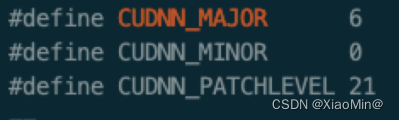
在这里插入图片描述
Pull Docker image
1. 拉

docker pull nvidia/cuda:11.1-cudnn8-devel-ubuntu18.04

2. 查

docker images

3. 启动(添加端口映射)


### 配置 Ubuntu 18.04 进行深度学习 #### 安装 Anaconda3 为了简化包管理和环境管理,在 Ubuntu 上推荐使用 Anaconda 来配置 Python 环境。 ```bash wget https://repo.anaconda.com/archive/Anaconda3-2022.05-Linux-x86_64.sh bash Anaconda3-2022.05-Linux-x86_64.sh ``` 安装完成后,重启终端使更改生效并创建一个新的 conda 虚拟环境用于深度学习项目[^3]。 #### 安装 CUDA 和 cuDNN 对于 GPU 加速的支持,需要先确认系统的硬件兼容性和驱动状态良好之后再继续。接着按照 NVIDIA 提供的方法来部署适合的 CUDA Toolkit 版本以及相应的 cuDNN 库: ```bash sudo apt-get update && sudo apt-get upgrade -y distribution=$(. /etc/os-release;echo $ID$VERSION_ID) curl -s -L https://nvidia.github.io/nvidia-docker/gpgkey | sudo apt-key add - curl -s -L https://nvidia.github.io/nvidia-docker/$distribution/nvidia-docker.list | sudo tee /etc/apt/sources.list.d/nvidia-docker.list sudo apt-get update && sudo apt-get install -y nvidia-container-toolkit sudo systemctl restart docker ``` 注意这里仅作为示例展示如何获取官方资源链接;实际操作时应访问[NVIDIA官方网站](https://developer.nvidia.com/)查找最新版次的信息。 #### PyTorch 的安装 一旦上述依赖项都已妥善处理完毕,则可以利用 Conda 命令轻松完成 PyTorch 及其相关组件的集成工作: ```bash conda create --name dl_env python=3.9 conda activate dl_env conda install pytorch torchvision torchaudio pytorch-cuda=11.7 -c pytorch-nightly -c nvidia ``` 这组指令将会把指定版本的 PyTorch 搭配 CUDA 工具链一同加入到名为 `dl_env` 的环境中去[^4]。
评论
成就一亿技术人!
拼手气红包6.0元
还能输入1000个字符
 
红包 添加红包
表情包 插入表情
 条评论被折叠 查看
添加红包

请填写红包祝福语或标题

红包个数最小为10个

红包金额最低5元

当前余额3.43前往充值 >
需支付:10.00
成就一亿技术人!
领取后你会自动成为博主和红包主的粉丝 规则
hope_wisdom
发出的红包
实付
使用余额支付
点击重新获取
扫码支付
钱包余额 0

抵扣说明:

1.余额是钱包充值的虚拟货币,按照1:1的比例进行支付金额的抵扣。
2.余额无法直接购买下载,可以购买VIP、付费专栏及课程。

余额充值





