pyhon用conda下载pytorch遇到问题解决办法

本文指导如何在Anaconda中为PyTorch创建并激活Python虚拟环境,包括下载步骤,处理显卡版本匹配问题,以及解决清华镜像源停服时的配置调整。
部署运行你感兴趣的模型镜像
创建名字为pytorch的python虚拟环境

  1. 打开Anaconda Prompt
  2. 命令行conda create -n pytorch python=3.6创建虚拟环境
  3. 命令行conda activate pytorch 从base切换到pytorch环境

下载pytorch

  1. 查看自己显卡版本

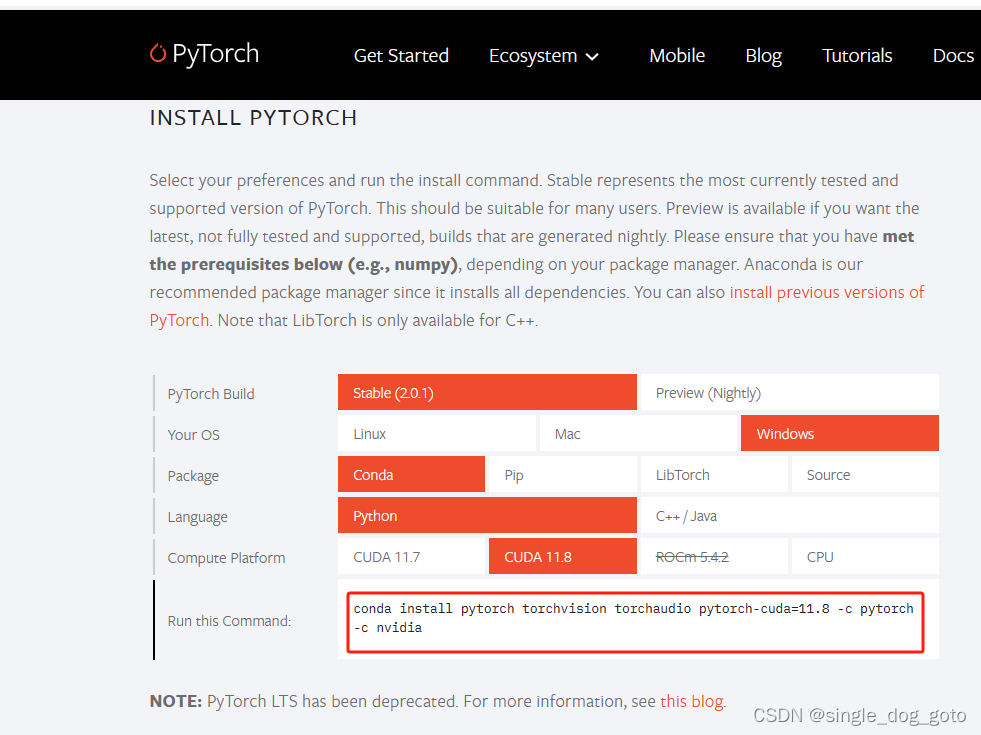
  2. 去pytorch官网选择自己显卡对应的版本复制对应的下载命令
    在这里插入图片描述
    然后复制到pytorch的虚拟环境中。

下载pytorch遇到问题

一直循环在sovling envi中
问题出现原因:清华的镜像源停服
解决办法:conda config --remove-key channels

您可能感兴趣的与本文相关的镜像

PyTorch 2.5

PyTorch 2.5

PyTorch
Cuda

PyTorch 是一个开源的 Python 机器学习库,基于 Torch 库,底层由 C++ 实现,应用于人工智能领域,如计算机视觉和自然语言处理

使用conda下载pytorch可以按以下步骤进行: 1. 创建虚拟环境:打开Anaconda Prompt命令行,可使用`conda create -n pytorch python=3.6` 或 `conda create -n pytorch python=3.9` 等命令来创建虚拟环境,其中python版本可按需选择 [^1][^2]。 2. 激活虚拟环境:使用`conda activate pytorch` 命令从base切换到pytorch环境 [^1][^2]。 3. 确定显卡驱动安装:去英伟达官网下载对应型号驱动,填写对应信息后下载驱动,可选择Game Ready驱动或Studio驱动。安装完成后,通过win + R输入`nvidia - smi`查看cuda版本,下载cuda需要下载 <= 此版本的。比如cuda是12.7,就下载 <= 12.7版本的 [^4]。 4. 下载CUDA:去官网(CUDA官网下载地址)下载合适版本的CUDA,具体对应版本可参考【一文搞懂—防止踩坑】深度学习环境配置:CUDA、cuDNN、算力 和 PyTorch 版本选择、详细教程案例 [^4]。 5. 确定下载命令:在pytorch官网找到对应的版本与命令,例如`conda install pytorch torchvision torchaudio pytorch - cuda=12.1 -c pytorch -c nvidia` ;也可以根据自己的cuda版本,从官网PyTorch历史版本选择对应版本获取下载命令,如cuda11.8版本,可使用`pip install torch==2.2.2 torchvision==0.17.2 torchaudio==2.2.2 --index-url https://download.pytorch.org/whl/cu118` ,但这里是pip命令,若要用conda可根据官网调整 [^3][^4]。 6. 安装pytorch:在Anaconda Prompt中执行相应的下载命令,中途可能需要输入y以继续,等待安装完成 [^4]。 ### 示例代码 ```bash # 创建虚拟环境 conda create -n pytorch python=3.8 # 激活虚拟环境 conda activate pytorch # 下载pytorch(以指定cuda12.1版本为例) conda install pytorch torchvision torchaudio pytorch-cuda=12.1 -c pytorch -c nvidia ```
评论 1
添加红包

请填写红包祝福语或标题

红包个数最小为10个

红包金额最低5元

当前余额3.43前往充值 >
需支付:10.00
成就一亿技术人!
领取后你会自动成为博主和红包主的粉丝 规则
hope_wisdom
发出的红包
实付
使用余额支付
点击重新获取
扫码支付
钱包余额 0

抵扣说明:

1.余额是钱包充值的虚拟货币,按照1:1的比例进行支付金额的抵扣。
2.余额无法直接购买下载,可以购买VIP、付费专栏及课程。

余额充值




