





 本文详细介绍了如何搭建Monkeyrunner环境,包括安装与配置JDK、AndroidSDK、Python编译器等关键步骤,以及如何检查环境配置是否成功。
Monkeyrunner的环境搭建,需要安装以下工具:jdk、android sdk、python编译器。
1.jdk的安装与配置
1)jdk下载地址
http://www.oracle.com/technetwork/java/javase/downloads/index.html
下载完成后,默认安装即可。
2)jdk环境配置
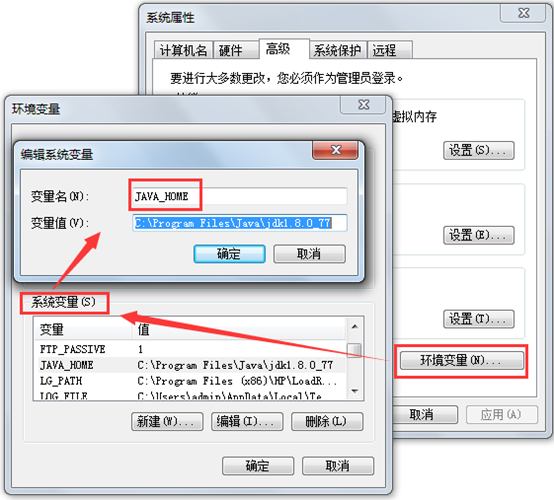
jdk安装成功后,计算机→属性→高级系统设置→高级→环境变量,在系统变量中,新建JAVA_HOME变量,变量值填写jdk的安装目录。
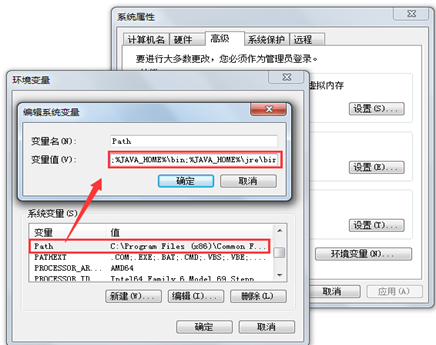
在系统变量中,编辑Path变量,在变量值最后输入%JAVA_HOME%\bin;%JAVA_HOME%\jre\bin;(注意原来Path的变量值末尾有没有;号,如果没有,先输入;号再输入上面的代码)
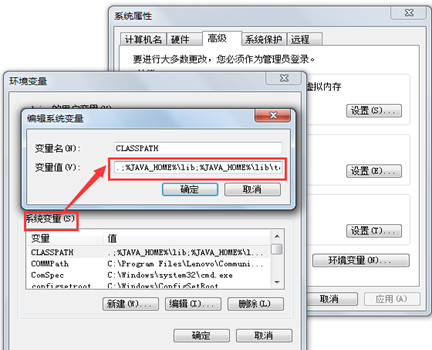
在系统变量中,新建CLASSPATH变量,变量值填写为:
.;%JAVA_HOME%\lib;%JAVA_HOME%\lib\tools.jar(注意最前面有一点)
到此,系统变量配置完毕。
3)jdk环境检查
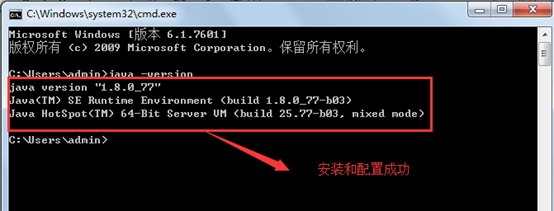
检验jdk环境是否配置成功,则运行cmd,在cmd窗口中,输入 java -version (java 和 -version 之间有空格)。若如图所示,显示版本信息,则说明安装和配置成功。
2.android sdk安装与配置
android sdk就是指Android专属的软件开发工具包。android sdk中我们最常用的就是tools和platform-tools文件夹中的工具。
1)sdk下载地址
下载地址1:http://developer.android.com/sdk/index.html
下载地址2:http://rj.baidu.com/soft/detail/23485.html?ald
Sdk下载完成后,解压缩到自己的目录,不需要安装。
2)sdk环境配置
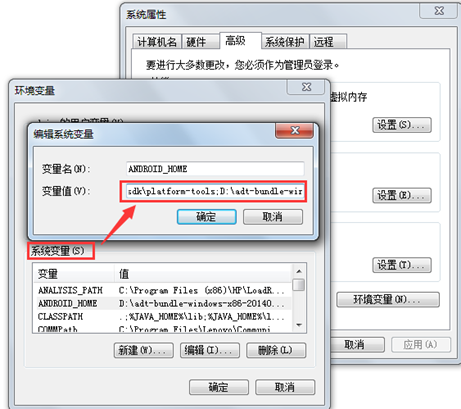
sdk安装成功后,计算机→属性→高级系统设置→高级→环境变量,在系统变量中,新建ANDROID_HOME变量,变量值填写sdk中tools和platform-tools的安装目录。
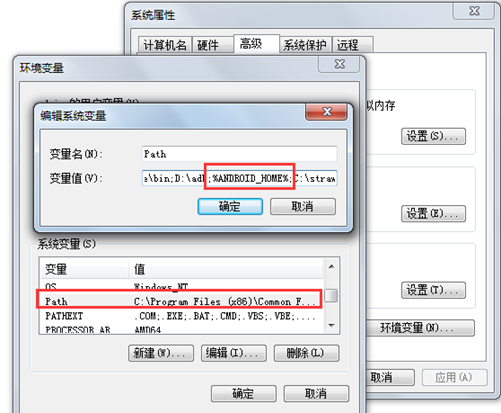
在系统变量中,编辑Path变量,在变量值最后输入%ANDROID_HOME%;
(注意原来Path的变量值末尾有没有;号,如果没有,先输入;号再输入上面的代码)
3)sdk环境检查
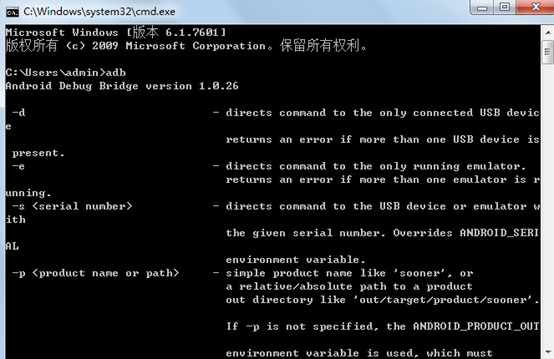
检验sdk环境是否配置成功,则运行cmd,在cmd窗口中,输入adb。若如图所示,则说明安装和配置成功。
3.Python编辑器安装与配置
python用于支持Monkeyrunner运行,使用python脚本编写用例会大大简化Monkeyrunner用例的编写,且会帮助扩展monkeyrunner的自动化功能。
1)Python下载地址
下载地址:http://www.python.org/download/
下载后,按照提示信息,下一步安装即可。
2)Python环境配置
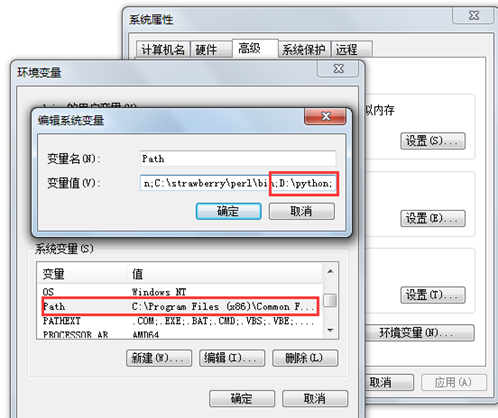
Python安装成功后,计算机→属性→高级系统设置→高级→环境变量,在系统变量中,编辑Path变量,在变量值最后输入Python的安装路径;
(注意原来Path的变量值末尾有没有;号,如果没有,先输入;号再输入上面的代码)
3)Python环境检查
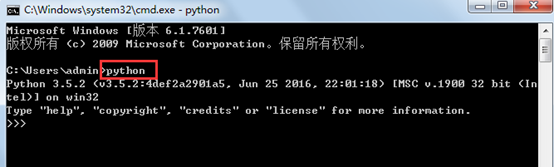
检验Python环境是否配置成功,则运行cmd,在cmd窗口中,输入python。若如图所示,显示版本信息,则说明安装和配置成功。
4.Monkeyrunner环境检查
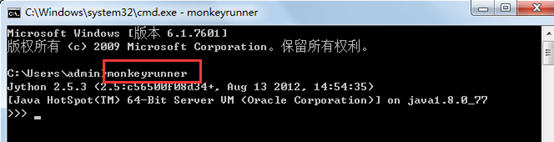
若以上步骤均完成,且各环境变量也配置正确,至此,Monkeyrunner环境已经搭建完成。检验Monkeyrunner环境是否搭建成功,则同样运行cmd,在cmd窗口中,输入monkeyrunner。如下图所示,则说明Monkeyrunner环境搭建成功。
下面就可以用Monkeyrunner连接模拟器来进行自动化的测试了。





 扫一扫
扫一扫


 1101
1101

 被折叠的 条评论
为什么被折叠?
被折叠的 条评论
为什么被折叠?
 到【灌水乐园】发言





