



 本文详细介绍了Redis的权限不足问题,包括如何修改sudoers文件以获取root权限,解决sudo su权限错误,并处理文件权限导致的sudo命令执行失败。此外,还涵盖了Redis的安装过程,包括下载、解压、编译、安装以及启动步骤。文中提到了Redis的数据类型、应用场景,如缓存、分布式集群等,并记录了设置Redis密码、解决端口占用和启用多个端口号的方法。最后,文章涉及了固定虚拟机IP的问题和搭建Redis集群的初步步骤。
==============================================================
查看虚拟机IP: ifconfig inet addr:192.168.148.129即为虚拟机IP
查看centos版本:cd/
cat /etc/redhat-release
查看是否安装了gcc及gcc版本:cd/
rpm -qa|grep gcc
gcc -v
获取root权限 sudo su 再输入当前用户的密码就可以以root用户的身份登录到终端
在获取root权限输入密码时 出现 xxx(当前用户名) is not in the sudoers file. This incident will be reported.
解决:su(获取超级管理员权限)
vi /etc/sudoers
找到这行 root ALL=(ALL) ALL,在他下面添加xxx ALL=(ALL) ALL (这里的xxx是你的用户名)
:wq!(保存退出 因此文件是只读文件,所以一定加!)
exit(退出超级管理员) 此后便可通过sudo获取权限
没有移动文件权限
# chmod -R 777 /home/user 注:表示将整个/home/user目录与其中的文件和子目录的权限都设置为rwxrwxrwx
执行完这个命令后 于到问题 无法执行sudo su 各种尝试 一直提示
sudo: /usr/libexec/sudoers.so must be only be writable by owner 等 告诉你权限不足
解决方法: 尝试多种 最终有效应该是这个
在su后root身份下执行
chmod 4755 /usr/lib/sudo/sudoers.so (我的虚拟机里 是chmod 4755 /usr/libexec/sudoers.so)
然后reboot,输入sudo命令可以了。
Linux 命令
创建文件夹 mkdir /usr/local/...(前面加/是绝对路径)
创建文件 touch redis_log.log
以root身份查看 sudo vi redis.conf
i 插入编辑
esc 退出编辑状态
:wq 保存退出
ps -ef |grep redis 检测后台进程是否存在
==============================================================
1.定义及数据类型
Redis是用C语言开发的一个开源的高性能键值对(key-value)数据库。它通过提供多种键值数据类型来适应不同场景下的存储需求,目前为止Redis支持的键值数据类型如
字符串类型
散列类型(?)
列表类型(?)
集合类型
有序集合类型。
2.
应用场景
缓存(数据查询、短连接、新闻内容、商品内容等等)。(最多使用)
分布式集群架构中的session分离。
聊天室的在线好友列表。
任务队列。(秒杀、抢购、12306等等)
应用排行榜。
网站访问统计。
数据过期处理(可以精确到毫秒)
3.安装环境 192.168.200.128
Redis 是c语言开发,建议linux上运行,下载的源码虚编译,依赖gcc环境
4.安装
4.1下载redis-3.0.0.tar.gz 并拷贝到/usr/local下
4.2解压 tar -zxvf redis-3.0.0.tar.gz
4.3进入解压后的目录进行编译 cd /usr/local/redis-3.0.0 make
4.4安装到指定目录 cd /usr/local/redis-3.0.0 make PREFIX=/usr/local/redis install
4.5进入源码目录,内有一份配置文件redis.conf(在此可修改redis端口号) 将其拷贝到安装路径下
cd/usr/local/redis
mkdir conf
cp /usr/local/redis-3.0.0/redis.conf /usr/local/redis/bin (复制后在安装目录bin下可查)
5.启动
xshell连接后 在redis/bin目录下 输入./redis-cli (-h 192.168.148.129 -p 6379)(自己虚拟机的ip端口号 可不写)
测试连通 ping PONG
-------------------------------------------------------------------------------------------------
redis 密码设置和查看密码
--不重启redis设置密码
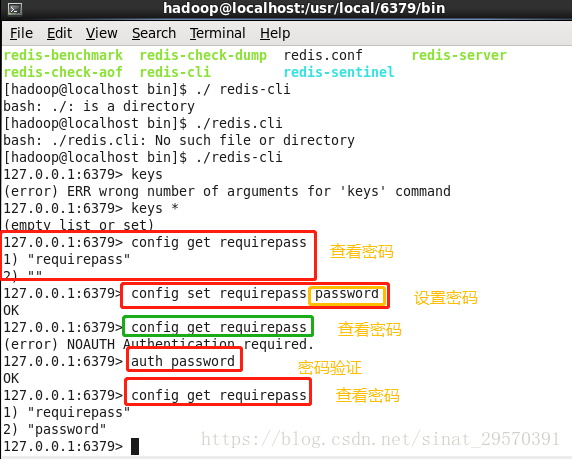
-------------------------------------------------------------------------------------
开启redis-server 提示# Creating Server TCP listening socket *:6379: bind: Address already in use--解决方法
三步:
1.找到该进程
ps -ef | grep -i redis
- root 3086 1 0 Apr24 ? 00:00:07 ./bin/redis-server *:6379
- root 3531 3467 0 01:00 pts/0 00:00:00 grep -i redis
2.杀死该进程
kill -9 3086
3. 重启redis
./redis-server
---------------------------------------------------------------
redis 启用多个端口号
我安装了安装复制了3个redis
并在redis.conf 中 将port分别改为 6379 6380 6381
启动分别为
./redis-server
./redis-server --port 6380
./redis-server --port 6381
---------------------------------------------------------------
=================================================
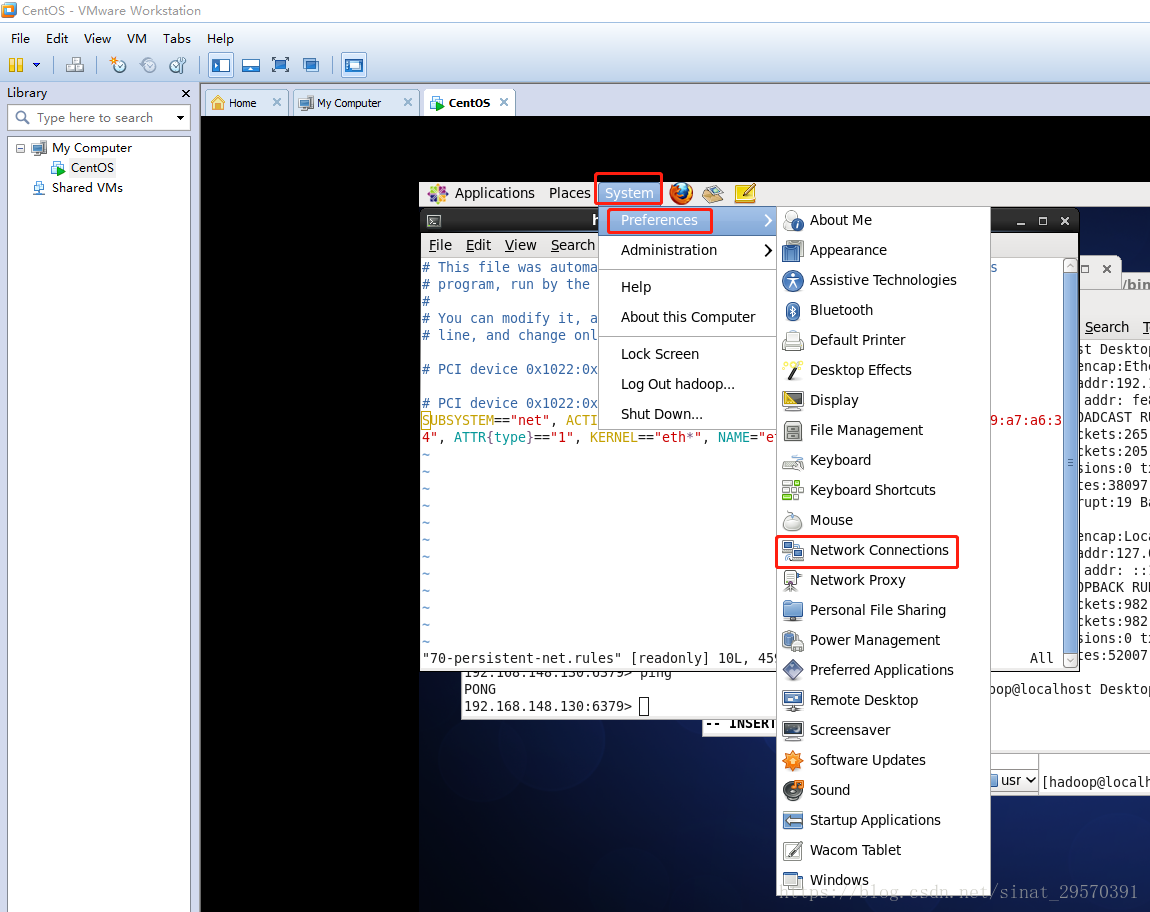
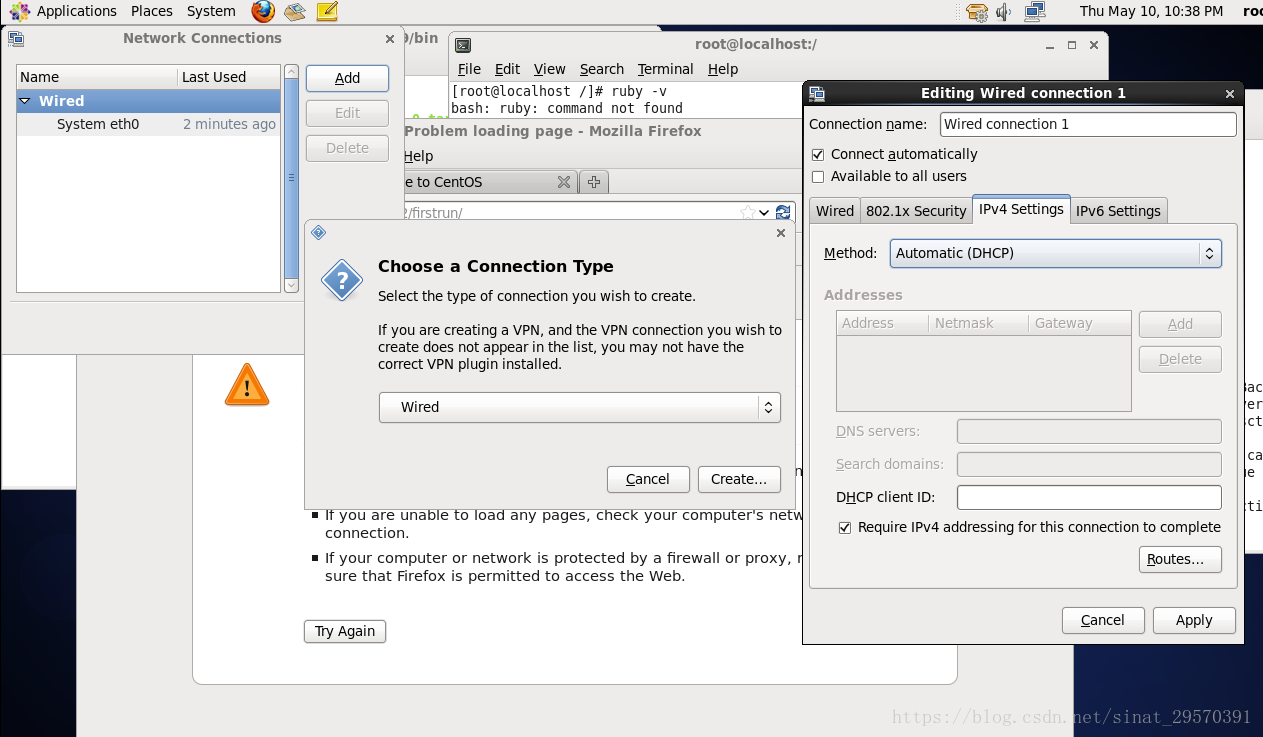
固定虚拟机IP
1.
2.
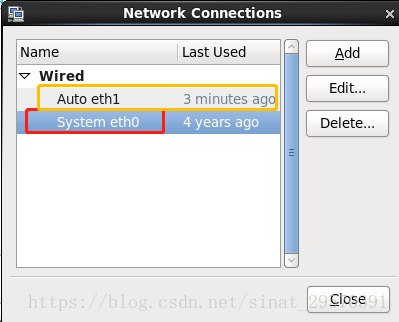
按理默认使用的应该是eth0 而我一直使用的是eth1 ipconfig的时候显示的也是eth1的IP
原因:
当使用Linux更换了网卡,或者将虚拟机从一台电脑上拷贝到另外一台电脑上,又或者将你的硬盘从一台电脑上移到另一台电脑上使用时,由于设备网卡MAC地址的改变,但系统配置文件/etc/udev/rules.d/70-presistent-net.rules中仍然保留了老网卡的内容,新网卡则被识别eth1。所以会出现eth0变成eth1的情况,其实eth0变为eth1也没什么问题,但是变得不完全,导致无法上网这是一方面,还有就是我安装的一些应用软件是需要eth0来进行一些配置的,不然会导致软件不能正常使用
解决:
1、修改/etc/udev/rules.d/70-persistent-net.rules文件

将之前的eth0那行删了,将eth1改为eth0
修改后为我的图
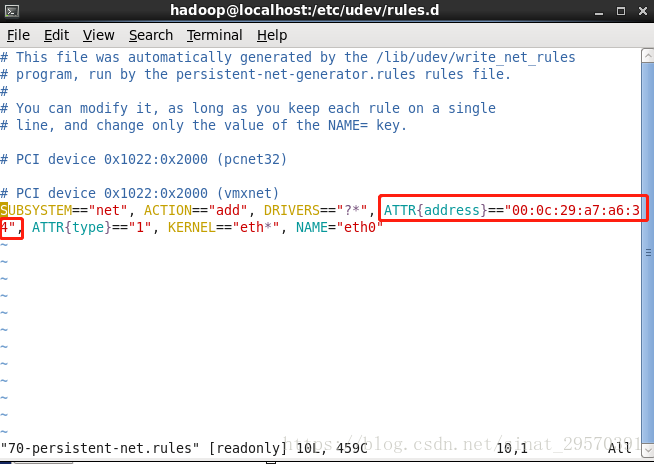
解决:
使用
:w !sudo tee % > /dev/null2.配置ifcfg-eth0脚本
ifcfg-eth0文件在CentOS中的路径为:/etc/sysconfig/network-scripts/ifcfg-eth0
注意HWADDR那行,要和上图ATTR对应(在保存时出现了上图保存时发生的情况 同样处理)
3.接下来有人说要重启虚拟机 有人说要执行service network restart
我在执行重启命令后无反应 所以就重启了 重启后 ifconfig 发现ip变成了eth0的就没管了
--继续固定ip
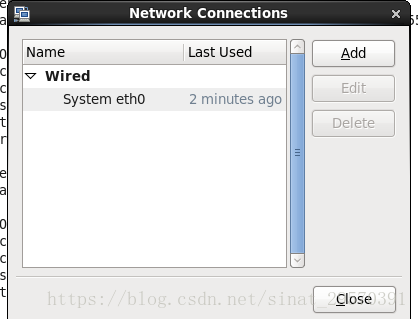
此时就只剩一个了 但选中eth0 edit完成后进行保存时 提示:
“Insufficient privileges”权限不足
解决:修改root密码
1.重启虚拟机后 直接按(就是倒计时三秒内)ESC键 即可进入
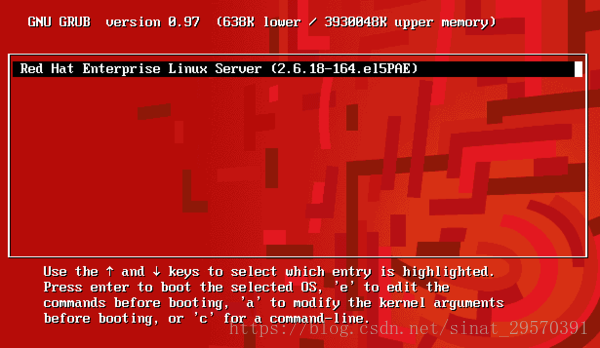
(图片来源网络)
进入上面的界面后,按e键即可编辑grub的配置文件
2.
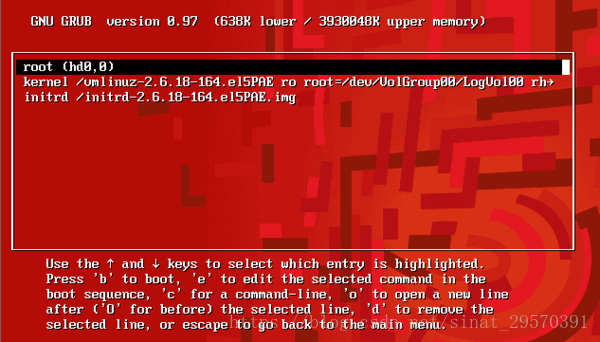
选择第二项,即:“kernel /vmlinuz-2.4.20-8 ro root=LABEL=/”。然后再按“e”编辑此项。
3.在后面加上“ single” (注 意:前面有一个空格)。然后回车,再按“b”这样就启动了linux的单用户模式。
4.由于是单用户模式,所以不需要密码。启  动完毕后,在提示符下(注意这时提示符是sh-2.05b#之类的,不是以前的提示符了)输入:“passwd root”(passwd是修改用户密码的命令。)。然后根据提示修改密码就可以了。(有时会提示bad password,没有关系的。主要是设置的密码过于简单或者是常见的单词的原因。)
5.
shutdown -h now 关闭linux系统重启,正常进入。OK,root密码被修改了。然后即可用root 登陆了
搭建redis集群
-------再次继续固定ip。。。
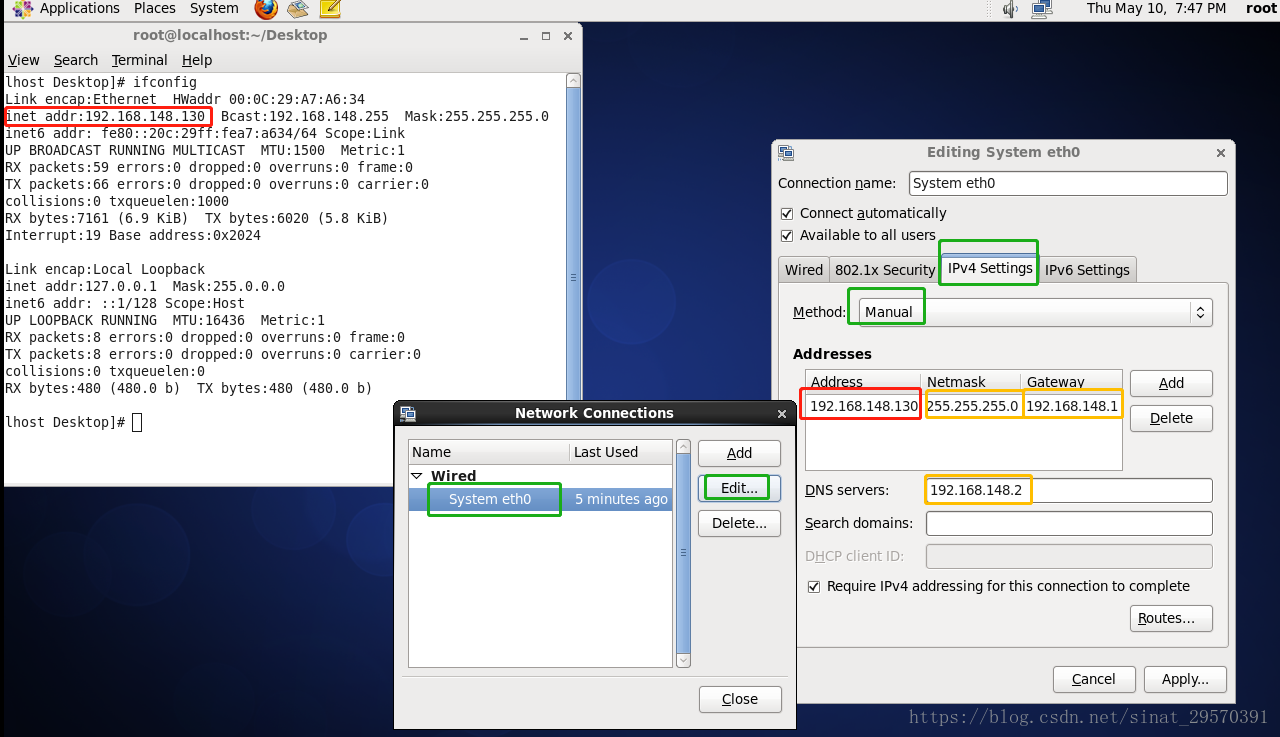
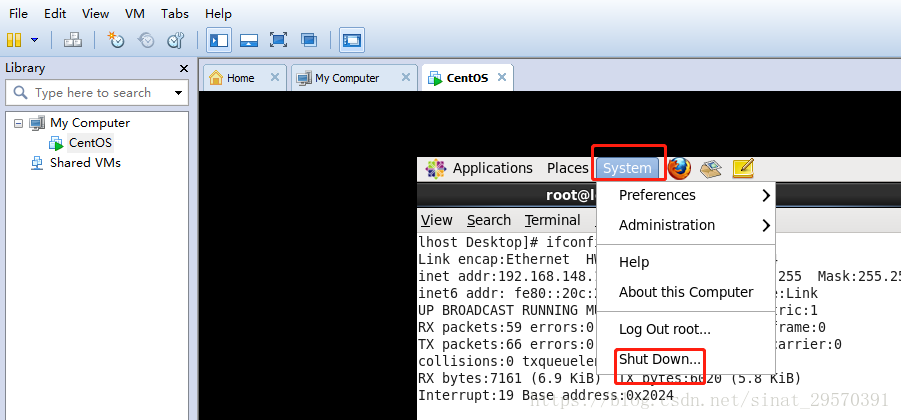
接下来。。。。。继续搭建集群
修改从redis服务器上的redis.conf文件,添加slaveof 主redisip 主redis端口
[确认一下master的ip和端口号
在redis/bin目录下 输入./redis-cli (-h 192.168.148.130 -p 6379)(自己虚拟机的ip端口号 可不写)
测试连通 ping PONG
(当然了,你要先启动对应redis的service服务)]
(插播:rm -f /var/log/httpd/access.log
将会强制删除/var/log/httpd/access.log这个文件)
------------ruby
redis集群管理工具redis-trib.rb依赖ruby环境,首先需要安装ruby环境:
安装ruby
yum -y install ruby
yum -y install rubygems
安装ruby和redis的接口程序
拷贝redis-3.0.0.gem至/usr/local下
执行:
gem install /usr/local/redis-3.0.0.gem
window 7
解压 就使用
Setup.exe
Linux 自身不带 rpm
解压
Tar –zxvf
Rpm –ivh
Gem
具体安装忘记了 但安装时需要联网
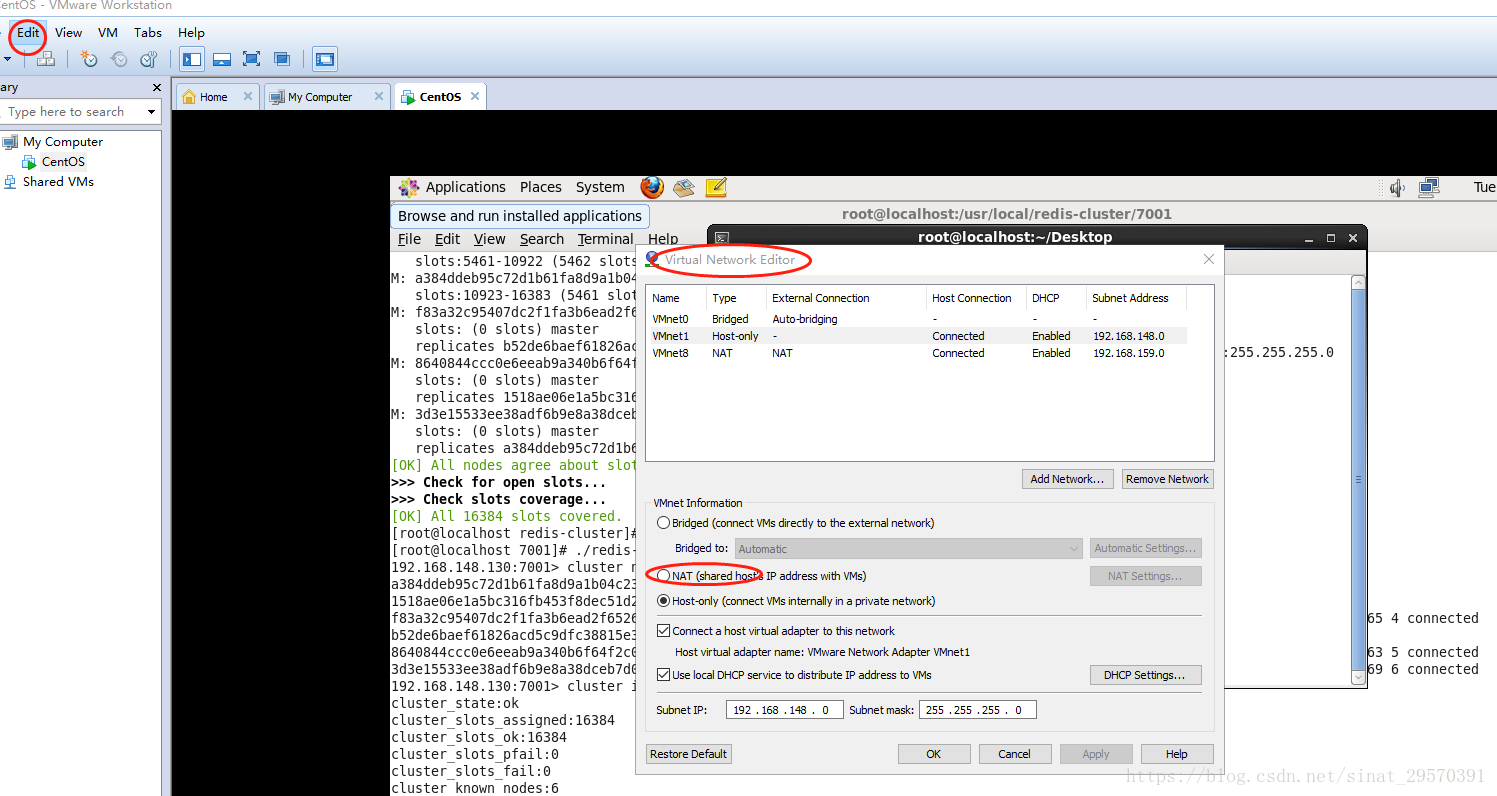
就可以了
2.
在/usr/local下创建redis-cluster目录,其下创建7001、7002。。7006目录
3.
将redis安装目录bin下的文件拷贝到每个700X目录内,同时将redis源码目录src下的redis-trib.rb拷贝到redis-cluster目录下。
修改每个700X目录下的redis.conf配置文件:
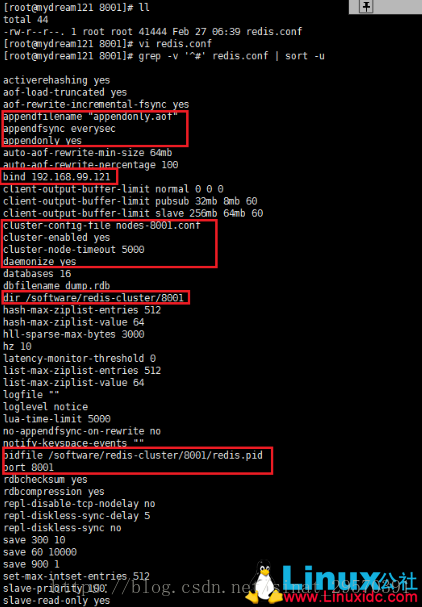
图片来源网络
分别进入7001、7002、...7006目录,执行:
cd ./7001
./redis-server ./redis.conf
执行redis-trib.rb,此脚本是ruby脚本,它依赖ruby环境。
./redis-trib.rb create --replicas 1 192.168.148.130:7001 192.168.148.130:7002 192.168.148.130:7003 192.168.148.130:7004 192.168.148.130:7005 192.168.148.130:7006
查询集群信息
./redis-cli -c -h 192.168.101.3 -p 7001 ,其中-c表示以集群方式连接redis,-h指定ip地址,-p指定端口号
cluster info 查询集群状态信息





 扫一扫
扫一扫


 1248
1248

 被折叠的 条评论
为什么被折叠?
被折叠的 条评论
为什么被折叠?
 到【灌水乐园】发言





