


 本文介绍了在Adobe Premiere Pro CC2018中两种替换视频的方法:一是通过拖动视频直接替换,包括建立项目、设置入点和出点、切割并替换;二是通过右键选择‘使用剪辑替换’,操作步骤与第一种类似,但通过菜单完成替换。这两种方法都能实现精确的视频剪辑和替换。
PR CC2018如何精剪替换视频
方法一:拖动视频替换
第一步:建立项目并且导入素材

** 第二步:拖动要精剪的视频至2处建立时间序列;此时可在节目中看见该视频 **

第三步: 在素材中双击要替换的素材(此时源监视器中可以预览该素材),现在可以趁热打铁使用I,O或者图中的大括号设置入点和出点,设置好的区间就是你选中的替换部分;也可以只设置入点或出点,然后让其自动匹配 **

** 第四步:用剃刀快捷工具(如图中圈出的图标)或者是 Ctrl+K将视频在选中位置切开,可以直接输入时间点定位也可以拖动光标定位,输入时间点比较精确,同样方法再切一刀形成段,保证该段的间距与选中的素材间距是一样大的(如下图2切成的片段);最后使用Alt+鼠标点击该片段,选中片段,片段会成白色,如下图2
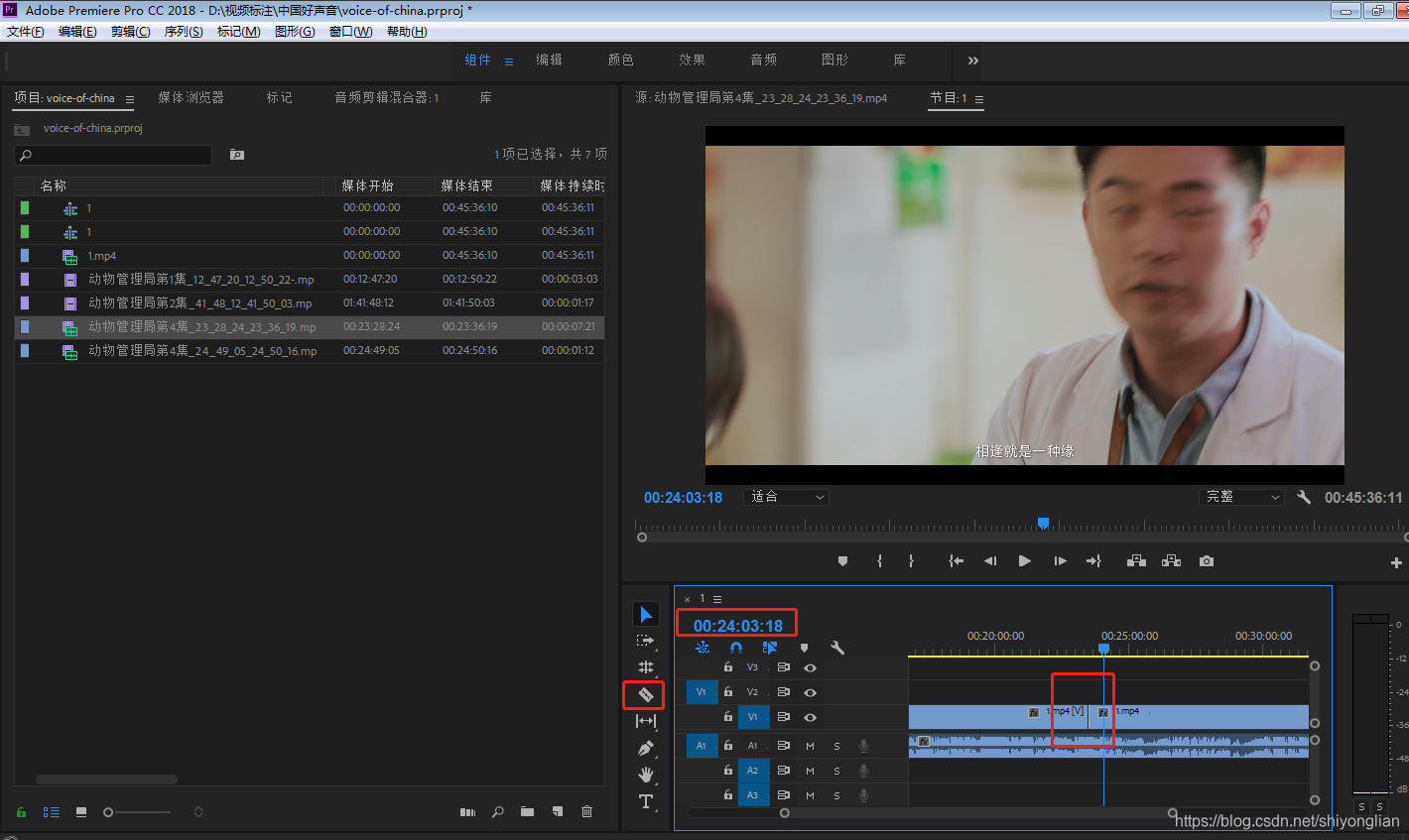
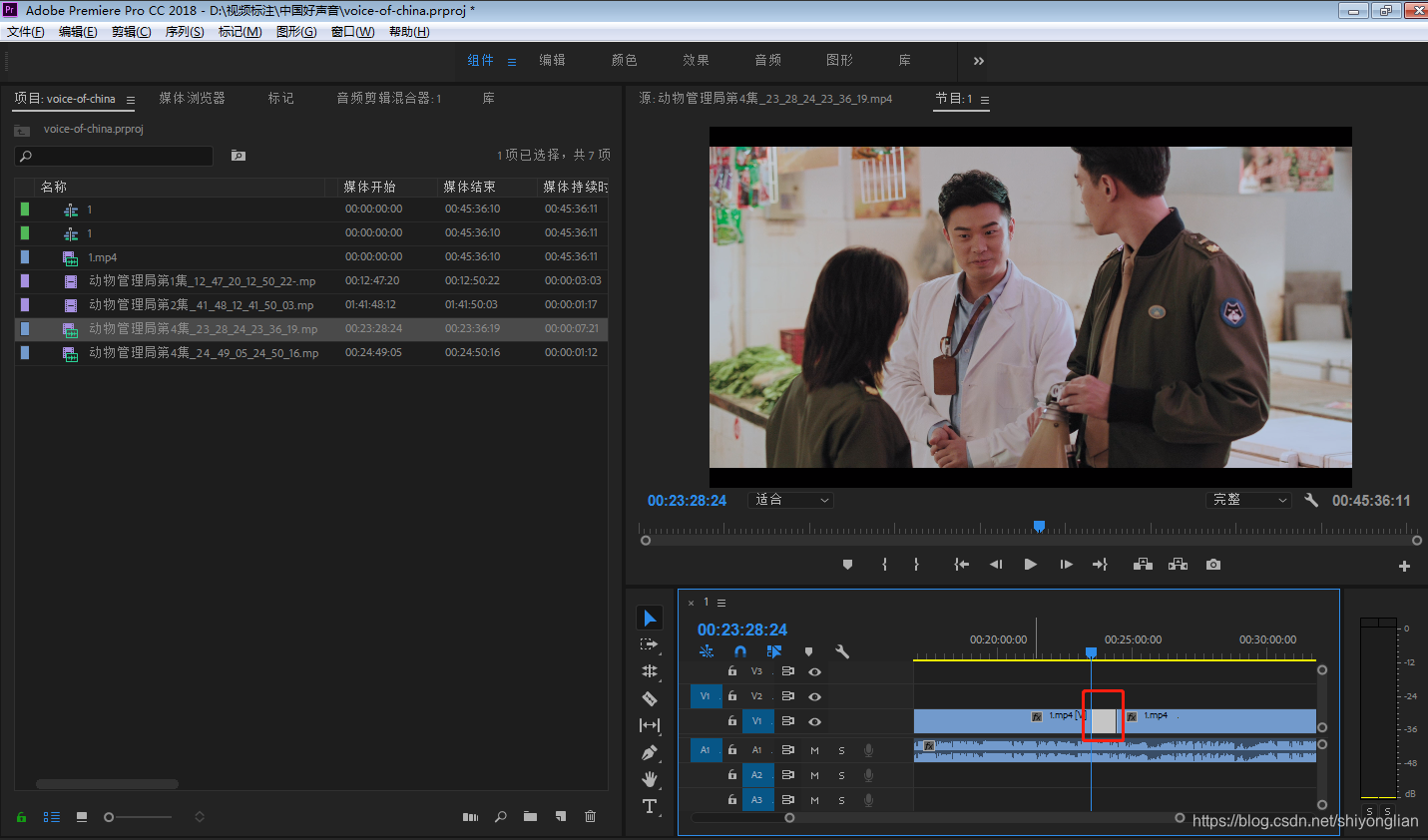
** 第五步:Alt+鼠标按住视频处,拖动到右下方选中的片段处即可替换,替换之后选中的片段
 最低0.47元/天 解锁文章






 扫一扫
扫一扫


 3349
3349

 被折叠的 条评论
为什么被折叠?
被折叠的 条评论
为什么被折叠?
 到【灌水乐园】发言





