



 本文介绍了使用Docker安装和构建Tomcat镜像的方法。通过docker pull命令安装Tomcat,包括查找镜像、下载安装、创建挂载目录、运行镜像等步骤,还说明了端口映射、目录挂载等命令的含义。此外,还介绍了构建镜像的流程,包括创建目录、编辑Dockerfile、上传文件等,最后可通过浏览器访问。
Docker 安装 Tomcat
一、通过docker pull tomcat安装
1.查找tomcat镜像(100星以上镜像)
[root@shijie ~]# docker search -s 100 tomcat

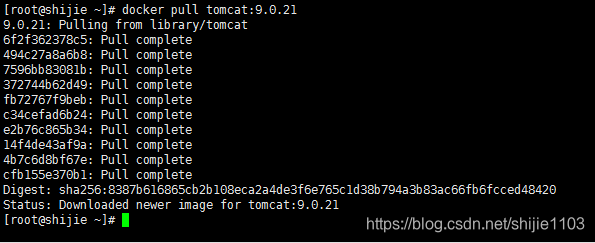
2.docker下载安装Tomcat(安装9.0.21版本)
[root@shijie ~]# docker pull tomcat:9.0.21
3.创建宿主机挂载目录
[root@shijie ~]# mkdir -p /usr/local/docker/tomcat

4.运行镜像
[root@shijie ~]# docker run --name tomcat9021 --restart=always -p 8080:8080 -v /usr/local/docker/tomcat:/usr/local/tomcat/webapps -d tomcat:9.0.21

命令解释:
-d:后台运行容器,并返回容器ID
-p:端口映射,格式为:主机(宿主)端口:容器端口。将容器的8080端口映射为宿主机的80端口
-v:绑定目录挂载。将Tomcat容器中的webapps目录绑定到宿主机的指定目录,便于项目部署。
–name:为容器指定一个名称
–restart=always 加入自启
5.通过浏览器输入主机IP+端口访问
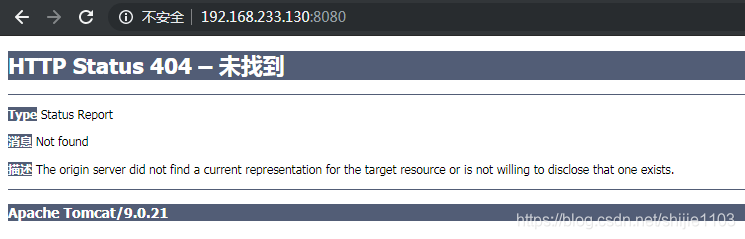
注:报404错误,证明启动成功,这是因为根目录里是空的没有项目导致,可以忽略,
如需要调出可通过xftp工具将“ROOT”目录传输到/usr/local/docker/tomcat目录下,浏览器打开
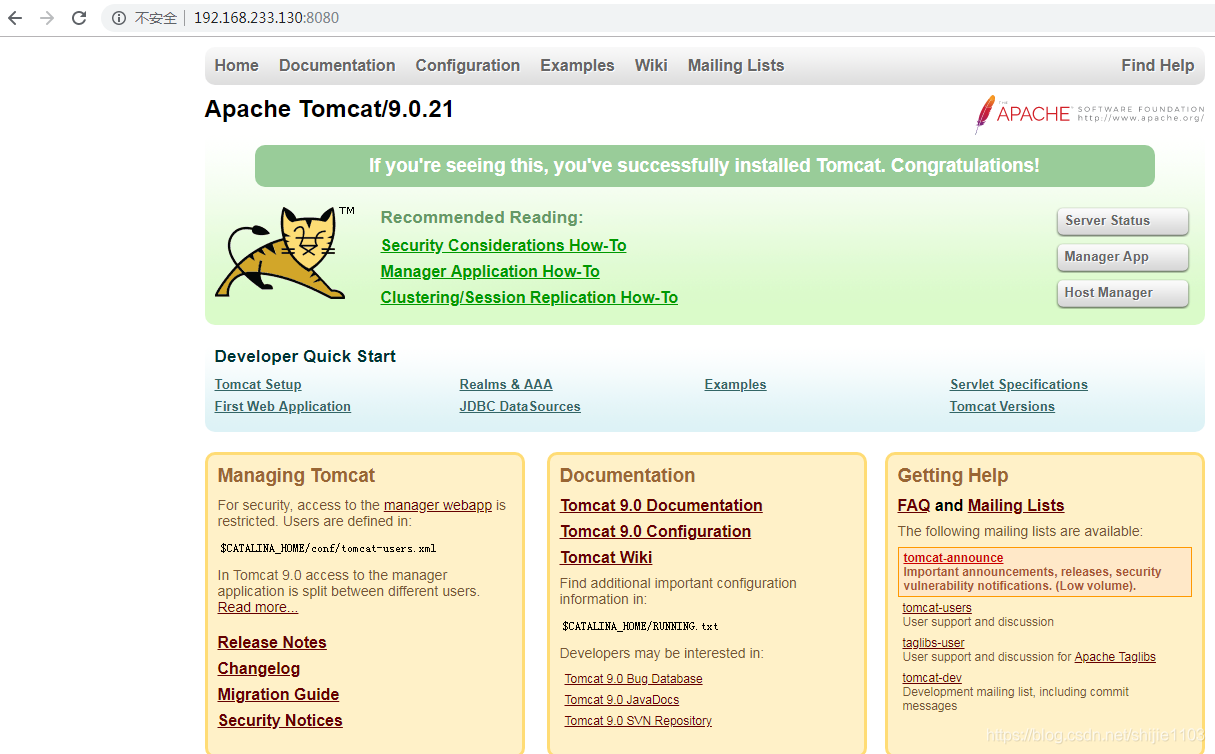
6.上传WEB项目
使用xftp工具将项目拷贝到/usr/local/docker/tomcat目录下面。
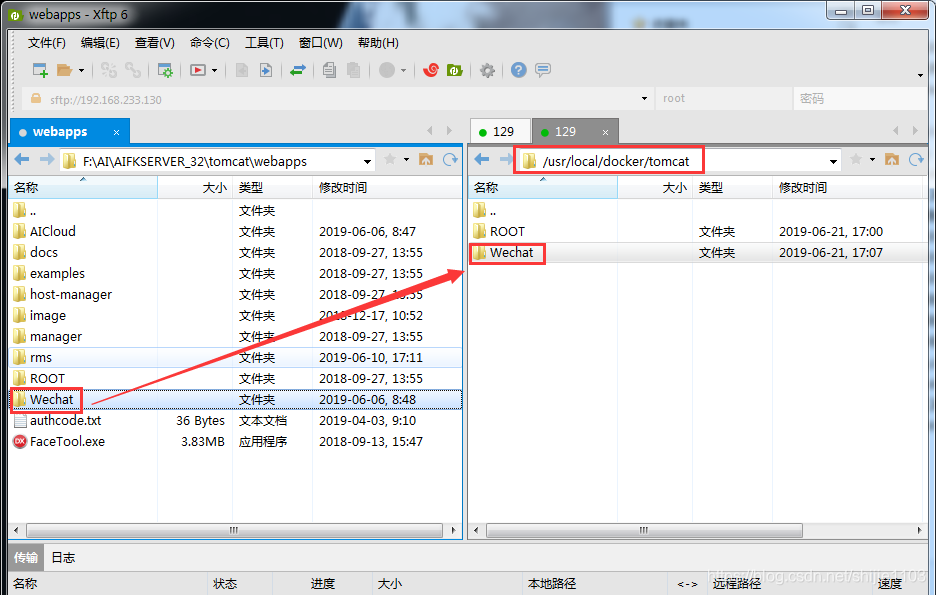
7.通过浏览器输入IP+端口+项目名,打开如下界面
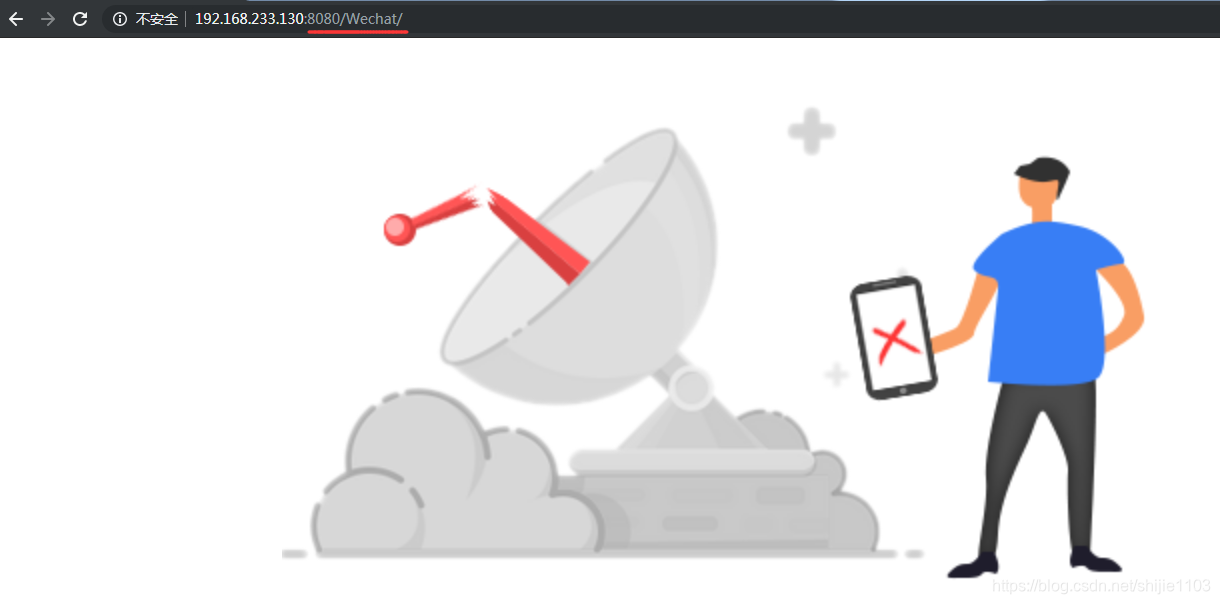
-
以后tomcat所有项目上传到/usr/local/docker/tomcat目录即可。上传配置完毕记得重启tomcat,命令如下:
[root@shijie tomcat]# docker restart tomcat9021
二、构建镜像
1.创建目录名为docker-rm
mkdir docker-rms
2.进入docker-rms目录并创建Dockerfile文件
cd docker-rms && vim Dockerfile
3.编辑如下内容 :wq保存退出
FROM docker.io/tomcat:9.0.21
MAINTAINER rstyro
COPY rms.war /usr/local/tomcat/webapps
4.上传rms.war文件到当前目录
5.构建镜像
docker build -t rms:1.0 .
6.运行构建的镜像
docker run --name=rms -p 8080:8080 -d rms:1.0
7.浏览器访问8080端口





 扫一扫
扫一扫


 4万+
4万+

 被折叠的 条评论
为什么被折叠?
被折叠的 条评论
为什么被折叠?
 到【灌水乐园】发言





