



今天是2025年一月一日,这是繁忙的一天。
家里有台闲置的R730,最近有需求,需要配万兆双光口网卡、2个多模光模块、导轨、双电源、c13c14的电源线。配置一波三折,好歹给解决了。
材料列表
买的内容清单
| 名称 | 单价 | 购买渠道 | 规格说明 | 图片 |
|---|---|---|---|---|
| 全新导轨 | 120 | 淘宝上买的,闲鱼上价格差不多 https://item.taobao.com/item.htm?_u=1d60ngfd037&id=677429734198&spm=a1z09.2.0.0.73722e8dd3a46P | 不同机器型号,需要不同规格的导轨,所以大家买的时候要买对 | 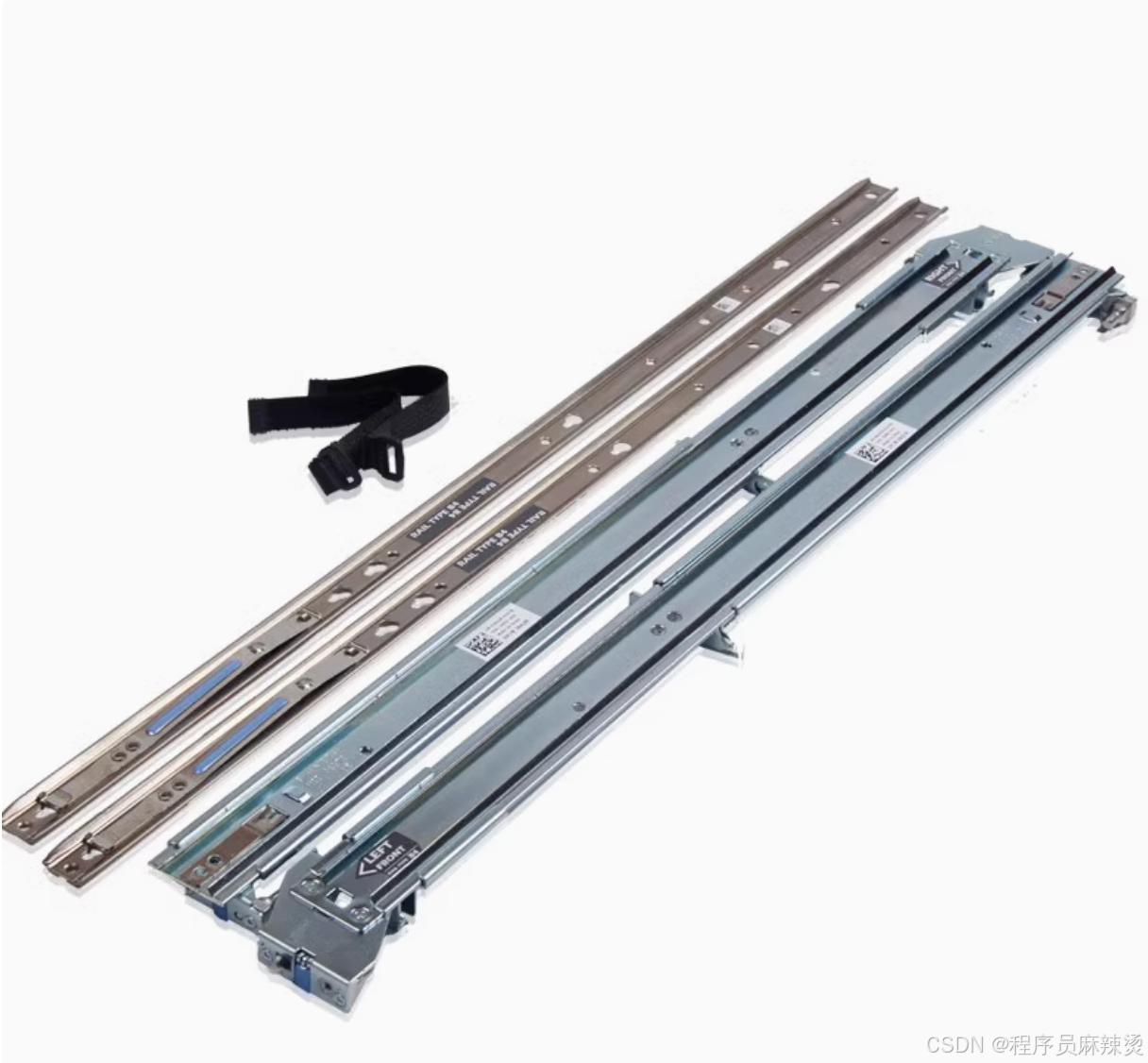 |
| 全新万兆双光口网卡*1 | 385 | X520-DA2,闲鱼上100左右应该能搞到 https://detail.tmall.com/item.htm?_u=1d60ngf7189&id=42972776223&skuId=4950083075894&spm=a1z09.2.0.0.73722e8dd3a46P | 1. 需要确认网卡接口类型,如是不是PCIe,是x8还是x16的。服务器是否有对应插槽 2.确认高度,是半高还是全高的,服务器是否有足够空间 3.确认支持哪些系统,某些操作系统未必有对应的驱动 | 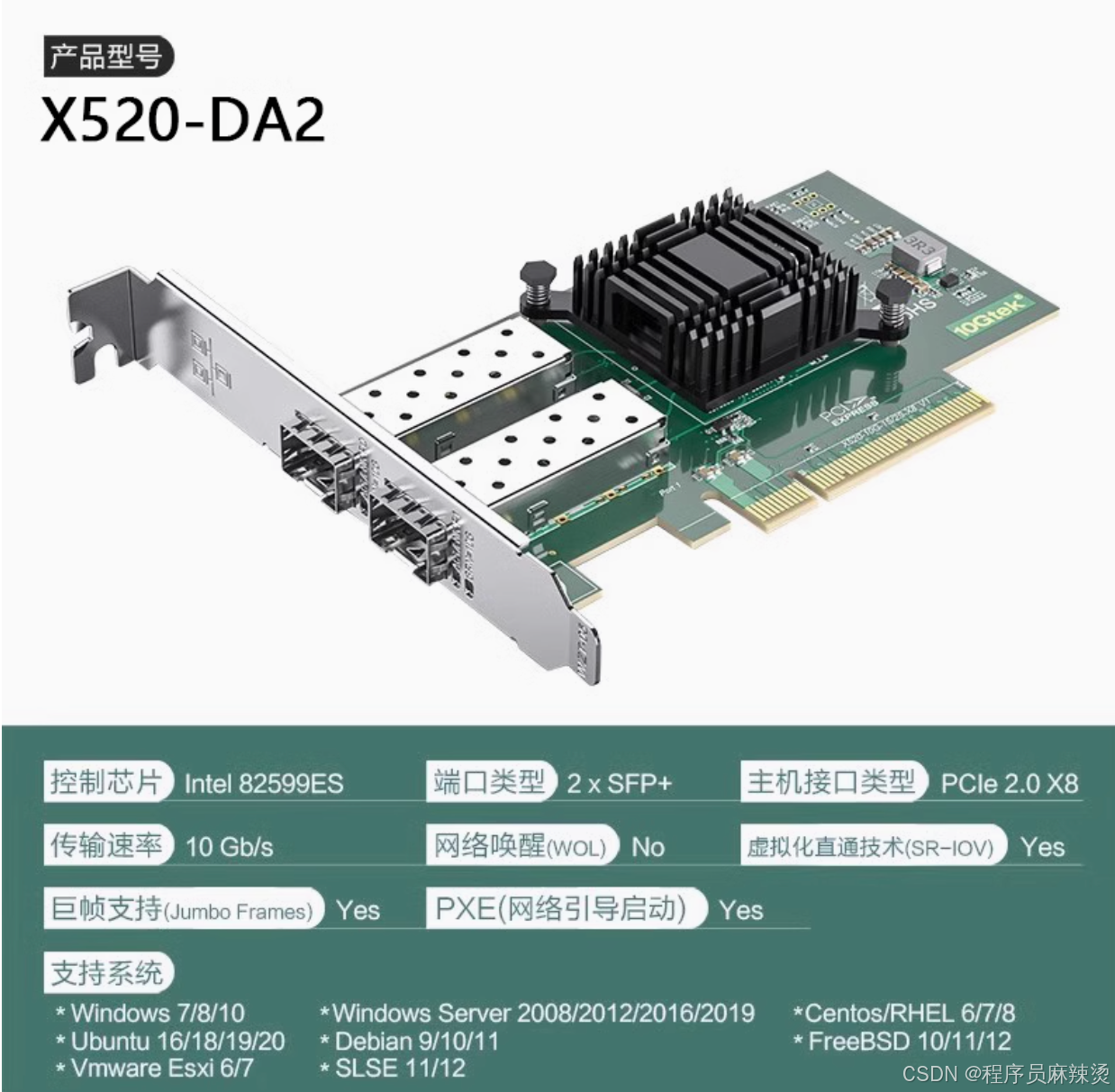 |
| 全新多模光模块*2 | 45 | 兼容华为,https://detail.tmall.com/item.htm?_u=1d60ngfe537&id=14174368816&spm=a1z09.2.0.0.73722e8dd3a46P&skuId=4477322991756,闲鱼上十块出头一个 | 1. 分为单模和多模。单模传输距离较远,通常可以达到几十公里甚至上百公里;带宽较大,能够支持高速数据传输;成本相对较高;在长距离的骨干网络中应用广泛。多模传输距离较短,一般在几百米到几公里之间;带宽相对较小;成本较低;适用于短距离的数据中心互联等场景 2.是否兼容带光口的交换机、路由器、防火墙、网卡、收发器等光纤设备 | 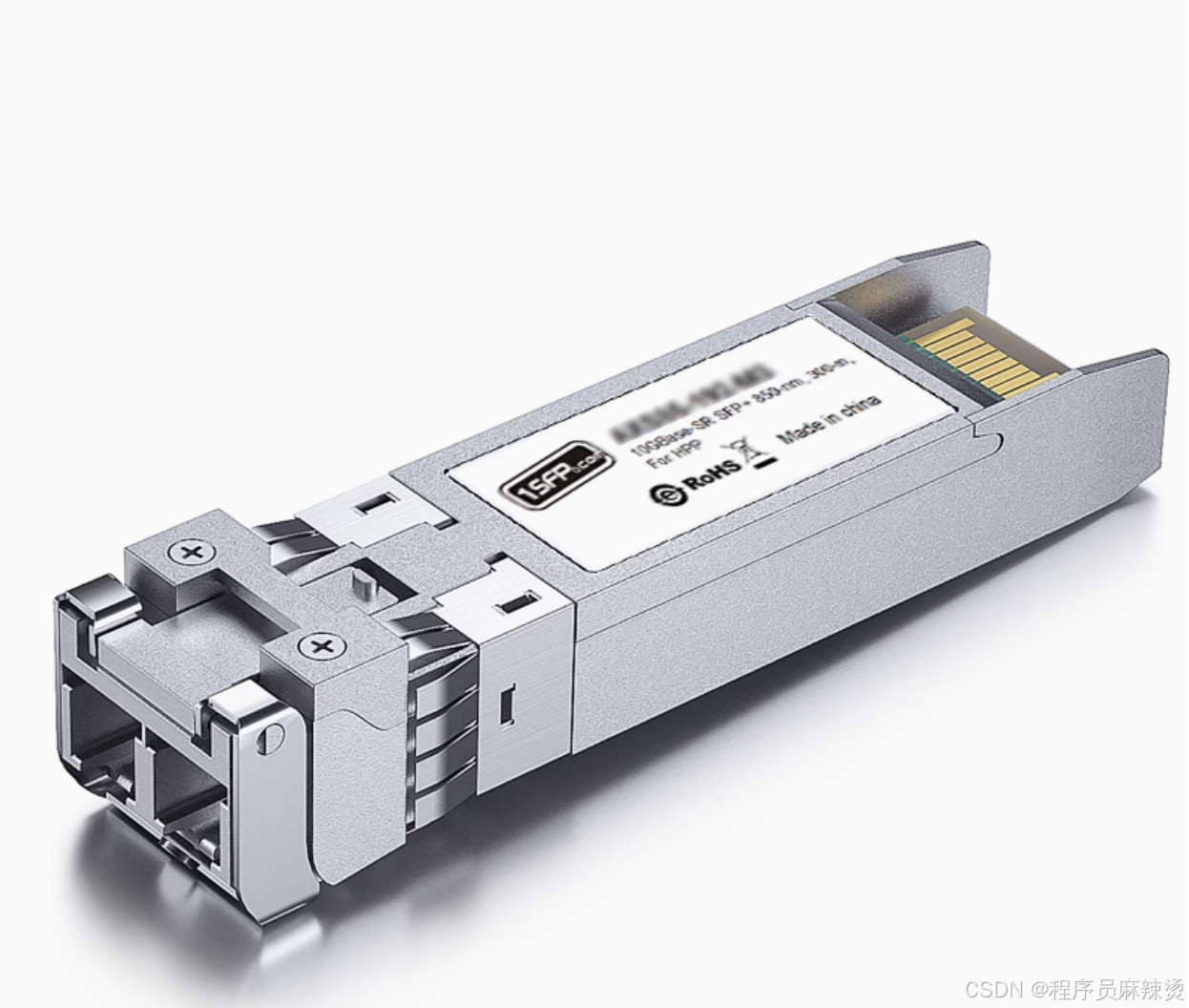 |
| 全新光纤跳线2m *2 | 21.8 | LC-LC(OM3多模双芯),https://detail.tmall.com/item.htm?_u=1d60ngf711e&id=13835964195&spm=a1z09.2.0.0.73722e8dd3a46P&skuId=4186491490350,闲鱼上差不多2m 10块钱左右 | 1. SC和LC的区别:LC(Lucent Connector)光纤跳线的连接器通常比较小,能在有限空间内实现更高密度的端口配置;适合插入损耗要求高的应用场景;兼容性好,在机房中使用的大量光模块,特别是 SFP 等小型可插拔光模块,通常与 LC 接口兼容性更好,能更方便地实现设备间的连接。SC(Subscriber Connector)光纤跳线的连接器尺寸比 LC 大;如果机房中的设备需要经常进行插拔维护或更换,SC操作方便;成本低;部分老旧机房中的设备可能更多地采用了 SC 接口,就用SC线。 2.OM3和OM4的区别:OM4在带宽和传输距离上比OM3要强,OM3适用于短程网络,如普通企业局域网,OM4更适合用于对带宽和传输距离要求较高的高速网。OM3便宜,OM4贵。一般OM4 光纤向后兼容 OM3 光纤,但反向不行。 3.铠装是指在缆芯外面包裹一层金属或非金属的防护层。这层防护层就像一层 “铠甲”,可以增强线缆的机械强度、抗压能力和抗外界干扰的能力。就是贵。 | 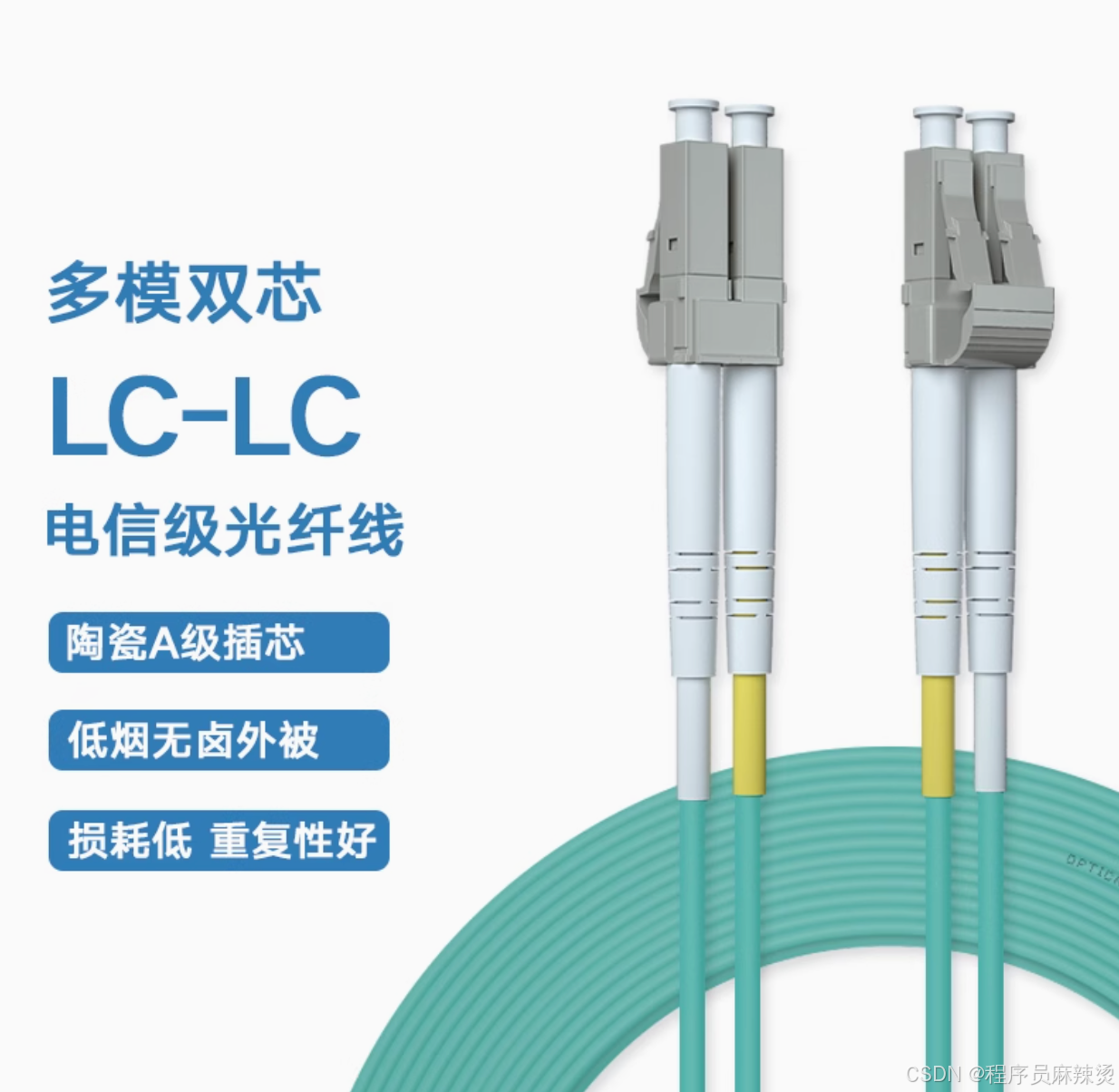  |
| 二手750W EPP电源 *1 | 50 | 熟人那里买的,机房要两个电源,我现在只有单电源 | - | |
| 二手c13c14电源线1.5m*2 | 10 | 熟人那里买的,这种线我家里没有 | 有几类,国标线、c13c14线、欧标线等 | |
| 全新万兆交换机 * 1 | 135 | 闲鱼,4个电口,2个10G光口 | 就一个普通交换机,但是有光口 | 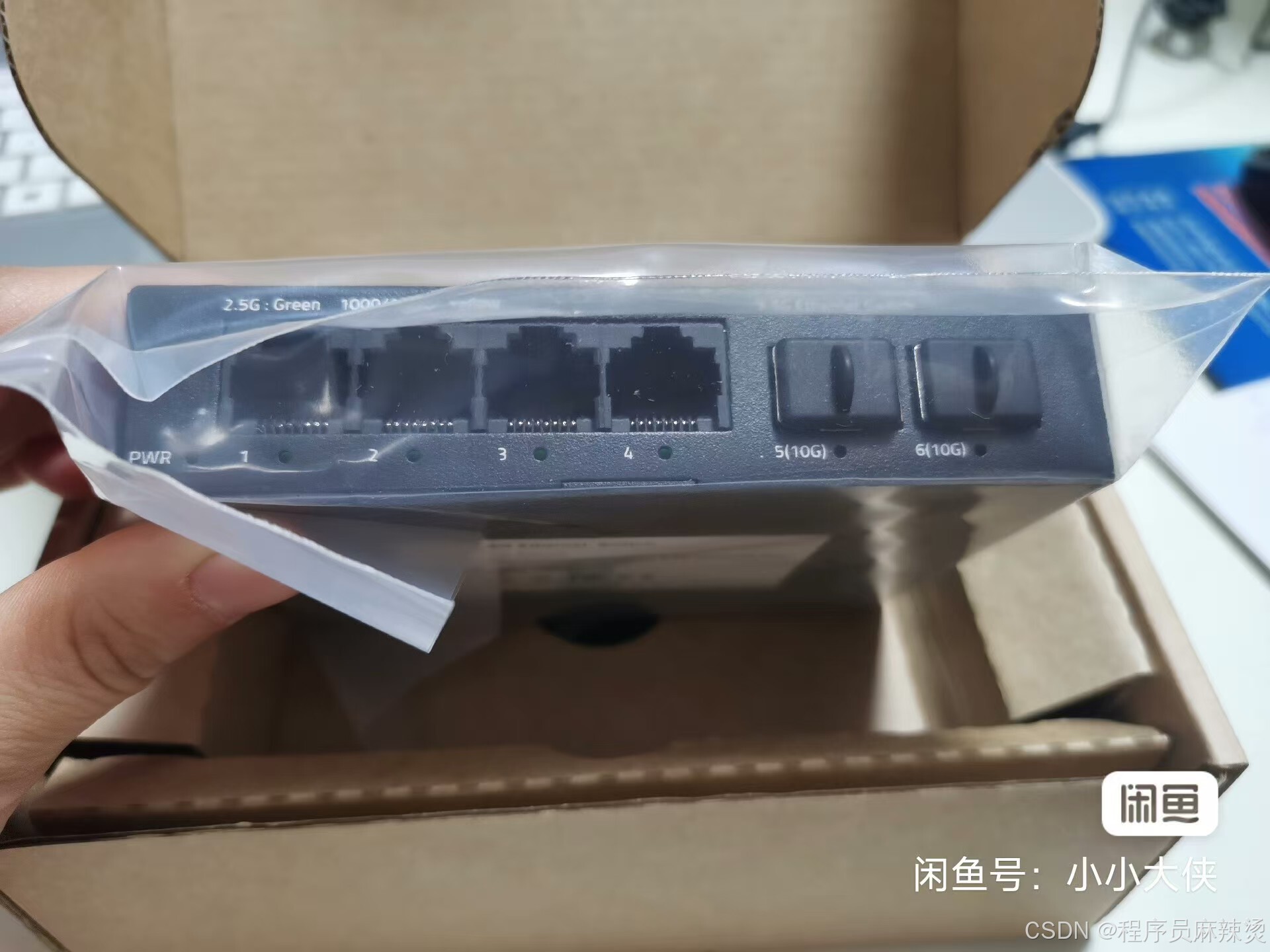 |
| 二手多模光模块 * 2 | 15 | 闲鱼价 | ||
| 二手e5-2686v4 *2 | 205 | 熟人那里买的,上次200一个。机器上配置的CPU很差,得换个这个。 |
还单独买了两根10m的网线,剩下的2个64G的内存、硅胶等家里就有。
网络设计
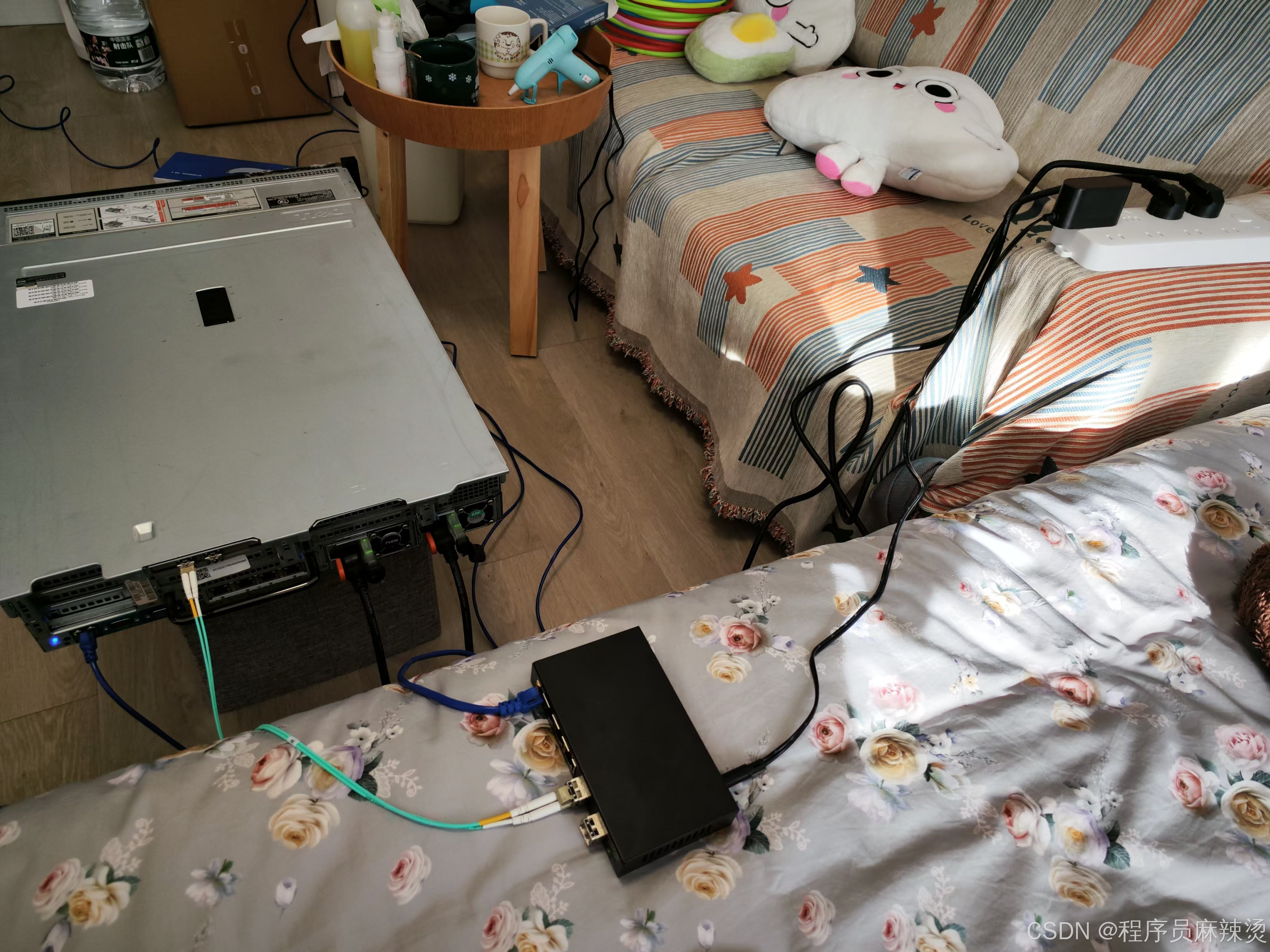
为什么买了四个光模块、一个带光口的交换机?因为买回来得测试网卡兼容性,但是家里的光猫是电口的。

实际的样子是这样的
处理流程
这次操作还是遇到很多问题的,好在最后都解决了。
raid扩容
2024年6月份的时候,我做了一次DELL R730服务器对RAID5进行扩容。当时只重建完了1%,并没有等待重建完成。想着要寄出去,等所有重建完成吧。结果一天才重建了12%,算算等全部重建完得10天。
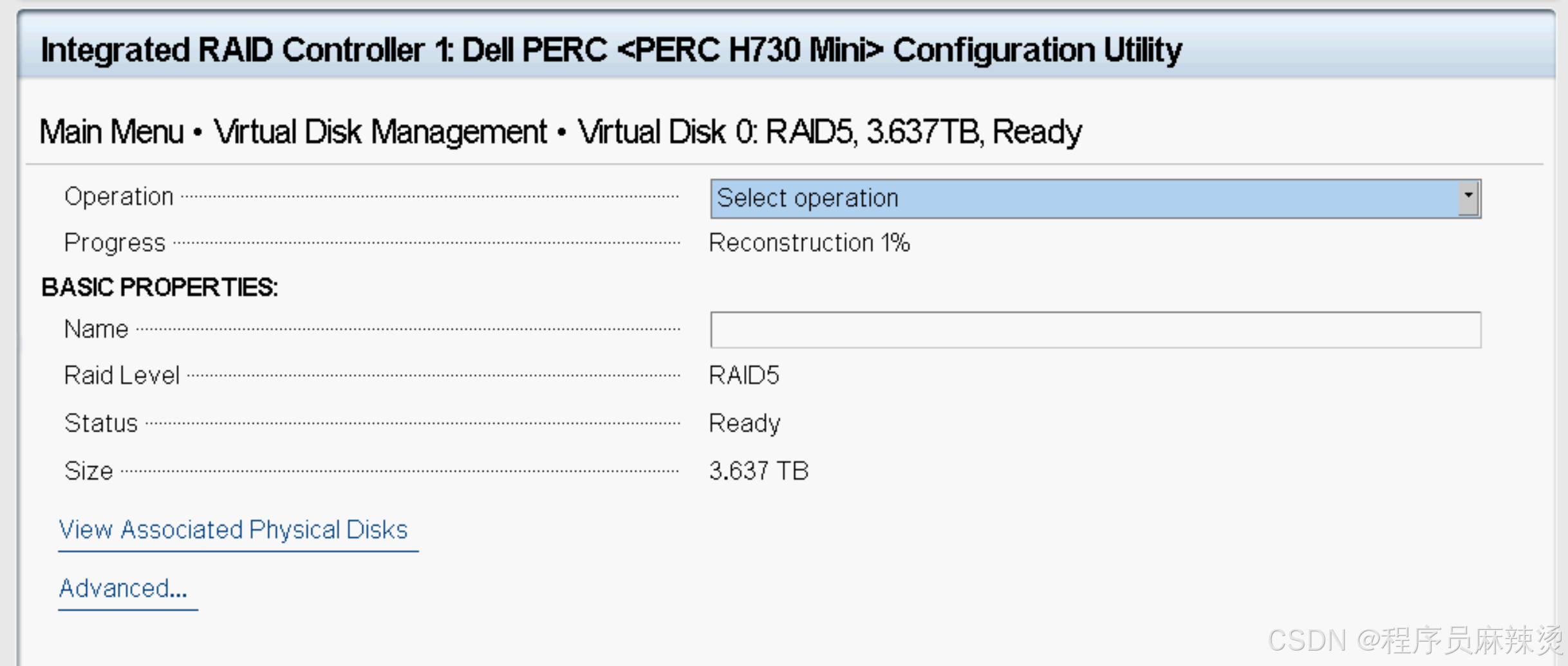
所以我选择重组raid5服务器安装系统教程,直接用四块2T硬盘组raid5,不在乎数据的话,超级快。
安装win10
问题
我以前安装过Centos和Esxi服务器安装系统教程,但是没有安装过Win10。第一次安装失败
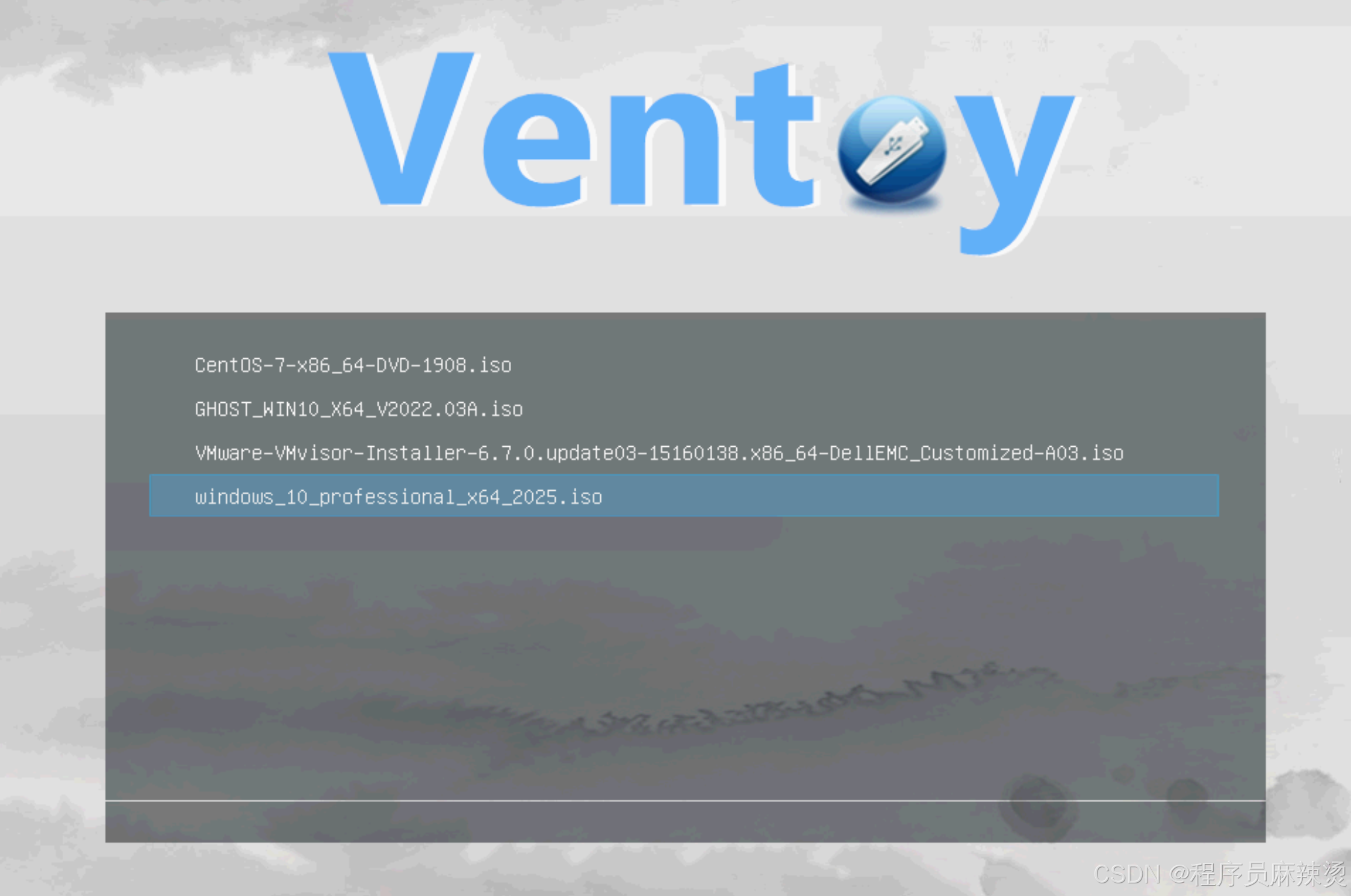
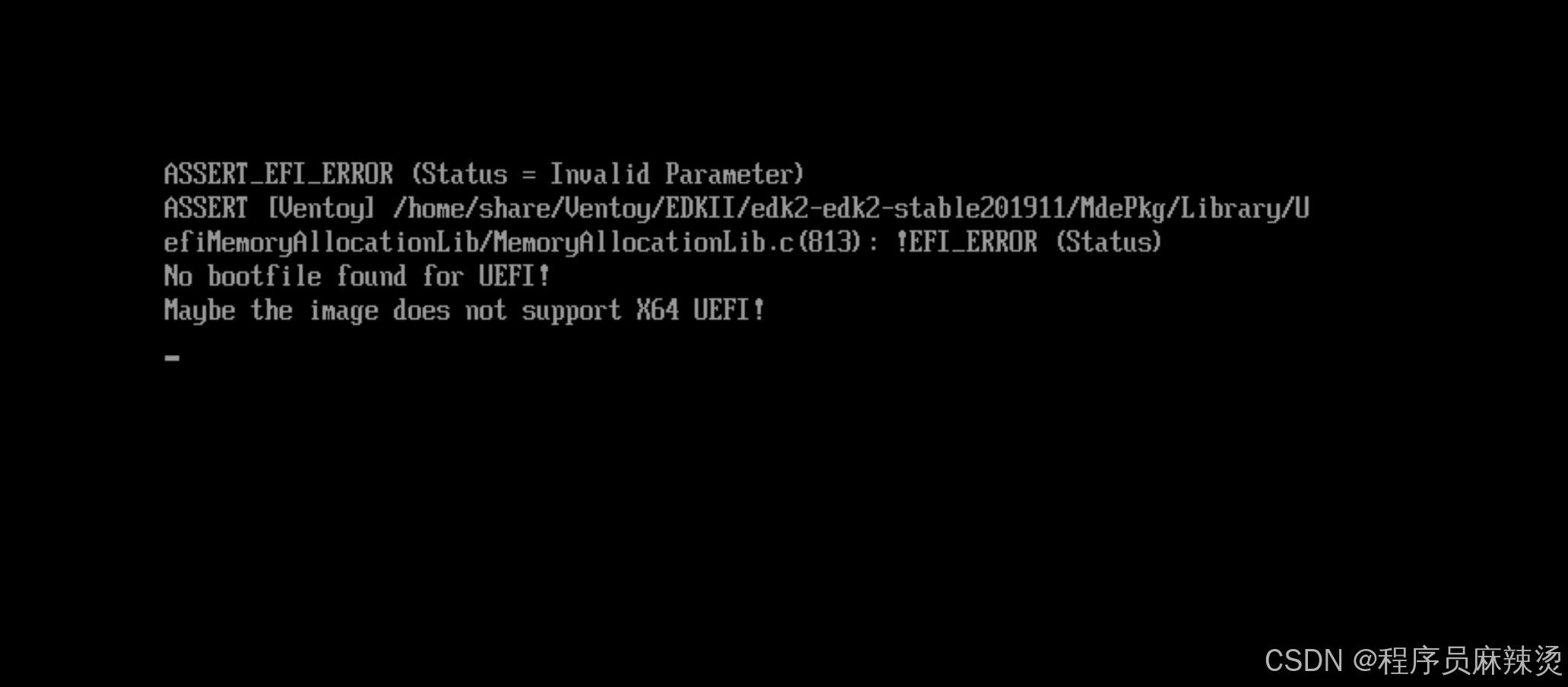
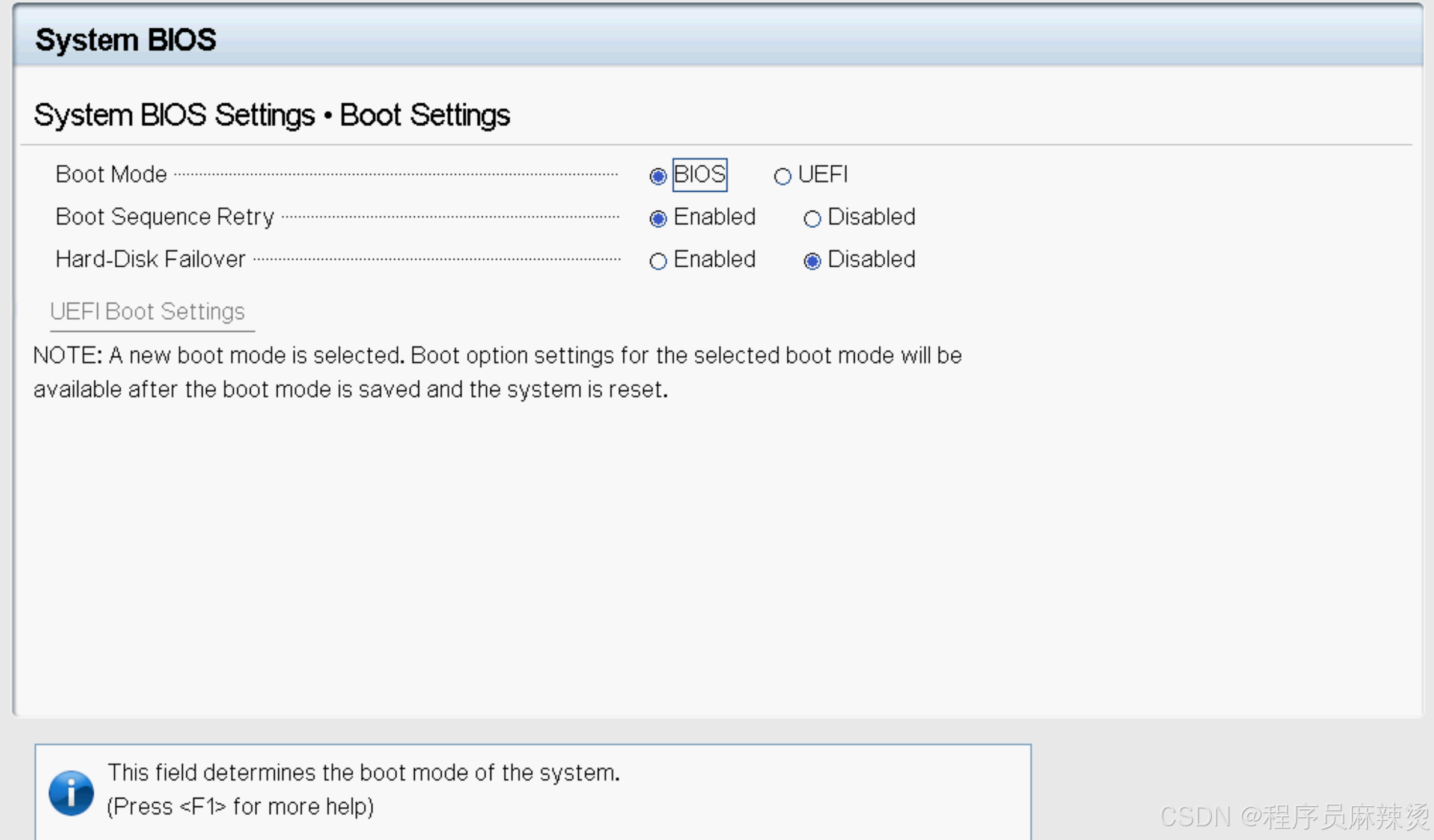
我猜测可能是启动方式的原因,把dell的启动方式从UEFI改成了BIOS,还是报错,只不过错误变了。想了一下也不对,现在应该大部分都用的UEFILinux启动过程。
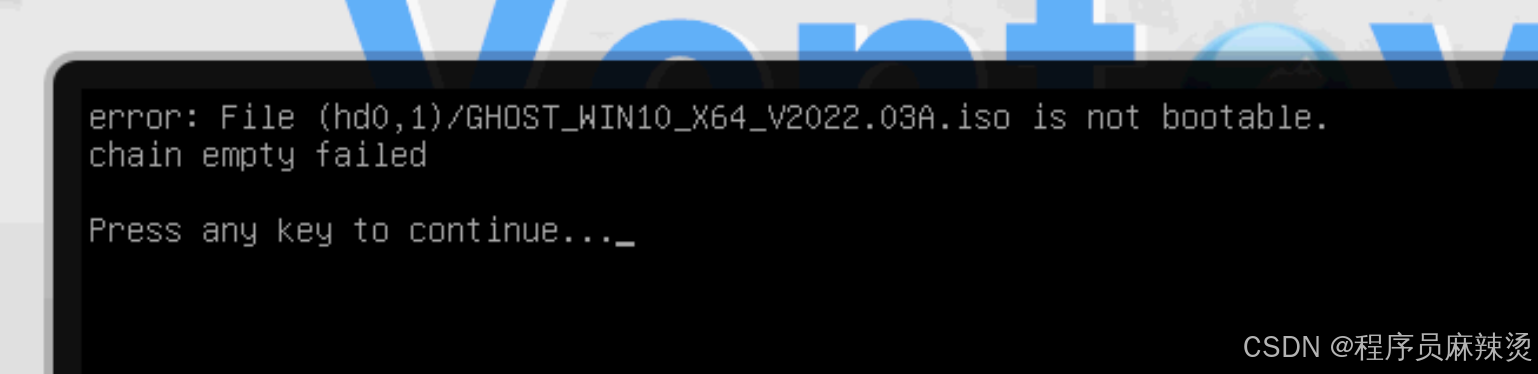
后来发现是镜像的问题,重新找了个镜像就好了,大家可以从 https://msdn.itellyou.cn/ 找靠谱的镜像。
过程
安装Win10系统的过程如下:
选择企业版
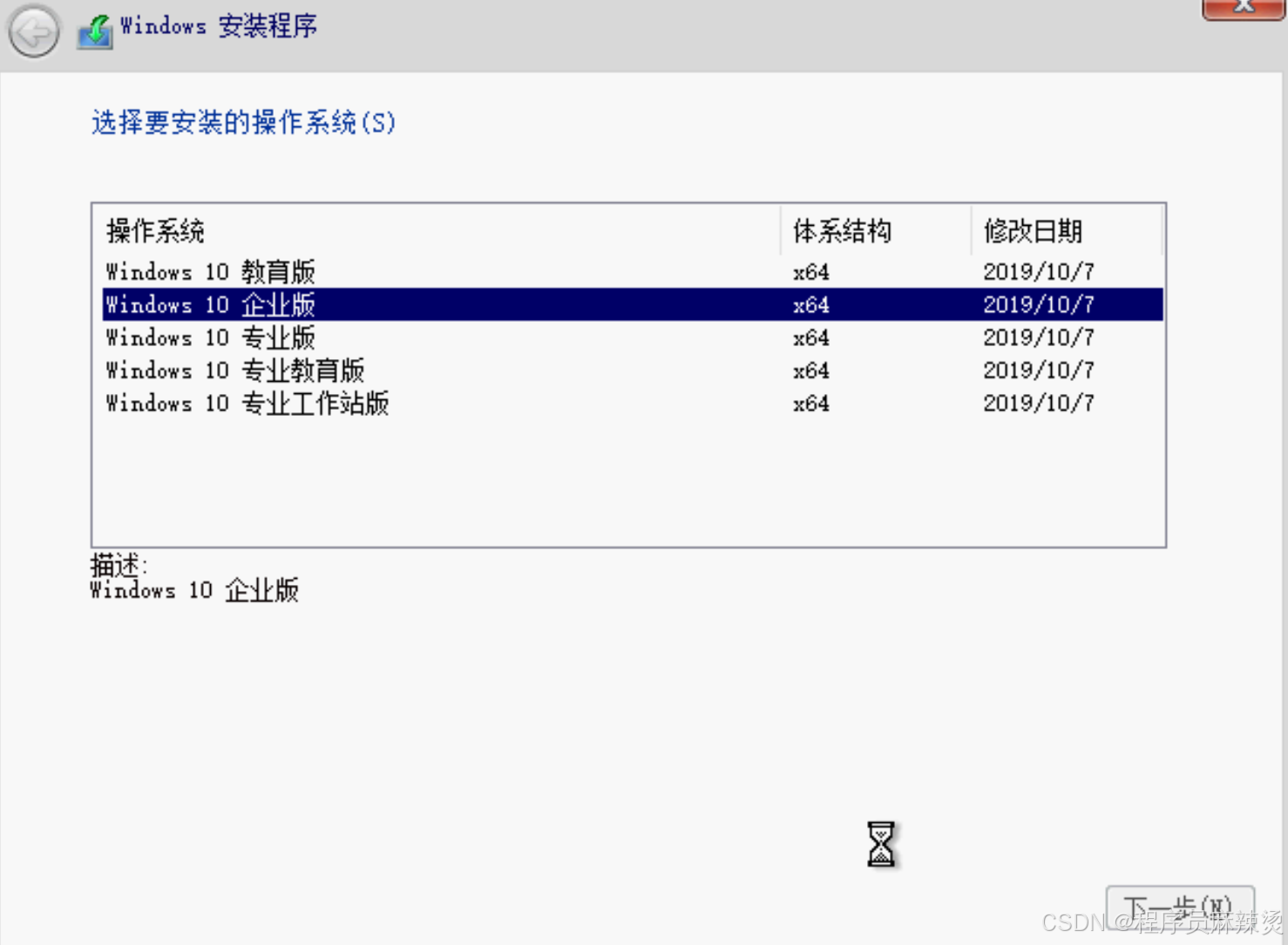
不要选升级
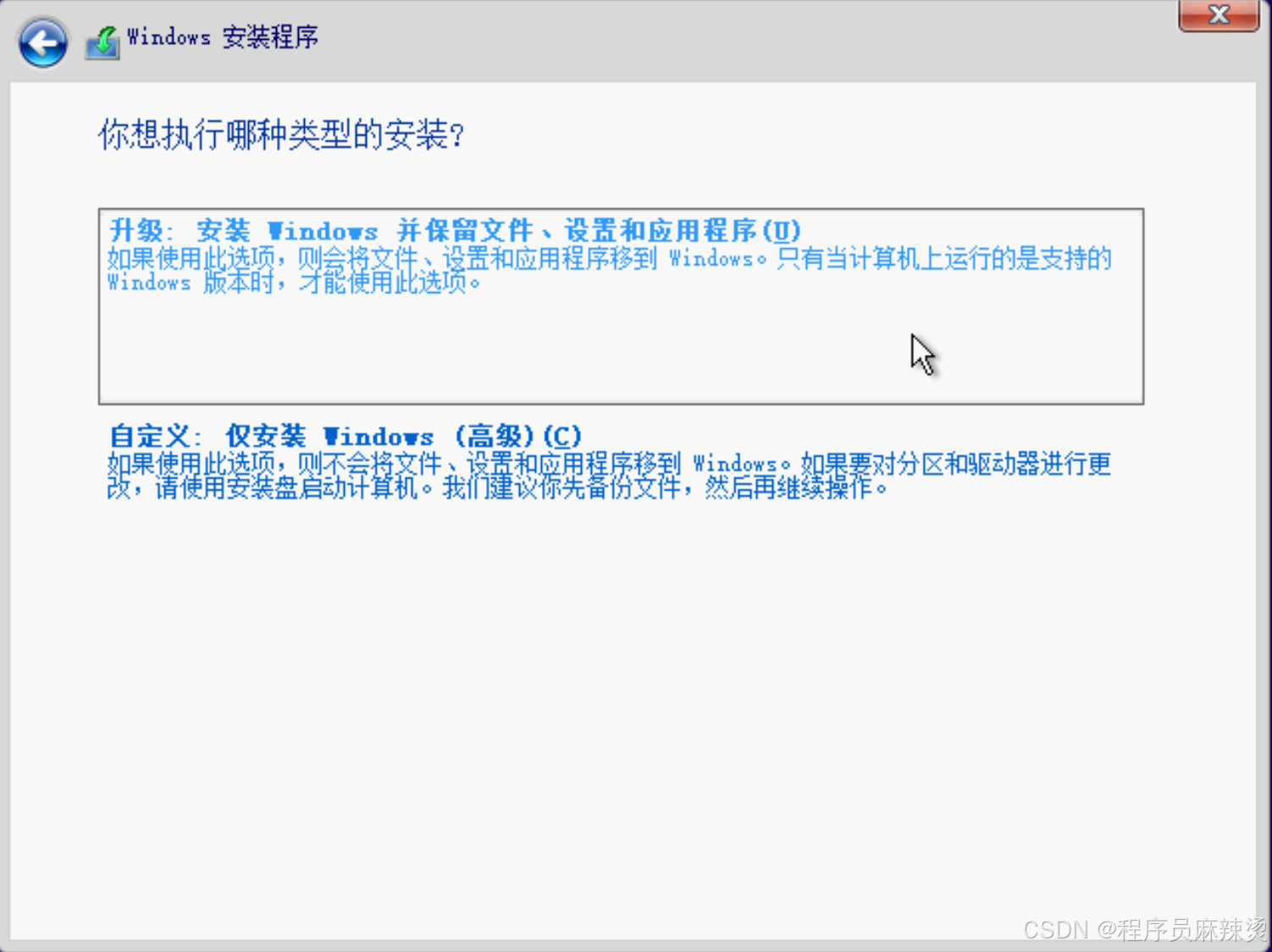
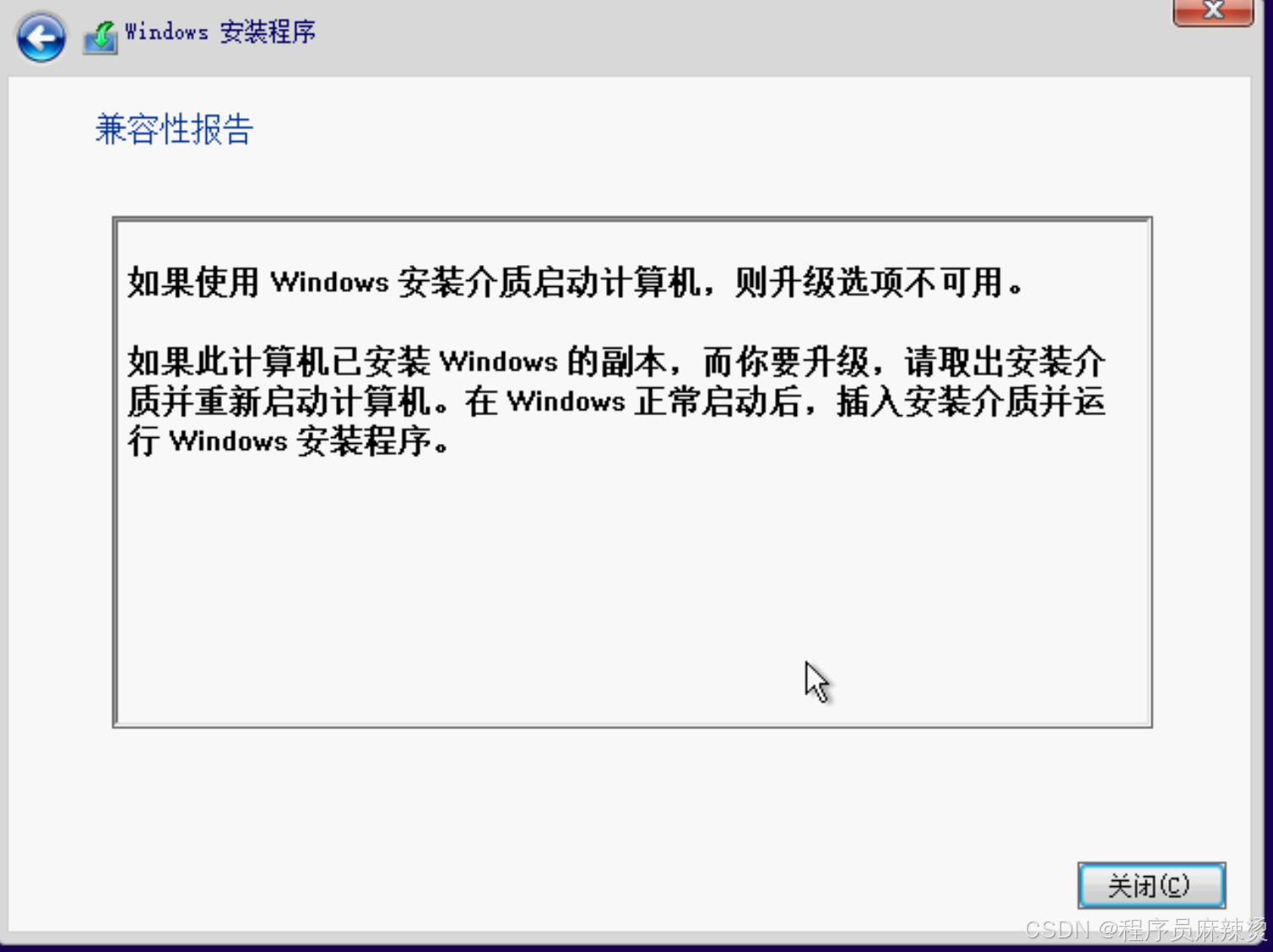
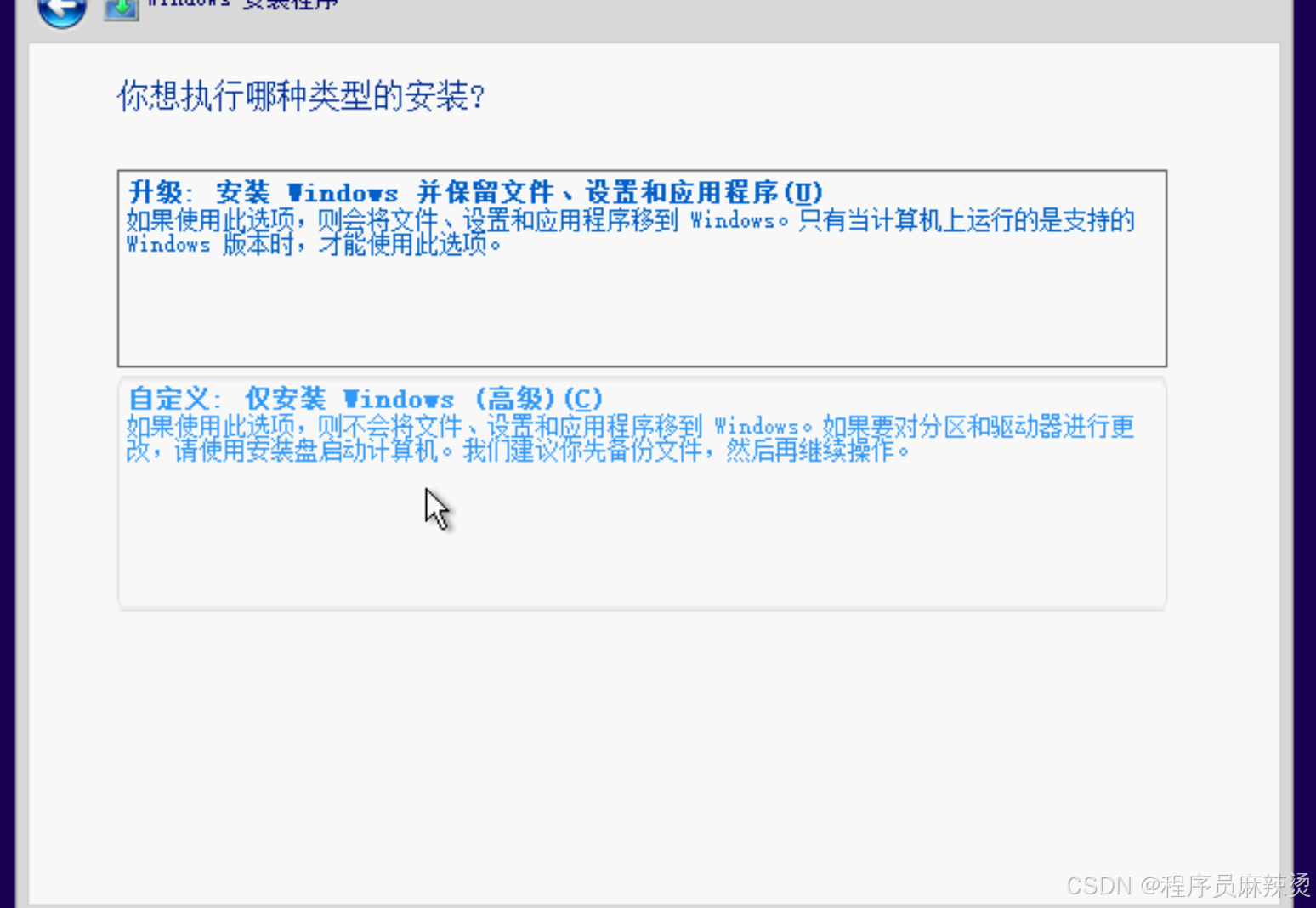
选自定义
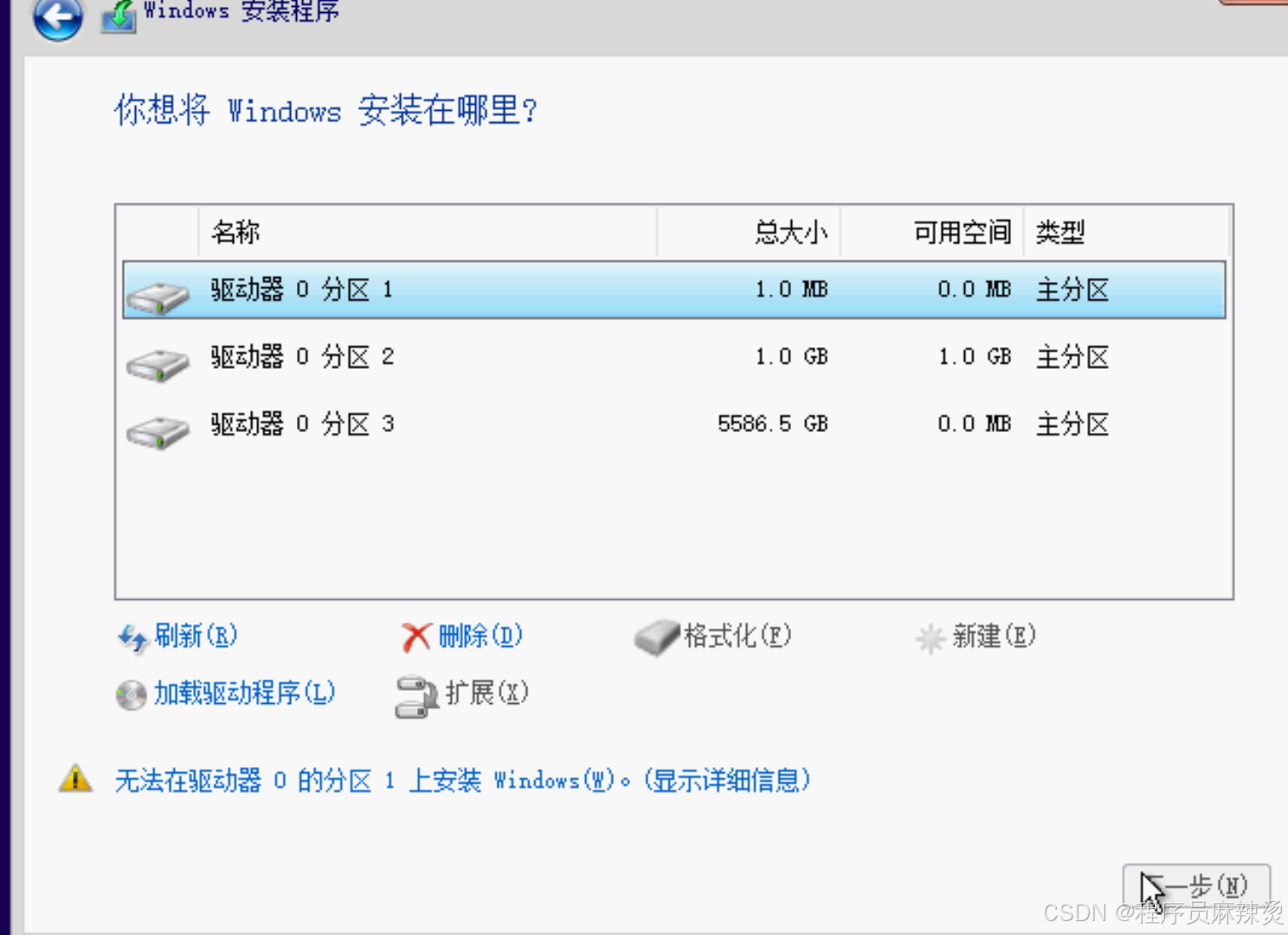
发现所有的主分区都无法使用。这是因为磁盘格式不对,执行Shift+F10打开命令行窗口,然后运行
1.diskpart     #进入硬盘部分

2.list disk    #列出所有驱动器硬盘

3.select disk 0  #这里的0代表硬盘驱动器编号

4.clean      #进入之后,clean清除该硬盘

5.convert gpt  #将硬盘区表格式转换为gpt格式或者mbr格式,win10需要gpt格式

6.exit       #退出disk part

7.exit       #退出命令行
以上操作完成之后就可以正常安装系统了!我在5T空间上新建了两次,新建一个150G的分区,一个5.4T的分区,选择5.4T的主分区安装系统。
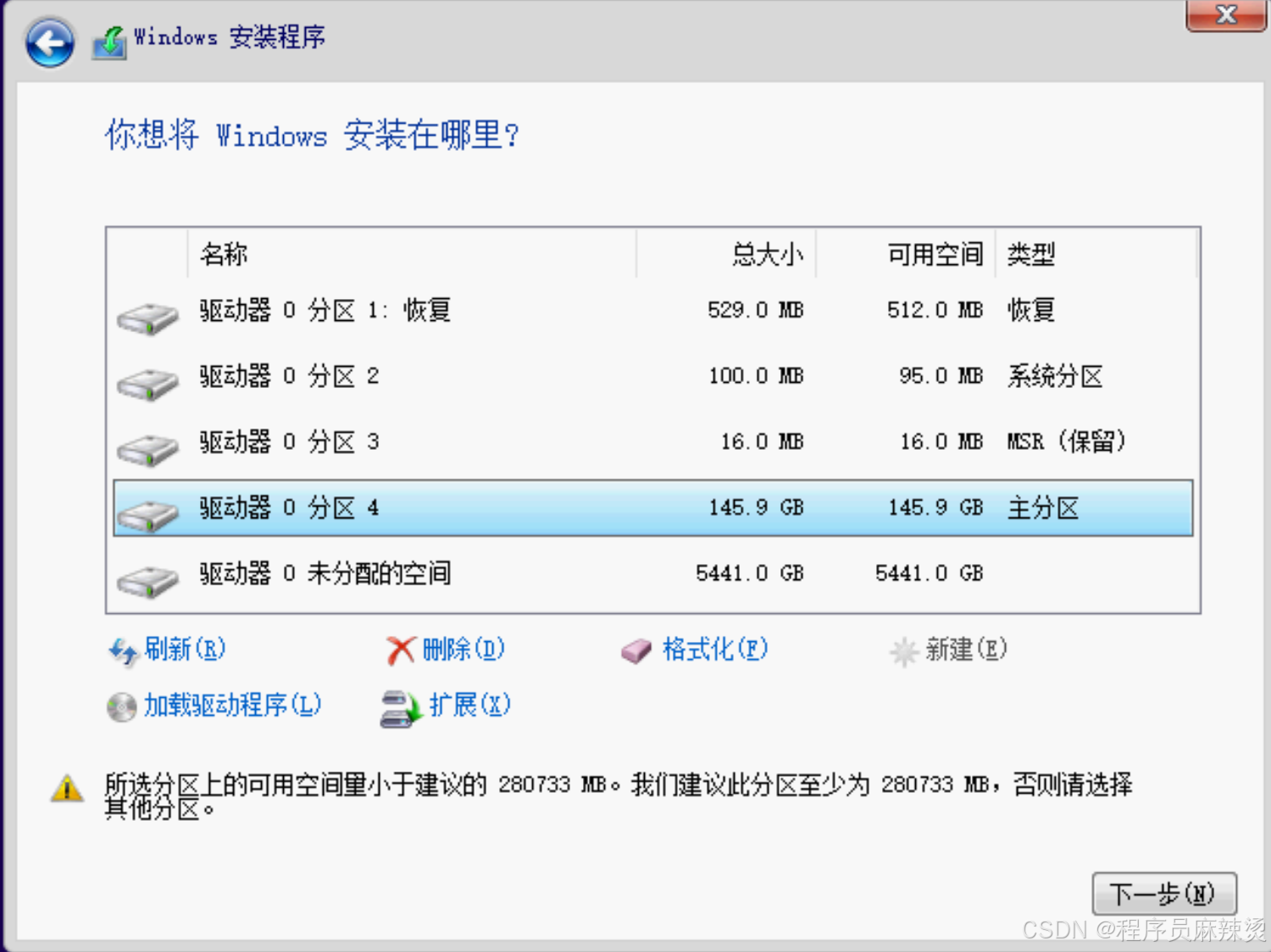
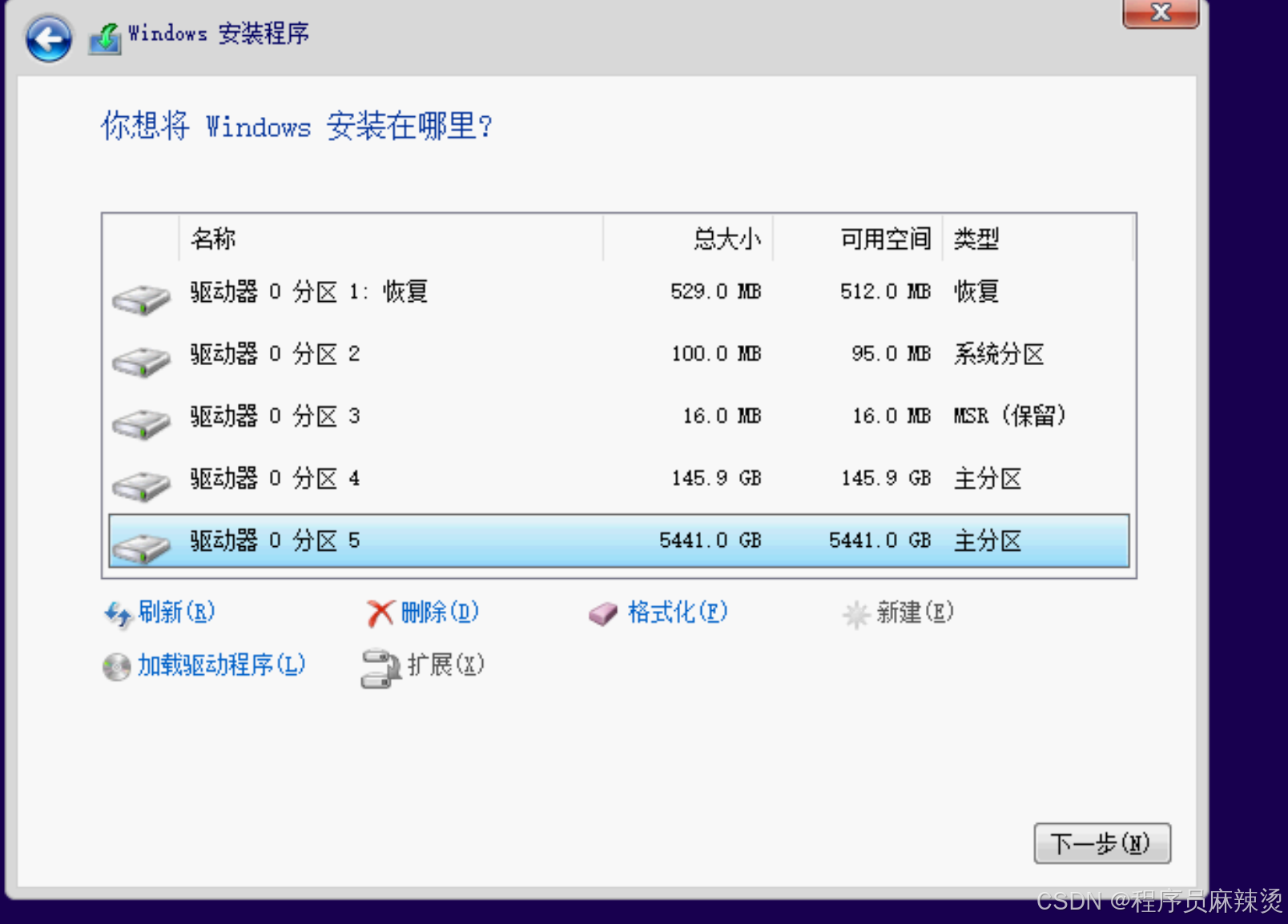
中间重启一次,没有拔U盘,啥都不管,安装好后把U盘拔掉就可以了。
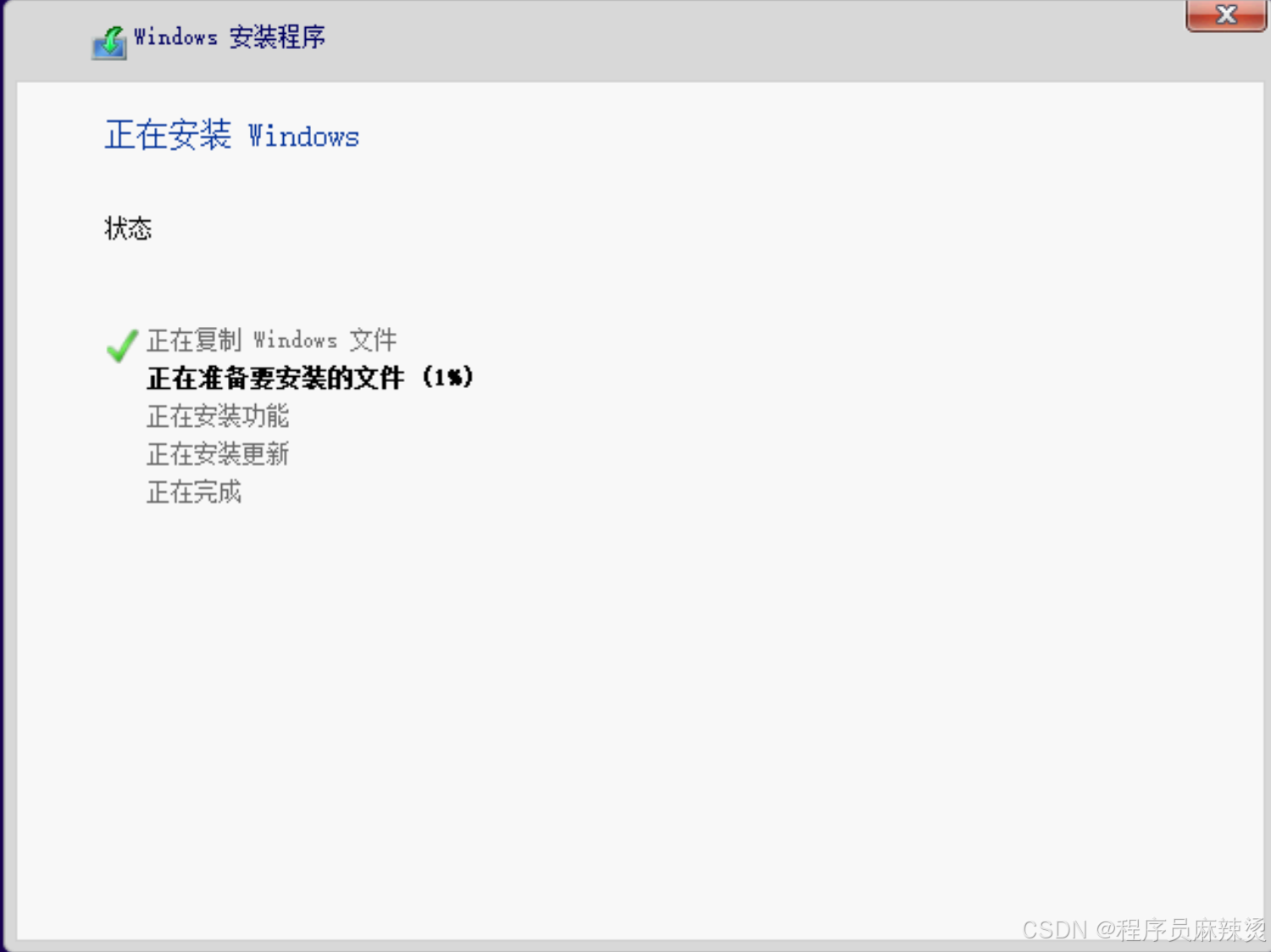
安装网卡
网卡安装
这个网卡是X8的,两个riser上都可以装,为了方便,我就装到riser2的X16上了R730结构。
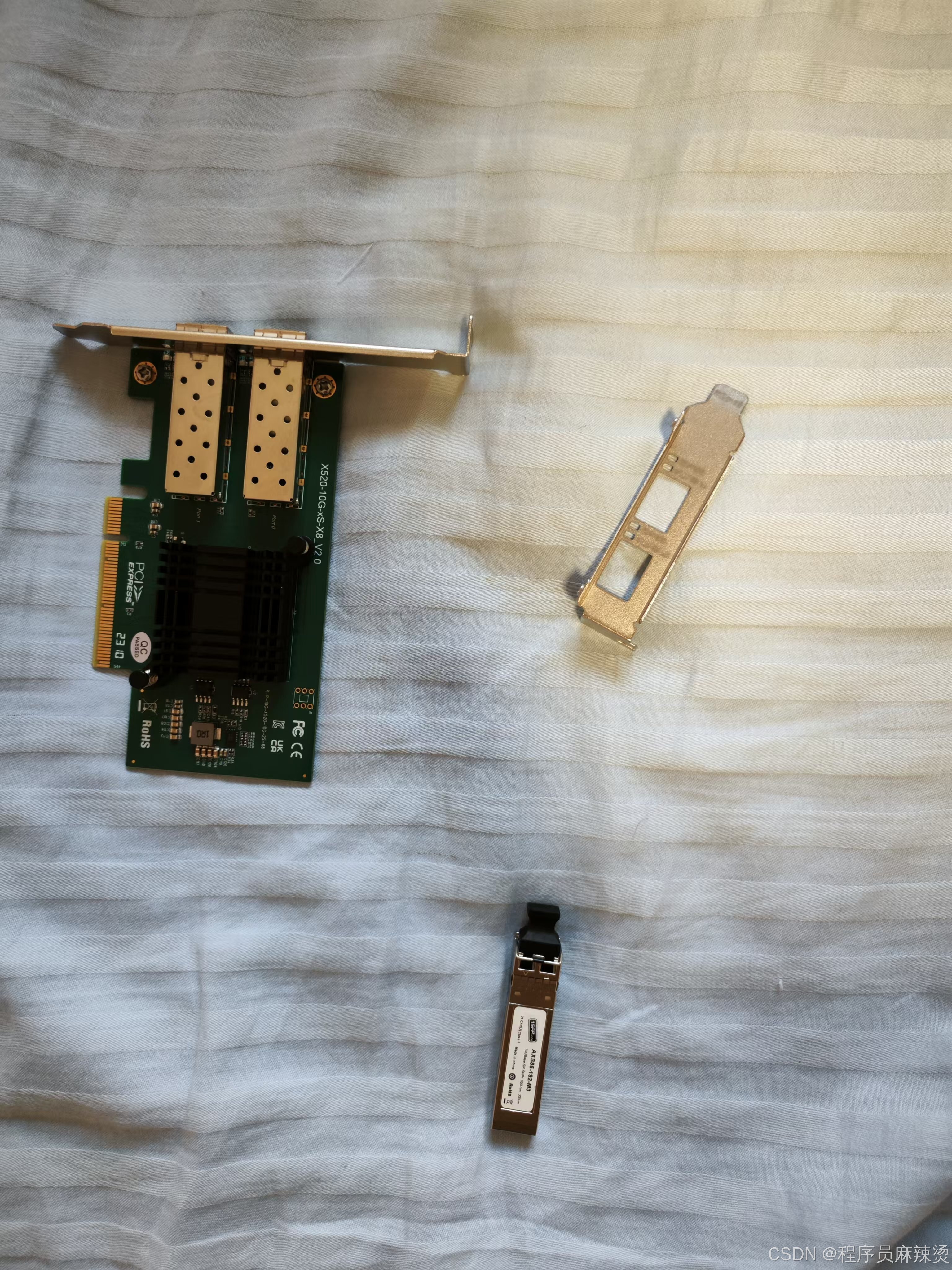
蓝色的地方,可以提起来,把对应的挡板下掉。
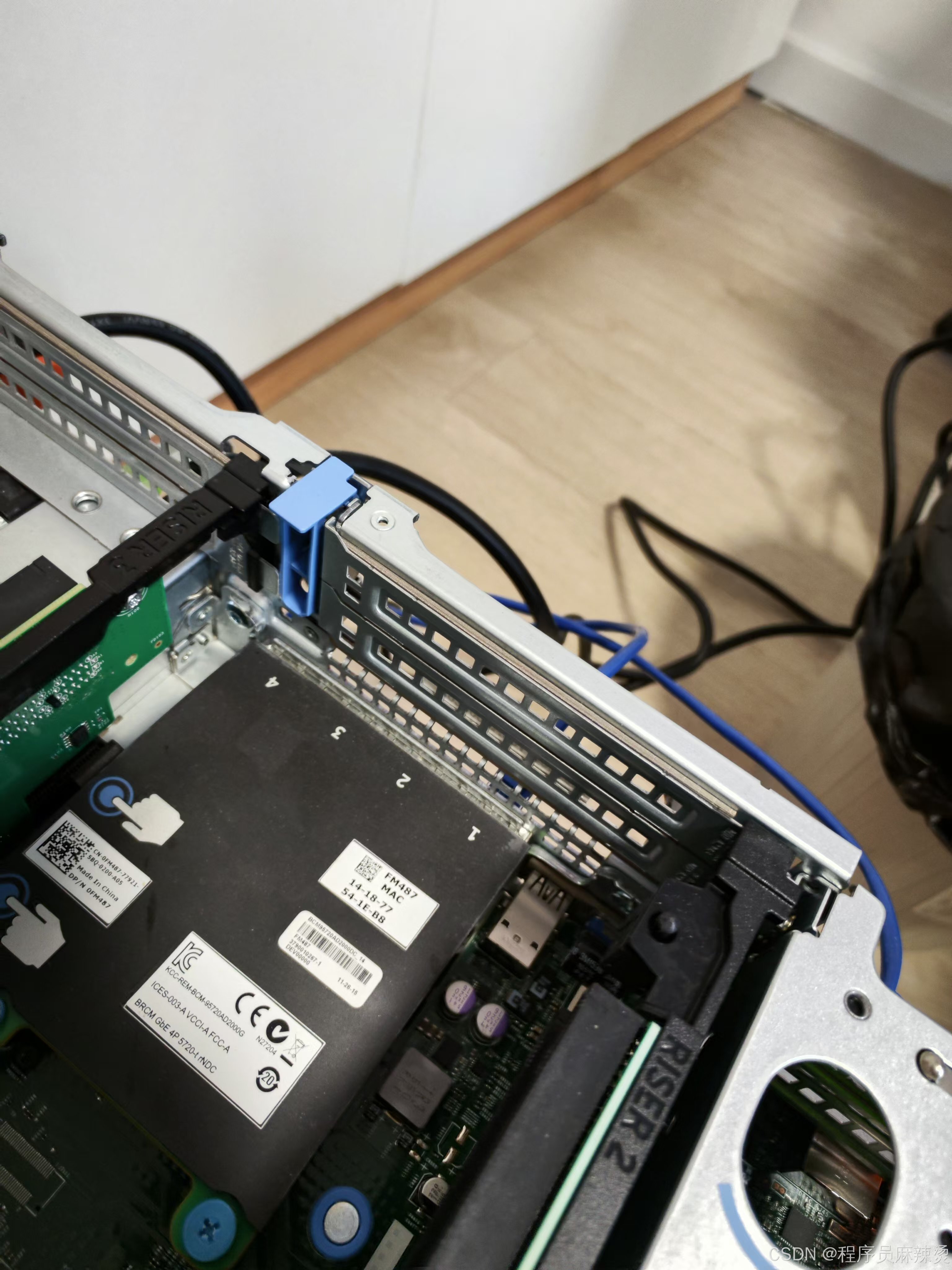
装好网卡后,把蓝色的重新压回去。
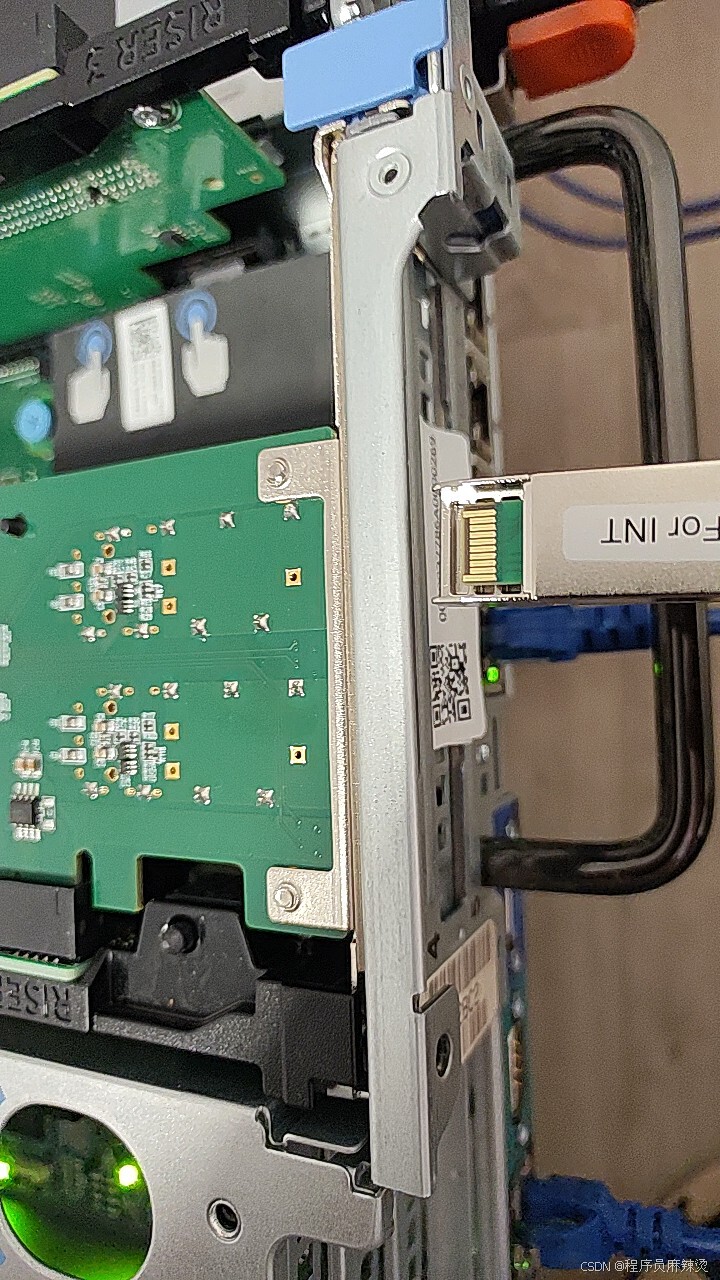
光模块安装
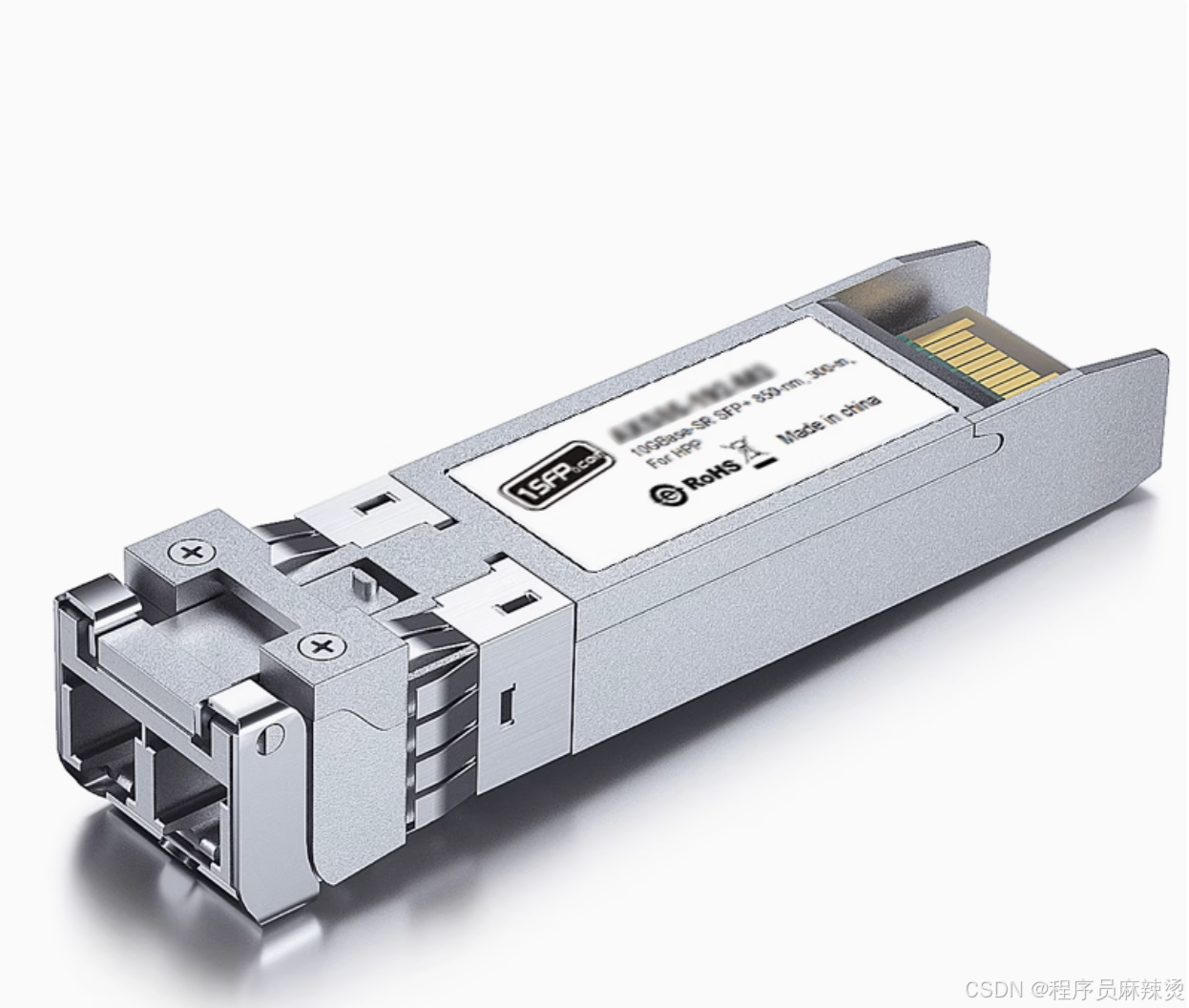
光模块上有拉杆,安装的时候对准光口直接安装就行,但是拔出来的时候,请先拉出拉杆,然后再拔。光模块上有个锁结构,不拉出拉杆,硬拔会出问题。
光纤跳线安装
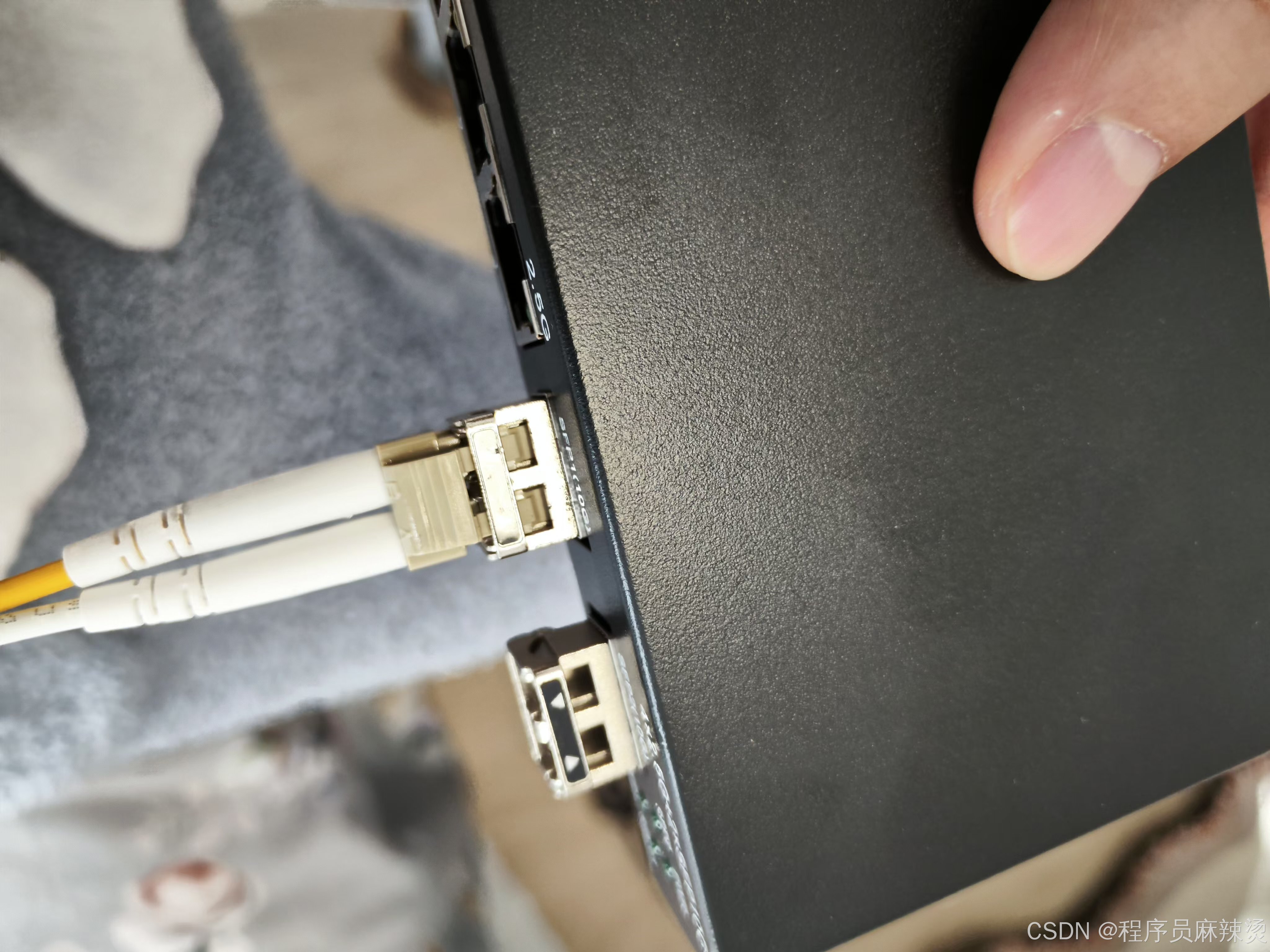
直接插到光模块上就行,会有咔哒声。如果要拔出来,需要向下按住灰度部分的凸起。
驱动安装
安装网卡后,可以发现机器并未识别新增加的网卡。
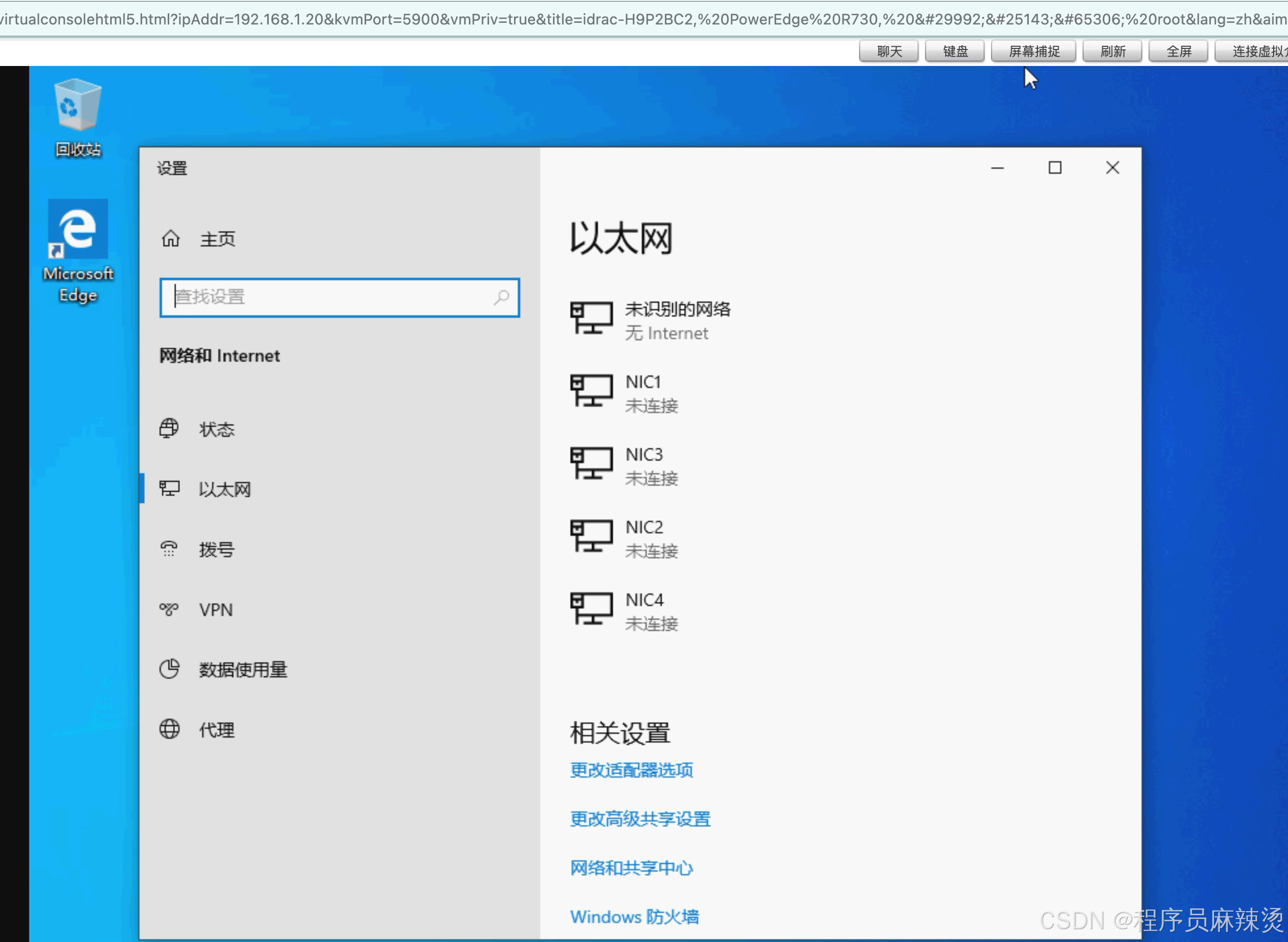
但是在管理里能发现两个以太网控制器。
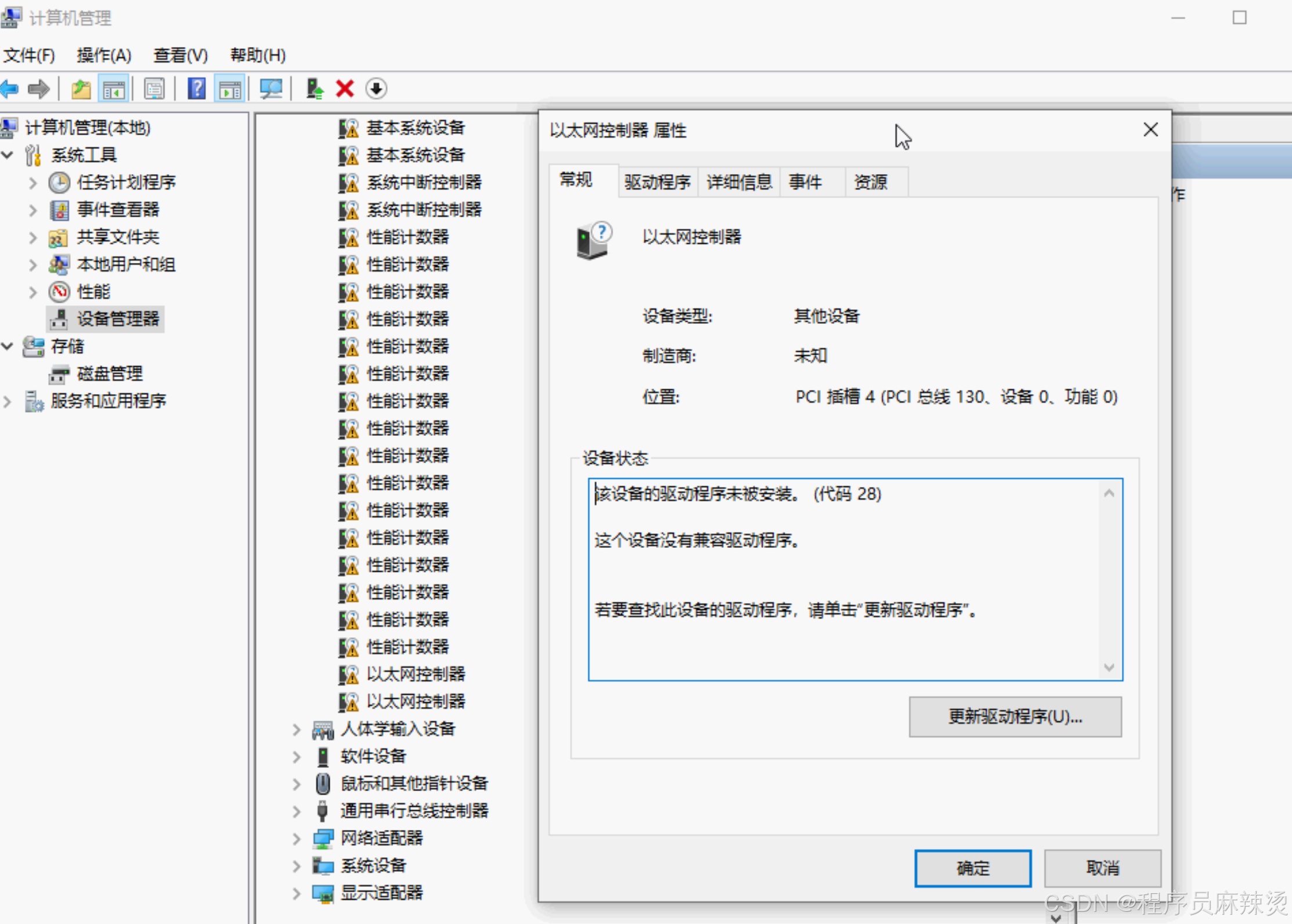
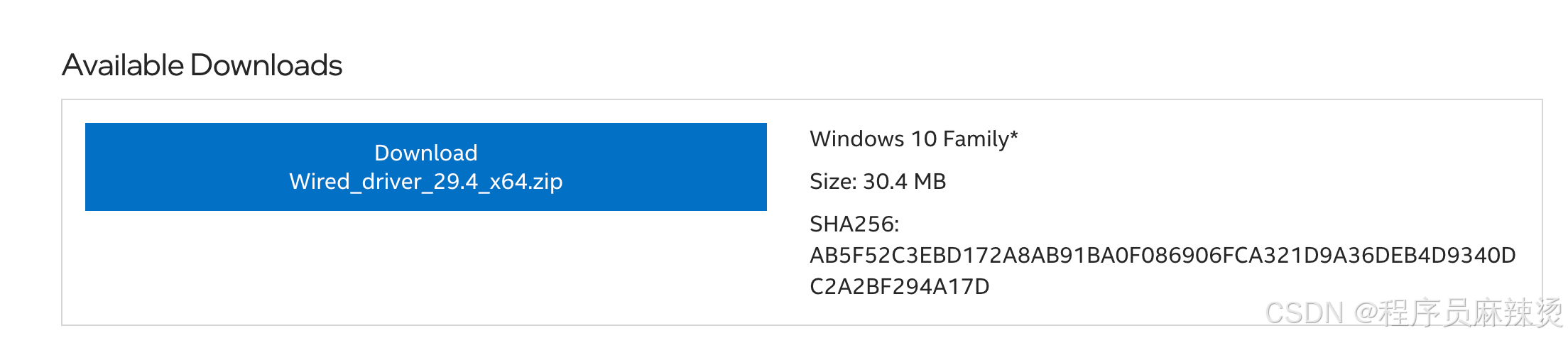
这是没有安装驱动的原因,可以去 https://www.intel.com/content/www/us/en/download/18293/intel-network-adapter-driver-for-windows-10.html 下载驱动,根据需要选择,我使用的是。
进行驱动的安装,选择更新驱动程序,找到下载的驱动
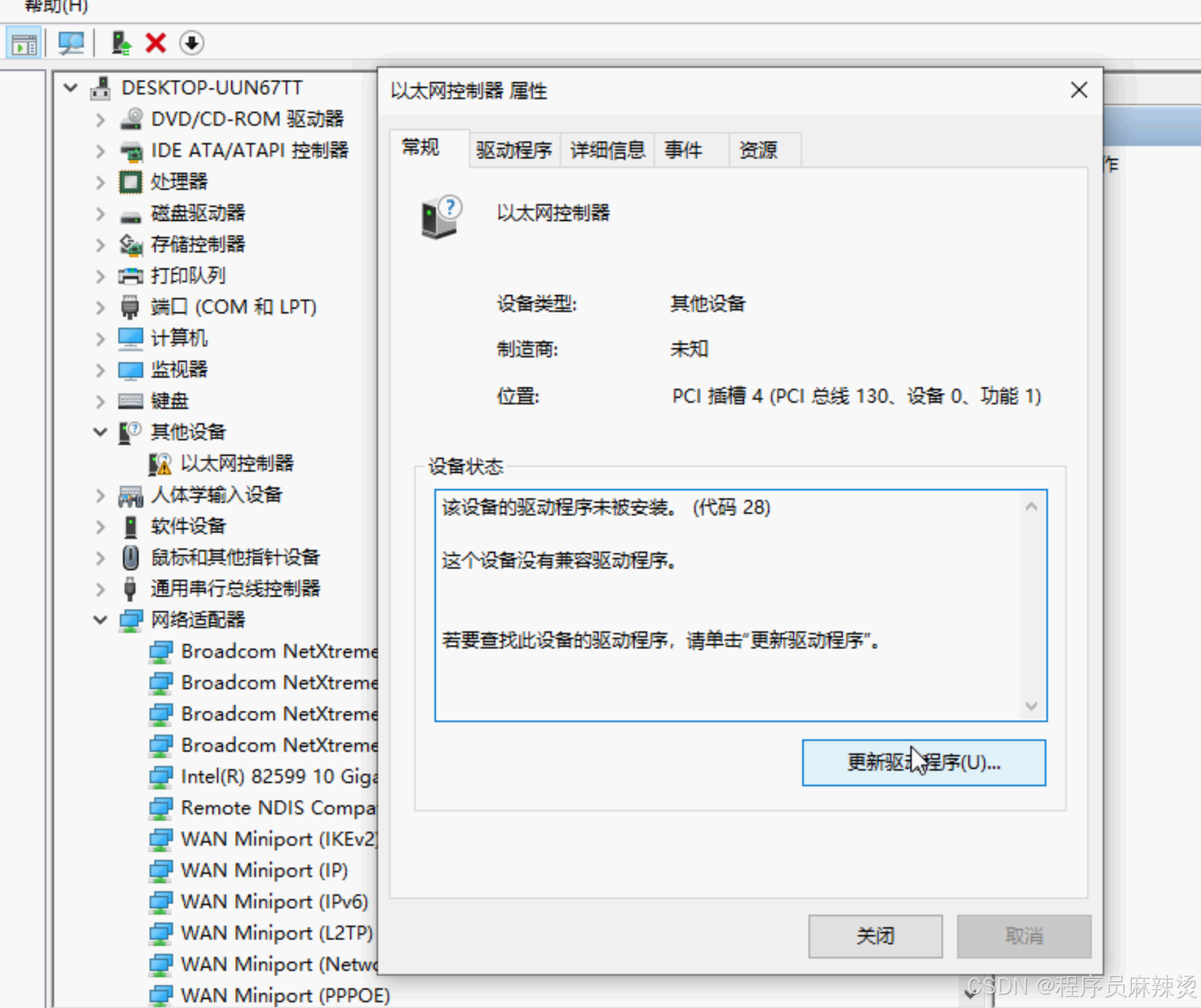
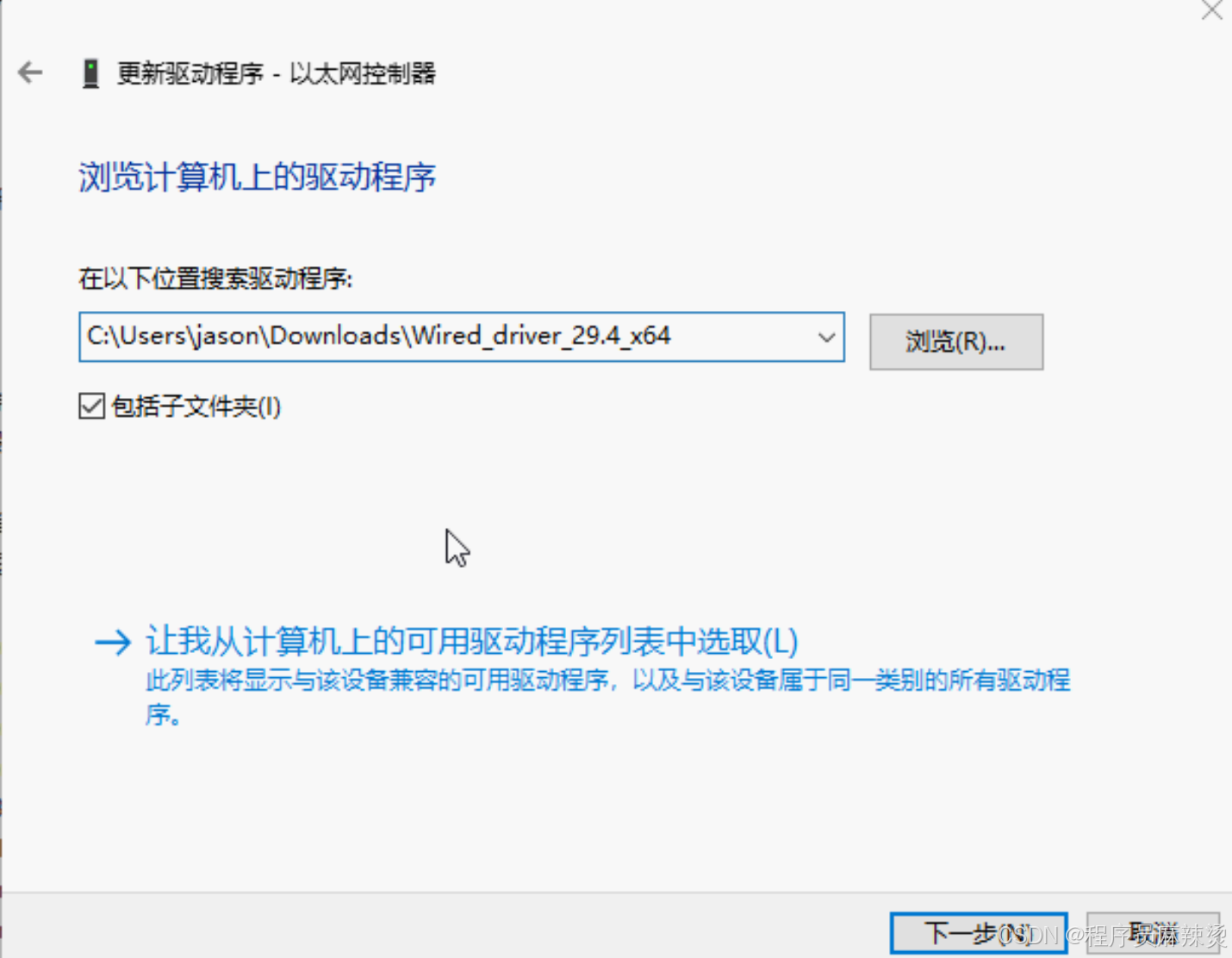
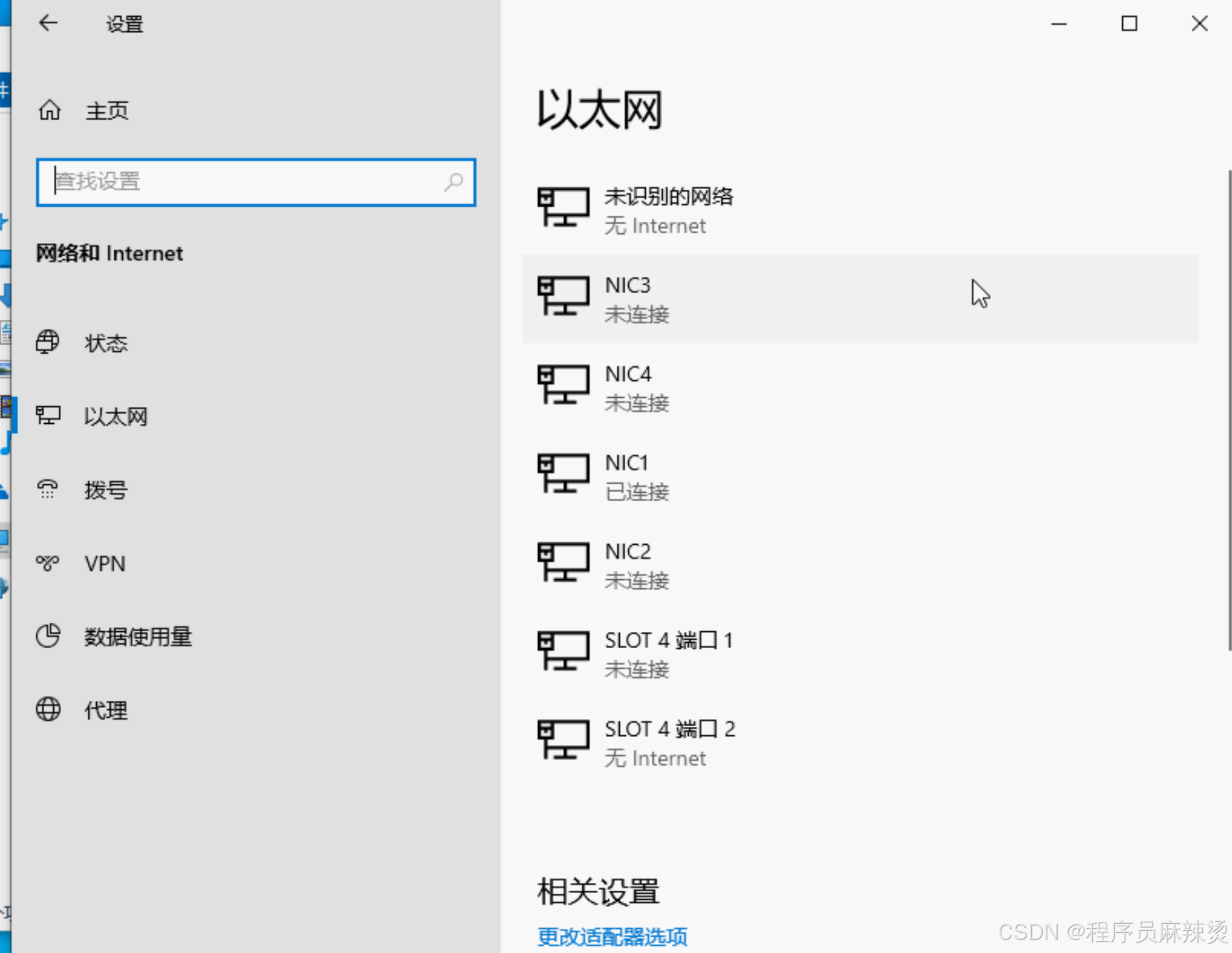
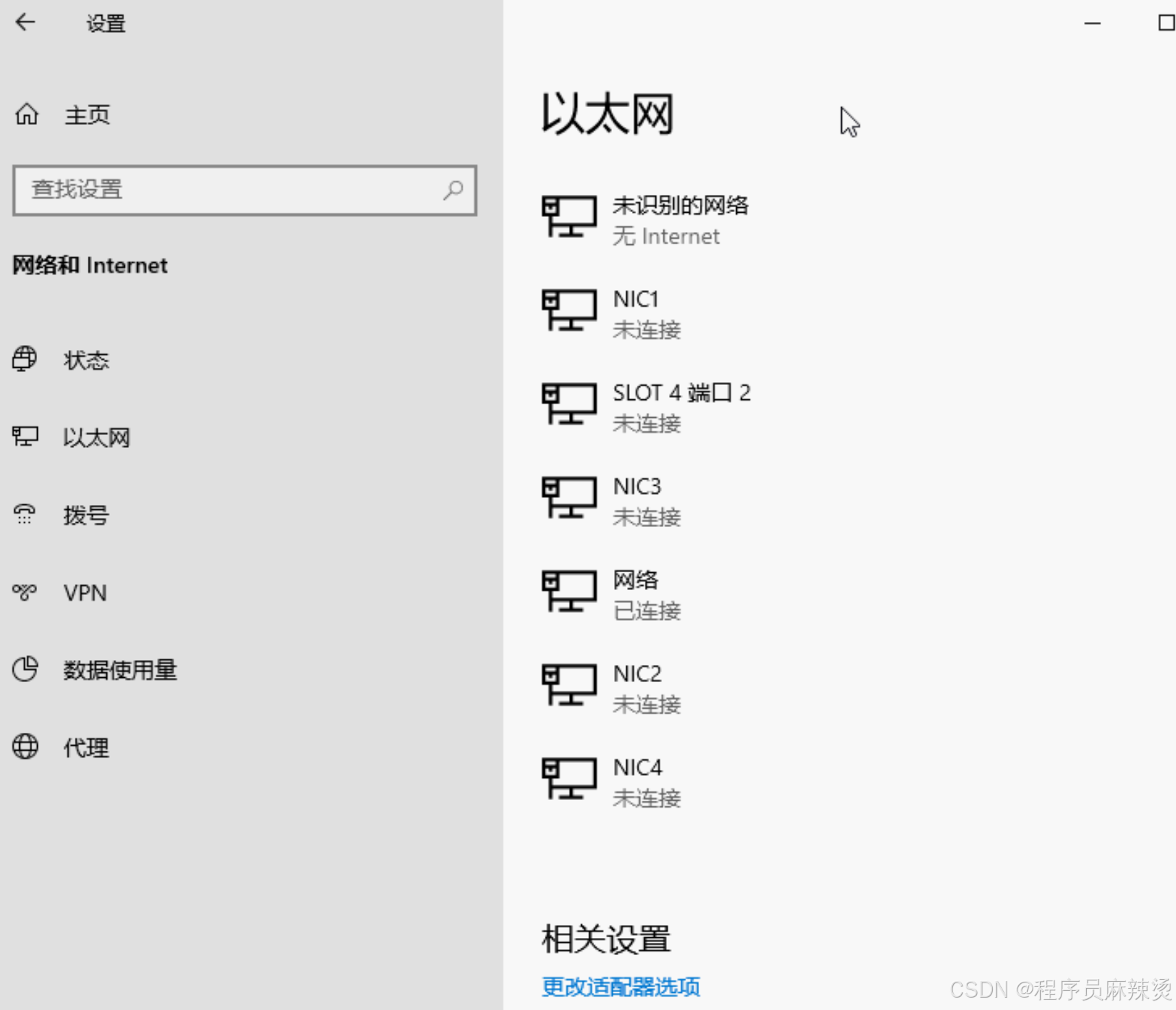
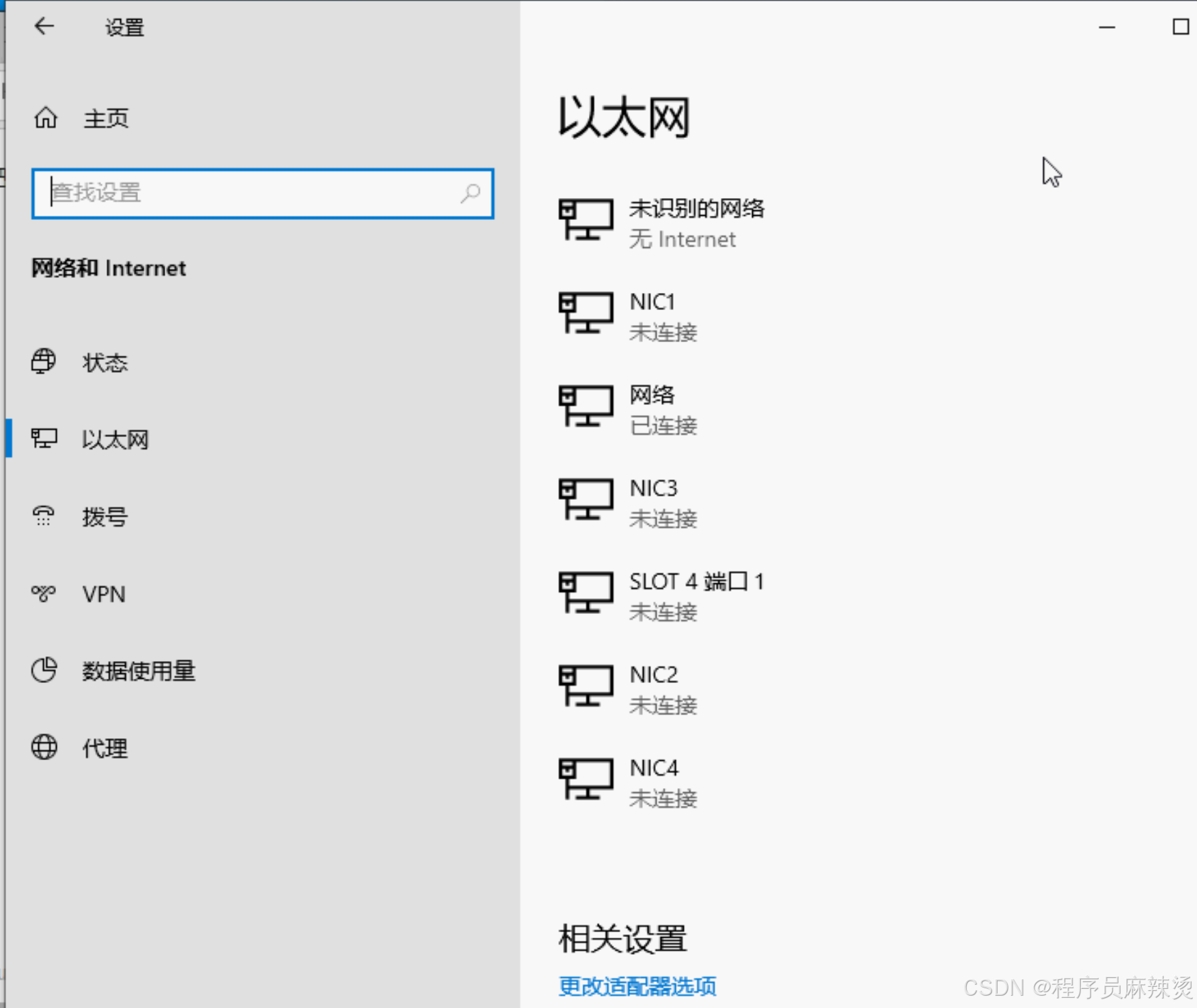
发现能够识别对应的网口,而且联网成功了。
MemTest64
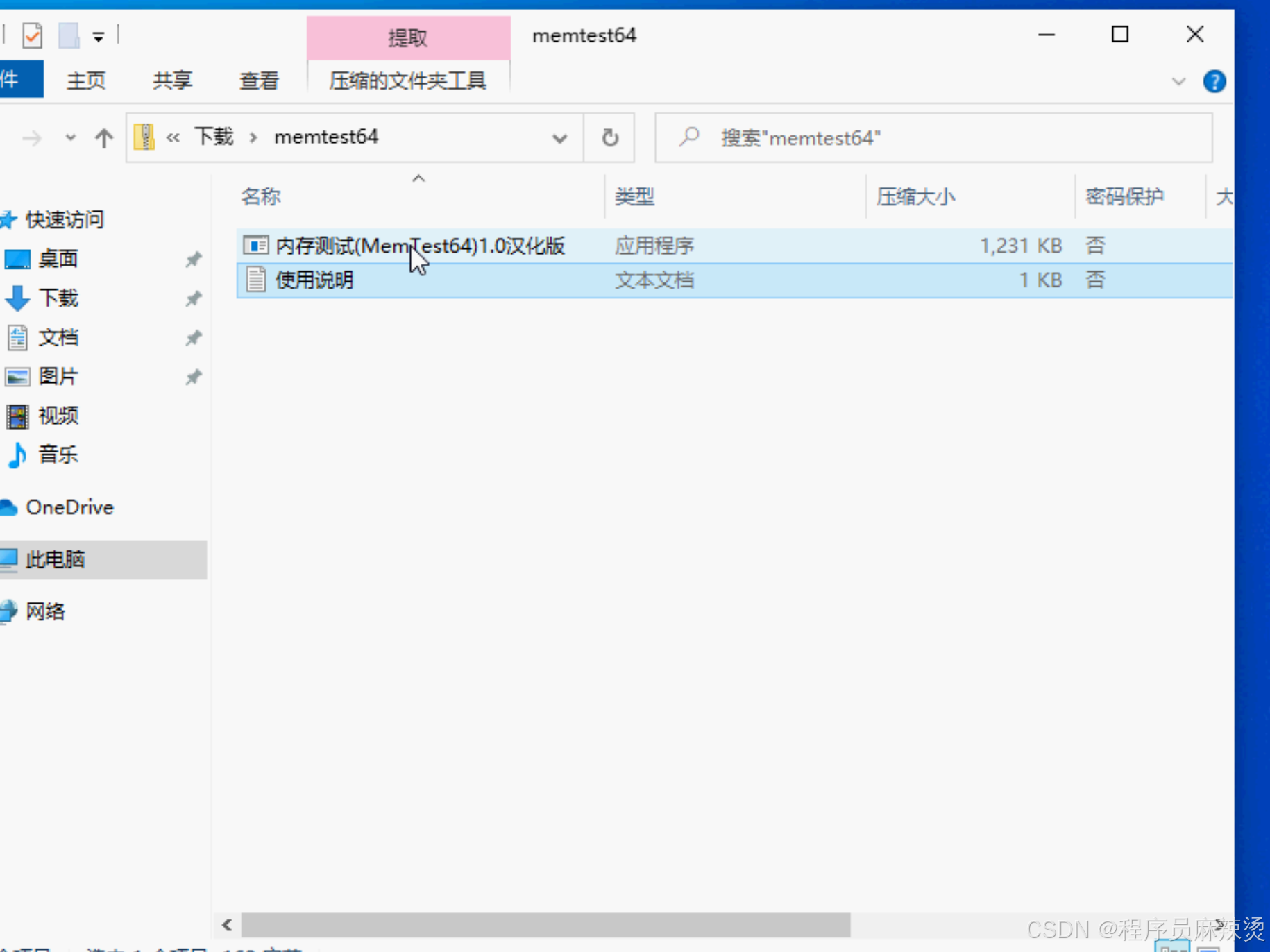
我买的内存条是二手的,可能不稳定,去机房前最好烤一下。大家可以从 https://gitcode.com/open-source-toolkit/1502a/overview?utm_source=tools_gitcode&index=top&type=card&&isLogin=1 下载。
MemTest64 是一款先进的桌面版内存检测工具,与之前的 MemTest Pro 不同,它由不同的公司开发。经过测试,MemTest64 在功能上更为先进,能够一次性检测所有内存,无论是 4G 还是 64G,都不会因为内存大小而分成多个部分窗口进行测试。该工具直接在 Windows 系统桌面下运行,无需进入 DOS 环境,支持 32 位和 64 位系统,兼容 XP、Win7、Win8 和 Win10,同时也支持 WinPE 环境。
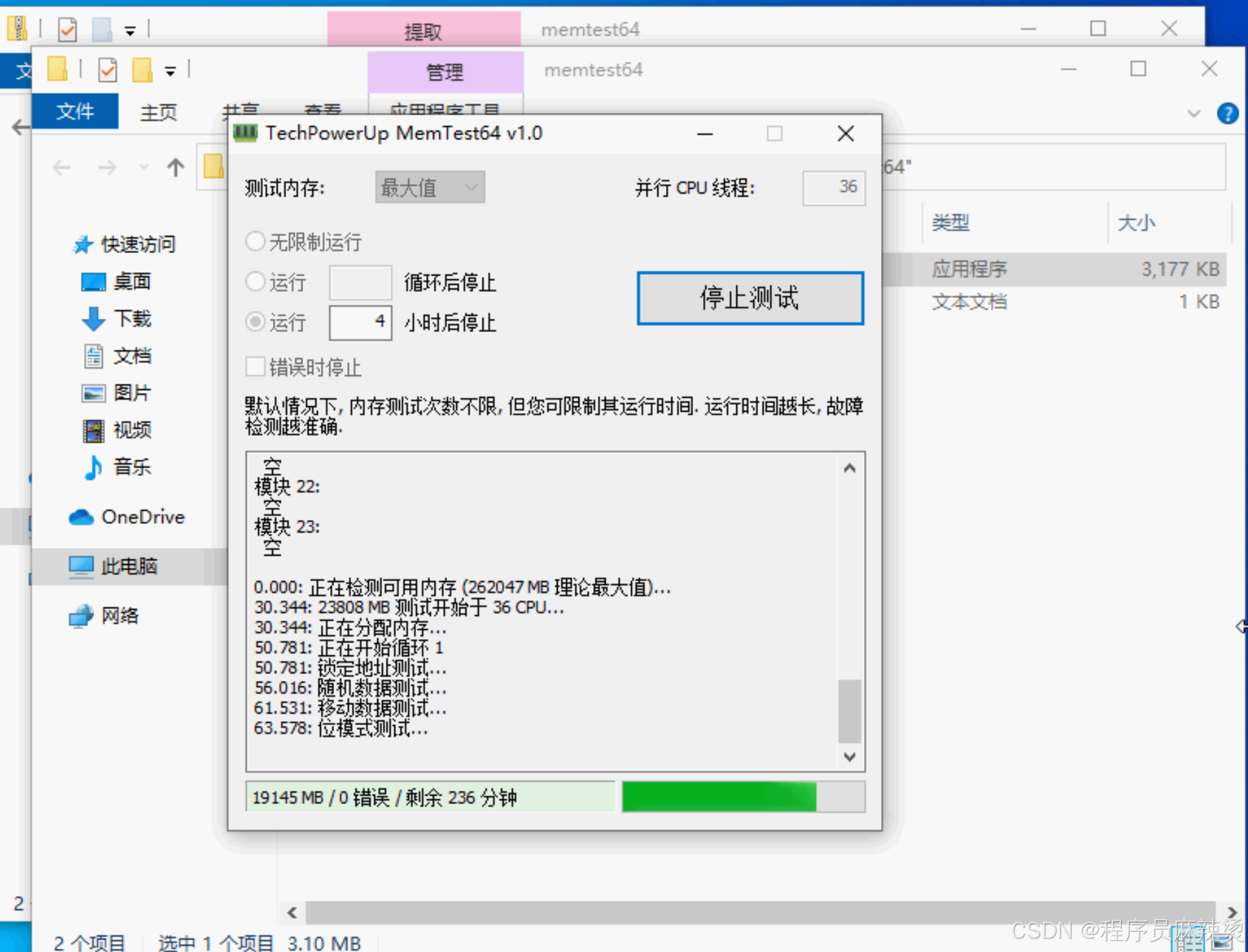
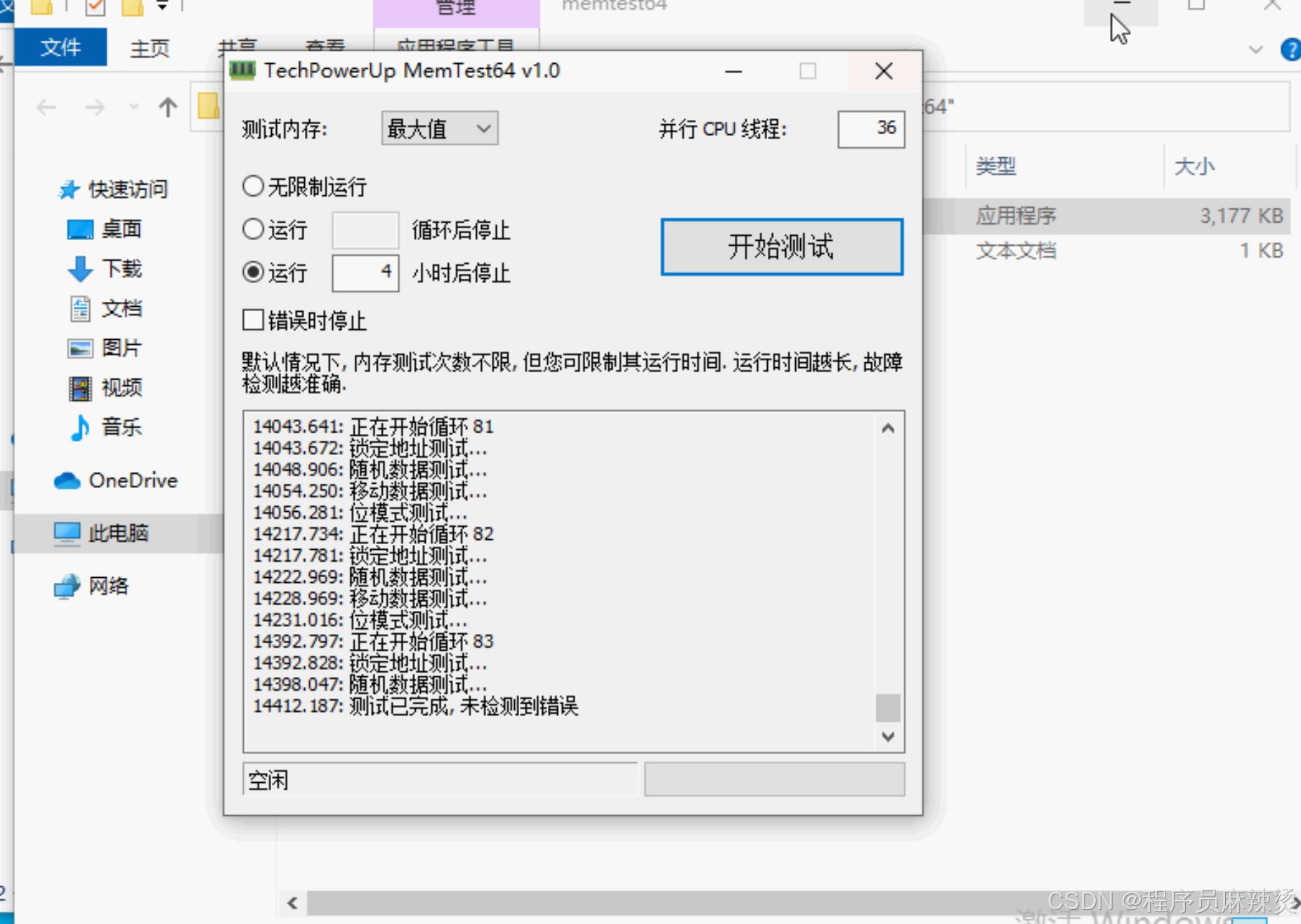
测试了4个小时,应该问题不大。大家如果时间充裕,可以测试几天。
射箭
为啥写个不搭的射箭呢?今天是元旦,早晨起来就折腾服务器,下午两三点才完全调通,就吃了一顿早午饭。搞完了特别想去射箭,跑去箭馆完了一个小时,使用新买的箭,顺便把坏的箭修了一下,挺开心的。而且这次的成绩也不错,在北京有喜欢射箭的同学可以约!

总结
人生有时候就在于折腾,我们得有迎接折腾的心态才能开开心心的生活。
生活就是有辛苦,有享乐,让瓤子开心一点很重要。
资料
- MemTest64 内存检测工具
- MemTest64内存测试
- MemTest64(内存测试软件)下载及使用教程
- Windows10 64位系统下载
- 通过U盘安装系统时,提示无法在驱动器分区上安装windows的解决办法
- 光模块的正确安装方法和使用须知
最后
大家如果喜欢我的文章,可以关注我的公众号(程序员麻辣烫)
我的个人博客为:https://shidawuhen.github.io/
往期文章回顾:






 扫一扫
扫一扫


 6415
6415

 被折叠的 条评论
为什么被折叠?
被折叠的 条评论
为什么被折叠?
 到【灌水乐园】发言





