


位图是我们开发中最常用的资源,毕竟一个漂亮的界面对用户是最有吸引力的。
1. 从资源中获取位图
可以使用BitmapDrawable或者BitmapFactory来获取资源中的位图。
当然,首先需要获取资源:
Resources res=getResources();
使用BitmapDrawable获取位图
-
使用BitmapDrawable (InputStream is)构造一个BitmapDrawable;
-
使用BitmapDrawable类的getBitmap()获取得到位图;
// 读取InputStream并得到位图


InputStream is=res.openRawResource(R.drawable.pic180);

BitmapDrawable bmpDraw=new

 BitmapDrawable(is);

Bitmap bmp=bmpDraw.getBitmap();
或者采用下面的方式:
BitmapDrawable bmpDraw=(BitmapDrawable)res.getDrawable(R.drawable.pic180);

Bitmap bmp=bmpDraw.getBitmap();
使用BitmapFactory获取位图
(Creates Bitmap objects from various sources, including files, streams, and byte-arrays.)
使用BitmapFactory类decodeStream(InputStream is)解码位图资源,获取位图。
Bitmap bmp=BitmapFactory.decodeResource(res, R.drawable.pic180);
BitmapFactory的所有函数都是static,这个辅助类可以通过资源ID、路径、文件、数据流等方式来获取位图。
以上方法在编程的时候可以自由选择,在Android SDK中说明可以支持的图片格式如下:png (preferred), jpg (acceptable), gif (discouraged),和bmp(Android SDK Support Media Format)。
2. 获取位图的信息
要获取位图信息,比如位图大小、像素、density、透明度、颜色格式等,获取得到Bitmap就迎刃而解了,这些信息在Bitmap的手册 中,这里只是辅助说明以下2点:
-
在Bitmap中对RGB颜色格式使用Bitmap.Config定义,仅包括ALPHA_8、ARGB_4444、ARGB_8888、 RGB_565,缺少了一些其他的,比如说RGB_555,在开发中可能需要注意这个小问题;
-
Bitmap还提供了compress()接口来压缩图片,不过AndroidSAK只支持PNG、JPG格式的压缩;其他格式的需要Android开发 人员自己补充了。
3. 显示位图
显示位图可以使用核心类Canvas,通过Canvas类的drawBirmap()显示位图,或者借助于BitmapDrawable来将Bitmap 绘制到Canvas。当然,也可以通过BitmapDrawable将位图显示到View中。
转换为BitmapDrawable对象显示位图
// 获取位图
Bitmap bmp=BitmapFactory.decodeResource(res, R.drawable.pic180);
// 转换为BitmapDrawable对象
BitmapDrawable bmpDraw=new BitmapDrawable(bmp);
// 显示位图
ImageView iv2 = (ImageView)findViewById(R.id.ImageView02);
iv2.setImageDrawable(bmpDraw);
使用Canvas类显示位图
这儿采用一个继承自View的子类Panel,在子类的OnDraw中显示
public
 class
 MainActivity extends
 Activity {


    @Override

    public
 void
 onCreate(Bundle savedInstanceState) {

        super
.onCreate(savedInstanceState);

        setContentView(new
 Panel(this
));

    }


    class
 Panel extends
 View{

        public
 Panel(Context context) {

            super
(context);

        }

        public
 void
 onDraw(Canvas canvas){

            Bitmap bmp = BitmapFactory.decodeResource(getResources(), R.drawable.pic180);

            canvas.drawColor(Color.BLACK);

            canvas.drawBitmap(bmp, 10, 10, null

);

        }

    }

}
4. 位图缩放
(1)将一个位图按照需求重画一遍,画后的位图就是我们需要的了,与位图的显示几乎一样:drawBitmap (Bitmap bitmap, Rect src, Rect dst, Paint paint)。
(2)在原有位图的基础上,缩放原位图,创建一个新的位图:CreateBitmap(Bitmap source, int x, int y, int width, int height, Matrix m, boolean filter)
(3)借助Canvas的scale (float sx, float sy) (Preconcat the current matrix with the specified scale.),不过要注意此时整个画布都缩放了。
(4)借助Matrix:
            Bitmap bmp = BitmapFactory.decodeResource(getResources(), R.drawable.pic180);

            Matrix matrix=new
 Matrix();

            matrix.postScale(0.2f, 0.2f);

            Bitmap dstbmp=Bitmap.createBitmap(bmp,0,0,bmp.getWidth(),

            bmp.getHeight(),matrix,true
);

            canvas.drawColor(Color.BLACK);

            canvas.drawBitmap(dstbmp, 10, 10, null

);
5. 位图旋转
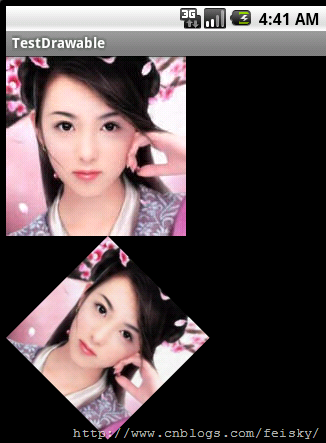
同样,位图的旋转也可以借助Matrix或者Canvas来实现。
            Bitmap bmp = BitmapFactory.decodeResource(getResources(), R.drawable.pic180);

            Matrix matrix=new
 Matrix();

            matrix.postScale(0.8f, 0.8f);

            matrix.postRotate(45);

            Bitmap dstbmp=Bitmap.createBitmap(bmp,0,0,bmp.getWidth(),

            bmp.getHeight(),matrix,true
);

            canvas.drawColor(Color.BLACK);

            canvas.drawBitmap(dstbmp, 10, 10, null

);
旋转效果:

6.图片水印的生成方法
生成水印的过程。其实分为三个环节:第一,载入原始图片;第二,载入水印图片;第三,保存新的图片。
- private Bitmap createBitmap( Bitmap src, Bitmap watermark )
- {
- String tag = "createBitmap" ;
- Log.d( tag, "create a new bitmap " );
- if ( src == null )
- {
- return null ;
- }
- int w = src.getWidth();
- int h = src.getHeight();
- int ww = watermark.getWidth();
- int wh = watermark.getHeight();
- //create the new blank bitmap
- Bitmap newb = Bitmap.createBitmap( w, h, Config.ARGB_8888 ); //创建一个新的和SRC长度宽度一样的位图
- Canvas cv = new Canvas( newb );
- //draw src into
- cv.drawBitmap( src, 0 , 0 , null ); //在 0,0坐标开始画入src
- //draw watermark into
- cv.drawBitmap( watermark, w - ww + 5 , h - wh + 5 , null ); //在 src的右下角画入水印
- //save all clip
- cv.save( Canvas.ALL_SAVE_FLAG ); //保存
- //store
- cv.restore(); //存储
- return newb;
- }
7.Canvas的save和restore
onDraw方法会传入一个Canvas对象,它是你用来绘制控件视觉界面的画布。
在onDraw方法里,我们经常会看到调用save和restore方法,它们到底是干什么用的呢?
❑ save:用来保存Canvas的状态。save之后,可以调用Canvas的平移、放缩、旋转、错切、裁剪等操作。
❑ restore:用来恢复Canvas之前保存的状态。防止save后对Canvas执行的操作对后续的绘制有影响。
save和restore要配对使用(restore可以比save少,但不能多),如果restore调用次数比save多,会引发Error。save 和restore之间,往往夹杂的是对Canvas的特殊操作。
例如:我们先想在画布上绘制一个右向的三角箭头,当然,我们可以直接绘制,另外,我们也可以先把画布旋转90°,画一个向上的箭头,然后再旋转回来(这种 旋转操作对于画圆周上的标记非常有用)。然后,我们想在右下角有个20像素的圆,那么,onDraw中的核心代码是:
int px = getMeasuredWidth();
int py = getMeasuredWidth();
// Draw background
canvas.drawRect(0, 0, px, py, backgroundPaint);
canvas.save();
canvas.rotate(90, px/2, py/2);
// Draw up arrow
canvas.drawLine(px / 2, 0, 0, py / 2, linePaint);
canvas.drawLine(px / 2, 0, px, py / 2, linePaint);
canvas.drawLine(px / 2, 0, px / 2, py, linePaint);
canvas.restore();
// Draw circle
canvas.drawCircle(px - 10, py - 10, 10, linePaint);
效果如图1所示:

如果我们不调用save和restore会是什么样子呢?如图2所示:

从这两个图中,我们就能看到圆圈位置的明显差异。不进行Canvas的save和restore操作的话,所有的图像都是在画布旋转90°后的画布上绘制 的。当执行完onDraw方法,系统自动将画布恢复回来。save和restore操作执行的时机不同,就能造成绘制的图形不同。
 629


 扫一扫


 被折叠的 条评论
为什么被折叠?
 到【灌水乐园】发言


