


 本文详细介绍GitKraken的基本操作及工作流程,包括界面介绍、基础操作、分支管理等,适用于初学者快速入门。
前言
写这篇文章的原因是组内的产品和美术同学,开始参与到git工作流中,但是网上又没有找到一个比较详细的使用教程,所以干脆就自己写了一个[doge]。文章的内容比较基础,介绍了Git内的一些基础概念和基本操作,适合零基础的人作为入门指南。
GitKranken官网的地址为:https://www.gitkraken.com/
Git常见的一些概念
1.仓库(repository/repo):代码和资源的仓库,Git分为本地仓库和远程仓库,Git在启动和主动拉取的时候会将远程仓库的内容同步到本地。远程仓库是托管在服务器上,仅会有一份,并且时刻保持最新。本地仓库则是可以有多份,每个人的本地仓库是互不影响的,而且可以断网进行修改。
2.克隆(Clone):当远程仓库已经建好,并且没有本地仓库的时候。需要将远程仓库Clone到本地,刚完成克隆的时候,本地仓库与远程是完全相同的。
3.分支(Branch):一个仓库里在初始化提交的时候会生成一个初始的主分支。之后可以在这个主分支上创建其他新的分支。 当你需要做一些操作并且不想影响到其他人时,可以单独创建一个分支,在分支上开发完功能,最后再合并(Merge)到主干上。
分支同样存在本地和远程的区别,远程分支记录的是远程仓库该分支的内容。本地分支则是保存了你本地仓库修改的内容。如果存在远程分支,但是没有对应的本地分支的情况,可以检出(Checkout)获得一个本地分支。
在GitKraken左侧可以看到所有的本地(Local)和远程(Remote)的分支。同时在中间的主面板也可以看到远程和本地分支的情况,远程的分支显示为一个圆形的图标,本地则为一个小电脑的图标

GitKraken界面介绍
主界面
GitKraken的主界面如下,顶部显示为当前的工程。中间为图形化的Git提交记录,可以看到当前项目的提交情况,左侧为本地/远程分支和贮藏等区域。右侧则为文件修改区
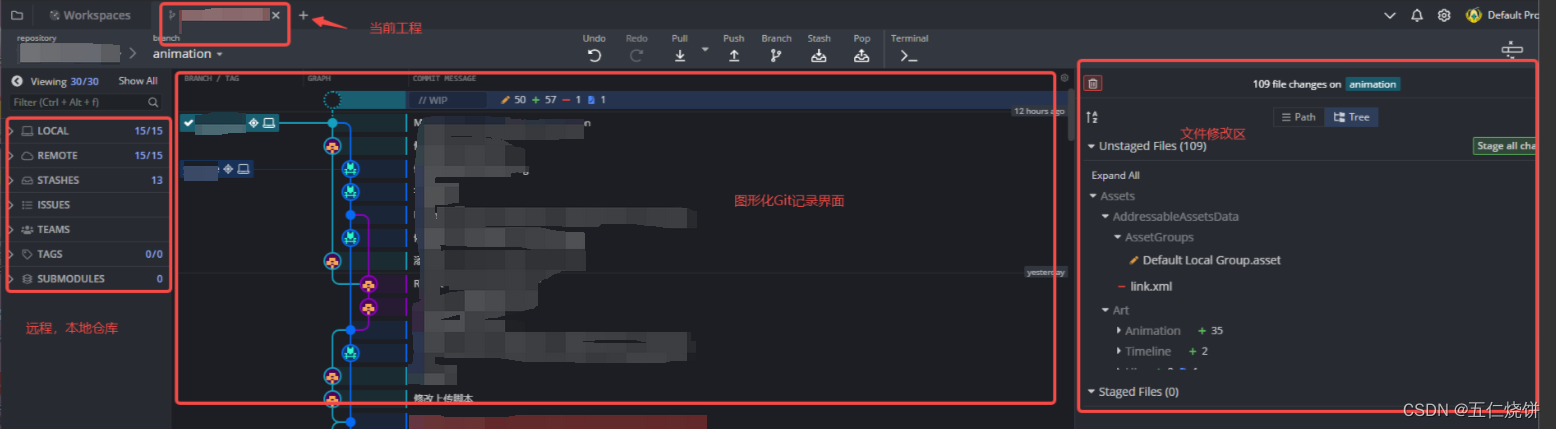
Git文件修改区
文件修改区,当有文件产生变化的时候,会出现如下的提示
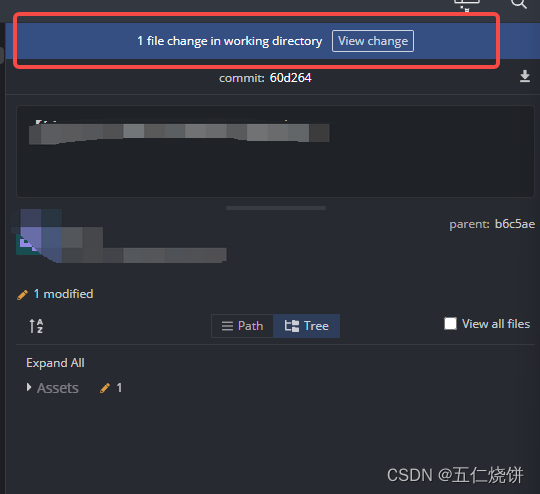
点击View change会切换到如下界面,处理当前的修改
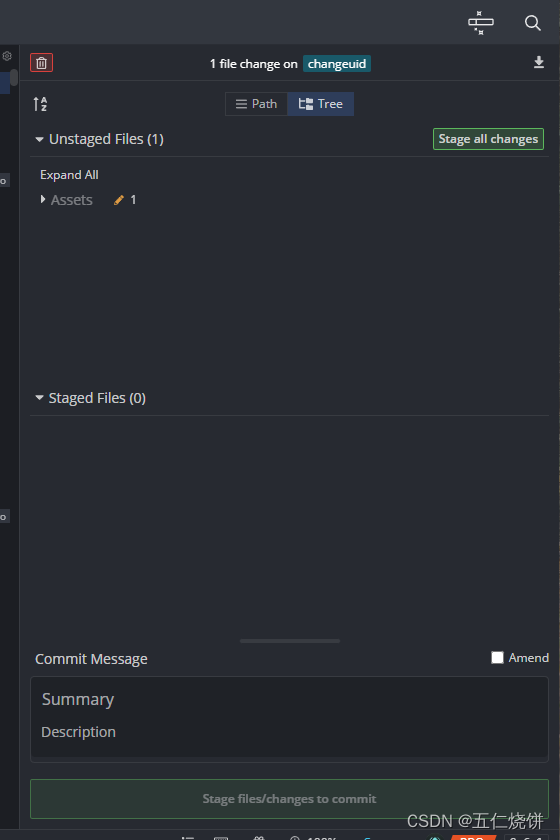
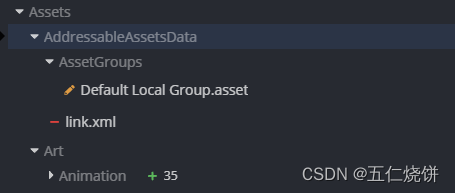
右侧的文件修改区可以看到几种不同的文件状态
黄色为该文件进行过修改(本地与远程不同)
红色为该文件已经被删除(远程存在,本地不存在)
绿色为该文件为新增文件 (本地存在,远程不存在)
这里需要注意一点如果本地没有任何修改的时候,修改区是不会显示的
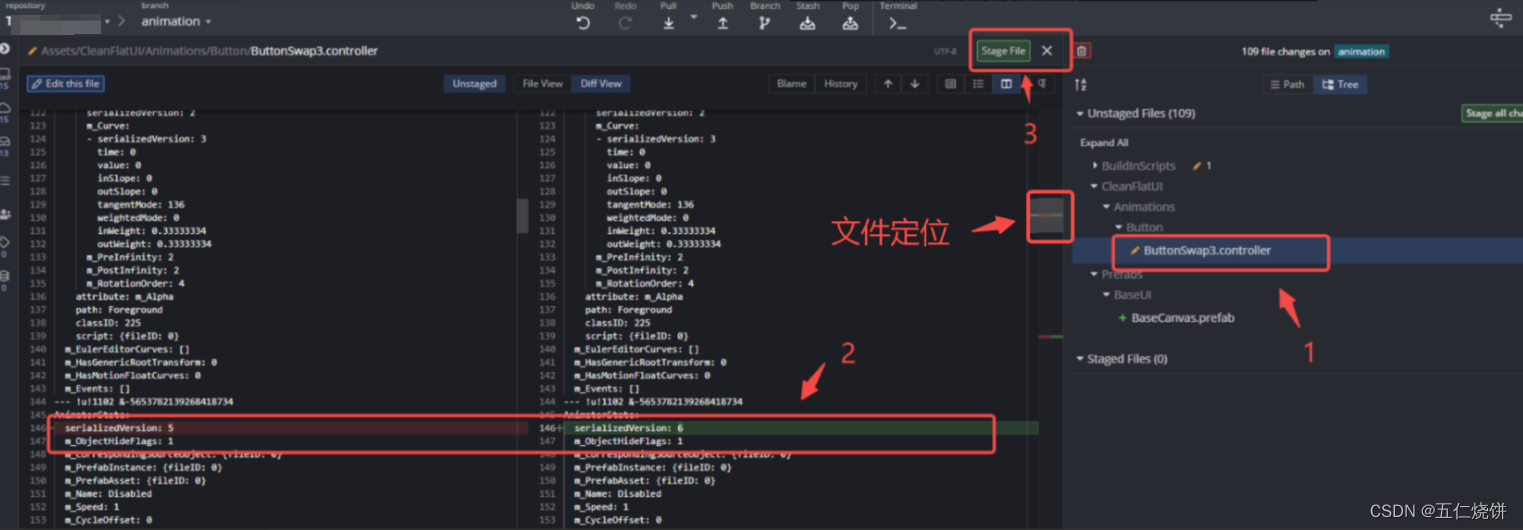
左键点击右侧修改区的文件时,进入修改预览界面。可以看到具体文件修改情况。侧边栏有文件修改情况的缩略图,可以拖动后找到对应的修改位置。左侧则是实际的修改情况。查看完毕后可以选择暂存该文件或者关闭预览
GitKranken基础操作
丢弃修改(Discard)
如果不想要本地的修改了,可以选择将本地修改丢弃,具体操作如下
(1)丢弃单个修改
在修改区内,如果想要丢弃某个修改,可以右键点击该文件,选择Discard changeds
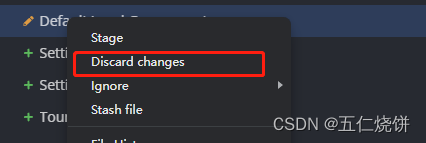
之后顶部会出现一个确认弹窗,点击Discard Unstaged changeds按钮,即可还原到修改前的状态

修改和删除的文件都可以进行Discard操作。如果是新增的文件,想要还原,需要右键点击Delete file。
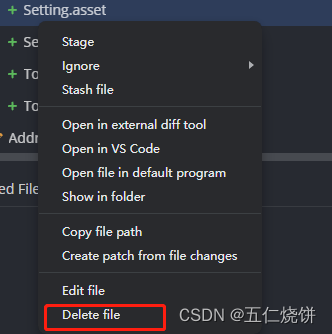
(2)丢弃文件夹内修改
想要丢弃某个文件内的所有修改,需要先将修改区切换成Tree模式,这样修改区的文件就会以树状结构出现
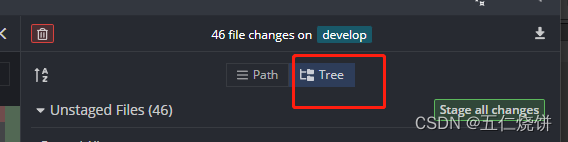
然后右键选择需要丢弃的文件夹,点击Discard all changes in folder
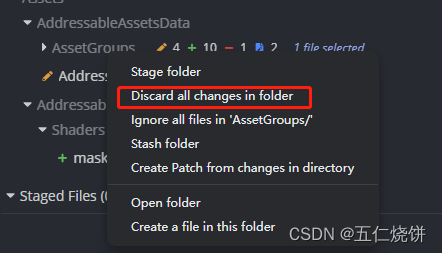
然后点击顶部弹窗的Reset Files</
 最低0.47元/天 解锁文章






 扫一扫
扫一扫


 1065
1065

 被折叠的 条评论
为什么被折叠?
被折叠的 条评论
为什么被折叠?
 到【灌水乐园】发言





