


文章目录
大家好!今天我要分享一篇超详细的VMware虚拟机安装Ubuntu教程!作为Linux入门的绝佳选择,虚拟机安装Ubuntu系统既安全又实用,不会影响你的主系统运行(这点超级重要!)。无论你是编程新手还是想学习Linux的老手,这篇保姆级教程都能帮你轻松搞定虚拟机安装linux的全过程!
虚拟机安装Ubuntu所需资源获取
首先,我们需要准备好所有必要的软件和镜像文件。我已经把VMware和Ubuntu 24.04镜像都打包好了,大家可以直接从下面的链接下载:
https://pan.quark.cn/s/b20b9b324fcc
下载完成后,请确保文件完整无损,这样才能保证安装过程顺利进行!
VMware虚拟机安装Linux详细操作步骤
1. 创建虚拟机基础设置
-
打开下载好的VMware虚拟机软件(如果还没安装,请先安装)
-
点击"创建新的虚拟机"选项,开始我们的Ubuntu虚拟机安装之旅
-
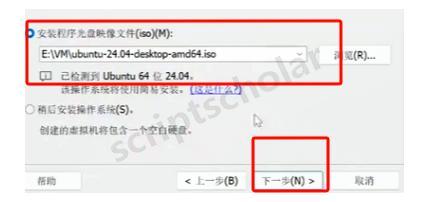
在弹出的窗口中,选择刚才下载的Ubuntu 24.04镜像文件作为安装源
-
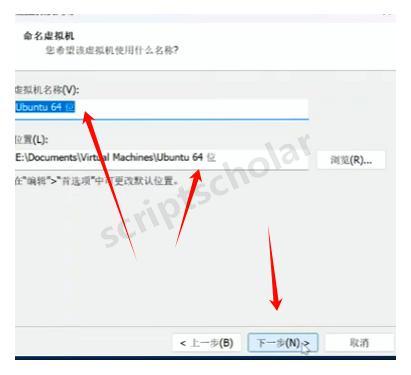
设置虚拟机的名称和存储位置(这个可以根据自己的喜好和硬盘空间来定)
特别提醒:这个阶段设置的用户名和密码只是临时的,不用太纠结!真正生效的用户名和密码是在后续Ubuntu安装过程中设置的(这点很多新手容易混淆)
2. 虚拟机关键配置调整
-
在启动Ubuntu虚拟机前,有几项非常重要的设置需要调整(否则可能导致安装失败或系统卡顿):
- 3D图形加速:必须取消勾选,否则可能导致Ubuntu图形界面卡死
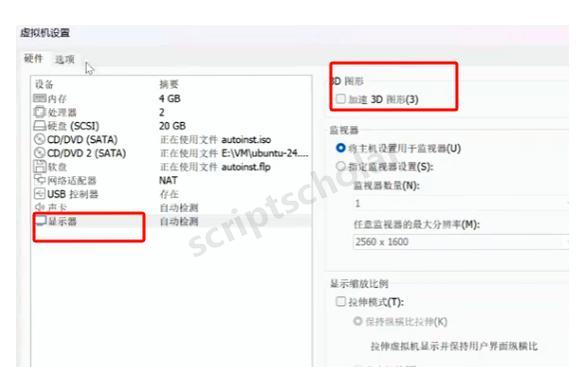
- 3D图形加速:必须取消勾选,否则可能导致Ubuntu图形界面卡死
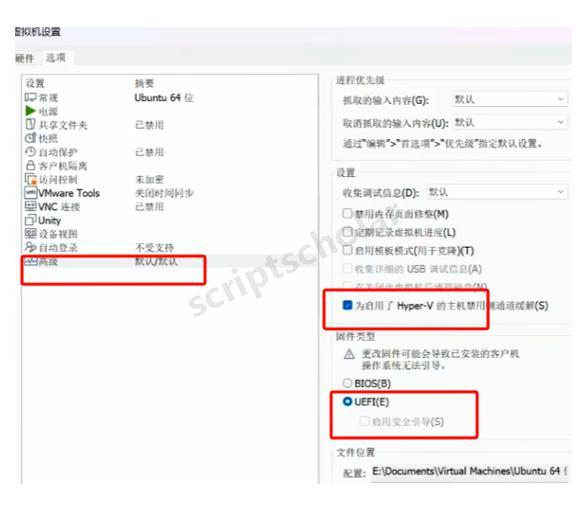
- 磁盘缓通道:需要关闭此选项,提高系统稳定性
- 硬件类型:建议改为UFI模式(现在大多数新电脑的主板都是UFI模式)
完成这些关键设置后,就可以点击启动虚拟机了!
3. Ubuntu系统安装流程
-
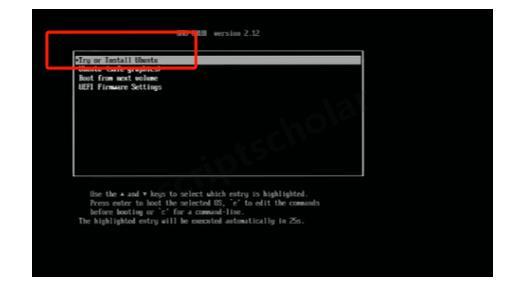
虚拟机启动后,按回车键进入Ubuntu安装流程
小贴士:第一次加载可能会比较慢,有时需要等待30秒到1分钟,不要着急重启!
-
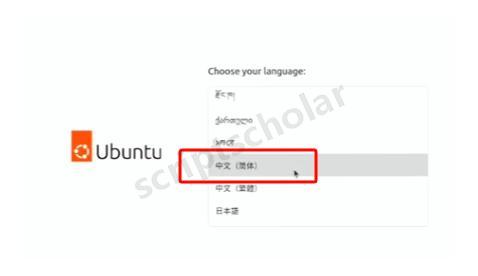
语言设置:建议选择"简体中文",这样后续操作更容易理解
-
键盘布局配置:默认选择"汉语"即可,除非你习惯使用其他布局
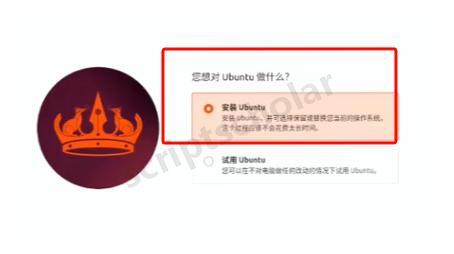
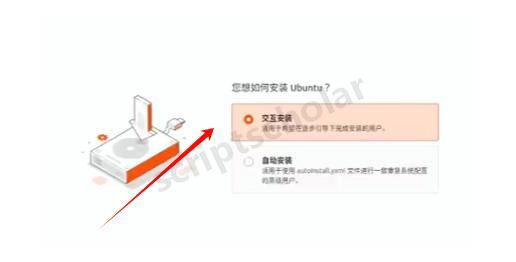
选择【交互安装】模式,这样可以自定义更多选项
-
扩展集合选择:建议全选,为你的Ubuntu虚拟机安装更多实用功能
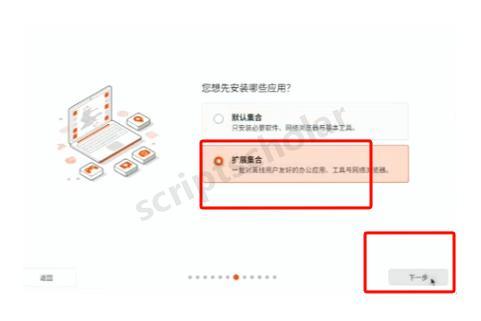
-
第三方软件安装:强烈建议勾选"安装其他第三方软件",这样能获得更好的硬件兼容性和媒体支持
-
用户信息设置(超级重要!):
- 设置你的用户名(建议用英文,避免潜在的编码问题)
- 设置一个安全但容易记住的密码
重要提示:这里设置的用户名和密码才是你以后每次登录系统时需要用到的!一定要记牢!
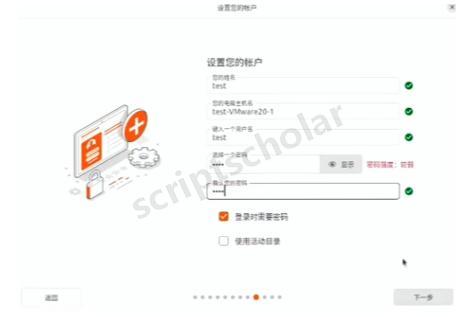
-
时区设置:对于国内用户,默认选择"上海"时区即可
-
系统开始自动安装,这个过程会持续一段时间。根据你的电脑配置不同,可能需要10-20分钟不等。趁这个时间,你可以先去休息一下或做点其他事情。
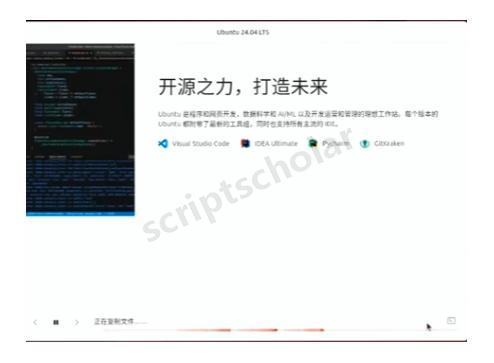
4. 完成安装并进行初始配置
-
安装完成后,点击"重启"按钮,准备进入全新的Ubuntu系统
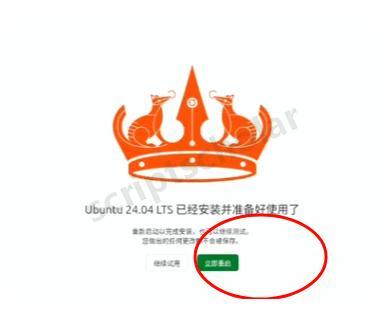
-
重启过程中,需要移除安装镜像,否则系统会再次进入安装界面。右键点击虚拟机,选择"设置"选项。
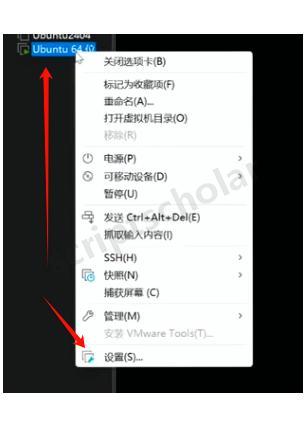
-
在虚拟机设置中,找到"镜像盘"选项,取消勾选"启动时连接",然后点击"移除"按钮
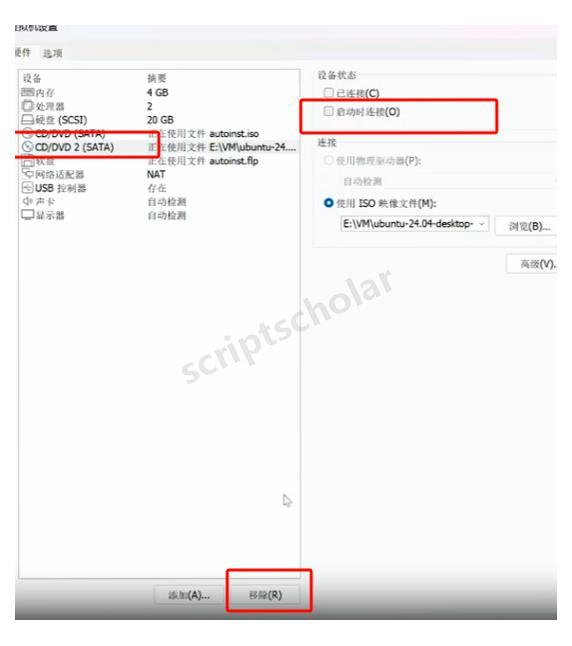
-
按回车键继续启动系统,输入之前设置的密码登录Ubuntu。建议选择"不发送数据"选项,保护你的隐私
5. Ubuntu虚拟机优化配置
- 配置软件安装镜像源(这一步非常重要,能大幅提升软件下载速度)
a. 打开系统设置面板
b. 找到"软件与更新"或"软件源"设置
c. 将默认源更换为阿里云或清华源(国内访问速度最快的两个源)
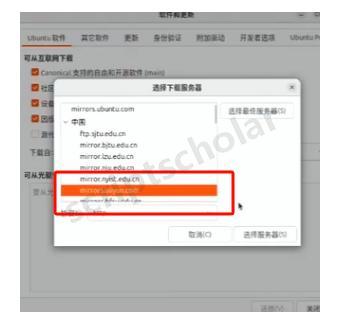
Ubuntu虚拟机系统更新
配置好镜像源后,强烈建议立即更新系统软件。打开终端(按Ctrl+Alt+T),输入以下命令:
sudo apt update
sudo apt upgrade
这样可以确保你的Ubuntu系统处于最新状态,修复已知漏洞并获得最佳性能。
总结
恭喜你!现在你已经成功在VMware虚拟机中安装了Ubuntu 24.04系统。这个全新的Linux环境既安全又灵活,可以让你自由探索Linux的强大功能,而不会影响你的主系统。Ubuntu 24.04相比以前的版本更加用户友好,界面更美观,操作更简便,非常适合Linux新手入门学习。
希望这篇保姆级教程对你有所帮助!赶快动手实践,开启你的Linux学习之旅吧!
常见VMware虚拟机安装Ubuntu问题解决
启动黑屏或卡在Logo界面怎么办?
如果你在启动Ubuntu虚拟机时遇到黑屏或卡在Ubuntu logo界面的问题,可能是以下几个原因导致的:
- 显卡兼容性问题:确保已关闭3D加速选项
- 内存分配不足:建议至少分配2GB内存给Ubuntu虚拟机
- UEFI/BIOS模式不匹配:尝试在虚拟机设置中切换UEFI和BIOS模式
- 安装镜像问题:重新下载Ubuntu镜像文件并验证其完整性
解决方法:在启动Ubuntu时,按ESC键进入GRUB菜单,选择"高级选项",然后选择"恢复模式"启动。在恢复菜单中,选择"以低图形模式启动",这通常能解决大部分显示相关问题。
如何提升Ubuntu虚拟机性能?
想让你的Ubuntu虚拟机运行更流畅?试试这些优化技巧:
- 合理分配资源:根据主机配置,适当增加虚拟机的CPU核心数和内存大小
- 安装VMware Tools:这能显著提升图形性能和文件共享速度
- 使用SSD存储:将虚拟机文件存储在SSD上可大幅提升读写速度
- 定期清理系统:使用以下命令清理无用包:
sudo apt autoremove sudo apt clean - 关闭不必要的视觉效果:Ubuntu默认的GNOME桌面较为耗资源,可以考虑使用更轻量的XFCE或LXDE桌面环境
通过以上优化,你的Ubuntu虚拟机将运行得更加流畅,更适合日常学习和开发使用!
sudo apt autoremove
sudo apt clean
5. **关闭不必要的视觉效果**:Ubuntu默认的GNOME桌面较为耗资源,可以考虑使用更轻量的XFCE或LXDE桌面环境

通过以上优化,你的Ubuntu虚拟机将运行得更加流畅,更适合日常学习和开发使用!





 扫一扫
扫一扫


 5699
5699

 被折叠的 条评论
为什么被折叠?
被折叠的 条评论
为什么被折叠?
 到【灌水乐园】发言





