
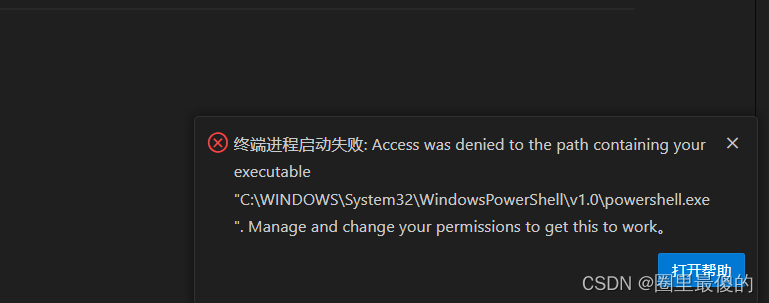
VSCod终端进程启动失败: Access was denied to the path containing your executable C:\Windows\System32\WindowsP

本文探讨了在IT技术驱动的时代,如何运用创新的解决方案来解决企业的问题,涉及云计算、数据分析和协作工具在数字化转型中的关键作用。

启动失败
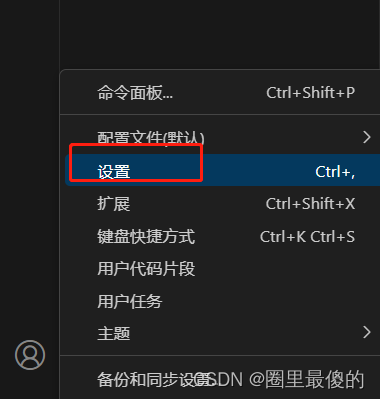
解决方案:
点击设置
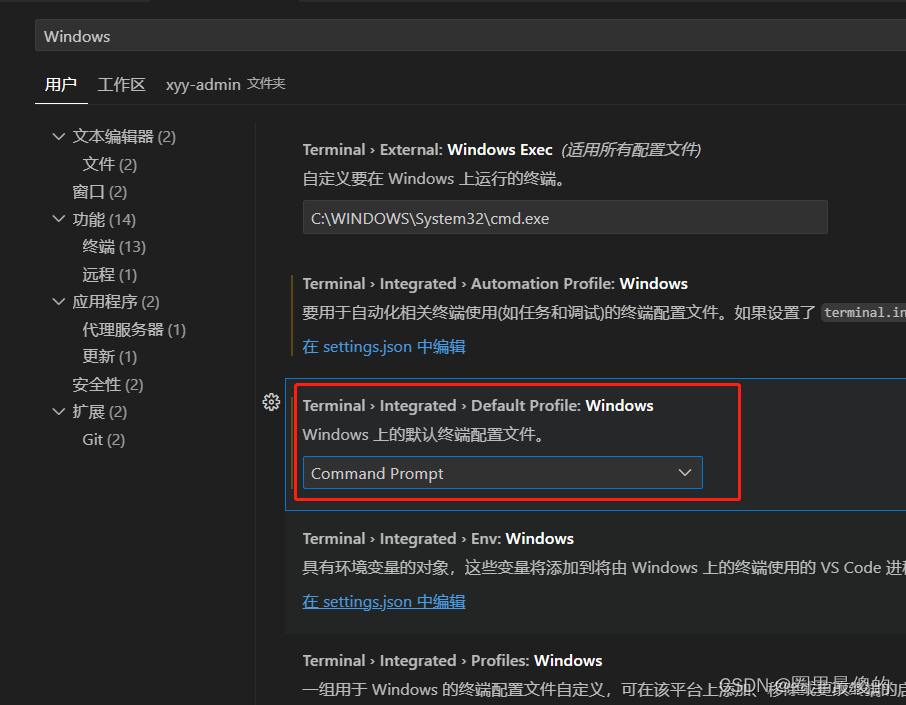
改成Command Prompt

在 PowerShell 中遇到“路径访问被拒绝”或“终端进程启动失败”的问题,通常与权限限制、执行策略、文件路径权限或系统策略相关。以下是可能的解决方法: ### 1. 以管理员身份运行 PowerShell 某些操作需要管理员权限才能访问特定路径或执行脚本。右键点击 PowerShell 图标,选择“以管理员身份运行”[^4]。 ### 2. 修改 PowerShell 执行策略 默认情况下,PowerShell 的执行策略可能设置为 `Restricted`,这会阻止脚本的运行。可以通过以下命令查看当前执行策略: ```powershell Get-ExecutionPolicy ``` 若策略为 `Restricted`,可尝试将其更改为 `RemoteSigned` 或 `Unrestricted`: ```powershell Set-ExecutionPolicy RemoteSigned ``` 执行该命令时需具有管理员权限,否则会提示“访问被拒绝”[^4]。 ### 3. 检查路径权限与文件访问权限 确保当前用户对目标路径(如 `C:\Windows\System32\WindowsPowerShell\v1.0`)具有读取和执行权限。若权限不足,可通过以下步骤修改权限: - 右键点击目标文件夹或文件,选择“属性”。 - 切换到“安全”选项卡。 - 点击“编辑”按钮,选择当前用户,确保“读取和执行”权限被勾选[^3]。 ### 4. 检查终端是否被系统策略限制 在某些企业环境中,系统策略可能严格限制了 PowerShell 的使用。可以通过临时绕过策略进行测试: ```powershell powershell -ExecutionPolicy Bypass -Command "your-command-here" ``` 若该方式有效,则说明系统策略限制了 PowerShell 的行为,建议联系系统管理员进行进一步调整[^2]。 ### 5. 检查服务与进程占用 若尝试启动终端进程与某个正在运行的服务或进程冲突,也可能导致访问失败。使用任务管理器结束所有相关进程(如 `powershell.exe` 或第三方终端工具的进程),再尝试重新启动[^1]。 ### 6. 使用替代终端工具 若 PowerShell 仍无法正常运行,可尝试使用其他终端工具(如 CMD 或 Windows Terminal)执行相关命令,确认是否为 PowerShell 本身的配置问题。 ---
评论 2
添加红包

请填写红包祝福语或标题

红包个数最小为10个

红包金额最低5元

当前余额3.43前往充值 >
需支付:10.00
成就一亿技术人!
领取后你会自动成为博主和红包主的粉丝 规则
hope_wisdom
发出的红包
实付
使用余额支付
点击重新获取
扫码支付
钱包余额 0

抵扣说明:

1.余额是钱包充值的虚拟货币,按照1:1的比例进行支付金额的抵扣。
2.余额无法直接购买下载,可以购买VIP、付费专栏及课程。

余额充值



