两台笔记本电脑共享屏幕(其中一台电脑当做另外一台电脑的扩展屏幕,多屏显示)

spacedesk下载教程(Win10/11) spacedesk官网下载教程 阅读详情
AI摘要

本文介绍如何使用spacedesk软件实现两台电脑之间的屏幕扩展。通过在同一局域网下配置A电脑作为server,B电脑作为client,实现B电脑屏幕作为A电脑的扩展显示器。操作包括下载安装软件、设置分辨率及位置。

本文所使用到的笔记本扩展屏幕使用到的辅助软件是的spacedesk

、

spacedesk X10下载官网:https://spacedesk.net/

目的需求:需要将A电脑的屏幕扩展到B电脑的屏幕上去(B电脑也就是不用的电脑,称为扩展屏幕)

前提:两台电脑需要在同一局域网络下(有线或者有线都可以)

操作步骤:

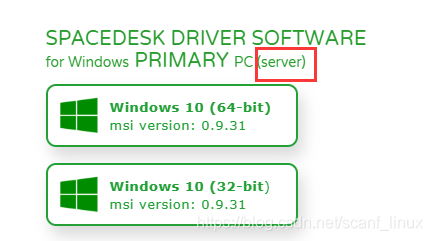
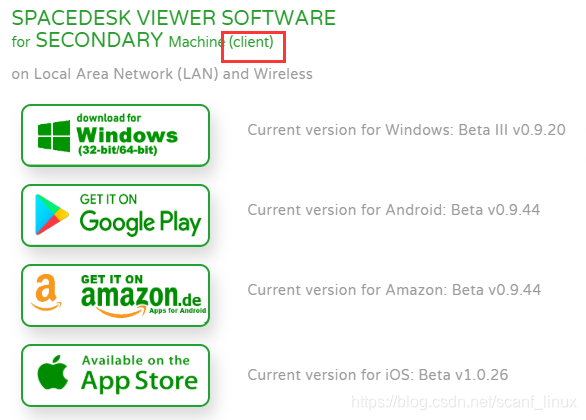
1.两台电脑分别进入spacedesk X10官网进行下载对应的server(服务端)/client(客户端)版本,分别在两台电脑上成功安装对应的spacedesk X10版本。

 A电脑下载server
B电脑下载client
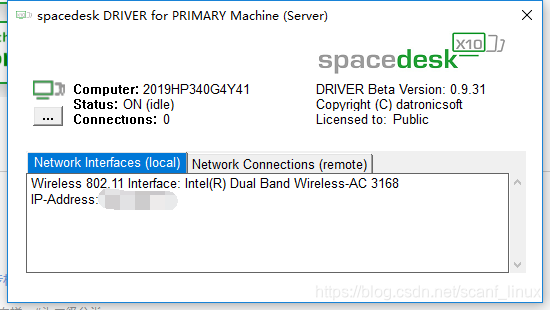
2.在两台电脑成功安装以后,将进入以下界面

A电脑:
B电脑:
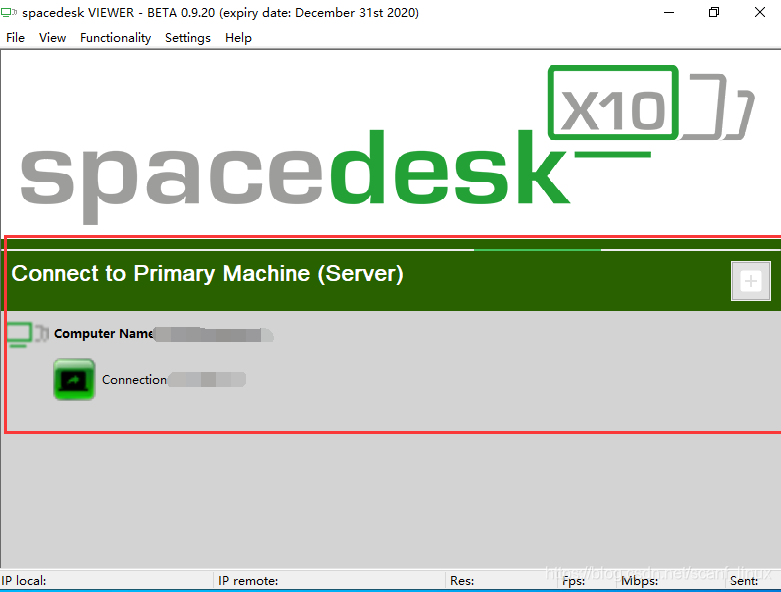
 

3.在B电脑(安装客户端的电脑上)自动发现了A电脑的ip,点击A电脑的ip地址,将进入屏幕扩展中。server和client软件上面需要有特殊定制化的需求可以按照自己的需求设置。

4.在A电脑(server)进行设置两台屏幕的位置,以及分辨率

(1)在A电脑的桌面上鼠标右击进入显示设置页面
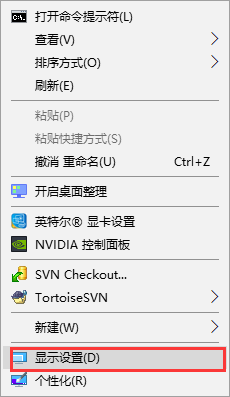
      

(2)可以进行表示两台电脑的屏幕
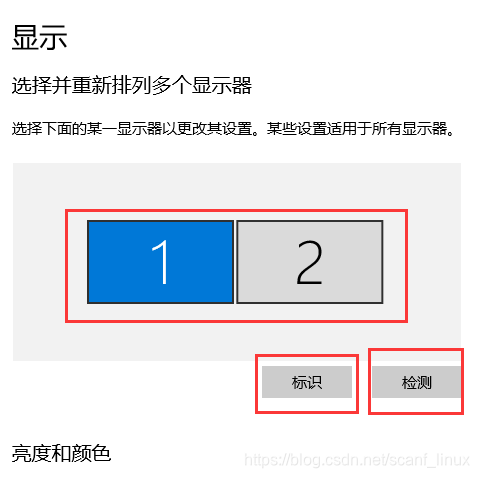
(3)可以根据自己需求调试分辨率,多显示器设置相关需求
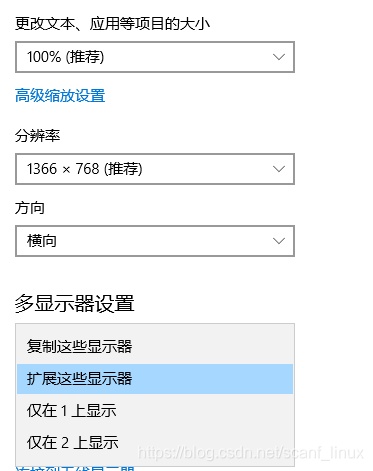
两台笔记本电脑实现屏幕共享(前提:在同一局域网下) 1. 实验设备 两台电脑,两台笔记本不能直接用VGA或者HDMI线连接起来实现屏幕扩展。 2. 实验软件 主机需要安装的软件:spacedesk_driver_Win_10_64_v0938_BETA.msi, 下载网址:http://spacedesk.ph/。 扩展屏机上安装的软件:spacedeskWindowsVIEWER_v0922_BETA.msi。 下载网址:http://spacedesk.ph/。 3. 安装软件 切记安装时关闭杀毒软件,安装方法:我们常说的傻瓜式安装 4. 安装完毕 阅读详情

相关推荐

【windows屏幕扩展】把你多余屏幕利用起来,spacedesk屏幕扩展超低延迟解决方案

目录 扫盲 扫盲 spacedesk是一款基于TCP/IP协议的屏幕扩展工具,通过这款工具你可以把自己身边的闲置的平板手机或者笔记本利用起来,扩展你的屏幕。只要你的两台设备处于同一个网络环境下(只要互相能够ping通),你就可以实现屏幕扩展(卡不卡我就不知道了)。 用过win10中的wifi扩展屏幕的同学都知道,扩展的屏幕显示质量和网络环境成正比。而win10的屏幕扩展很玄学,...

你好师姐! 8万+

【spacedesk】spacedesk官网无法打开解决办法

spacedesk官网无法打开解决办法。

w513054981的博客 2万+

FPGA人脸识别检测(先获取人脸图像以及灰度二值化)

由于图片有空洞等缺陷,所以后面要进行中值滤波、腐蚀、膨胀等算法处理,然后再对人脸进行框选,最后显示出来。最终的成像应该是下面这样的。(后面有时间再接着做哈哈哈)5、通过modelsim将操作后的图片数据写入gray_img.txt里面后,用matlab将txt转成图片。1、先用matlab将图片转换成txt数据,代码如下。读取图片的方式按照博客咸鱼里的方式来做,如下。2、FPGA读取txt数据。4、FPGA顶层模块及仿真。3、FPGA灰度二值化。

weixin_46312715的博客 2531

Space Desk软件安装Win10/11(文末附安装包)

SpaceDesk软件安装教程,文末附安装包。

Wit鱼的博客 5万+

别再手动抄表了!用PaddleOCR超轻量模型5分钟搞定数字仪表识别(附完整Python代码)

本文介绍如何利用PaddleOCR超轻量模型快速实现工业仪表数字识别自动化。通过5行核心代码和关键预处理步骤,显著提升识别准确率至98.2%,解决传统OCR在工业场景中的体积大、抗干扰弱等问题,并提供完整Python代码和边缘部署优化方案。

weixin_31062533的博客 350

深入解析 ReDoc:从零构建高性能 API 文档的终极指南

ReDoc 是一个强大的开源工具,用于将 OpenAPI 规范转换为高质量、响应式的 API 文档。本文详细介绍了如何使用 ReDoc 构建和自定义 API 文档,包括如何编写支持 OpenAPI 的 API 注解、配置 HTML 页面以加载文档,以及如何利用 ReDoc 的高级功能进行定制。通过实例代码,您将学会如何灵活地展示 API 文档,提升用户体验。无论是初学者还是经验丰富的开发者,都能从本文中获得实用的技巧与方案,帮助快速搭建符合需求的 API 文档界面。

楠搏万的博客 4626

使用SpaceDesk连接平板作为电脑副屏详细步骤教程

使用安卓平板当电脑副屏教程

记录分享编程与冲浪知识 2万+

软件设计师高频考点—套路题

学习交流的总结

秩沅 2539

两台笔记本电脑之间实现屏幕扩展

闲置的旧笔记拿来做扩展屏正合适。但是笔记本电脑屏幕没有采集口,两台笔记本不能直接用VGA或者HDMI线连接起来实现屏幕扩展。不过还是又免费软件实现这一功能的。 两台笔记本,一台性能较好的为主机,另一台稍差的作为扩展屏机。查了知乎,提到了virtual managerhttp://virtualmonitor.github.io/,折腾了一番装不上去,仔细读了说明,才发现目前只支持win7 32位...

Null的博客 4万+

代谢组数据分析(五):代谢组的功能富集分析

本文介绍了代谢组数据分析中的功能分析,包括代谢物富集分析、GSEA和ssGSEA方法。文章详细阐述了分析原理、应用背景、数据准备、统计方法以及结果解释,强调了在代谢通路和代谢物ID对应关系建立、差异代谢物筛选、富集程度计算等方面的关键步骤。通过这些方法,可以揭示差异代谢物在生物过程中的作用,为疾病研究和药物开发提供依据。

专注生信领域 5981

64.企业级案例(上)-金融行业DDD落地全流程支付系统-附架构演进图

本文以金融支付系统为例,完整展示了DDD在企业级项目中的落地流程。首先通过事件风暴识别核心业务领域,包括交易、渠道、账务等限界上下文。在战略设计中划分上下文边界,确定交易上下文为核心域。战术设计聚焦交易上下文,详细设计了支付单聚合、值对象和支付路由服务。架构实现采用CQRS+EDA模式,通过命令端处理交易,查询端异步更新读模型,并利用防腐层隔离外部渠道。案例展示了DDD从业务探索到架构实现的全过程,体现了其在复杂业务系统中的价值。

yonggeit的博客 3039

电脑屏幕拓展到另一台电脑(全网最详细)

分别讲述了Miracast和spacedesk两种方法进行电脑屏幕的拓展,全网最详细!

JJ9527v的博客 7万+

Qt入门教程【Core篇】singal and slot信号与槽

Qt中信号与槽singal and slot

小鱼酱的博客 2449

一台显示器上如何快速切换两台电脑主机?

摘要: 本文针对多台电脑共用一台显示器的场景,分析了三种切换方案:1)手动切换显示器输入源,操作简单但无法共享外设;2)远程桌面软件(如向日葵、AnyDesk),支持分屏操作但依赖网络且功能有限;3)KVM切换器(如TESmart HKS201-P23),通过硬件实现一键切换,支持4K分辨率、外设共享及音频传输,兼顾高效与稳定性。综合对比,KVM切换器是兼顾便捷性与功能完整性的最优解,尤其适合需频繁切换设备的用户。

TESmart的博客 1万+

wireshark提取视频数据之RTP包中提取H264和H265

本文主要描述从wireshark包数据中提取出H264和H265裸流数据方法,裸流通过RTP封包方式发送,从抓包中直接提取视频流数据,进而进行流媒体问题定位

技术控的笔记 17万+

visio安装包

Microsoft Office Visio 是一款专业的制图软件。利用经过更新的形状、协作工具和数据链接图表,创建专业级图表以简化复杂的信息。

如何用一台电脑主机连两个显示器同步?

本文目录如何用一台电脑主机连两个显示器而且让两个显示器同步!一台电脑主机如何接两个显示器如何让一台主机连接两个显示器并显示不同的内容

01101 1万+

NTscan扫描工具

ntscan是一个扫描器,可以扫描没有密码和弱密码的共享,先到配置文件中填写猜测的用户名和密码,扫描过程中右侧出现的是扫描日志。

利用两台苹果电脑实现扩展屏幕【双屏】

工具: 一台苹果笔记本电脑、一台苹果笔记本电脑或者苹果台式机并且两个机器连接同一wifi 下面用两台苹果笔记本做示例: 以下苹果电脑名称为 苹果笔记本A、苹果笔记本B 1,先下载软件 下载AirServer,官网地址:https://www.airserver.com/download,官网的收费 个人百度网盘链接: https://pan.baidu.com/s/1aMtlRFG04NCO9v-yTLhyDQ 提取码: akcl 2,在苹果笔记本B上安装AirServer 以苹果笔记本B作为扩展屏幕

栈外手记|2018 年起深耕后端开发。跳出代码栈,分享技术、项目踩坑与行业思考,看见技术之外更多可能。 1万+

计算机控制技术及应用

《计算机控制技术及应用》通过总结作者的科研成果和吸收国内外的先进理论、方法和技术,以计算机控制系统的网络化、开放化、智能化和集成化发展趋势为主线索,主要介绍计算机控制系统的基本概念和计算机控制系统的典型形式,计算机控制系统的数学描述与基本分析方法,以及数字PID控制器、最少拍控制系统、达林算法、状态变量设计法等设计方法及其各种改进算法。重点突出计算机控制系统输入输出通道接口的设计方法和典型控制系统的设计案例与实现方法等。

锂电池充电器电路设计 里面有电路

锂电池充电器电路设计 里面有电路 3.7V升压到5V电路设计。

两台笔记本电脑通过软件实现屏幕扩展

两台笔记本电脑通过免费软件实现屏幕扩展,具体工具和步骤如下: 工具:spacedesk官网,官网配置说明文档 服务器端(主机):spacedesk_driver_Win_10_64_v099z62_BETA.msi              下载完成后,将软件安装在主机上 客户端(扩展屏机):spacedeskWindowsVIEWER_v099z62_BETA.msi         ...

IT界幼稚生的博客 2万+

两台笔记本,一台作主机,另一台作为屏幕(连接教程)

大家或许都有这么一个习惯,一直习惯一台电脑+一个显示器的配置来码代码;但是仅一台电脑的配置让我们工作做起来束手束脚的;但是多一台笔记本电脑,咱就是说,能不能让我闲置的笔记本电脑当我的另一个显示器呢?,打开投影进行设置,即可开始愉快的使用两个屏幕啦!2、确定其中一台电脑为主机,一台电脑为显示屏;(1)在用作显示屏的笔记本电脑上,在。(2)在用作主机的笔记本电脑上,进入。3、打开作显示屏的笔记本电脑,打开。8、设置完成后,开始进行连接;界面,并点击设置界面的。4、在系统界面,找到。

m0_56184997的博客 1万+

电脑共享同屏的几种方法分享

实时共享屏幕的方法有很多种,用户可以根据自己的需求和实际情况选择最适合的方式。无论是无线投屏、第三方应用、HDMI线连接还是即时通讯软件的屏幕共享功能,都能轻松实现屏幕内容的实时共享。

大牛直播SDK 1万+

如何让一台台式机和一个笔记本电脑进行互联

如何让一台台式机和一个笔记本电脑进行互联

前端金牌摸鱼达人 3881

两台笔记本电脑如何连接一台作为扩展屏幕

摘要:本文介绍了如何将一台Windows电脑作为另一台电脑的无线扩展屏幕。操作步骤包括:1)在第二屏电脑上开启蓝牙和WiFi,通过"投影到此电脑"功能进行配置;2)在主电脑上通过"连接到无线显示屏"功能搜索设备;3)输入第二屏显示的PIN码完成连接,即可实现双屏扩展功能。该方法适合出差时利用现有设备扩展工作屏幕,无需携带额外显示器。

Sunshine_向阳而生的博客 1086

手机投屏到笔记本电脑的两种方法,免费的!

操作完以上3步,iQOO手机的屏幕就会出现在惠普笔记本电脑上。此时可以点击iQOO手机上的AirDroid Cast,再点击【共享内部音频】按钮,这样投屏时就可以将iQOO手机的音乐、视频声音也投屏到电脑,在电脑上刷手机视频也更方便。下载AirDroid Cast安卓、iOS、Windows、Mac客户端,将安卓和iOS手机屏幕投屏到电脑,用于远程教学,远程会议,游戏直播,在线演示等场景。然而,很多内容只能在手机上播放,这就要求将手机屏幕“放大”,于是手机屏幕共享到电脑也成为越来越多人的选择。

AirDroid_cn的博客 4102

两台主机如何共享一套键鼠一台显示器?

背景 家里有一台台式机,配了两台显示器,以前办公娱乐都可以正常使用。后来入职了新公司,配了台m1 pro远程办公,办公必须使用mac进行,因此在家的时候我就要在电脑桌上放两台显示器以及一台mac,电脑桌长度是够的,但是宽度比较紧凑,并且个人已经习惯了双屏,因此打算分一个屏幕给mac,台式机只使用一台显示器,由于mac使用了双屏,此时也需要外接键鼠来操作会更方便,因此在桌面上就有两台显示器一台mac,两套键鼠,空间一度十分紧张。 解决 为了解决这个问题,就开始上网找解决办法,如何共享键鼠,别说,还真就找到了。

biubiu2it的博客 1万+

安卓手机投屏到电脑:实现屏幕共享的实用指南

有时我们需要在电脑上展示手机上的内容,或者直接在电脑上操作手机。这时,安卓手机的投屏功能就显得尤为重要。本文将为您详细介绍如何将安卓手机投屏到电脑,更加便捷地分享和展示手机上的内容。

shu_ju_wa的博客 4804
上一篇: Linux 系统判断大小端序
下一篇: udhcp源码详解(一)之DHCP服务器和客户端的工作流程
JIANXIN.Y
博客等级 码龄9年 273粉丝 42原创
评论 5
成就一亿技术人!
拼手气红包6.0元
还能输入1000个字符
 
 条评论被折叠 查看
添加红包

请填写红包祝福语或标题

个

红包个数最小为10个

元

红包金额最低5元

当前余额3.43元 前往充值 >
需支付:10.00元
成就一亿技术人!
领取后你会自动成为博主和红包主的粉丝 规则
hope_wisdom
发出的红包
实付元
使用余额支付
点击重新获取
扫码支付
钱包余额 0

抵扣说明:

1.余额是钱包充值的虚拟货币,按照1:1的比例进行支付金额的抵扣。
2.余额无法直接购买下载,可以购买VIP、付费专栏及课程。

余额充值