
在Ubuntu中安装Mysql

本文详细描述了如何在最新版Ubuntu22.04的WSL环境中安装MySQL8.0,包括安装步骤、设置密码、初始化安全选项以及编辑配置文件等内容。


前言

MySQL8.0版本在Ubuntu(WSL环境)系统安装。
我的WSL环境是最新的Ubuntu22.04版本,这个版本的软件商店内置的MySQL是8.0版本,所以直接可以通过apt安装即可。

一、Mysql是什么?

MySQL是一个关系型数据库管理系统,由瑞典MySQL AB 公司开发,属于 Oracle旗下产品。MySQL是最流行的关系型数据库管理系统之一。

二、安装步骤

1.安装操作需root权限:

  1. 通过 sudo su -,切换到root用户

  2. 或在每一个命令前,加上sudo,用来临时提升权限

2.更新apt仓库信息

apt update

3.查询库中mysql版本

apt search mysql-server

以下就是MySQL8.0版本的

在这里插入图片描述

3.安装mysql

apt install -y mysql-server

4.启动MySQL

/etc/init.d/mysql start			# 启动
/etc/init.d/mysql stop			# 停止
/etc/init.d/mysql status		# 查看状态

5.登陆MySQL设置密码

# 直接执行:mysql
mysql

6.设置密码

ALTER USER 'root'@'localhost' IDENTIFIED WITH mysql_native_password BY 'password';

7.退出MySQL控制台

exit
#或者
#ctrl+d

8.对MySQL进行初始化

# 执行如下命令,此命令是MySQL安装后自带的配置程序
mysql_secure_installation
# 可以通过which命令查看到这个自带程序所在的位置
root@DESKTOP-Q89USRE:~# which mysql_secure_installation
/usr/bin/mysql_secure_installation

1.输入密码:
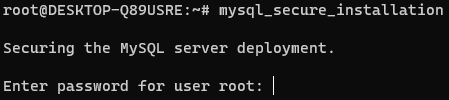
image-20221016095458755

2.是否开启密码验证插件,如果需要增强密码安全性,输入y并回车,不需要直接回车(本次选择直接回车):
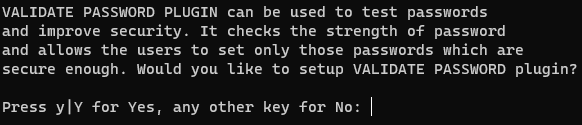
image-20221016095537716

3.是否更改root密码,需要输入y回车,不需要直接回车(本次不更改):

image-20221016095621386

4.是否移除匿名用户,移除输入y回车,不移除直接回车(本次选择移除):

image-20221016101232827

5.是否进制root用户远程登录,禁止输入y回车,不禁止直接回车(本次选择不禁止):

image-20221016101324577

6.是否移除自带的测试数据库,移除输入y回车,不移除直接回车(本次选择不移除):

image-20221016101404392

7.是否刷新权限,刷新输入y回车,不刷新直接回车(本次选择刷新):

image-20221016101442459

9.编辑配置文件

vim /etc/mysql/mysql.conf.d/mysqld.cnf
#打开mysql.cnf配置文件,删除文件中bind-address = 127.0.0.1
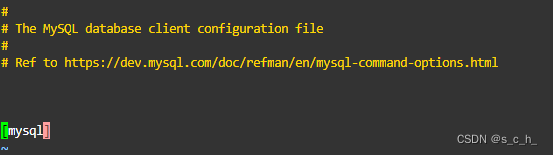
在这里插入图片描述

10.登陆MySQL

mysql -uroot -p
# 输入密码即可登陆成功
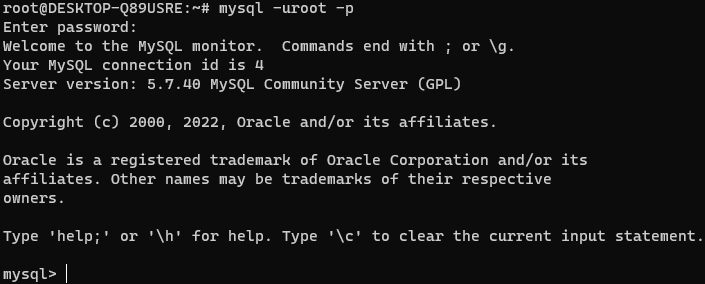
image-20221016101524498

总结

至此,在Ubuntu 22.04上安装MySQL8.0版本成功。

<think>我们正在处理用户关于使用XFTP上传MySQL安装包并在Ubuntu安装MySQL数据库的请求。根据引用内容,我们可以总结出以下步骤:1.下载MySQL安装包(通常为.deb文件或.tar.xz文件)。2.使用XFTP将安装包上传到Ubuntu服务器。3.根据安装包类型进行安装.deb包使用dpkg命令,压缩包需要解压并配置)。4.进行必要的配置(如创建用户、设置权限、修改配置文件等)。5.初始化数据库并设置远程访问(如果需要)。但是,用户特别提到了使用XFTP上传,并安装MySQL数据库。根据引用[1]和引用[2]提供的信息,我们可以整理出两种安装方式:方式一:使用.deb包安装(如引用[1])方式二:使用压缩包安装(如引用[2])用户没有指定是哪种安装包,因此我们需要提供两种情况的指导。另外,引用[3]提到可能需要安装依赖libmecab2,引用[4]提到了远程连接时可能遇到的认证插件问题及解决方法。因此,我们将分步骤详细说明两种安装方式。注意:以下步骤以Ubuntu18.04或22.04为例,不同版本可能略有不同。</think>### Ubuntu 通过 XFTP 上传并安装 MySQL 数据库指南 #### 一、准备工作 1. **下载 MySQL 安装包** - 访问 [MySQL 官网下载页面](https://dev.mysql.com/downloads/mysql/) - 选择 **Linux - Generic** 版本(如 `mysql-8.0.xx-linux-glibc2.12-x86_64.tar.xz`) - 点击 **No thanks, just start my download** 获取安装包[^1] 2. **本地环境准备** - 安装 XFTP 客户端(Windows 用户推荐 [FileZilla](https://filezilla-project.org/) 或 [Xshell 套件](https://www.netsarang.com/)) - 确保 Ubuntu安装依赖库: ```bash sudo apt update sudo apt install libmecab2 libaio1 libtinfo5 # 关键依赖[^3] ``` --- #### 二、使用 XFTP 上传安装包 1. **连接 Ubuntu 服务器** - 打开 XFTP → 新建会话: - 主机:Ubuntu 的 IP 地址 - 协议:SFTP(默认端口 22) - 用户名/密码:Ubuntu 系统凭证 - 成功连接后,左侧为本地文件,右侧为 Ubuntu 文件系统 2. **上传操作** - 左侧窗口定位到 MySQL 安装包所在目录 - 右键点击安装包 → **传输** → 文件将上传到 Ubuntu 当前目录(通常为 `/home/用户名/`)[^2] --- #### 三、安装 MySQL 数据库 ##### 方法 1:解压安装(推荐) ```bash # 1. 解压安装包到 /usr/local sudo tar -xvf mysql-8.0.*-linux-glibc2.12-x86_64.tar.xz -C /usr/local sudo mv /usr/local/mysql-8.0.* /usr/local/mysql # 2. 创建数据目录和用户 sudo mkdir -p /data/mysql sudo groupadd mysql sudo useradd -g mysql mysql sudo chown -R mysql:mysql /usr/local/mysql /data/mysql # 3. 初始化数据库 cd /usr/local/mysql sudo bin/mysqld --initialize --user=mysql --datadir=/data/mysql # 记录输出的临时密码(如:A temporary password...) # 4. 启动 MySQL sudo bin/mysqld_safe --user=mysql & ``` ##### 方法 2:DEB 包安装 ```bash # 1. 安装 DEB 包 sudo dpkg -i mysql-apt-config_*.deb # 替换为你的 DEB 文件名[^1] # 2. 更新并安装 sudo apt update sudo apt install mysql-server # 3. 安全配置 sudo mysql_secure_installation ``` --- #### 四、配置与验证 1. **基础配置** 编辑配置文件: ```bash sudo vim /etc/my.cnf ``` 添加以下内容: ```ini [mysqld] datadir=/data/mysql socket=/var/run/mysqld/mysqld.sock symbolic-links=0 [client] socket=/var/run/mysqld/mysqld.sock ``` 2. **设置系统服务** ```bash sudo cp /usr/local/mysql/support-files/mysql.server /etc/init.d/mysqld sudo systemctl enable mysqld ``` 3. **远程访问配置** ```sql ALTER USER 'root'@'%' IDENTIFIED WITH mysql_native_password BY '你的密码'; # 解决认证问题[^4] FLUSH PRIVILEGES; ``` 4. **验证安装** ```bash mysql -u root -p # 输入初始化时的临时密码 > SELECT VERSION(); # 应返回 MySQL 版本号 ``` --- #### 五、常见问题解决 - **依赖缺失错误**:确保 `libmecab2` 已安装(从 [Ubuntu 更新库](https://www.ubuntuupdates.org/package/core/xenial/universe/base/libmecab2) 获取)[^3] - **认证插件错误**:执行 `ALTER USER...mysql_native_password...` 修复[^4] - **权限问题**:确保 `/usr/local/mysql` 和 `/data/mysql` 的所有者为 `mysql:mysql` > 提示:生产环境建议配置防火墙规则(`sudo ufw allow 3306`)并启用 SSL 加密连接。
评论 1
成就一亿技术人!
拼手气红包6.0元
还能输入1000个字符
 
红包 添加红包
表情包 插入表情
 条评论被折叠 查看
添加红包

请填写红包祝福语或标题

红包个数最小为10个

红包金额最低5元

当前余额3.43前往充值 >
需支付:10.00
成就一亿技术人!
领取后你会自动成为博主和红包主的粉丝 规则
hope_wisdom
发出的红包
实付
使用余额支付
点击重新获取
扫码支付
钱包余额 0

抵扣说明:

1.余额是钱包充值的虚拟货币,按照1:1的比例进行支付金额的抵扣。
2.余额无法直接购买下载,可以购买VIP、付费专栏及课程。

余额充值





