






 本文详细介绍了如何在VSCode中配置C++、Java和Python的开发环境,包括安装VSCode、下载汉化插件、配置MinGW、安装JDK、配置环境变量以及安装相关语言插件。此外,还讲解了配置本地编译环境的具体步骤,如tasks.json、settings.json和c_cpp_properties.json的设置,并提供了检查配置是否成功的测试方法。
文章目录
👉引言

| 铭记于心 | ||
|---|---|---|
| 🎉✨🎉我唯一知道的,便是我一无所知🎉✨🎉 |

💥安装vscode💥
-
选择安装位置(建议安装非C盘)
-
下一步
-
按需选择
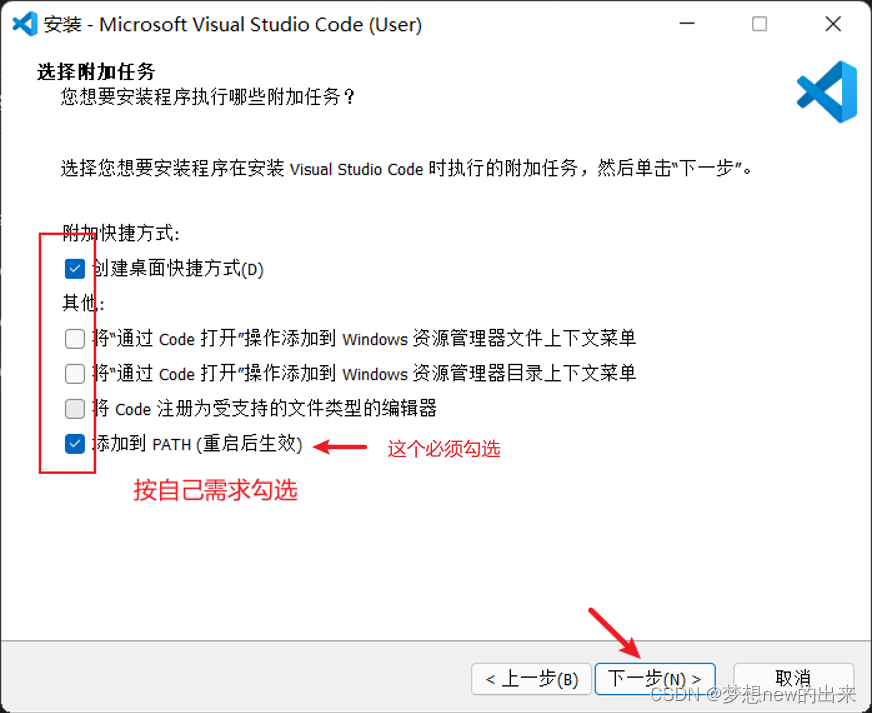
- 安装
👉 下载汉化插件
![[外链图片转存失败,源站可能有防盗链机制,建议将图片保存下来直接上传(img-BImTUfiK-1657799724761)(image/image_pIsJH-7fth.png)]](https://i-blog.csdnimg.cn/blog_migrate/026875d8e7cbea0fc17039bab998c042.png)
到此位置VScode的安装就彻底完成啦,接下来就是配置各种语言的编译环境
注意这里提前补充一下 VScode的配置文件结构(以json文件为主)
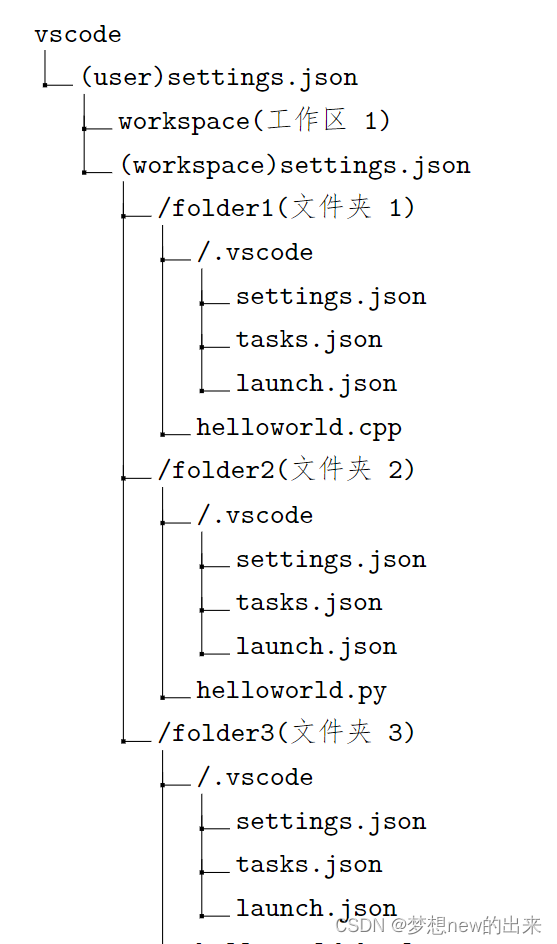
所以要将设置文件都放到.vscode文件夹里
🌟 开始配置本地编译环境🌟
💗 配置C++
👉下载MinGW(一个可自由使用和自由发布的Windows特定头文件和使用GNU工具集导入库的集合)
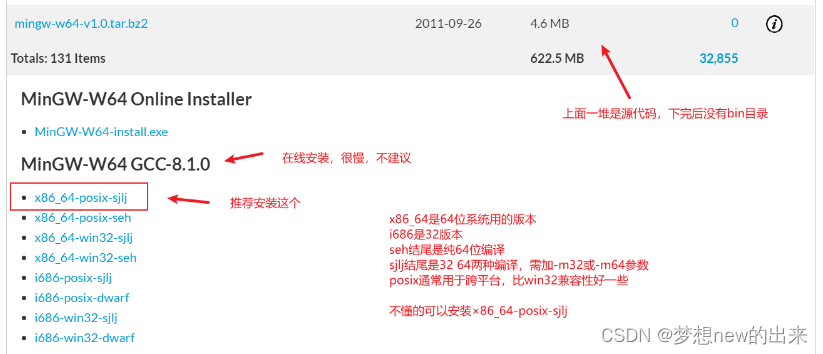
-
下载完成后复制bin目录,例如:E:test\\MinGW\\bin (要用\\转义表示)
-
配置环境变量:
设置—系统—关于—高级系统设置—环境变量—path
双击path进入,新建变量,将上面复制的路径复制过
-
检查是否配置成功: win+r —cmd窗口打开后,输入gcc-v,如果出现
![[外链图片转存失败,源站可能有防盗链机制,建议将图片保存下来直接上传(img-MBshs34d-1657799724763)(image/image_auOBj6khlK.png)]](https://i-blog.csdnimg.cn/blog_migrate/fcb55f8b0ff5f2867dedf60177616564.png)
则说明配置正确
👉配置文件(局部配置)
在c++项目下新建一个.vccode文件夹,里面分别放三个配置文件:tasks.json settings.json c_cpp_properties.json
-
c_cpp_properties.json
{ "configurations": [ { "name": "Win32", "includePath": ["${workspaceFolder}/**"], "defines": ["_DEBUG", "UNICODE", "_UNICODE"], "windowsSdkVersion": "10.0.17763.0", "compilerPath": "D://DownLoadApp4_import//mingw64//bin//g++.exe", /*修改成自己bin目录下的g++.exe,这里的路径和电脑里复制的文件目录有一点不一样,这里是两个反斜杠\\*/ "cStandard": "c11", "cppStandard": "c++17", "intelliSenseMode": "${default}" } ], "version": 4 } -
settings.json
{ "files.associations": { "iostream": "cpp" } } -
tasks.json
{
    // See https://go.microsoft.com/fwlink/?LinkId=733558
    // for the documentation about the tasks.json format
    "version": "2.0.0",
    "tasks": [
        {
        "type": "shell",
        "label": "task g++",
        "command": "D://DownLoadApp4_import//mingw64//bin//g++.exe",  /*修改成自己bin目录下的g++.exe*/
        "args": [
            "-g",
            "${file}",
            "-o",
            "${fileDirname}\\${fileBasenameNoExtension}.exe",
            "-I",
            //"D:\\0Data\\01Vscode\\project\\c++\\c++code",      /*修改成自己放c/c++项目的文件夹,*/
            "-std=c++17"
        ],
        "options": {
            "cwd": "D://DownLoadApp4_import//mingw64//bin"  /*修改成自己bin目录*/
        },
        "problemMatcher":[
            "$gcc"
        ],
        "group": "build",

        }
    ]
}
💗配置java
👉下载jdk
目前工作环境常用的就是jdk8,个人学习版本可以使用jdk11
![[外链图片转存失败,源站可能有防盗链机制,建议将图片保存下来直接上传(img-aBdb7Ruv-1657799724763)(image/image_eB70TKANXf.png)]](https://i-blog.csdnimg.cn/blog_migrate/91bcea6d8056f2539bf4af31b49d464c.png)
下载好后按照步骤安装即可
👉配置环境变量【重要】
-
照例 高级系统设置—>环境变量
然后新建一个环境变量(在系统变量中,path的同级目录下,命名为“JAVA_HOME”),变量值则为 方才安装jdk的目录,如下:
![[外链图片转存失败,源站可能有防盗链机制,建议将图片保存下来直接上传(img-7YjEKcIZ-1657799724764)(image/image_FBqCkMn03P.png)]](https://i-blog.csdnimg.cn/blog_migrate/6ad1923373733d3b70e22cafbe49e8b5.png)
![[外链图片转存失败,源站可能有防盗链机制,建议将图片保存下来直接上传(img-c4lviHzd-1657799724765)(image/image_3lMeboUZsb.png)]](https://i-blog.csdnimg.cn/blog_migrate/d6ff1e9e77ec3ad5506dc3d5ddff6cbc.png)
最后点击进path中,新建如下的变量
![[外链图片转存失败,源站可能有防盗链机制,建议将图片保存下来直接上传(img-U61TyiXt-1657799724766)(image/image_pom8LrQxaz.png)]](https://i-blog.csdnimg.cn/blog_migrate/7d99aee24cff392ed784534180f8d594.png)
-
测试java是否成功安装以及 环境变量是否成功配置
![[外链图片转存失败,源站可能有防盗链机制,建议将图片保存下来直接上传(img-XY1GSlns-1657799724766)(image/image_qTq51-LWgT.png)]](https://i-blog.csdnimg.cn/blog_migrate/a90204ed2e90c3eca0cb517c1dd00d65.png)
注:这种配置方法比较适合同一目录多文件变量配置,通过在path同级目录下新建JAVA_HOME变量将 公共目录解耦,这样如果后期有所改动,无需在path中一个一个更改变量路径
这种配置方法其实与C++中的直接在path中配置绝对路径的效果是等同的
👉安装java环境插件
- Language Support for Java™ by Red Hat
![[外链图片转存失败,源站可能有防盗链机制,建议将图片保存下来直接上传(img-kTYJ1oqY-1657799724767)(image/image_cUSzJfjFep.png)]](https://i-blog.csdnimg.cn/blog_migrate/c2cb67f977f50845edaa506b6ba95d98.png)
👉运行
安装好插件后,在vscode中点击ctrl+shift+p打开命令面板
![[外链图片转存失败,源站可能有防盗链机制,建议将图片保存下来直接上传(img-Da8PsTRM-1657799724768)(image/image__Mmsd6BnKs.png)]](https://i-blog.csdnimg.cn/blog_migrate/945a03319c29cf6ccb2f1bfddb80f6b6.png)
创建java项目(选择一个文件夹)
最后生成这个工程目录:
![[外链图片转存失败,源站可能有防盗链机制,建议将图片保存下来直接上传(img-pp0lekuV-1657799724768)(image/image_NYc7QcAEK2.png)]](https://i-blog.csdnimg.cn/blog_migrate/0b3b7e7c8f93095fd785c2f58506a65b.png)
其中.vscode是工作区配置文件
src是源文件,bin是java文件编译后的class输出目录,lib是引用的外部库
效果如下:
![[外链图片转存失败,源站可能有防盗链机制,建议将图片保存下来直接上传(img-wwINIa2I-1657799724769)(image/image_oo8DwdTrAE.png)]](https://i-blog.csdnimg.cn/blog_migrate/050ba52487a165fa14ef25a43a6fa077.png)
![[外链图片转存失败,源站可能有防盗链机制,建议将图片保存下来直接上传(img-zAX25kfZ-1657799724769)(image/image_S4T_tPjWXq.png)]](https://i-blog.csdnimg.cn/blog_migrate/ad2c8d186ad3cd7263270e2f9b6f2f16.png)
💗 配置python
- 与上面一样,vscode是调用本地编译器进行编译的,所以需要先安装python解释器
![[外链图片转存失败,源站可能有防盗链机制,建议将图片保存下来直接上传(img-OefcwYZP-1657799724770)(image/image_HG32nF75ug.png)]](https://i-blog.csdnimg.cn/blog_migrate/6bd336139e466b23342f3a3887e344d2.png)
![[外链图片转存失败,源站可能有防盗链机制,建议将图片保存下来直接上传(img-hFzykvn3-1657799724770)(image/image_2I6qT_Jzly.png)]](https://i-blog.csdnimg.cn/blog_migrate/e18dd7547a72211b1223a138f54f75d9.png)
-
可以选择最新版,也可以选择常用的3.6/3.8版本,接下来按照以下步骤操作即可,其中可以选择自动配置path变量
-
如果未勾选add path那个选项的话,则需要自己手动配置path变量

-
即进入python目录,与上面配置C++一样,复制一下bin文件的本地绝对路径,然后在path中创建变量即可
安装好python后打开cmd窗口输入python ,如果可以进入交互式环境,则说明成功下载了
![[外链图片转存失败,源站可能有防盗链机制,建议将图片保存下来直接上传(img-sW0MBwAl-1657799724772)(image/image_dBMx5qEGlC.png)]](https://i-blog.csdnimg.cn/blog_migrate/ea2fb8867a459385ff566c2d76805e97.png)
👉vscode中安装python插件
![[外链图片转存失败,源站可能有防盗链机制,建议将图片保存下来直接上传(img-Wm8951QV-1657799724773)(image/image_lgwqqf5bUu.png)]](https://i-blog.csdnimg.cn/blog_migrate/0b8f0d640a1c1451f0c974863f5f9c87.png)
-
创建.vscode目录,添加settings.json配置文件,将以下内容复制进去
"python.linting.flake8Enabled": true, "python.linting.flake8Args": ["--max-line-length=248"], "python.linting.pylintEnabled": false![[外链图片转存失败,源站可能有防盗链机制,建议将图片保存下来直接上传(img-uAyiX8hz-1657799724773)(image/P2022年7月14日_11h00m45s_012__l72Ndpb9vN.png)]](https://i-blog.csdnimg.cn/blog_migrate/2240ff9cad872e72894b3ebd31a5be41.png)
👉配置jupyter
-
下载jupyter插件
![[外链图片转存失败,源站可能有防盗链机制,建议将图片保存下来直接上传(img-rYymwBX5-1657799724774)(image/P2022年7月14日_10h59m36s_011__1_HyUX6YXm.png)]](https://i-blog.csdnimg.cn/blog_migrate/15e0977bc8a2f9eb258f19dd1a29b572.png)
-
然后创建.ipynb结尾的文件即可







 扫一扫
扫一扫


 7万+
7万+


 到【灌水乐园】发言



