基于docker-compose搭建单机版minIO

1.编写docker-compose.yaml文件

version: "3.7"

services:
  minio1:
    image: minio/minio:latest
    container_name: minio1
    ports:
      - "9001:9000"
      - "9091:9090" # Console port
    environment:
      MINIO_ROOT_USER: minioadmin
      MINIO_ROOT_PASSWORD: minioadmin
    volumes:
      - /root/west2/server/data/minio1:/data
    command: server http://minio{1...3}/data --console-address ":9090"
    networks:
      - minio-network

  minio2:
    image: minio/minio:latest
    container_name: minio2
    ports:
      - "9002:9000"
      - "9092:9090"
    environment:
      MINIO_ROOT_USER: minioadmin
      MINIO_ROOT_PASSWORD: minioadmin
    volumes:
      - /root/west2/server/data/minio2:/data
    command: server http://minio{1...3}/data --console-address ":9090"
    networks:
      - minio-network

  minio3:
    image: minio/minio:latest
    container_name: minio3
    ports:
      - "9003:9000"
      - "9093:9090"
    environment:
      MINIO_ROOT_USER: minioadmin
      MINIO_ROOT_PASSWORD: minioadmin
    volumes:
      - /root/west2/server/data/minio3:/data
    command: server http://minio{1...3}/data  --console-address ":9090"
    networks:
      - minio-network

networks:
  minio-network:
    external: true
    name: minio-network
    driver: bridge

2.创建3个目录

mkdir /root/west2/server/data/minio1
mkdir /root/west2/server/data/minio2
mkdir /root/west2/server/data/minio3

3.创建虚拟网络

docker network create minio-network

4.启动服务

在docker-compose.yaml所在的目录,执行

docker-compose up -d

效果如下:

5.开始测试

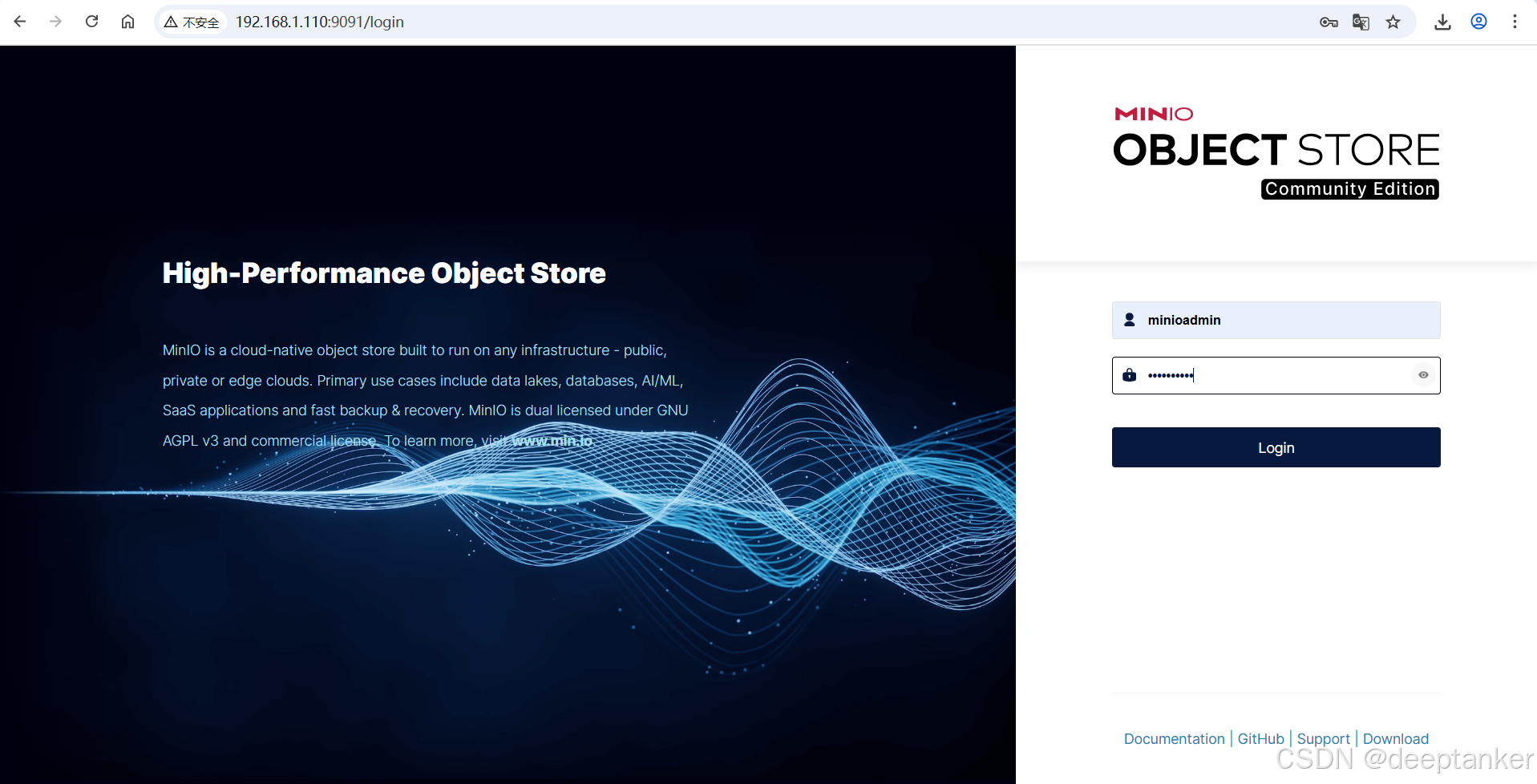
在浏览器输入http://192.168.1.110:9091/

效果如下:
部署中文版 MinIO 时,需要注意的是 MinIO 本身并不提供专门的“中文版”镜像,其界面语言通常由浏览器或客户端决定。不过,可以通过设置环境变量或使用特定的配置方式来启用中文界面。以下是基于 `docker-compose` 部署 MinIO 并启用中文界面的方法。 ### 使用 docker-compose 部署 MinIO 并启用中文界面 1. **创建 `docker-compose.yaml` 文件** 下面是一个典型的 `docker-compose.yaml` 配置示例,用于部署 MinIO 并启用中文界面: ```yaml version: '3.7' services: minio: image: minio/minio:latest container_name: minio ports: - "9000:9000" - "9001:9001" environment: - MINIO_ROOT_USER=admin - MINIO_ROOT_PASSWORD=admin123456 - MINIO_BROWSER_LANGUAGE=zh-CN # 启用中文界面 volumes: - ./minio/data:/data - ./minio/config:/root/.minio command: server /data --console-address :9001 ``` 在上述配置中,通过 `MINIO_BROWSER_LANGUAGE=zh-CN` 环境变量启用中文界面[^5]。如果浏览器的语言设置为中文,MinIO 的 Web 界面将自动显示为中文。 2. **启动 MinIO 容器** 在 `docker-compose.yaml` 文件所在目执行以下命令以启动 MinIO 容器: ```bash docker-compose up -d ``` 3. **访问 MinIO Web 管理界面** 打开浏览器,访问 `http://localhost:9001`,输入用户名和密码(`MINIO_ROOT_USER` 和 `MINIO_ROOT_PASSWORD`)后即可登 MinIO 控制台。如果浏览器语言设置为中文,界面将显示为中文。 4. **验证中文界面** 如果界面未自动切换为中文,可以尝试修改浏览器的语言设置,确保中文为首选语言。 - **Chrome 浏览器**:设置 → 高级设置 → 语言 → 添加中文(简体)并设为首选。 - **Firefox 浏览器**:选项 → 常规 → 语言与外观 → 选择中文(简体)。 ### 中文界面配置说明 - **环境变量 `MINIO_BROWSER_LANGUAGE`** MinIO 提供了 `MINIO_BROWSER_LANGUAGE` 环境变量,用于强制指定 Web 界面的语言。支持的值包括: - `en-US`:英文 - `zh-CN`:中文(简体) - `es-ES`:西班牙语 - 其他语言可参考 MinIO 官方文档。 - **多语言支持机制** MinIO 的 Web 界面默认根据浏览器的语言设置自动选择界面语言。如果希望覆盖默认行为,可以通过 `MINIO_BROWSER_LANGUAGE` 强制指定语言[^5]。 ### 示例:查看 MinIO 容器状态 ```bash docker-compose ps ``` 该命令可以查看当前运行的容器状态,确保 MinIO 容器已成功启动。 ### 数据持久化配置 为了确保 MinIO 的数据和配置在容器重启后仍然存在,建议将本地目挂载到容器中。例如: ```yaml volumes: - ./minio/data:/data - ./minio/config:/root/.minio ``` 上述配置将本地的 `./minio/data` 目挂载到容器的 `/data` 目,用于存储对象数据;将 `./minio/config` 挂载到 `/root/.minio`,用于保存 MinIO 的配置文件。 ### 相关问题
评论
成就一亿技术人!
拼手气红包6.0元
还能输入1000个字符
 
红包 添加红包
表情包 插入表情
 条评论被折叠 查看
添加红包

请填写红包祝福语或标题

红包个数最小为10个

红包金额最低5元

当前余额3.43前往充值 >
需支付:10.00
成就一亿技术人!
领取后你会自动成为博主和红包主的粉丝 规则
hope_wisdom
发出的红包
实付
使用余额支付
点击重新获取
扫码支付
钱包余额 0

抵扣说明:

1.余额是钱包充值的虚拟货币,按照1:1的比例进行支付金额的抵扣。
2.余额无法直接购买下载,可以购买VIP、付费专栏及课程。

余额充值



