



写在前面
这是PB案例学习笔记系列文章的第39篇,该系列文章适合具有一定PB基础的读者。
通过一个个由浅入深的编程实战案例学习,提高编程技巧,以保证小伙伴们能应付公司的各种开发需求。
文章中设计到的源码,小凡都上传到了gitee代码仓库https://gitee.com/xiezhr/pb-project-example.git
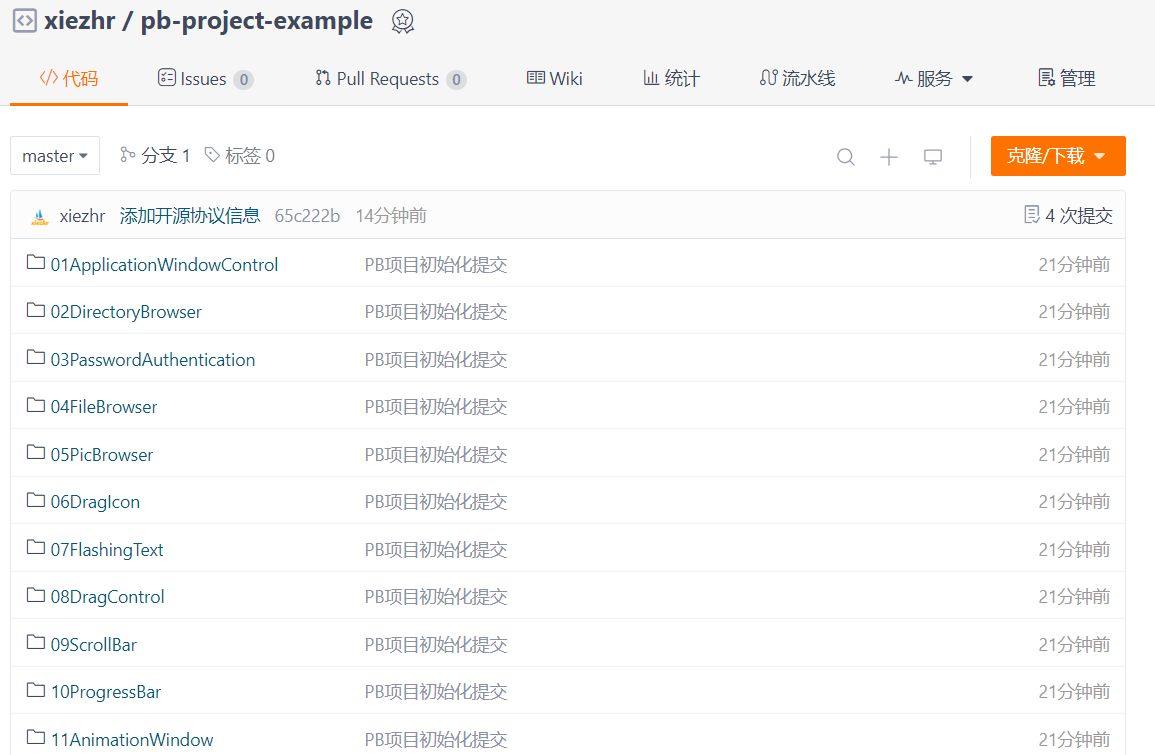
需要源代码的小伙伴们可以自行下载查看,后续文章涉及到的案例代码也都会提交到这个仓库【pb-project-example】
如果对小伙伴有所帮助,希望能给一个小星星⭐支持一下小凡。
一、小目标
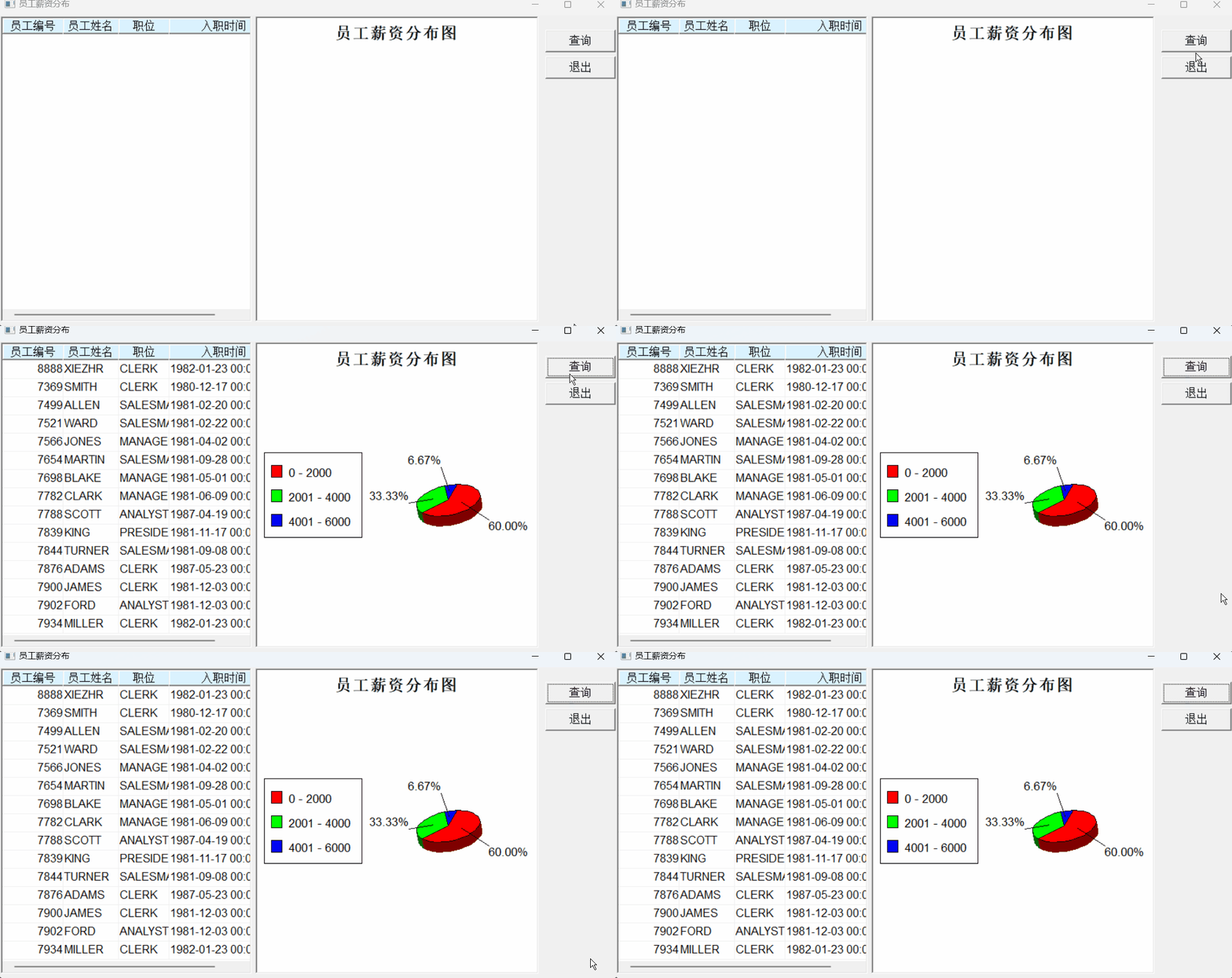
通过本案例,我们将制作一个3D饼状图图表来显示数据。通过图表可以把复杂的信息用一种简洁明了的方式表达出来。
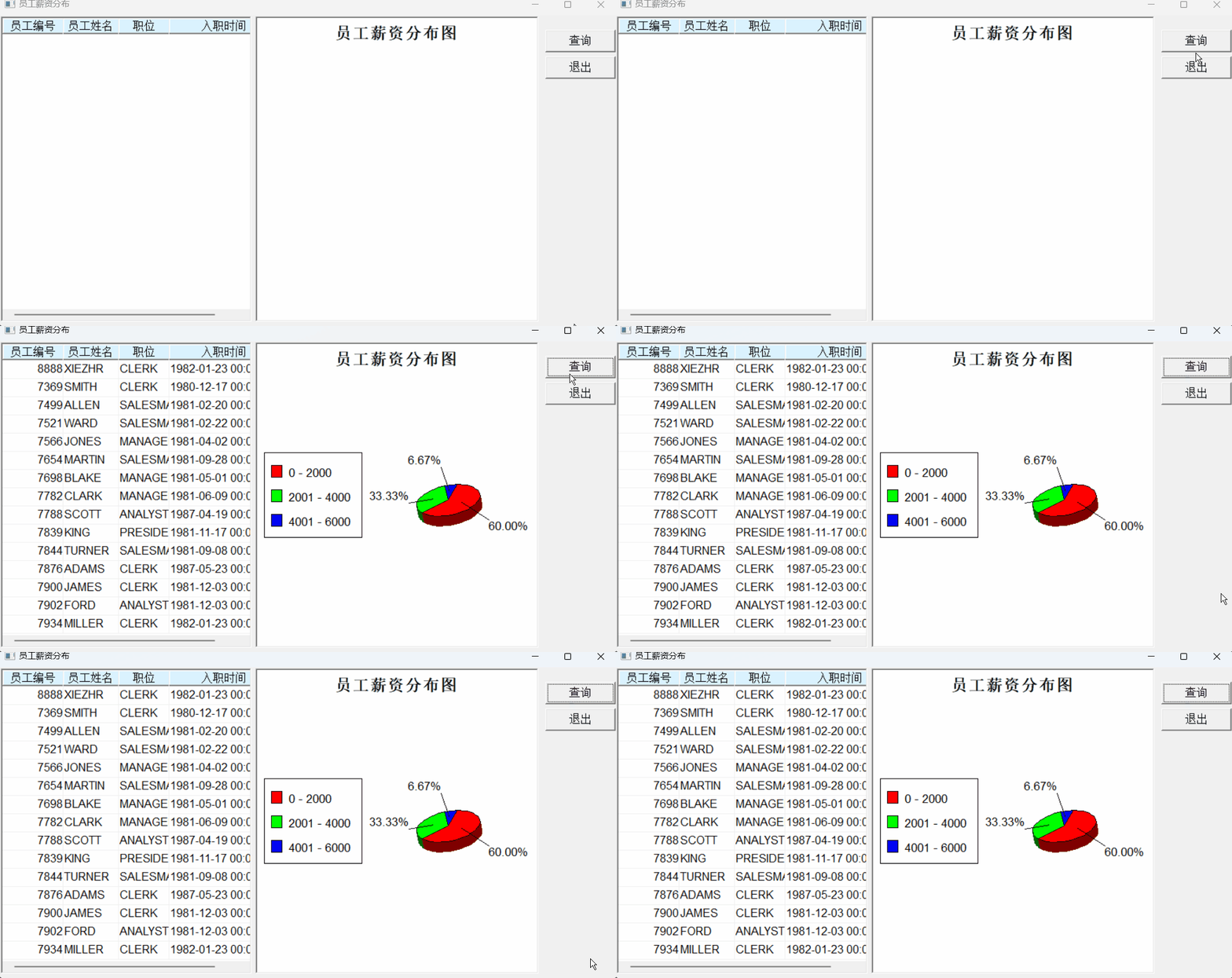
最终效果如下
二、实现思路
PB提供了灵活而且完整的对图形的支持。通过创建图形风格的数据窗口对象,然后将它与窗口上的数据窗口关联,
就可以达到图形显示数据的目的了
三、创建程序基本框架
有了基本思路之后,我们就动起来开始写程序了
① 新建examplework 工作区
② 新建exampleapp应用
③ 新建w_main窗口,并将其Title设置为"员工薪资分布"
由于文章篇幅的原因,以上步骤就不再赘述,如果忘记的小伙伴可以翻一翻该系列第一篇文章复习一下
四、创建数据窗口对象
4.1 创建Grid 风格的数据窗口对象
① 跟上一个案例一样连接数据库scott
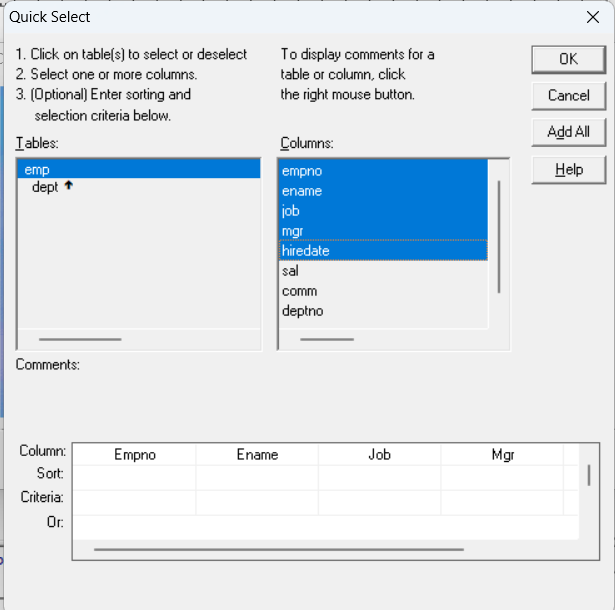
② 单击菜单栏上的file->new命令,选择Grid格式数据窗口,接着选择Quick Select 数据源
③ 选择需要的表和字段
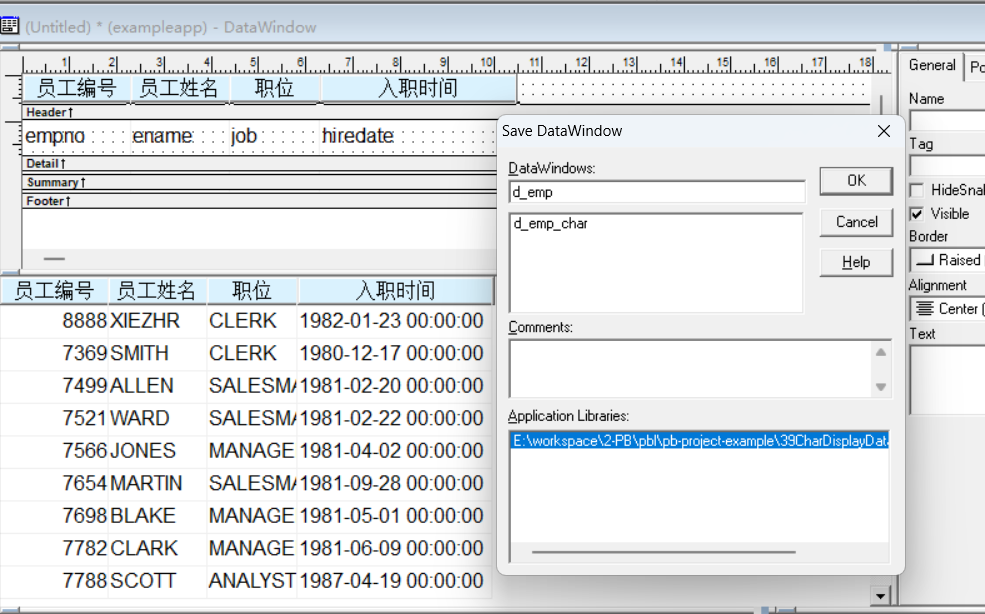
④ 建立窗口对象,并将其保存为d_emp
4.2 创建Graph风格数据窗口对象
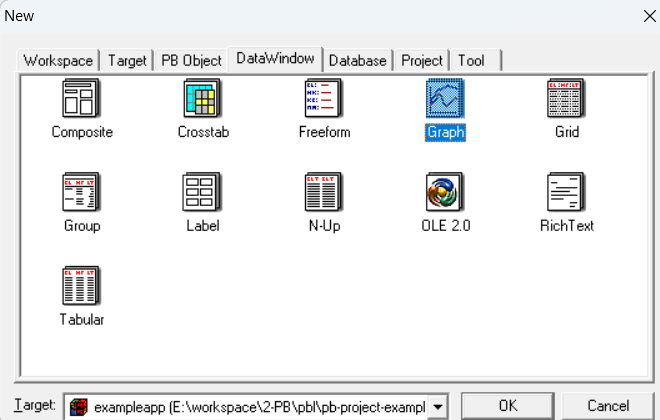
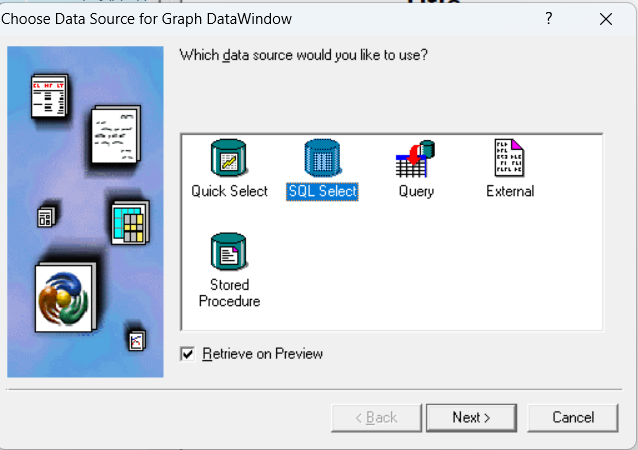
② 单击菜单栏上的file->new命令,选择Graph格式数据窗口,接着选择SQL Select 数据源
这里我们选择
SQL Select数据源,相比Quick Select数据源,更加灵活,可以写复杂的SQL语句
② 添加数据窗口SQL语句
SELECT salary_range, COUNT(*) AS employee_count
FROM (
    SELECT
        CASE
            WHEN sal <= 2000 THEN '0 - 2000'
            WHEN sal <= 4000 THEN '2001 - 4000'
            WHEN sal <= 6000 THEN '4001 - 6000'
            WHEN sal <= 8000 THEN '6001 - 8000'
            ELSE '8001 以上'
        END AS salary_range
    FROM emp
)
GROUP BY salary_range
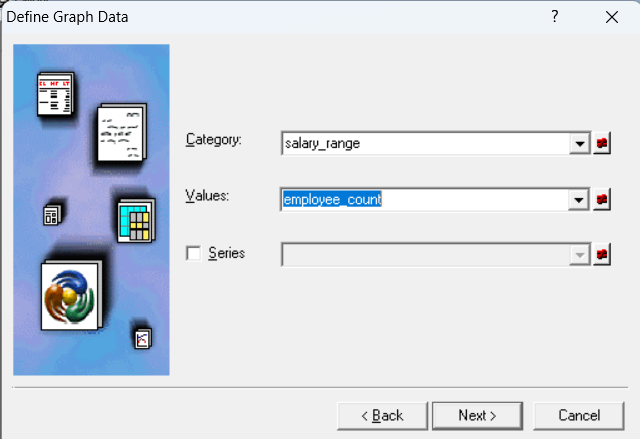
③ 设置Define Graph Data
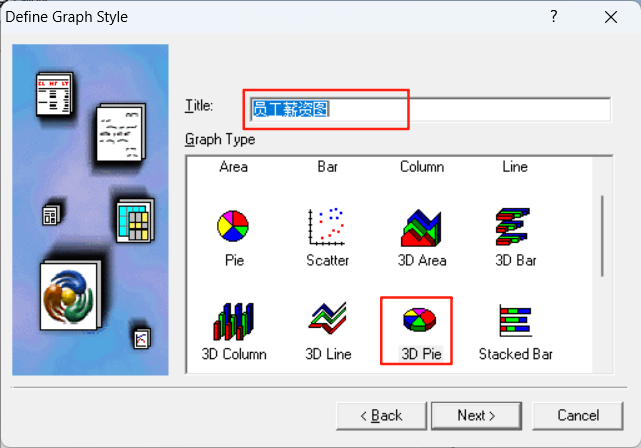
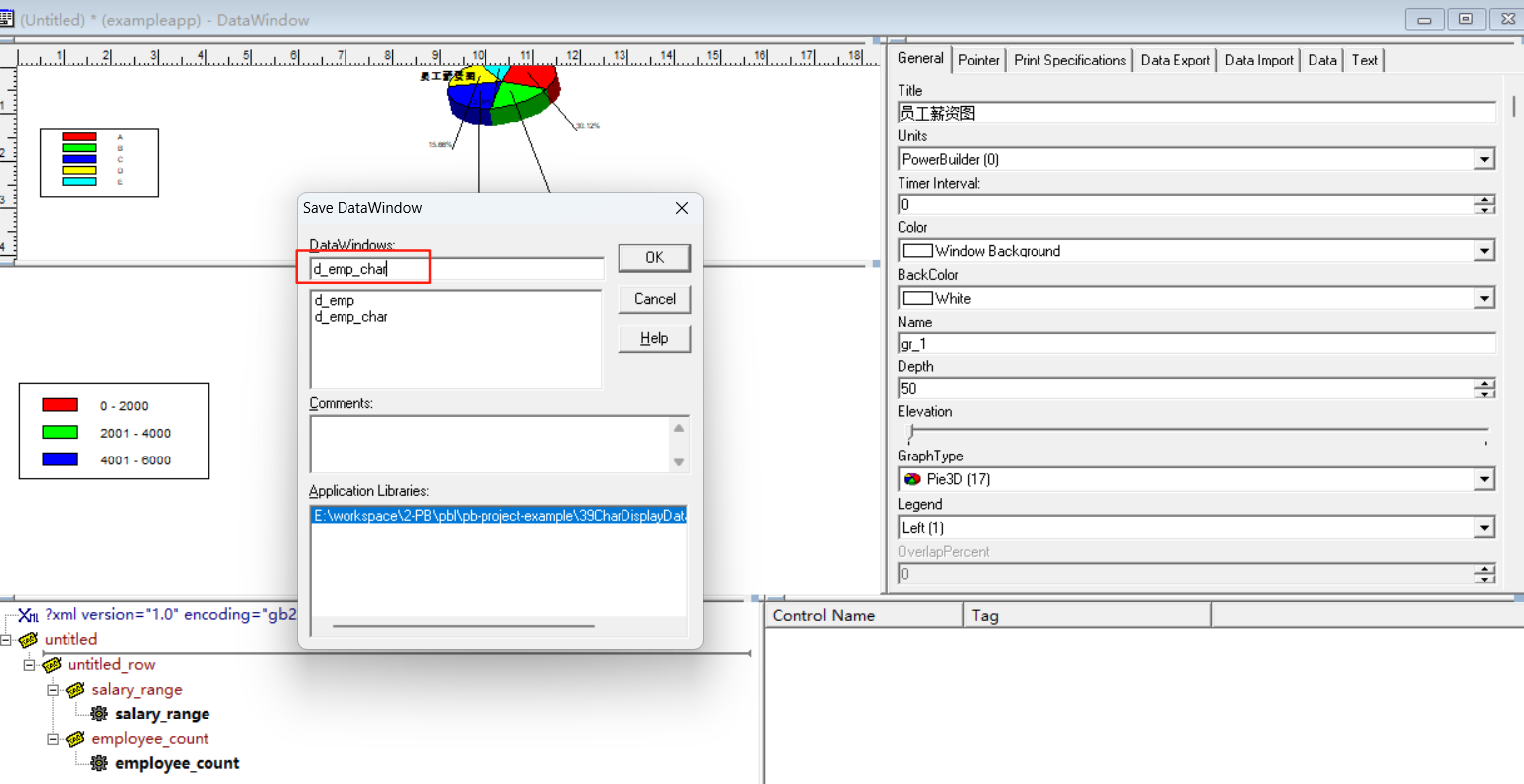
④ 选择3D Pie即饼状图,并设置标题
⑤ 将数据窗口保存为d_emp_char
4.3 创建窗口控件
①
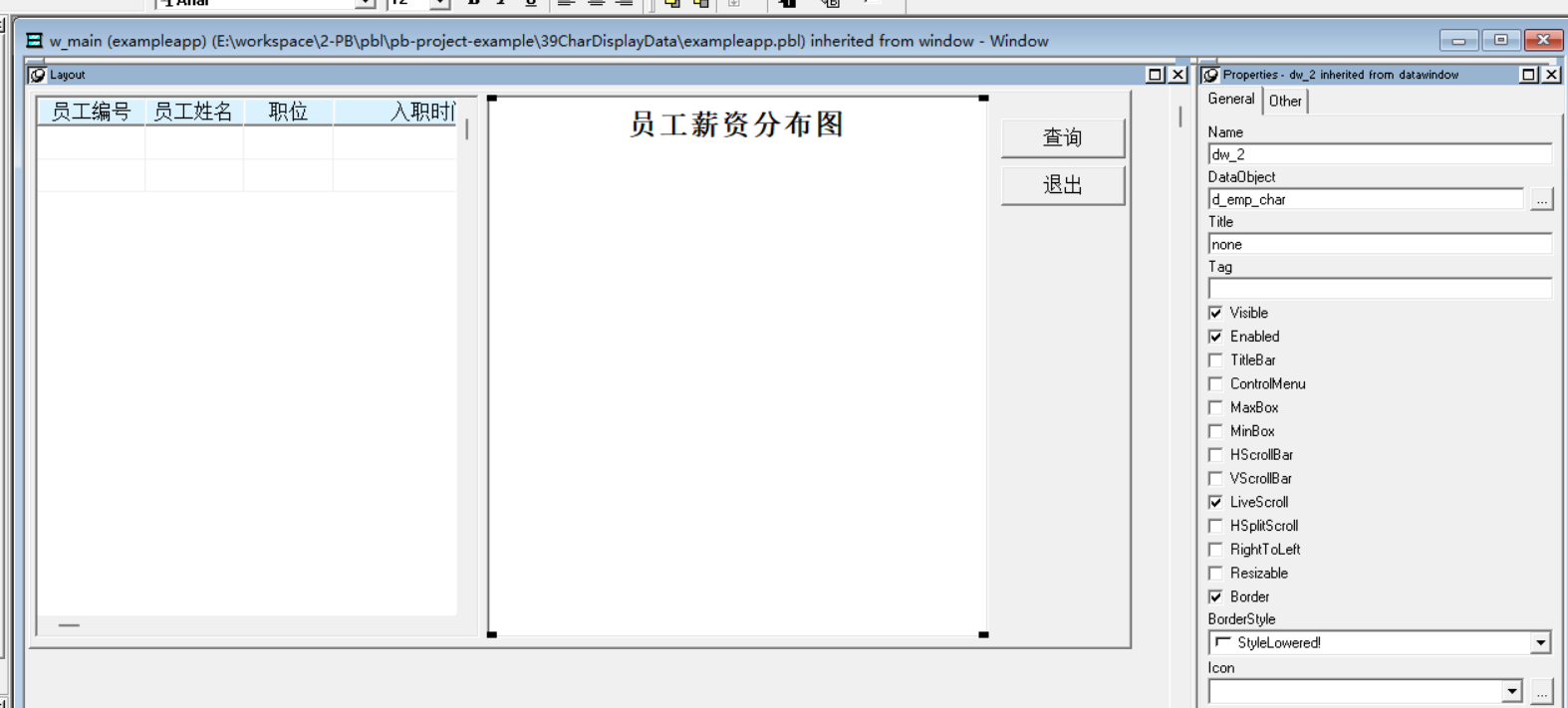
向w_main窗口中添加2个Data Window控件和2个CommandButton 控件,控件依次命名为dw_1、dw_2、cb_1和cb_2
② dw_1的DataObject 选择d_emp dw_2的DataObject 选择d_emp_char
cb_1的Text 选择查询 cb_2的Text 选择退出
五、编写代码
① 在w_main窗口的cb_1控件的Clicked事件中添加如下代码
dw_1.settransobject( sqlca)
dw_1.retrieve()
dw_2.settransobject( sqlca)
dw_2.retrieve()
② 在w_main窗口的cb_2控件的Clicked事件中添加如下代码
close(w_main)
③ 在开发界面左边的System Tree窗口中双击exampleapp应用对象,在其open事件中添加如下代码
SQLCA.DBMS = "O90 Oracle9i (9.0.1)"
SQLCA.LogPass = "tiger"
SQLCA.ServerName = "127.0.0.1:1521/orcl"
SQLCA.LogId = "scott"
SQLCA.AutoCommit = False
SQLCA.DBParm = "PBCatalogOwner='scott'"

connect;
open(w_main)
④ 在开发界面左边的System Tree窗口中双击exampleapp应用对象,在其close事件中添加如下代码
disconnect;
六、运行程序检验效果






 扫一扫
扫一扫


 9549
9549

 被折叠的 条评论
为什么被折叠?
被折叠的 条评论
为什么被折叠?
 到【灌水乐园】发言





