


写在前面
这是PB案例学习笔记系列文章的第33篇,该系列文章适合具有一定PB基础的读者。
通过一个个由浅入深的编程实战案例学习,提高编程技巧,以保证小伙伴们能应付公司的各种开发需求。
文章中设计到的源码,小凡都上传到了gitee代码仓库https://gitee.com/xiezhr/pb-project-example.git
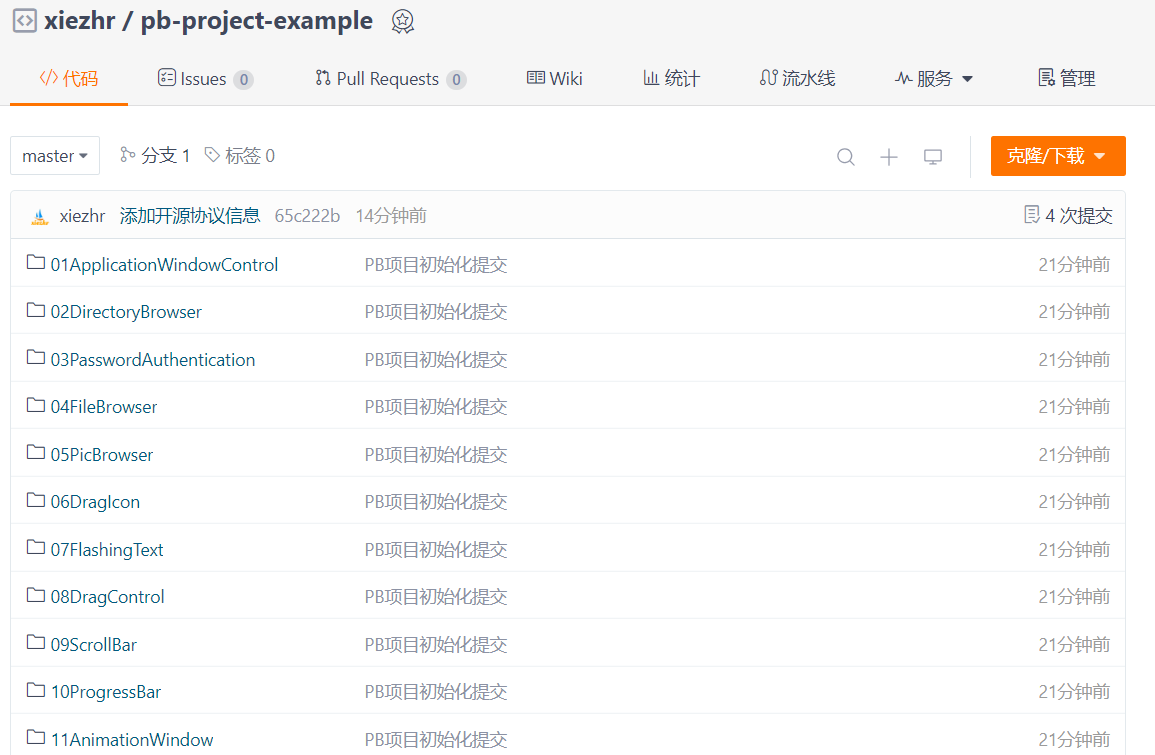
需要源代码的小伙伴们可以自行下载查看,后续文章涉及到的案例代码也都会提交到这个仓库【pb-project-example】
如果对小伙伴有所帮助,希望能给一个小星星⭐支持一下小凡。
一、小目标
我们日常开发一个应用,不管应用再小,基本上都离不开数据库的支持。
PB对一些主流的大型关系型数据库(Oracle、SQLServer、MySQL)提供了专用的数据库接口,对一些小型数据库如
(Excel、Access)数据库提供了ODBC接口支持。
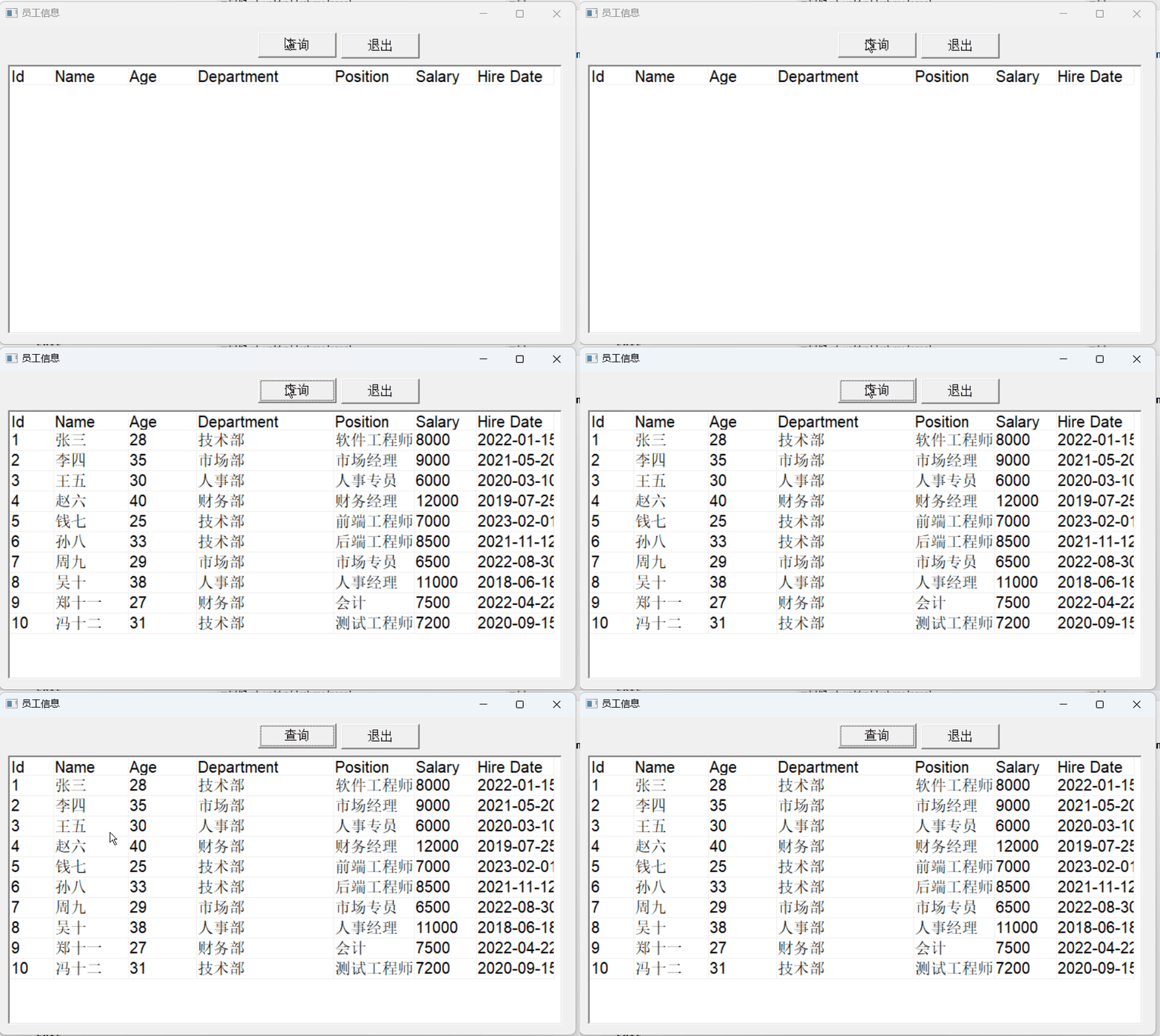
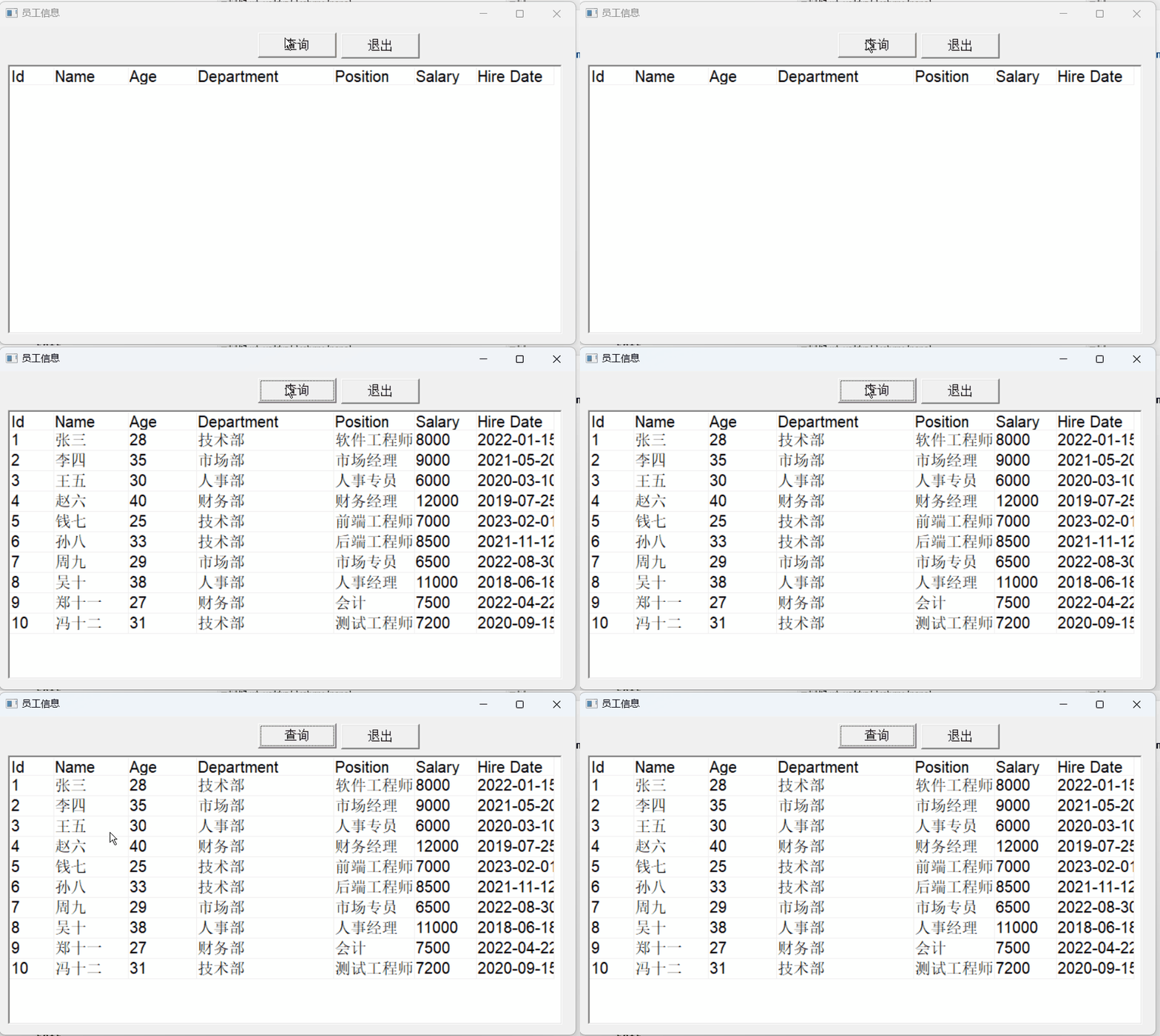
通过本案例,我们PB连接SQLite数据库,并且查询数据表中数据显示出来。
最终实现效果如下
二、SQLite数据库简介
2.1 什么是 SQLite?
- 轻量级数据库:SQLite 是一个小型、快速、零配置的数据库引擎
- 文件型数据库:整个数据库存储在一个单独的文件中,便于管理和传输
- 无需服务器:不像 MySQL、PostgreSQL 需要独立的服务器进程,SQLite 直接嵌入到应用程序中
2.2 SQLite 主要特点
- 零配置:不需要复杂的安装和配置过程
- 跨平台:支持各种操作系统(Windows、Linux、macOS 等)
- 事务支持:支持 ACID 事务,保证数据一致性
- 标准 SQL:支持大部分标准的 SQL 语法
- 开源免费:完全免费使用,源码开放
2.3 SQLite 适用场景
- 移动应用:Android、iOS 应用常用 SQLite 存储本地数据
- 桌面软件:许多桌面程序用它来保存配置和用户数据
- 小型网站:访问量不大的网站可以使用
- 原型开发:快速开发时的理想选择
2.4 SQLite 局限性
- 并发性有限:不适合高并发的大型应用
- 功能相对简单:缺少一些企业级数据库的高级功能
- 网络访问:不支持远程网络访问(只能本地文件访问)
三、SQLite 数据库安装
-
到官网下载SQLite数据库安装包
官网地址:https://www.sqlite.org/download.html
需要下载sqlite-tools-win-x64-*.zip或者sqlite-dll-win-x86-*.zip文件和sqlite-dll-win-x64-*.zip压缩文件 -
安装SQLite数据库
创建文件夹C:\sqlite,并在此文件夹下解压上面两个压缩文件,将得到 sqlite3.def、sqlite3.dll 和 sqlite3.exe 文件。 -
配置环境变量
添加 C:\sqlite 到 PATH 环境变量,最后在命令提示符下,使用 sqlite3 命令,将显示如下结果。C:\Users\16663>sqlite3 SQLite version 3.50.4 2025-07-30 19:33:53 Enter ".help" for usage hints. Connected to a transient in-memory database. Use ".open FILENAME" to reopen on a persistent database.
四、数据库表准备
① 创建数据库文件
使用脚本
.open db_file_name命令,创建数据库文件


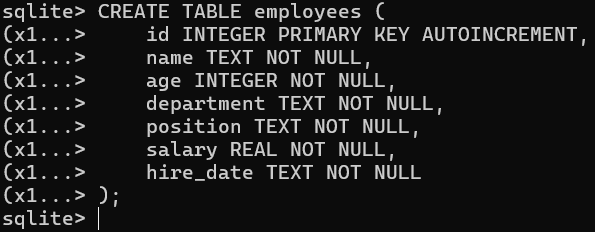
② 创建员工信息表employees
使用create table 语句创建表
CREATE TABLE employees (
    id INTEGER PRIMARY KEY AUTOINCREMENT,
    name TEXT NOT NULL,
    age INTEGER NOT NULL,
    department TEXT NOT NULL,
    position TEXT NOT NULL,
    salary REAL NOT NULL,
    hire_date TEXT NOT NULL
);
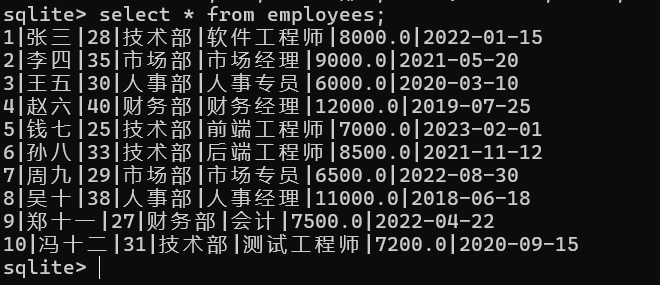
③ 插入数据,最终表数据如下
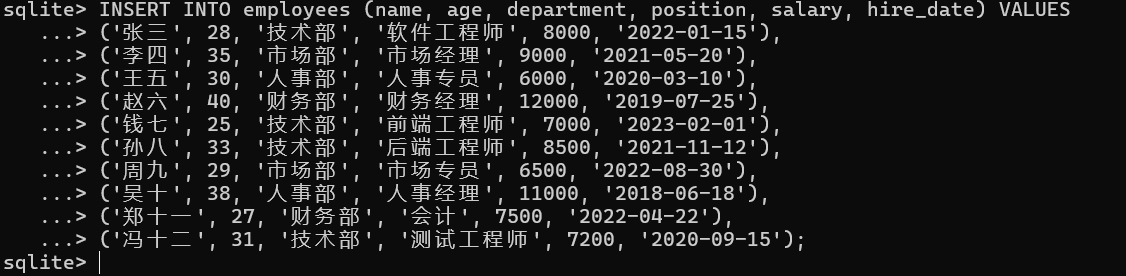
使用yong insert into employees 语句插入10条员工信息
INSERT INTO employees (name, age, department, position, salary, hire_date) VALUES
('张三', 28, '技术部', '软件工程师', 8000, '2022-01-15'),
('李四', 35, '市场部', '市场经理', 9000, '2021-05-20'),
('王五', 30, '人事部', '人事专员', 6000, '2020-03-10'),
('赵六', 40, '财务部', '财务经理', 12000, '2019-07-25'),
('钱七', 25, '技术部', '前端工程师', 7000, '2023-02-01'),
('孙八', 33, '技术部', '后端工程师', 8500, '2021-11-12'),
('周九', 29, '市场部', '市场专员', 6500, '2022-08-30'),
('吴十', 38, '人事部', '人事经理', 11000, '2018-06-18'),
('郑十一', 27, '财务部', '会计', 7500, '2022-04-22'),
('冯十二', 31, '技术部', '测试工程师', 7200, '2020-09-15');
④ 查询数据看是否插入成功
使用select 语句查询数据
五、创建程序基本框架
① 新建examplework工作区
② 新建exampleapp应用
③ 新建w_main窗口,将title设置为“员工信息”
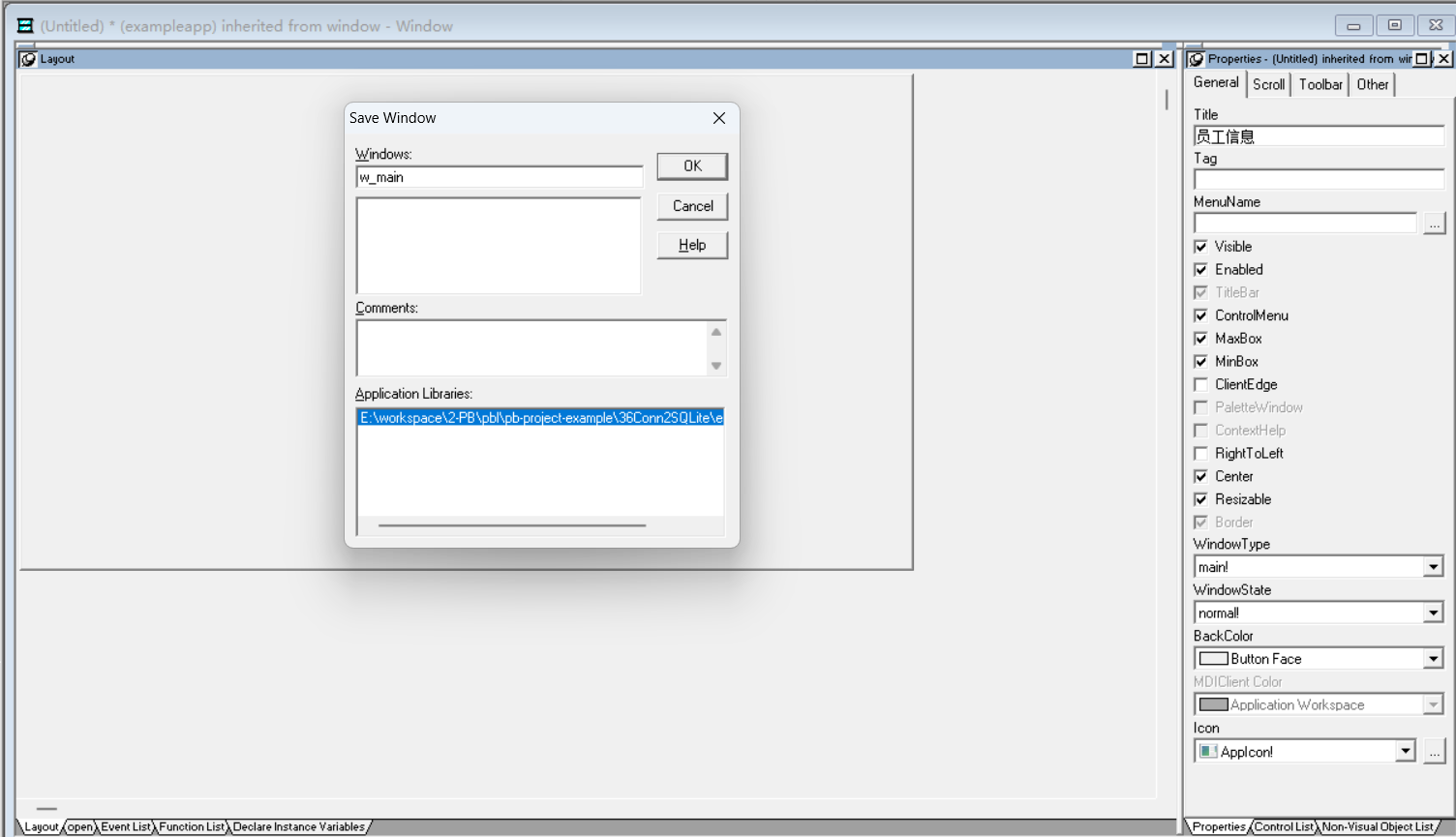
以上步骤,由于篇幅原因,这里不再赘述。忘记了的小伙伴可以翻一翻该系列文章的第一篇复习一下
六、配置sqlite数据库ODBC驱动
-
下载SQLite数据库
ODBC驱动
小伙伴可以网上搜索下载,或者使用晓凡下载好的
链接:https://pan.quark.cn/s/4d821d1d9585 -
启动ODBC管理工具
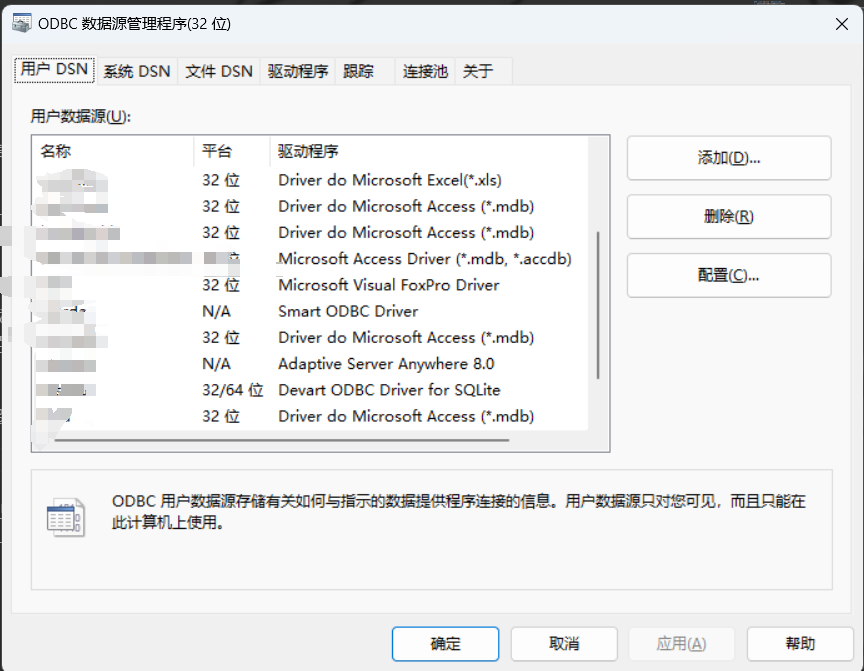
-
新增DSN,选择
SQLite驱动
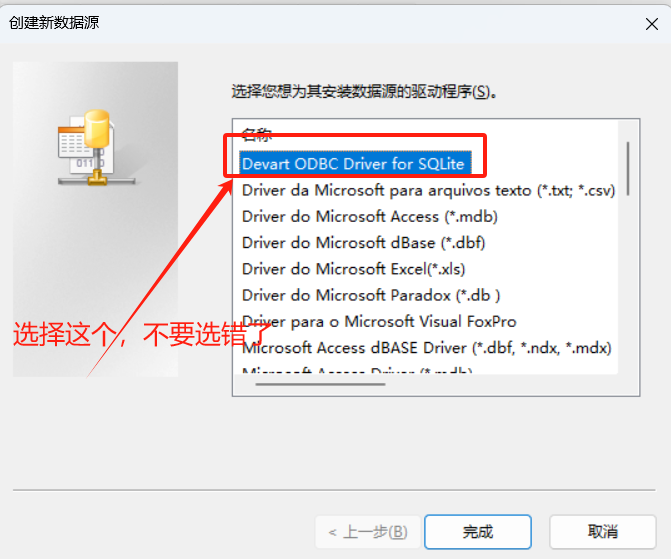
-
选择创建好的数据库
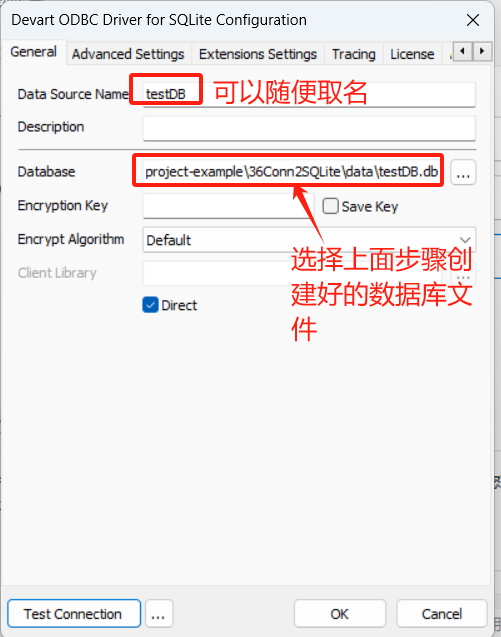
-
测试是否连接成功
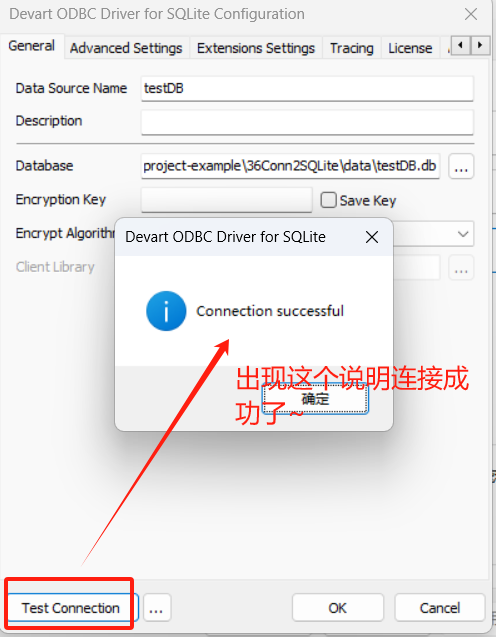
七、建立DB Profile
① 新建DB Profile
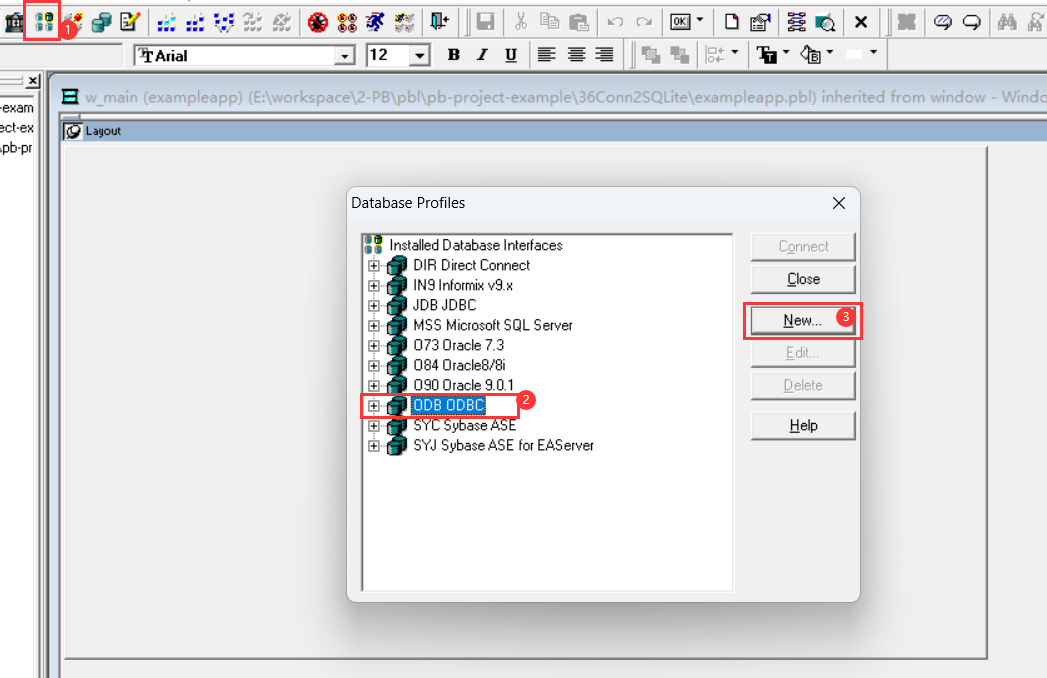
② 配置数据库连接信息
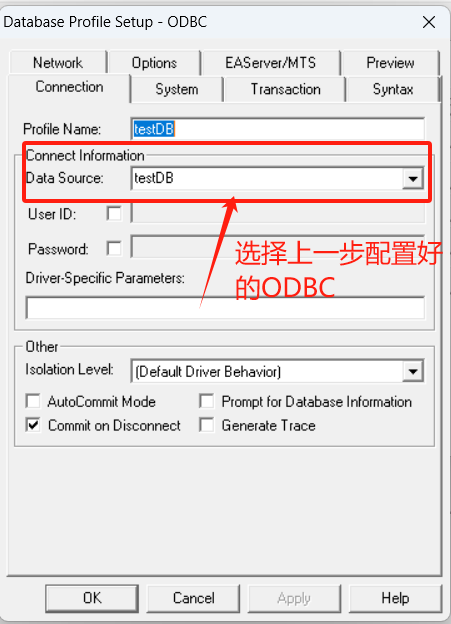
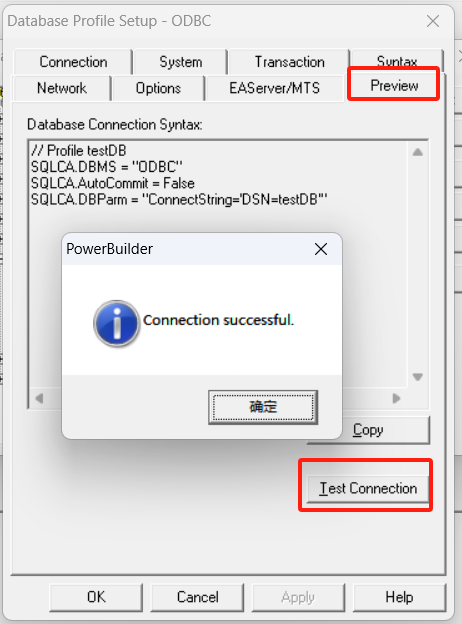
③ 测试是否连接成功
点击【Test Connection】按钮,出现下面提示表示连接成功
八、创建数据窗口
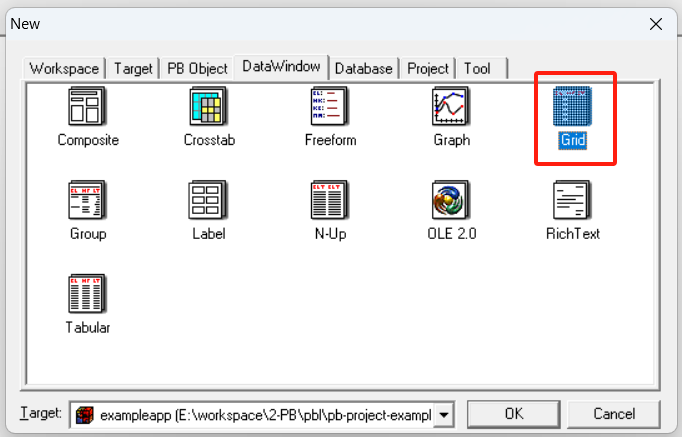
① 单击菜单栏上的File–>New命令,在弹出的窗口中选择DataWindow选项卡中的Grid风格的数据窗口
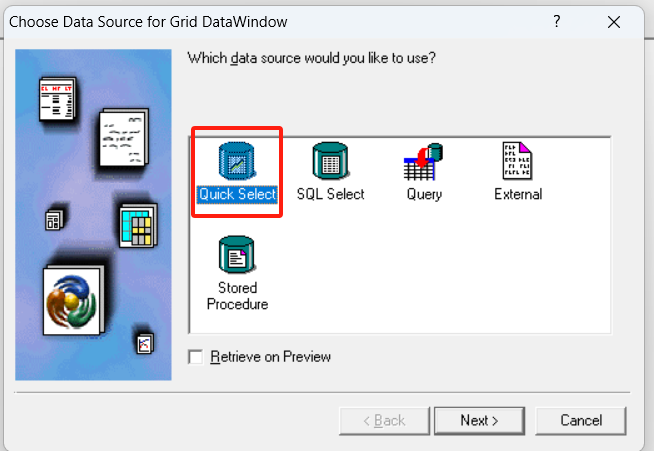
② 选择Quick Select
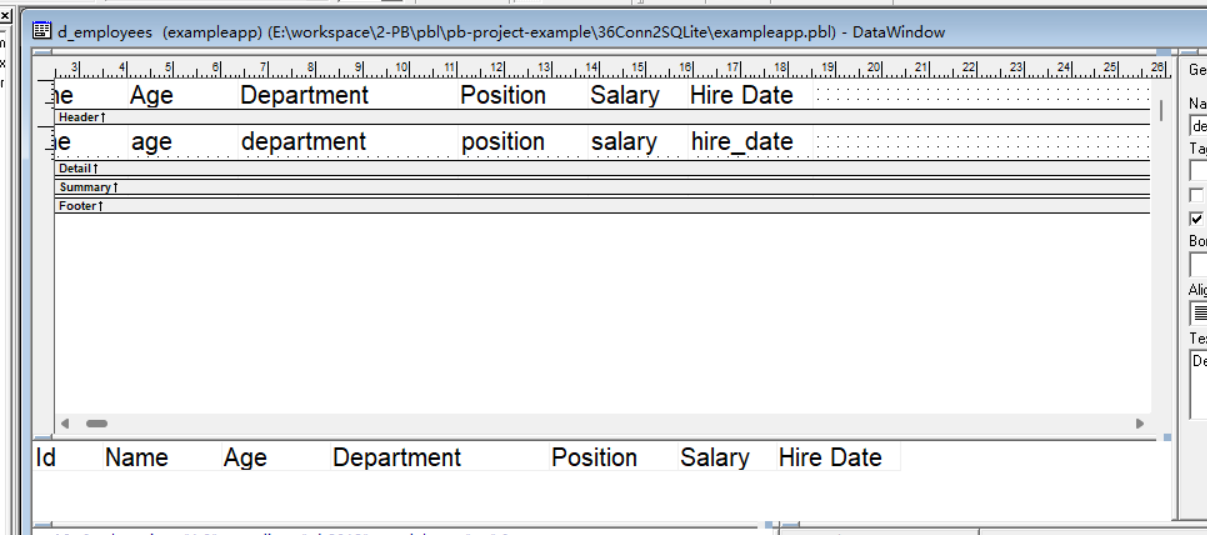
③ 选择employees表并选择需要展示的表字段
⑥ 将数据窗口保存为d_employees
七、在窗口中添加控件
① 在w_main窗口中添加2个CommandButton控件,分别为cb_1和cb_2,Text分别为查询和退出
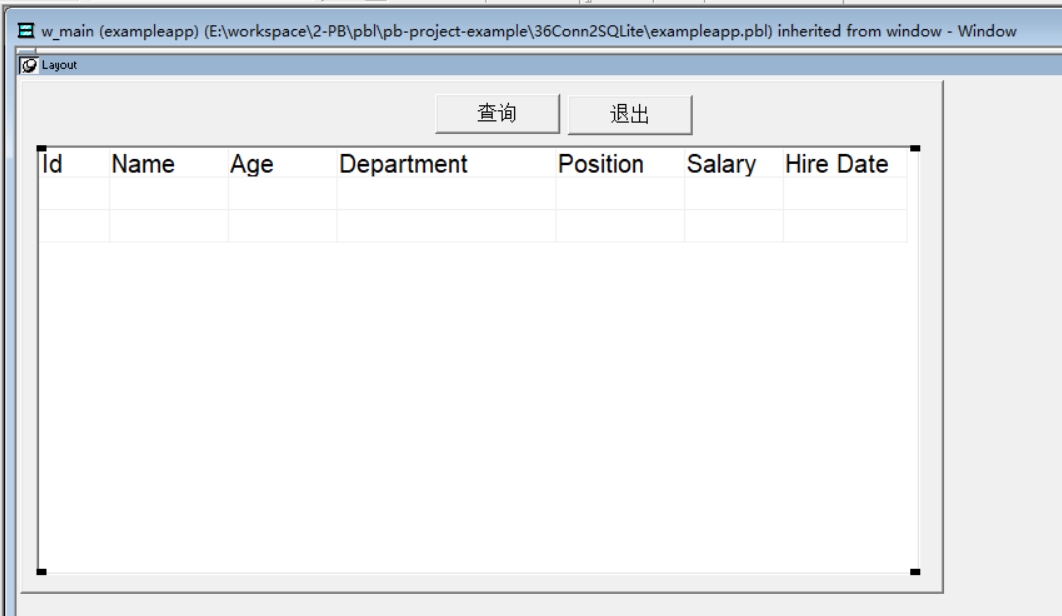
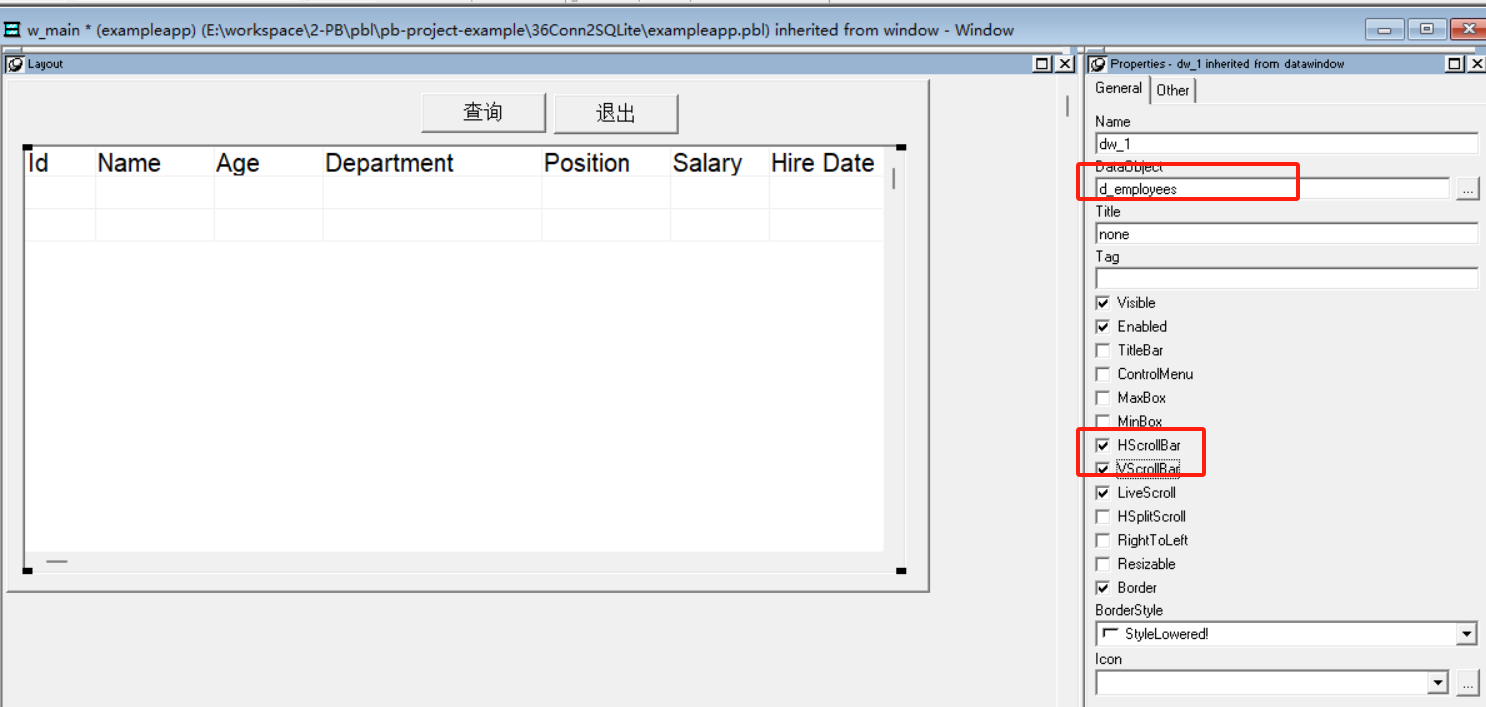
② 在w_main窗口上添加DataWindon 控件,名称为dw_1
-
将
HScrollBar框勾选上,横向滚动条(当横向显示不下时,会自动产生滚动条) -
将
VScrollBar框勾选上,纵向滚动条(当纵向显示不下时,会自动产生滚动条) -
将数据窗的
DataObject设置成d_employees
八、编写代码
① 单击开发界面左边的System Tree中的exampleapp对象,并在其Open事件中添加如下脚本
SQLCA.DBMS = "ODBC"
SQLCA.AutoCommit = False
SQLCA.DBParm = "ConnectString='DSN=sqlite3DB',MsgTerse='Yes',DelimitIdentifier='Yes'"

connect;
open(w_main)
② 在dw_1的constructor事件中添加如下代码
this.settransobject( sqlca)
② 在刚才添加的【查询】按钮 cb_1的clicked中添加如下代码
//使数据窗口与事务对象连接
dw_1.settransobject(sqlca)
//执行检索操作
dw_1.retrieve()
③ 在【退出】按钮cb_2的clicked中添加如下代码
close(parent)
④ 单击开发界面左边的System Tree中的exampleapp对象,并在其close事件中添加如下脚本
//关闭程序释放资源
disconnect;
九、运行程序
最后,运行程序,看看能不能正常查询出sqlite数据库中的数据






 扫一扫
扫一扫


 969
969

 被折叠的 条评论
为什么被折叠?
被折叠的 条评论
为什么被折叠?
 到【灌水乐园】发言





