


用 MCP 驾驭任务流:task-manager-mcp 全自动执行
从“轻量指路”到“全程代办”
在上一篇 用 MCP 玩转任务管理:我的 task-manager-mcp 轻量方案 里,我们提到 task-manager-mcp 是项目中的“任务大脑”,能帮 MCP 精准定位——下一步该干啥。
但如果你想更进一步,不仅知道下一步,还希望它能自动帮你干完,再贴上结果标签、存好档案、循环调度,那么就需要一套更严谨的自动化执行流程。
今天,我就分享自己在真实项目中,如何用 task-manager-mcp 搭建一条“全自动任务执行流水线”:
- 从读取任务到落地归档
- 从人工点火到全程无人值守
- 从单机试用到多人协作可追溯
为什么要做自动化
做项目的人都知道——任务管理是隐形杀手。
任务多、依赖乱、状态不明,流程一断,整体就卡住。
而 MCP(模型上下文协议)进入场景后,这一切有了新的可能。
它不仅能理解上下文,还能在任务链条里精准接棒。
task-manager-mcp 则是那位不知疲倦的中场调度员,让流程像齿轮一样咬合。
关键入口:/task-manager-mcp:get-task-rules
结论先说:
想让 MCP 的任务流稳定高效,第一步就是跑这个命令:
mcp-client call /task-manager-mcp:get-task-rules
它会返回一份“任务管理说明书”,内容包括:
- 任务获取方法
- 状态变更规则
- 用户交互时机
- 最重要的:任务完成的强制检查点
这套规则,就是自动化执行的安全底线。
新功能补充
1. MCP 提示:get-task-rules
这是任务管理的总开关。它会根据任务配置,把占位符替换成实际值,输出完整的操作指导。
用法:
/task-manager-mcp:get-task-rules
→ 按提示执行任务管理操作(这是系统运转的主要入口,各类动作都要从这里触发)。
2. 任务配置新增日志目录
{


  "meta": {


    ...
    "tasksResultOutputDir": "src/task-results" // 可选,存放任务结果文件的目录
  },
  ...
}
这样,归档文件就有明确去处,可统一管理。
强制检查点:归档 ≠ 状态改 done
在 task-manager-mcp 里,任务“完成”的判定很严格:
- 必须在
{
   {tasksResultOutputDir}}
下创建归档文件 - 文件命名:
YYYYMMDDHHmmss-[taskNumber]-[taskKey].md- 时间戳取
date '+%Y%m%d%H%M%S'(14 位数字)
- 时间戳取
- 文件内容至少包含:
- 任务编号、任务唯一Key、任务描述、任务详情
- 完成时间
- 改动内容、摘要、原因
- 阻碍因素
- 状态标注
归档失败 = 任务没完成。
这就等于给每个任务留下了一份“审计报告”,方便多人协作和溯源。
调度节奏:父子任务的分工
| 类型 | 启动方式 | 执行模式 |
|---|---|---|
| 父任务(顶级) | 用户确认启动 | 递归执行所有子任务 |
| 子任务 | 自动执行 | 直接跑到结束 |
实战经验:
- 用
next_task先获取一个父任务 - 用户确认 → 切换到自动执行模式
- 顺序跑完其全部子任务
- 回到等待状态,再取下一个父任务
next_task 会自动处理依赖,确保优先跑未完成的任务,实现真正的零人工干预。
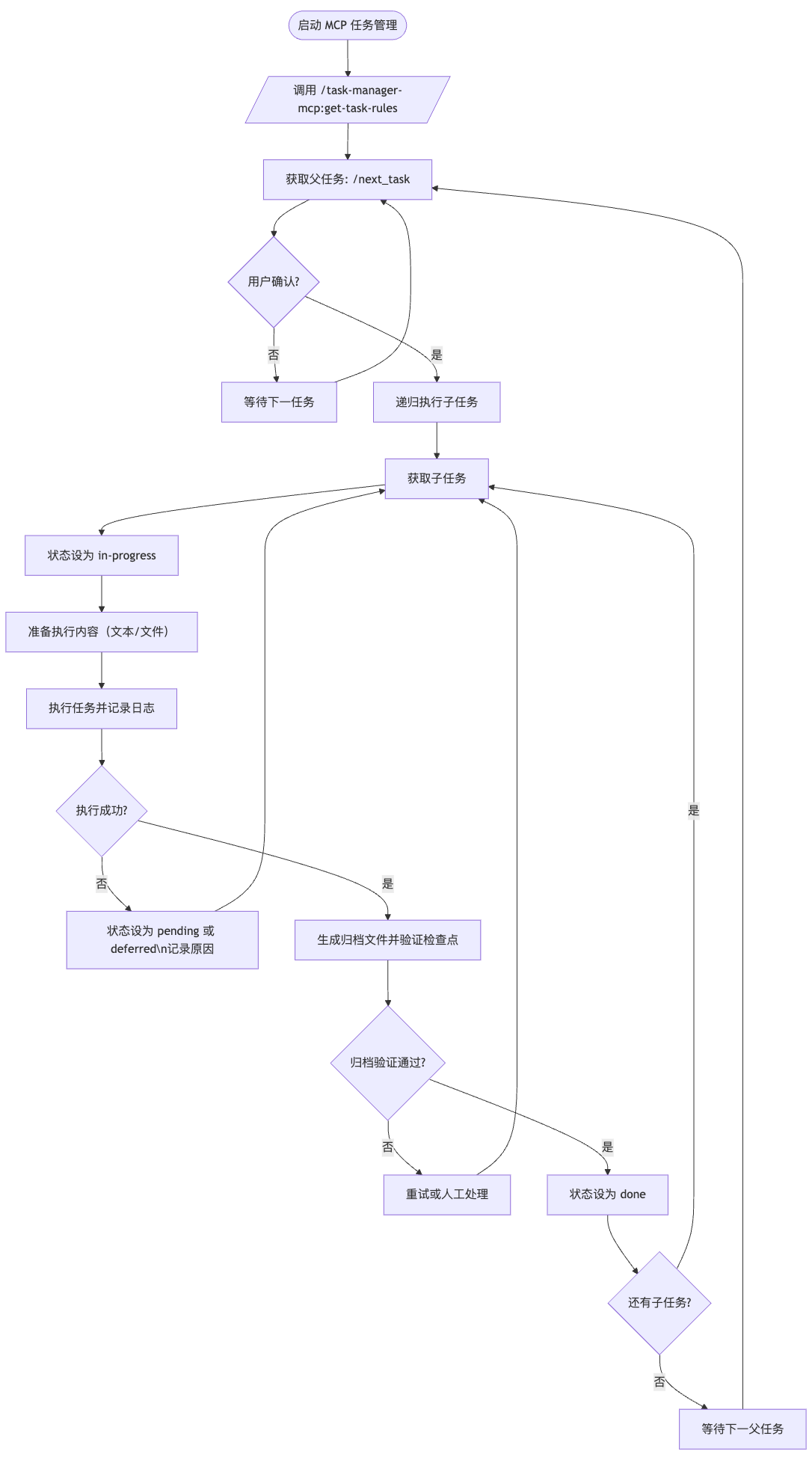
四步执行法:状态 → 执行 → 留痕 → 归档
一次执行的循环步骤如下:
- 状态更新
set_task_status→"in-progress"- 立即落盘,防止状态丢失
- 准备执行内容
- 如果
details是文件路径 → 读文件 - 否则直接用文本
- 搭配
title/description辅助理解
- 如果
- 执行并留痕
- 全程记录执行日志,方便调试
- 归档与检查
set_task_status→"done"- 创建归档文件并验证命名、内容、时间戳
文字太多不如一图看懂,下面这张就是 task-manager-mcp 从启动到结束的全自动任务管理总览图:
出错与延迟:明确状态
失败与延迟的状态处理逻辑如下:</
 最低0.47元/天 解锁文章






 扫一扫
扫一扫


 1303
1303

 被折叠的 条评论
为什么被折叠?
被折叠的 条评论
为什么被折叠?
 到【灌水乐园】发言





