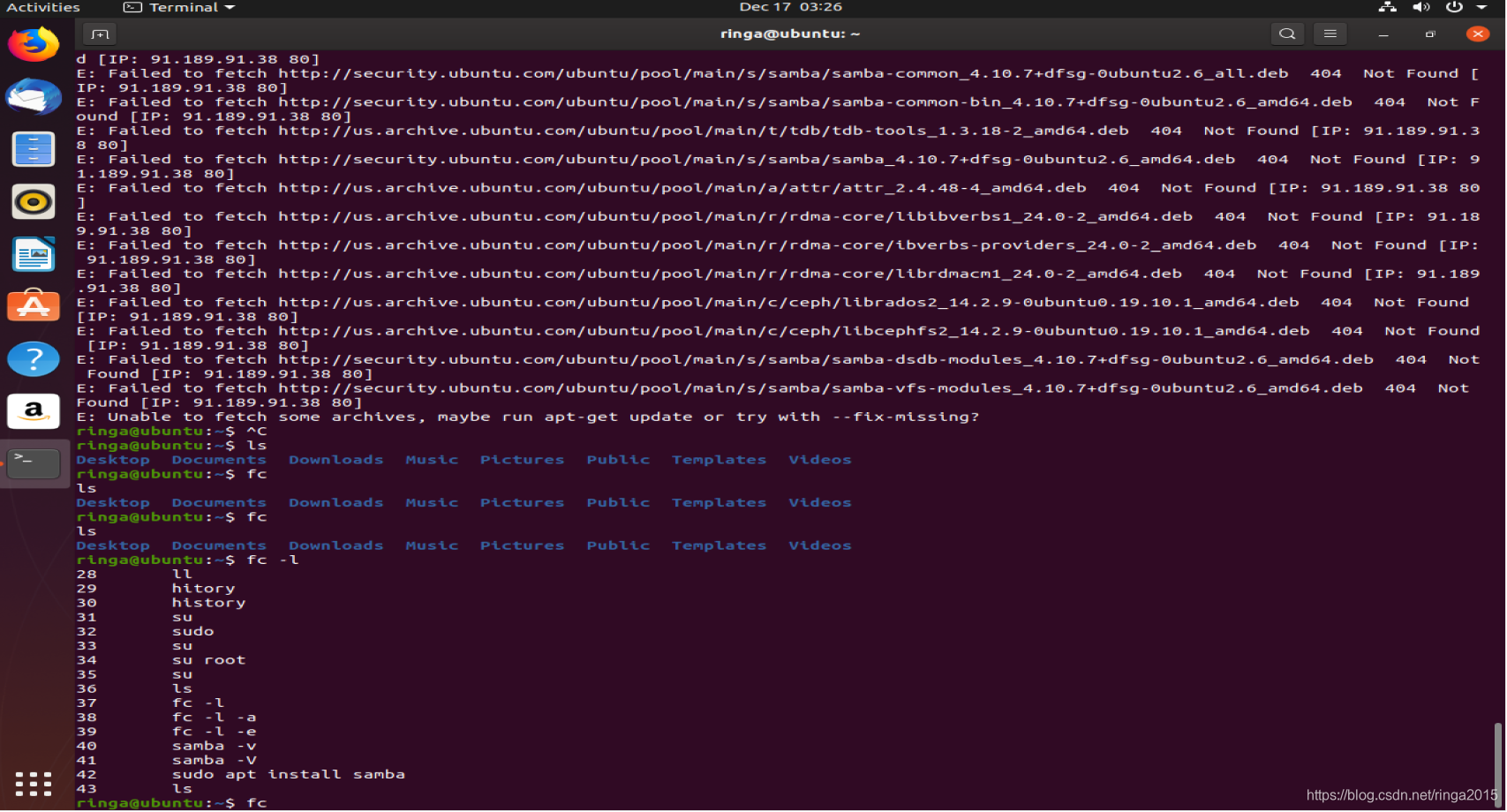
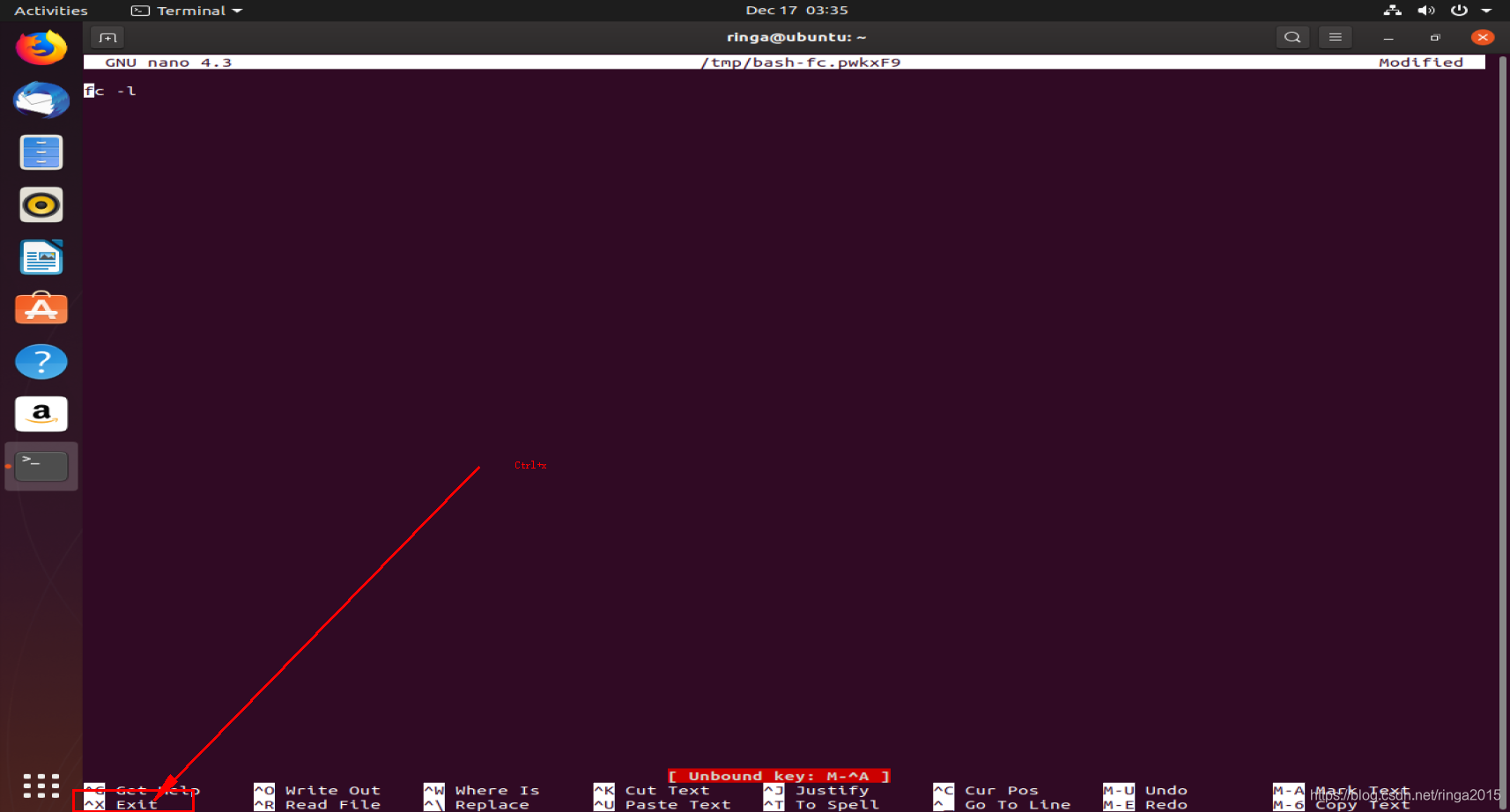
^X=Ctrl+x

输入fc -l
^X=Ctrl+x

<think>首先,用户的问题是关于在MATLAB Simulink中建立一个简单的数学模型 y = x + 1。我需要提供一个清晰的、逐步的指导。 系统级指令提醒: - 所有行内数学表达式用 $...$ 格式,例如 $y = x + 1$。 - 独立公式用 $$...$$ 格式并单独成段。 - 使用中文回答。 - 生成相关问题。 - 在回答中引用的段落末尾自然地添加引用标识,例如 [^1]。 - 回答结构清晰,帮助用户逐步解决问题。 - 参考提供的引用:[^1]、[^2]、[^3] 是关于 Simulink 的介绍和教程。 用户的问题具体是:如何实现 y = x + 1 在 Simulink 中的建模步骤。 关键点: - 这是一个简单的线性模型:输出 y 等于输入 x 加 1。 - 在 Simulink 中,我们需要使用模块来构建这个模型。 步骤概述: 1. 启动 Simulink。 2. 创建一个新模型。 3. 添加输入模块(例如 Constant 或 Signal Generator)。 4. 添加一个加法模块(例如 Sum)。 5. 添加一个常数模块(例如 Constant)来提供值 1。 6. 连接这些模块。 7. 添加输出模块(例如 Scope 或 Display)。 8. 运行仿真并查看结果。 确保引用相关部分: - 引用 [^1] 提到 Simulink 的打开方式和建模流程。 - 引用 [^2] 提到 Simulink 的基本操作和仿真步骤。 - 引用 [^3] 提到 Simulink 的功能和模块连接。 在回答中,自然地融入这些引用。 结构回答: - 先简要介绍 Simulink。 - 然后逐步描述建模步骤。 - 使用代码块或描述来展示模块添加和连接。 - 最后生成相关问题。 生成相关问题: - 基于这个简单模型,扩展出其他相关问题,如性能分析、优化、应用场景等。 完整回答框架: 1. **引言**:解释 Simulink 和这个模型。 2. **详细步骤**:分步指导如何实现 y = x + 1。 3. **总结**:简要回顾。 4. **相关问题**:列出 2-3 个相关问题。 确保 LaTeX 语法正确: - 行内数学:$y = x + 1$ - 独立公式:如果需要,但这里可能不需要,因为模型简单。 最终输出: - 用中文。 - 结构清晰。</think>### MATLAB Simulink 实现 $y = x + 1$ 的建模步骤 在 MATLAB Simulink 中建模一个简单的数学表达式 $y = x + 1$,是一个入门级任务,涉及输入、运算和输出模块的连接。Simulink 是一个可视化仿真环境,用于对动态系统进行建模和分析,特别适合处理基于数学模型的系统[^1]。以下是详细的逐步指导,确保您能轻松实现这个模型。建模过程基于 Simulink 的核心流程:启动软件、添加模块、连接模块、设置参数并仿真[^2]。 #### 步骤 1: 启动 Simulink 并创建新模型 - **打开 Simulink**:在 MATLAB 命令窗口中输入 `simulink` 或点击 MATLAB 菜单栏的 Simulink 图标。这将打开 Simulink Library Browser(模块库浏览器)[^1][^2]。 - **创建新模型**:在 Simulink Library Browser 中,点击左上角的 "Blank Model" 按钮(或使用快捷键 Ctrl+N),打开一个空白模型窗口。 #### 步骤 2: 添加必要的模块 在空白模型窗口中,从 Simulink Library Browser 拖拽以下模块到工作区: - **输入模块**:用于生成输入信号 $x$。推荐使用 "Constant" 模块(位于 "Sources" 库中),因为它可以设置固定值。例如,设置 $x = 5$ 来测试。 - **运算模块**:用于实现加法 $x + 1$。使用 "Sum" 模块(位于 "Math Operations" 库中)。双击该模块,设置其参数:将 "List of signs" 改为 `++`(表示两个正输入)。 - **常数模块**:用于提供常数 $1$。再次使用 "Constant" 模块(从 "Sources" 库),将其值设置为 $1$。 - **输出模块**:用于显示结果 $y$。使用 "Scope" 模块(位于 "Sinks" 库中),它可以图形化显示输出信号。 这些模块的连接体现了 Simulink 的核心功能:通过可视化框图将数学模型转化为可仿真系统[^3]。 #### 步骤 3: 连接模块 - 将输入模块(Constant for $x$)的输出端口连接到 "Sum" 模块的第一个输入端口。 - 将常数模块(Constant for $1$)的输出端口连接到 "Sum" 模块的第二个输入端口。 - 将 "Sum" 模块的输出端口连接到 "Scope" 模块的输入端口。 - 最终模型结构应类似以下示意图(您可以在 Simulink 中直接拖拽连接线): ``` [Constant (x)] --> [Sum] --> [Scope] [Constant (1)] --> [Sum] ``` #### 步骤 4: 设置参数并运行仿真 - **设置输入值**:双击输入模块(Constant for $x$),在参数对话框中设置 "Constant value" 为任意数字,例如 $5$(表示 $x=5$)。 - **设置仿真时间**:在模型窗口顶部工具栏,设置仿真时间为 $0$ 到 $10$ 秒(默认值即可,因为这是一个静态模型)。 - **运行仿真**:点击工具栏的 "Run" 按钮(绿色三角形图标)。Simulink 将计算 $y = x + 1$,并输出结果。 - **查看结果**:双击 "Scope" 模块,打开示波器窗口。您将看到一条水平线,表示输出 $y$(例如,如果 $x=5$,则 $y=6$)。这验证了模型正确性。 #### 步骤 5: 验证和优化 - **验证模型**:尝试更改输入 $x$ 的值(例如,设为 $0$ 或 $-2$),重新运行仿真,确保 $y$ 始终为 $x+1$。 - **简单优化**:如果模型复杂,可以添加 "Display" 模块(从 "Sinks" 库)直接显示数值,避免使用 Scope。 此过程展示了 Simulink 的基本建模流程:从模块选择到连接和仿真,帮助您快速入门动态系统设计[^2][^3]。整个建模应在几分钟内完成,适合初学者练习 Simulink 的核心操作。 ### 总结 通过以上步骤,您成功在 Simulink 中实现了 $y = x + 1$ 的模型。这只是一个起点,Simulink 的强大之处在于能处理更复杂的系统,如非线性方程或混合信号系统[^1]。如果您遇到问题,可以查阅 MATLAB 帮助文档或参考 Simulink 教程资源[^3]。
评论
添加红包

请填写红包祝福语或标题

红包个数最小为10个

红包金额最低5元

当前余额3.43前往充值 >
需支付:10.00
成就一亿技术人!
领取后你会自动成为博主和红包主的粉丝 规则
hope_wisdom
发出的红包
实付
使用余额支付
点击重新获取
扫码支付
钱包余额 0

抵扣说明:

1.余额是钱包充值的虚拟货币,按照1:1的比例进行支付金额的抵扣。
2.余额无法直接购买下载,可以购买VIP、付费专栏及课程。

余额充值