查看 CUDA 版本

部署运行你感兴趣的模型镜像

不同的操作系统和使用场景下,查看 CUDA 版本的方法有所不同,以下详细介绍常见的查看方式。

在 Linux 系统中查看 CUDA 版本

方法一:通过 nvcc 命令查看

nvcc 是 NVIDIA CUDA 编译器驱动程序,若你安装了 CUDA 开发工具包,可在终端输入以下命令来查看版本:

nvcc --version

执行该命令后,终端会输出类似如下信息,从中可以看到 CUDA 的版本号:
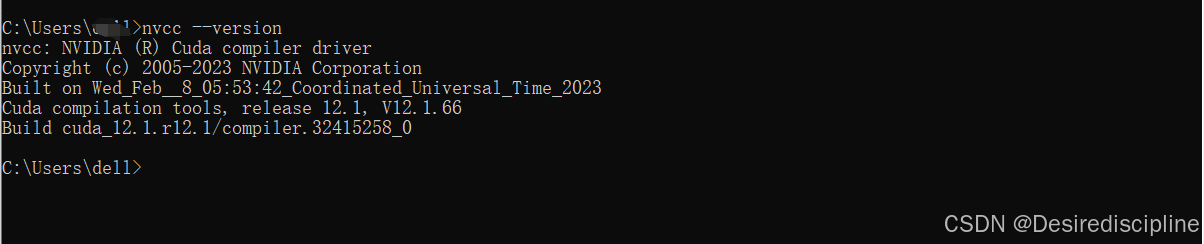
这里显示的 CUDA 版本是 12.1。

方法二:查看 CUDA 安装目录下的版本文件

CUDA 通常安装在 /usr/local/cuda 目录下,你可以查看该目录下的 version.txt 文件:

cat /usr/local/cuda/version.txt

该命令会直接输出 CUDA 的版本信息。

在 Windows 系统中查看 CUDA 版本

方法一:通过 nvcc 命令查看

打开命令提示符(CMD)或 PowerShell,输入以下命令:

nvcc --version

操作和输出结果与 Linux 系统类似。

方法二:通过 NVIDIA 控制面板查看
  1. 右键单击桌面空白处,选择 “NVIDIA 控制面板”。
  2. 在打开的 NVIDIA 控制面板窗口中,点击左下角的 “系统信息”。
  3. 在弹出的 “系统信息” 窗口中,切换到 “组件” 选项卡,找到 “CUDA 驱动程序”,其后面显示的版本号即为 CUDA 版本。

通过 NVIDIA 驱动信息查看

  1. 打开 “设备管理器”(在 Windows 中可以通过右键点击 “此电脑”,选择 “管理”,然后在左侧菜单中找到 “设备管理器”;在 Linux 中可以使用 lshw -C display 命令)。
  2. 展开 “显示适配器”,右键单击 NVIDIA 显卡,选择 “属性”。
  3. 在 “驱动程序” 选项卡中,查看 “驱动程序版本”。可以通过 NVIDIA 官方的驱动版本与 CUDA 版本对应表,来确定该驱动支持的 CUDA 版本。

您可能感兴趣的与本文相关的镜像

PyTorch 2.9

PyTorch 2.9

PyTorch
Cuda

PyTorch 是一个开源的 Python 机器学习库,基于 Torch 库,底层由 C++ 实现,应用于人工智能领域,如计算机视觉和自然语言处理

<think>我们被要求回答如何查看系统中安装的CUDA版本。根据引用[1]和引用[2],我们可以通过多种方式来查看CUDA版本。以下将分别介绍在Linux系统和Windows系统下的查看方法,并补充通过PyTorch代码查看CUDA版本的方法(注意:通过PyTorch代码查看的是编译PyTorch时使用的CUDA版本,不一定是当前系统实际安装的CUDA版本)。 ### 一、在Linux系统中查看CUDA版本 #### 方法1:使用`nvcc`命令(需要安装CUDA Toolkit) 在终端中执行以下命令: ```bash nvcc --version ``` 输出示例: ``` nvcc: NVIDIA (R) Cuda compiler driver Copyright (c) 2005-2023 NVIDIA Corporation Built on Tue_Aug_15_22:09:09_PDT_2023 Cuda compilation tools, release 12.1, V12.1.105 Build cuda_12.1.r12.1/compiler.32688072_0 ``` 这里`release 12.1`表示CUDA版本为12.1[^1]。 #### 方法2:查看CUDA安装目录下的版本文件 通常CUDA安装在`/usr/local/cuda`目录下,可以查看该目录下的`version.txt`文件: ```bash cat /usr/local/cuda/version.txt ``` 输出示例: ``` CUDA Version 12.1.105 ``` 同样,这里显示的是12.1版本[^1]。 ### 二、在Windows系统中查看CUDA版本 #### 方法1:使用`nvcc`命令(需要安装CUDA Toolkit并配置环境变量) 打开命令提示符(CMD)或PowerShell,输入: ```cmd nvcc --version ``` 输出信息与Linux类似,会显示CUDA版本[^1]。 #### 方法2:通过NVIDIA控制面板查看 1. 右键点击桌面空白处,选择“NVIDIA控制面板”。 2. 点击左下角的“系统信息”。 3. 在“组件”选项卡中,找到“NVCUDA.DLL”对应的“产品名称”,其版本号即为CUDA版本(例如:12.1.105)[^1]。 #### 方法3:通过CUDA安装目录查看 在文件资源管理器中导航到CUDA的安装目录(通常为`C:\Program Files\NVIDIA GPU Computing Toolkit\CUDA`),里面的子文件夹名称即为CUDA版本号(例如:`v12.1`)[^1]。 ### 三、通过PyTorch查看CUDA版本(编译版本) 在Python中运行以下代码: ```python import torch print(torch.version.cuda) # 输出编译当前PyTorch版本时使用的CUDA版本 ``` 注意:这个输出是PyTorch发行版编译时使用的CUDA版本,并不一定代表当前系统实际安装的CUDA版本。例如,即使系统安装了CUDA 12.1,但安装的PyTorch可能是用CUDA 11.8编译的,那么这里会输出`11.8`[^2]。 ### 四、验证PyTorch实际使用的CUDA版本 要检查PyTorch运行时实际使用的CUDA版本(即运行时链接的CUDA版本),可以使用: ```python import torch print(torch.cuda.is_available()) # 检查CUDA是否可用 print(torch.cuda.get_device_name(0)) # 输出GPU设备名称 print(torch.cuda.get_device_capability(0)) # 输出GPU的计算能力 print(torch.cuda.get_arch_list()) # 输出当前PyTorch支持的CUDA架构列表 ``` ### 总结 - 系统CUDA版本:使用`nvcc --version`或查看CUDA安装目录(最准确) - PyTorch编译CUDA版本:`torch.version.cuda` - PyTorch运行时CUDA可用性:`torch.cuda.is_available()` > 注意:系统安装的CUDA版本(由`nvcc`显示)和PyTorch编译时使用的CUDA版本可能不同,只要两者兼容(通常要求系统CUDA版本不低于PyTorch编译版本)即可正常运行[^3]。 §§相关问题§§ 1. 如何解决PyTorch无法识别CUDA的问题? 2. 如何升级或降级系统中的CUDA版本? 3. 在Docker容器中如何查看CUDA版本? 4. PyTorch不同版本CUDA版本的对应关系是什么?</think>### 查看系统中安装的CUDA版本方法 #### 🐧 在 Linux 系统中 1. **使用 `nvcc` 编译器命令** ```bash nvcc --version ``` 输出示例: ``` nvcc: NVIDIA (R) Cuda compiler driver Copyright (c) 2005-2023 NVIDIA Corporation Built on Tue_Aug_15_22:09:09_PDT_2023 Cuda compilation tools, release 12.1, V12.1.105 ``` → 版本号为 **12.1**(`release 12.1`)[^1] 2. **查看版本文件** ```bash cat /usr/local/cuda/version.txt ``` 输出示例: ``` CUDA Version 11.8.0 ``` #### 💻 在 Windows 系统中 1. **使用 `nvcc` 命令** 打开命令提示符(CMD)输入: ```cmd nvcc --version ``` 2. **通过 NVIDIA 控制面板** - 桌面右键 → NVIDIA控制面板 → 左下角"系统信息" → "组件"选项卡 - 在"产品名称"列找到 `NVCUDA.DLL`,其版本号即 CUDA 版本(如 `12.1.105`) #### 🐍 通过 PyTorch 代码验证 ```python import torch # 检查 CUDA 是否可用 print("CUDA available:", torch.cuda.is_available()) # 查看 PyTorch 编译时使用的 CUDA 版本 print("PyTorch 编译 CUDA 版本:", torch.version.cuda) # 如 12.1 # 查看运行时实际使用的 CUDA 版本 if torch.cuda.is_available(): print("实际 CUDA 版本:", torch.cuda.get_device_properties(0).cuda_compute_capability) print("GPU 设备:", torch.cuda.get_device_name(0)) ``` 输出示例: ``` CUDA available: True PyTorch 编译 CUDA 版本: 12.1 实际 CUDA 版本: (8, 6) # SM 版本,需换算 GPU 设备: NVIDIA GeForce RTX 3080 ``` > ⚠️ 注意: > - `torch.version.cuda` 显示的是 **PyTorch 编译时使用的 CUDA 版本** > - `nvcc --version` 显示的是 **系统实际安装的 CUDA 工具包版本** > - 两者可能不同,但系统 CUDA 版本必须 ≥ PyTorch 编译版本才能正常工作[^2] #### 🔍 补充说明 - **CUDA 版本与 SM 版本关系**: `(8,6)` 表示计算能力 8.6(如 RTX 30 系列) 完整对应表:[NVIDIA CUDA 计算能力](https://developer.nvidia.com/cuda-gpus) - **驱动版本要求**: CUDA 12.1 需要 NVIDIA 驱动版本 ≥ 530.30.02(可通过 `nvidia-smi` 查看
评论
成就一亿技术人!
拼手气红包6.0元
还能输入1000个字符
 
红包 添加红包
表情包 插入表情
 条评论被折叠 查看
添加红包

请填写红包祝福语或标题

红包个数最小为10个

红包金额最低5元

当前余额3.43前往充值 >
需支付:10.00
成就一亿技术人!
领取后你会自动成为博主和红包主的粉丝 规则
hope_wisdom
发出的红包
实付
使用余额支付
点击重新获取
扫码支付
钱包余额 0

抵扣说明:

1.余额是钱包充值的虚拟货币,按照1:1的比例进行支付金额的抵扣。
2.余额无法直接购买下载,可以购买VIP、付费专栏及课程。

余额充值


