


本实验远程操控虚拟机完成
系统安装了多少软件包:
[root@localhost ~]# rpm -qa | wc -l
1373
系统软件是由安装镜像提供的
在otherlocation的coputer里的iso文件夹找到
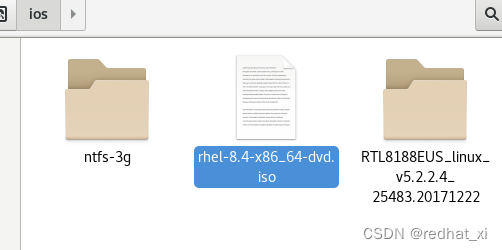
选中的那个就是镜像
这个镜像一般是由官网提供的

搭建软件仓库:
1.在官网下载镜像(相当于一个u盘里面包含所需的所有内容)
2.建立目录
3.挂载:把镜像挂载到目录里面
[root@localhost Desktop]# mkdir /sourcedir
[root@localhost Desktop]# ls /sourcedir/
[root@localhost Desktop]# mount /ios/rhel-8.4-x86_64-dvd.iso /sourcedir
注意,dvd表示这个镜像是只读挂载,像光盘一样只能读不能写
[root@localhost Desktop]# mount /ios/rhel-8.4-x86_64-dvd.iso /sourcedir
mount: /sourcedir: WARNING: device write-protected, mounted read-only.
软件仓库搭建完成
在火狐浏览器敲出file:///sourcedir可以访问这个资源,也显示地址
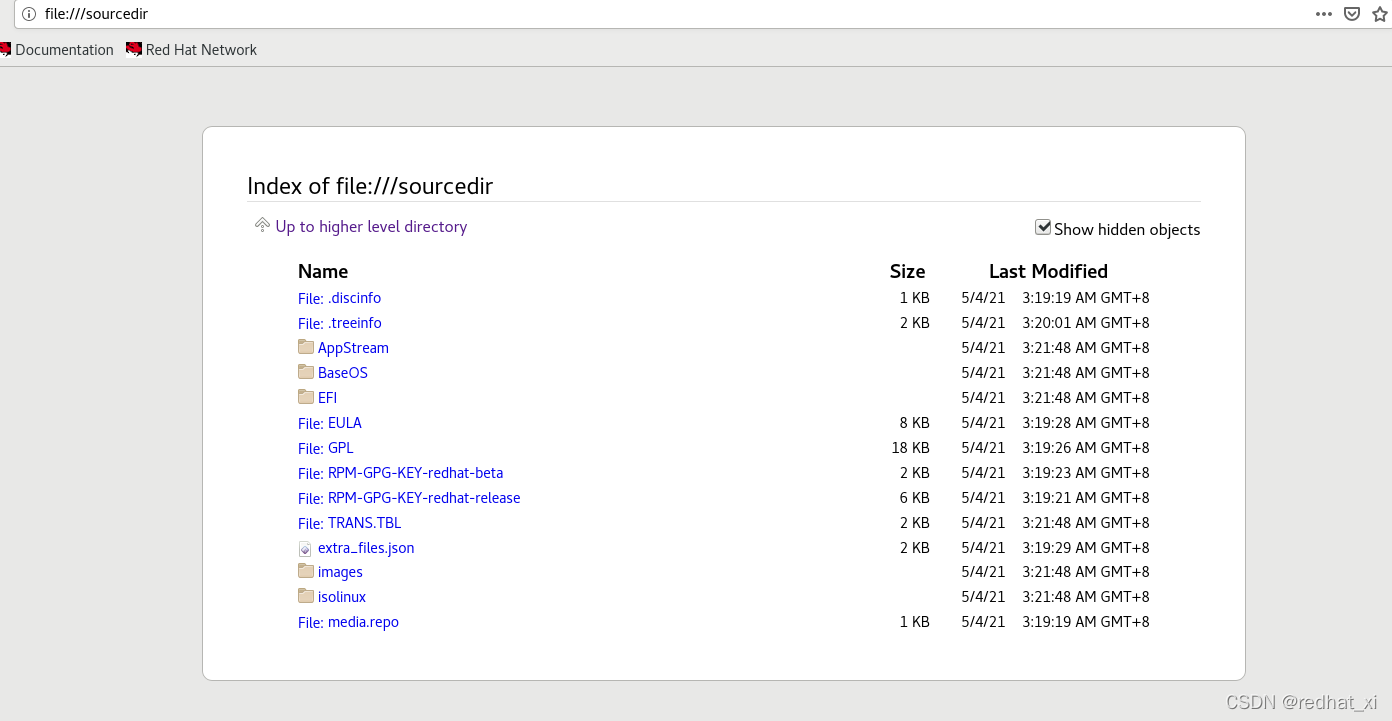
如何让系统自动识别Appstream和BaseOS这两个软件仓库的地址
首先进入下面目录
[root@localhost ~]# cd /etc/yum.repos.d/
删除所有文件
建立.repo结尾的文件(xizi.repo)
编辑软件仓库文件:
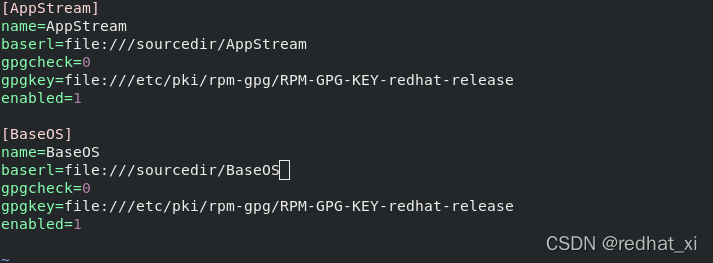
| name | 介绍软件是干嘛的 |
| baserl | 真实地址(在上上面浏览器显示的找) |
| gpgcheck | 0表示允许非自己来源的软件安装,1不许 |
| gpgkey | 是否是自己来源软件的鉴定依据(红帽自带的) |
| enabled | 是否启用(可以不写,默认自动启用) |
编辑好退出保存,就可以用下面的指令测试能否安装了
dnf list all
此外,关机再开机后,原来挂载的镜像不会自动挂载
如何让开机时自动执行mount自动挂载,使用下面的开机自启动脚本
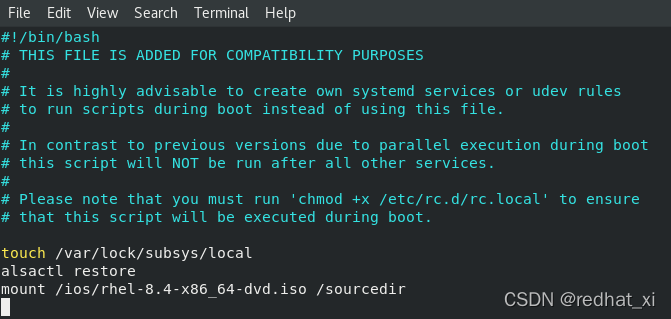
手动卸载
[root@localhost ~]# vim /etc/rc.d/rc.local mount /ios/rhel-8.4-x86_64-dvd.iso /sourcedir
4 files to edit
[root@localhost ~]# chmod +x /etc/rc.d/rc.local
[root@localhost ~]# umount /sourcedir
[root@localhost ~]# ls
anaconda-ks.cfg  Desktop  Documents  Downloads  initial-setup-ks.cfg  Music  Pictures  Public  Templates  Videos
[root@localhost ~]#
重启后:
[root@localhost Desktop]# ls /sourcedir/
AppStream  EULA              images      RPM-GPG-KEY-redhat-beta
BaseOS     extra_files.json  isolinux    RPM-GPG-KEY-redhat-release
EFI        GPL               media.repo  TRANS.TBL

显示已经自动挂载。





 扫一扫
扫一扫


 7270
7270



 到【灌水乐园】发言



