
idea 导入源码

本文介绍了如何使用IntelliJ IDEA(Idea)导入现有源代码的详细步骤:从File菜单开始,选择新建Project from existing Sources,然后导入外部模型,配置Environment Settings,并连续点击next完成设置,最后在新窗口中查看项目。
  1. 打开idea -> File->new ->Project from existing Sourcess
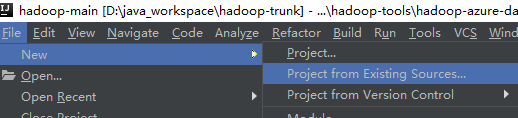
    在这里插入图片描述
  2. 选择自己的源代码
    在这里插入图片描述
  3. 选择Import project from external model
    在这里插入图片描述
  4. 点next后,进入如下界面,配置下environment settings
    在这里插入图片描述
    配置environment settings
    在这里插入图片描述
    在这里插入图片描述
    直接next,next,next。
  5. finish->new window.
在 IntelliJ IDEA导入项目后无法运行 main 方法是一个常见的问题,通常与 SDK 配置、模块设置或输出路径有关。以下是针对此问题的详细解决方案: ### 1. 设置 JDK(Java Development Kit) 首次打开项目时,IDEA 可能会提示需要设置 SDK。点击 **Setup SDK**,进入配置界面。选择 **Configure > Add JDK**,然后浏览并选中本地安装的 JDK 路径。完成添加后,确认应用更改并关闭窗口[^2]。 ### 2. 检查模块配置 右键点击项目根目录,选择 **Open Module Settings**(快捷键 Ctrl+Shift+Alt+S)。进入 **Project Settings > Sources** 页面,确保主模块的源码路径(通常是 `src`)被正确标记为 `Sources` 类型,并且包结构清晰可见。确认无误后点击 Apply 并保存更改[^2]。 ### 3. 设置编译输出路径 继续在 **Module Settings** 窗口中切换到 **Paths** 标签页。勾选 **Use module compile output path**,并将输出路径设置为项目目录下的 `out` 文件夹(或其他指定目录)。同时,在左侧选择 **Project**,设置全局的编译输出路径,确保所有模块使用一致的输出目录[^2]。 ### 4. 配置 Artifacts(适用于 Web 项目) 对于从 Eclipse 导入的 Web 项目,需手动配置 Artifacts。进入 **Project Settings > Artifacts**,点击加号 `+` 添加新的 Web 应用程序部署包。选择正确的模块,并确保 Web 资源路径和 `web.xml` 文件位置正确无误[^3]。 ### 5. 添加并配置 Tomcat 服务器(Web 项目专用) 在 **Run/Debug Configurations** 界面中,点击加号 `+`,选择 **Tomcat Server > Local**。设置服务器名称,点击 **Configure** 以指定本地 Tomcat 安装路径。随后,在 **Deployment** 标签页中添加之前配置的 Artifact,并确保部署成功。 ### 6. 运行 main 方法 完成上述配置后,回到包含 `main` 方法的类文件。此时,`main` 方法前应出现绿色的运行图标,点击即可执行程序。如果仍然无法运行,尝试重新加载项目或重启 IDEA。 ### 示例代码:简单 Java 程序验证运行 ```java public class HelloWorld { public static void main(String[] args) { System.out.println("Hello, World!"); } } ``` ###
评论
成就一亿技术人!
拼手气红包6.0元
还能输入1000个字符
 
红包 添加红包
表情包 插入表情
 条评论被折叠 查看
添加红包

请填写红包祝福语或标题

红包个数最小为10个

红包金额最低5元

当前余额3.43前往充值 >
需支付:10.00
成就一亿技术人!
领取后你会自动成为博主和红包主的粉丝 规则
hope_wisdom
发出的红包
实付
使用余额支付
点击重新获取
扫码支付
钱包余额 0

抵扣说明:

1.余额是钱包充值的虚拟货币,按照1:1的比例进行支付金额的抵扣。
2.余额无法直接购买下载,可以购买VIP、付费专栏及课程。

余额充值




