效率倍增:5个Adobe专家级工作流技巧,重塑你的设计习惯

2024年AIGC商业落地指南:从多模态大模型到实战应用 人工智能生成内容(AIGC)正从概念走向广泛的商业应用,其核心驱动力在于多模态大模型技术的突破。这类模型通过统一表征学习,实现了对文本、图像、声音等多种模态信息的深度理解与协同生成,其技术价值在于模拟人类综合处理复杂信息的能力。在工程实践中,这催生了从效率提升到决策支持等丰富的应用场景,例如智能内容创作、跨模态知识库问答以及数据驱动的市场分析。本文聚焦于**多模态大模型**如何克服传统单模态AI的局限,并深入探讨其构建的**资源消耗**与关键技术,为开发者与决策者提供一套从场景定义、技术选型到工作流搭建的完 阅读详情

哈喽,大家好。

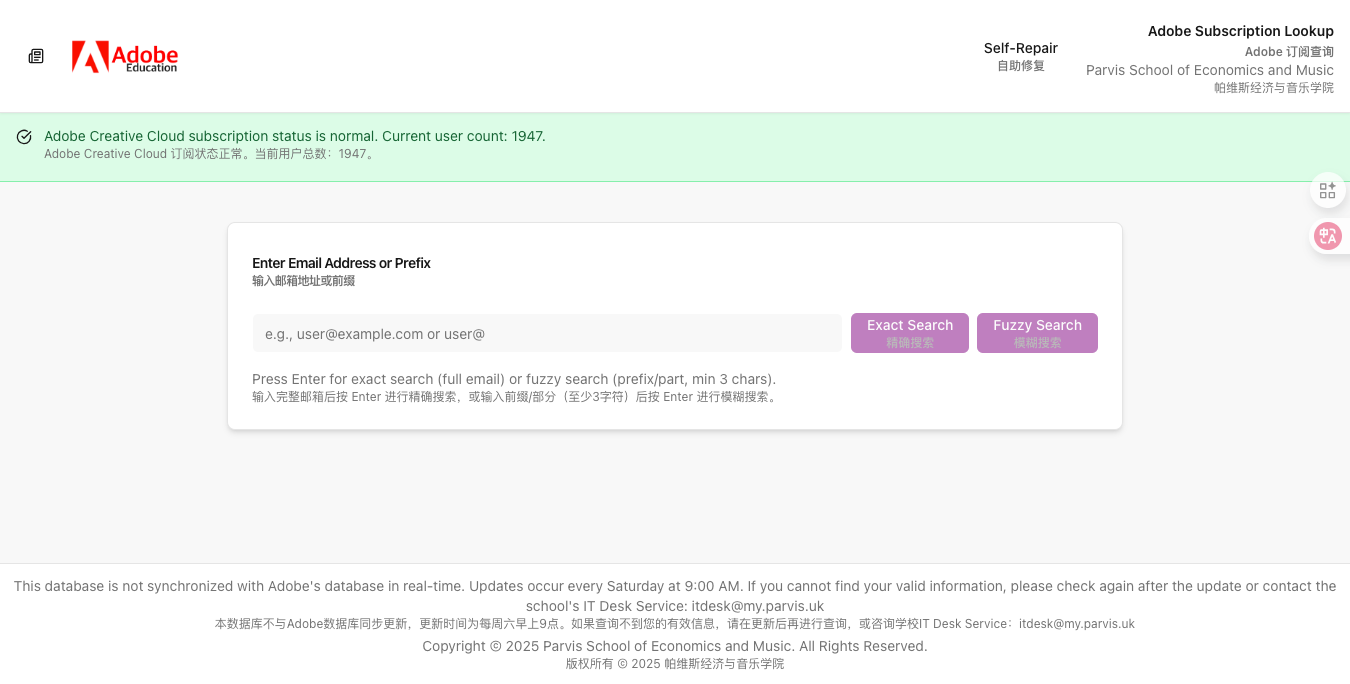
昨晚在使用Parvis School of Economics and Music学校提供的Adobe正版教育订阅,深入研究全家桶功能的过程中,的确挖掘出不少有意思的新东西,忍不住想和各位聊聊。

先快速说说这次体验的几个亮点:

首先是Firefly的积分,每周1500点,这应该是我接触过的方案里最大方的了,给AI创作留足了空间。其次,订阅支持4台设备,虽然我个人设备不多(钱包限制了想象力),但对于多设备协同工作的朋友来说非常实用。

更让我安心的是订阅的“透明度”和“稳定性”。学校的IT服务网站可以直接查询订阅状态,一目了然,彻底告别了对“掉订阅”的焦虑。目前这个近1900人的订阅群体已经稳定运行了大半年,即便是偶有问题,也有官方的修复链接,体验很棒。

当然,我知道大家最关心的是如何获取。遗憾的是,这趟车已经关门了。不过,这里也给大家提供一个思路:可以多关注一下持有EU-IVY(欧洲常青藤联盟)认证的学校,比如我朋友在用的英国University of Marist,其订阅福利和Parvis非常相似,同样支持官网查询有效性。这类经过权威教育机构认证的学校,提供的福利往往更稳定、更优质。
体验分享结束,下面进入正题。作为一名设计师,工具的熟练度直接决定了我们的工作效率和作品的上限。今天,我就以一名职业设计师的视角,结合一些全球顶尖工作室的工作经验,为大家分享5个能够显著提升效率的Adobe软件实用技巧,以及一个能帮助我们构建宏观设计体系的思维方法。

一、 Photoshop:商业级人像精修的基石——高级频率分离

频率分离(Frequency Separation)是商业修图中几乎无法绕开的技术,它的核心思想是将一张图像分解为两个独立的层面:一个是包含皮肤纹理、毛孔、瑕疵等高频信息的“纹理层”,另一个是包含肤色、光影、明暗过渡等低频信息的“色彩层”。将它们分开处理,我们就能在不破坏皮肤质感的前提下,完美地修正肤色和光影。

很多初学者可能会觉得这个技术很复杂,但一旦你理解了其原理并建立起工作流,效率会远超传统的图章或修复画笔工具。

详细步骤:

  1. 准备图层: 在Photoshop中打开你的RAW格式或高质量人像照片。按下 Ctrl/Cmd + J 两次,复制出两个新的图层。将顶层命名为“高频纹理”,下层命名为“低频色彩”。
  2. 处理低频色彩层: 暂时隐藏“高频纹理”图层。选中“低频色彩”图层,执行菜单栏的 滤镜 > 模糊 > 高斯模糊。这里的关键是模糊半径的设置。你需要仔细观察画面,将半径值调整到皮肤上的毛孔、细纹等纹理刚好完全模糊消失,但脸部的基本轮廓和光影依然清晰可见的程度。这个值没有固定标准,通常在5到15像素之间,取决于图像的分辨率和模特皮肤状况。这一步的目的是提取出纯粹的色彩和光影信息。
  3. 提取高频纹理层: 现在,显示并选中“高频纹理”图层。执行菜单栏的 图像 > 应用图像。在弹出的对话框中,进行如下设置:
    • 图层: 选择你刚刚处理过的“低频色彩”图层。
    • 混合模式: 选择“减去”。
    • 缩放: 2
    • 补偿值: 128
    • 勾选“反相”选项。 点击确定后,你会看到“高频纹理”图层变成了一片中性灰色,上面只保留了清晰的线条和纹理信息。
  4. 整合图层: 将“高频纹理”图层的混合模式从“正常”改为“线性光”。你会惊奇地发现,图像恢复了正常的样子,和原始照片看起来一模一样。但现在,你已经拥有了独立控制纹理和色彩的超能力。
  5. 开始精修:
    • 修正瑕疵: 选中“高频纹理”图层,使用“仿制图章工具”(设置较小的硬边画笔,不透明度100%)或“修复画笔工具”,非常精确地去除痘痘、斑点等具体瑕疵。因为你只在纹理层操作,所以完全不会影响下方的肤色。
    • 均匀肤色与光影: 选中“低频色彩”图层,这是最见功力的一步。使用“混合器画笔工具”(设置一个干净、无颜色的画笔,较低的潮湿、负载和混合值)或者“套索工具”(羽化值设高一些,例如20-30像素)选中肤色不均或光影过渡不自然的区域,然后对其执行轻微的“高斯模糊”。这样可以在不损失任何皮肤质感的情况下,让肤色过渡如丝般顺滑,重塑面部光影。

这个流程建立起来后,你会发现你的修图工作既高效又无损,作品的商业质感会提升一个档次。

二、 Illustrator:“外观”面板——创建可复用动态样式的“黑魔法”

在Illustrator中,大部分设计师习惯于直接为一个对象设置单一的填色和描边。但“外观”面板(窗口 > 外观)提供了一个远超于此的强大功能,它允许你为一个对象添加无限的填色、描边和效果,并将这套复杂的样式保存起来,一键应用到任何其他对象上,实现真正的“一处修改,处处生效”。

详细步骤:

  1. 解锁潜力: 选中任意一个路径或文字对象。打开“外观”面板,你会看到它默认的“描边”和“填色”属性。
  2. 堆叠样式: 点击面板左下角的“添加新描边”和“添加新填色”按钮。尝试为一个对象添加多个描边和填色。你可以像图层一样拖动它们的顺序。例如,你可以创建三层描边:最底层是一个粗的黑色描边,中间层是一个稍细的白色描边,最顶层是一个更细的黑色描边,轻松制作出经典的双层轮廓线效果。
  3. 为“属性”添加效果: 选中外观面板中的某一个描边或填色(而不是选中整个对象),然后点击面板下方的 fx (添加新效果) 按钮。例如,选中最底层的粗描边,然后添加 效果 > 路径 > 位移路径,给一个正值,让它向外扩张,制造出更夸张的轮廓感。你甚至可以为某一个填色添加“高斯模糊”效果,制作出发光或霓虹效果。
  4. 创建与复用“图形样式”: 当你对一个对象应用了复杂的外观设置后,打开“图形样式”面板(窗口 > 图形样式)。直接将你设置好的对象拖拽到“图形样式”面板中,一个包含所有外观信息的新样式就创建好了。
  5. 一键应用与全局更新: 现在,你可以绘制任何新的形状或输入新的文字,只需单击一下刚刚创建的图形样式,这套复杂的外观就会瞬间被应用。最强大的是,如果你想修改这个样式,只需双击“图形样式”面板中的样式图标,或者修改一个应用了该样式的对象外观,然后在“外观”面板的菜单中选择“重新定义图形样式”。所有应用了这个样式的对象都会同步更新。这在制作系列海报、UI组件、数据图表时,能节省海量的时间。
三、 Premiere Pro:告别卡顿——流畅剪辑4K/8K视频的代理工作流

随着高分辨率素材的普及,剪辑4K甚至8K视频时电脑卡顿成了许多创作者的痛点。Premiere Pro内置的“代理”(Proxy)工作流就是解决这个问题的终极方案。它的原理是在导入高清素材的同时,自动创建一个低分辨率的“替身”文件。你在剪辑时操作的是流畅的“替身”,而最终导出时,软件会自动链接回原始的高清文件,确保画质无损。

详细步骤:

  1. 创建收录预设: 首先,我们需要在Adobe Media Encoder中创建一个代理文件的编码预设。打开Media Encoder,点击预设浏览器旁的“+”号,选择“创建编码预设”。格式选择 QuickTime,基于的预设选择 GoPro CineForm 或 Apple ProRes 422 Proxy(这两种是性能很好的剪辑中间编码),然后在“视频”选项卡下,将分辨率降低,例如设置为 1280x720。保存这个预设,并给它起个好记的名字,比如“CineForm 720p Proxy”。
  2. 创建收录设置: 回到Premiere Pro。在“项目”面板右下角找到“预设浏览器”,点击“创建收录设置”。在弹出的窗口中,勾选“创建代理”,并从下拉菜单中选择你刚刚在Media Encoder里创建的那个“CineForm 720p Proxy”预设。代理目标可以选择“项目文件夹旁的Proxy文件夹”。保存这个收录设置。
  3. 启动代理流程: 在新建项目时,或在 文件 > 项目设置 > 收录设置 中,将“收录”选项打勾,并选择你刚刚创建的那个收录设置。
  4. 导入与自动转码: 现在,当你通过“媒体浏览器”将你的4K/8K素材导入到项目中时,Premiere Pro会自动在后台调用Media Encoder,为你导入的每一个文件创建一个低分辨率的代理文件,并自动链接好。
  5. 无缝切换: 在“节目监视器”(预览窗口)的右下角,点击“+”号按钮,找到“切换代理”图标,将它拖到你的工具栏上。现在,你在时间线上剪辑时,只需点击这个按钮,就可以在原始高分辨率文件和流畅的低分辨率代理文件之间一键切换。图标变蓝,代表当前正在使用代理文件。你会发现,无论你添加多少效果和调色,时间线的播放都将如丝般顺滑。

这是一个专业影视团队必备的工作流程,能让你的剪辑体验彻底摆脱硬件性能的束缚。

四、 After Effects:赋予动画生命力——用Wiggle表达式告别僵硬

手动为AE中的元素K(关键帧)动画,来实现自然的抖动或漂浮感,是一件极其耗时且效果僵硬的事情。而AE的“表达式”能用一行简单的代码,创造出无限变化的、充满生命力的随机动态。wiggle() 是其中最常用也最神奇的函数。

详细步骤:

  1. 定位属性: 在AE中选中你想要添加随机动态的图层,按下 P 键展开“位置”属性(或 R 键展开“旋转”,S 键展开“缩放”)。
  2. 激活表达式: 按住 Alt/Option 键,同时用鼠标单击“位置”属性旁边的码表图标。你会看到属性的数值变成红色,右侧出现一个文本框,这就是表达式编辑区。
  3. 输入Wiggle: 在文本框中输入 wiggle(1, 50)。
    • wiggle() 函数有两个核心参数:wiggle(频率, 幅度)。
    • 频率 (freq): 第一个数字,代表“每秒抖动多少次”。1 就代表每秒抖动1次。
    • 幅度 (amp): 第二个数字,代表“每次抖动的最大位移(或旋转/缩放)幅度是多少像素/度/%”。50 就代表它最多会偏离原始位置50个像素。
  4. 实时预览: 按下空格键预览,你会看到图层开始以一种非常自然、随机的方式进行抖动。尝试修改括号里的数值,比如改成 wiggle(5, 10),你会得到一个高频率、小幅度的振动效果。改成 wiggle(0.5, 200),则会得到一个缓慢、大幅度的漂浮效果。
  5. 高级应用: 你还可以将Wiggle与“表达式控制滑块”关联,从而可以像K动画一样控制抖动的强度,实现抖动从无到有、从弱到强的动态变化。这是制作MG动画、UI交互演示时提升作品细节和生动性的不二法门。
五、 Adobe跨软件协作:InDesign + 智能对象——出版与品牌物料的效率巅峰

在处理需要图文混排的项目时,比如公司年报、产品手册、品牌VI手册等,一个常见的工作流是在InDesign中进行排版。而这些文档中的Logo、图表、关键视觉图等,往往需要在Illustrator或Photoshop中制作和修改。最高效、最不易出错的方式,就是利用“智能对象”将三者联动起来。

详细步骤:

  1. 链接而非嵌入: 在Illustrator里完成你的Logo或图表设计,保存为 .ai 文件。在Photoshop里完成你的图像精修或合成,保存为 .psd 文件。
  2. 置入智能对象: 在InDesign中,使用 文件 > 置入 (Ctrl/Cmd + D) 命令,选择你的 .ai 或 .psd 文件。在置入时,确保“显示导入选项”被勾选,并且不要勾选“创建静态题注”。将文件放置到版面中。
  3. 建立链接: 在InDesign的“链接”面板(窗口 > 链接)中,你会看到刚刚置入的文件。这表示它是一个外部链接的智能对象,而非嵌入到InDesign文件中的静态图像。
  4. 无缝修改与更新: 现在,神奇的时刻来了。假设你的客户突然要求修改Logo的颜色。你不需要在InDesign里做任何操作。直接去Illustrator里打开那个 .ai 源文件,修改颜色,然后按下 Ctrl/Cmd + S 保存。
  5. 自动更新: 切回到InDesign,你会看到“链接”面板中对应的文件旁出现一个黄色的警告标志,提示文件已被修改。你只需点击面板下方的“更新链接”按钮(或者设置里可以开启自动更新),版面中所有的该Logo实例都会瞬间更新为新的颜色,并且保持原有的位置和缩放比例不变。对Photoshop文件做的任何修改也同样适用。

这个工作流确保了设计元素来源的唯一性,避免了因反复导出、替换、再对齐而产生的版本混乱和巨大时间浪费,是所有专业出版和品牌设计师必须掌握的核心技能。

设计师的思维方法:超越工具的“原子化设计”

除了工具技巧,建立体系化的设计思维同样重要。这里想和大家分享一个对我影响深远的方法论——原子化设计(Atomic Design)。

这个概念由网页设计师Brad Frost提出,它主张将一个复杂的设计系统,像化学构成一样,分解为最基础、不可再分的单元。

  1. 原子(Atoms): 是最基础的元素,如一个颜色、一个字体样式、一个按钮、一个输入框。它们是构成一切的基础。
  2. 分子(Molecules): 是由多个原子组成的简单功能组件。例如,一个“搜索框”(由输入框原子和按钮原子组成)。
  3. 组织(Organisms): 是由多个分子或原子构成的更复杂的区块。例如,一个网站的头部导航(由Logo、导航链接分子、搜索框分子组成)。
  4. 模板(Templates): 是将多个组织拼接在一起,形成的页面骨架,关注的是内容的结构,没有填入真实数据。
  5. 页面(Pages): 是模板的具象化实例,用真实的内容(文字、图片)填充进去,成为用户最终看到的样子。

采用原子化设计的思维,我们不再是孤立地设计一个个页面。而是在设计一个可扩展、可维护、高度一致的“系统”。无论是UI设计、品牌物料设计还是海报系列设计,这种“先构件,再组合”的思维都能帮助我们理清逻辑,提高复用性,保证品牌体验的一致性,并在面对复杂项目和频繁变更时,保持从容和高效。


希望今天的分享能为你带来一些新的启发。持续关注我,让我们一起每天学习几个实用的设计与开发小技巧。相信经过一段时间的积累,你的技能库会愈发充实,最终转化为持续提升的职业竞争力。

产业园区如何高效对接企业技术需求与高校科研成果?.docx 科易网基于AI模型+行业大数据,在技术转移、成果转化、技术经纪、知识产权、产业创新、科技招商等垂直领域的多样化应用场景,推出科技创新领域的AI+工具与数智化解决方案,推动科技创新与产业创新智能化发展。 立即下载

相关推荐

国央企创新负责人如何快速掌握本地科技资源分布与匹配情况?.docx

科易网基于AI模型+行业大数据,在技术转移、成果转化、技术经纪、知识产权、产业创新、科技招商等垂直领域的多样化应用场景,推出科技创新领域的AI+工具与数智化解决方案,推动科技创新与产业创新智能化发展。

设计师效率倍增:5个Adobe全家桶实用高级技巧,重塑你的工作流

设计师效率倍增:5个Adobe全家桶实用高级技巧,重塑你的工作流

海外设计界工作十余年的设计师 1334

国央企创新负责人如何实现科技成果的精准识别与高效筛选?.docx

科易网基于AI模型+行业大数据,在技术转移、成果转化、技术经纪、知识产权、产业创新、科技招商等垂直领域的多样化应用场景,推出科技创新领域的AI+工具与数智化解决方案,推动科技创新与产业创新智能化发展。

Linux桌面软件生态:从寻找应用到构建个性化工作流

软件生态是操作系统核心竞争力的体现,其本质在于如何高效地获取、管理和组合工具以解决问题。在Linux世界中,生态构建基于开源协议、软件仓库和社区协作三大支柱,形成了高度模块化和可定制的技术体系。这一体系通过包管理器、Flatpak等通用打包格式以及第三方仓库等分层路径,实现了软件的稳定分发与依赖管理。其技术价值在于赋予用户对计算环境的完全控制权,支持通过脚本、管道和自动化工具将多个单一功能软件无缝连接,从而构建出高效、透明且可复现的个性化工作流。这种基于组合与协作的生态观,尤其适用于开发、运维及技术创作等场

weixin_30859423的博客 337

用Python实现四叉树(quad tree)

import numpy as np #正方形类 class square: #lx、ly为左上角坐标(x对应行号,y对应列号),rx、ry为右下角坐标 def __init__(self,lx,ly,rx,ry): self.lx=lx self.ly=ly self.rx=rx self.ry=ry #检查该矩阵中是否满足条件 #参数:原矩阵,阈值 #返回值:布尔类型 def check(s

weixin_44164489的博客 5868

【AI Infra】Perfetto性能分析工具指南

Perfetto是一款开源性能分析工具,提供系统级和应用级的活动数据追踪功能。其界面分为四个区域:左侧操作区(包含Trace查看、SQL查询、预置分析等功能)、上方信息区、中间图形化展示区以及下方详细信息区。工具支持快捷键操作(w/s缩放、a/d移动、m标记等),并能高效处理大体积Trace文件。通过Timeline分析可发现性能瓶颈,如案例中update_actor耗时过高的问题,最终定位到CPU offloading导致的MemcpyH2D操作耗时过长,提出了优化方案。Perfetto相比Systrac

baiweizeng的博客 1509

揭秘PhotoGIMP:为什么这个3分钟补丁能让Photoshop用户无缝切换到免费开源工具

你是否曾经盯着Photoshop的订阅账单,心里默默计算着一年要花多少钱?你是否尝试过GIMP,却被那陌生的界面和完全不同的快捷键搞得晕头转向?想象一下,如果有一个解决方案,能让你在3分钟内获得几乎与Photoshop一模一样的操作体验,而且完全免费——这就是PhotoGIMP带来的革命性突破。 PhotoGIMP不是一个全新的图像编辑软件,它是一个巧妙的设计补丁,专门为Photoshop用户量

gitblog_00721的博客 344

RYU+mininet——RYU

1. 使用RYU做mininet的控制器 1.1 RYU介绍与安装 RYU是一款基于python的控制器,你可用Ryu实现各种想要实现的网络功能,它可以下发或接收流表进行各种路由运算。 建议使用高版本的Ubuntu系统安装ryu,否则会有各种错误,安装过程比较简单,如下: apt install gcc libffi-dev libssl-dev libxml2-dev libxslt1-...

qq_34415266的博客 1万+

GPT-4o生图实战指南:零基础自媒体人降本增效工作流

文生图技术正从专业创作工具演变为内容生产基础设施。GPT-4o生图通过统一Transformer架构实现语义级图像理解,显著提升空间逻辑、文本渲染与多轮编辑能力,使‘零基础可用’成为现实。其核心价值不在于艺术表现力,而在于精准匹配电商主图、本地生活封面、知识卡片、短视频分镜等高频商业场景,解决信息准确、品牌合规、尺寸适配、当天可用等刚性需求。对个体创作者而言,它填补了专业工具太重与手机APP太弱之间的空白,将‘想图—生图—改图—用图’压缩为自然语言对话。本文聚焦GPT-4o生图在真实自媒体工作流中的落地路径

weixin_33700350的博客 477

(P2)PALM软件的基本使用流程

上一篇介绍了PALM在Ubuntu系统上的下载安装及安装后的目录文件结构,这一篇以自带的案例介绍软件的基本操作流程。(请转至example_cbl项目) 输入 声明:官网均有各个变量的说明,以下代码来自软件自带案例 palm的最小输入文件是p3d文件,以下是example_cbl_p3d的详细说明。(文件语言格式Fortran,请自行先学习下语言的基本语法。笔者也是新学者,有非常多的问题,很多参数也不能准确的说出是什么意思,还请不吝赐教,谢谢!!!) !几点说明 !1、该运行文件基本由三大块组成:1)in

ysqzhatian的博客 3260

Cloudflare SaaS 优选IP实战:提升大陆访问速度的配置指南

本文详细介绍了如何通过Cloudflare SaaS优选IP提升中国大陆用户访问速度的配置指南。从基础环境准备到IP筛选方法,再到完整配置流程和效果验证,帮助用户突破免费套餐限制,精准优化网络线路,特别适合跨境电商和面向中国大陆用户的网站优化。

weixin_29231027的博客 683

Sqribble深度解析:模板驱动的数字出版流水线

文档自动化并非依赖AI生成,而是基于模板驱动的规则化出版系统——它将排版规范、视觉约束与内容结构封装为可复用的数字资产。其核心原理是通过参数化布局、语义化标签映射和确定性渲染引擎,实现从杂乱内容到专业PDF的零门槛转化。技术价值在于消除重复劳动中的格式摩擦,保障跨设备一致性与品牌可控性;典型应用于知识付费手册、行业白皮书、营销型电子书等需高频、批量、高颜值交付的场景。本文聚焦Sqribble这一典型代表,深入拆解其模板驱动机制与出版流水线架构。

weixin_30335575的博客 411

DAC8568实战指南:如何用STM32实现8通道DAC精准控制(附代码)

本文提供DAC8568与STM32结合的实战指南,详细解析8通道16位DAC的精准控制方法。内容涵盖硬件连接、SPI配置、驱动层构建、时序调试及多通道同步输出等关键步骤,并附有经过验证的HAL库驱动代码,帮助工程师快速解决实际项目中的通信与输出稳定性问题。

weixin_29175469的博客 745

【超详细】音频声谱渐进渲染技术拆解:Adobe实现思路与多种工程方案对比

本文探讨大规模音频可视化中的性能瓶颈与渐进式渲染技术。针对长时音频处理中全量STFT导致的卡顿问题,提出基于多粒度变换与任务调度的渐进渲染架构,实现“先预览、后细化”的交互体验。Adobe方案通过分层设计、视口优先调度、局部增量更新与缓存复用,有效降低编辑操作延迟。对比其他四类实现路径——全缓存降采样、流式分块、Mipmap金字塔与视口驱动计算——各有适用场景。最终表明:高效音频可视化需在内存占用、计算开销与交互响应间权衡,渐进式增量变换是面向编辑型软件的最优解。

民乐团扒谱机的博客 299

从临床试验到互联网AB测试:边缘结构模型(MSM)如何解决‘时依性混杂’这个老大难问题

本文探讨边缘结构模型(MSM)如何解决时依性混杂问题,适用于临床试验和互联网AB测试。通过逆概率加权(IPTW)等方法,MSM能有效剥离混杂效应,准确评估长期干预效果。文章结合跨领域案例,详细解析MSM的核心原理、实施步骤及在推荐算法效果评估中的实战应用,帮助读者掌握这一先进因果推断工具。

weixin_28725949的博客 207

嵌入式开发避坑指南:用DWT做延时函数,这几个细节不注意代码会跑飞

本文深入探讨了在Cortex-M嵌入式开发中使用DWT实现精确延时函数的关键技巧与常见陷阱。针对DWT_CYCCNT计数器应用中的内核兼容性、溢出处理、编译器优化等五大核心问题,提供了工业级稳健解决方案,帮助开发者避免代码跑飞风险,实现微秒级高精度延时控制。

weixin_42653691的博客 160

Adobe illustrator 案例十三:adidas标志草图绘制

(自用)本文详细介绍了使用矢量软件(如Illustrator)绘制品牌标志“adidas”图形的完整流程:从新建A4横向文档、开启智能参考线,到绘制并旋转三杠、裁剪底部平齐;接着通过椭圆与矩形组合创建字母“a”与“d”,利用辅助矩形复制排版其余字母;随后绘制“s”字双椭圆路径并修剪,切割“i”字母圆点;最后统一设置描边属性,清理辅助线,添加深色背景并反白处理,最终通过编组与对齐实现底部三竖杠居中。全过程强调精准对齐与路径操作,适用于品牌标识设计初学者。

m0_54155388的博客 145

ET2012新版免狗免安装绿色软件

ET2012新版免狗免安祖昂绿色软件。,新界面,新视觉,

迪士尼联手Adobe自训“片场专用“AI模型:当内容工业按下生产线开关,角色“开口“这道工序还没自动化

11月10日,两条消息几乎同时传来。第一条来自彭博社和《华尔街日报》:迪士尼与Adobe达成多年期合作,将基于Adobe的Firefly Foundry技术,为迪士尼训练"艺术家主导"的专属生成式AI模型——用迪士尼自有角色、场景和视觉风格作为训练素材,产出商业安全、可直接进入制作管线的内容。合作范围覆盖华特迪士尼影业、主题乐园、游轮业务和ESPN。值得注意的是,就在不久前,迪士尼刚从与OpenAI的合作谈判中退出。

weixin_42926482的博客 124

SIMATIC S7-1200, S7-1500 PID 控制[手册]

SIMATIC S7-1200, S7-1500 PID 控制[手册]

VC中sqlite的使用

在VC中对sqlite的使用,实现数据库大批数据的快速插入,读取数据库中的数据在ListCtrl中显示

Adobe Photoshop CC 中如何改变形状图层颜色

在 Adobe Photoshop CC 中,改变。的颜色可以通过以下简单步骤快速完成。修改形状的填充或描边颜色。

hu5566798的博客 194

精雕软件(JDpaint) 5.5 绿色版

精雕软件(JDpaint) 5.5 绿色版精雕软件(JDpaint) 5.5 绿色版精雕软件(JDpaint) 5.5 绿色版

Adobe illustrator 案例十二:视频播放(Media & Video)图标绘制

(自用)本文详细演示了使用矢量绘图软件制作视频播放器图标的过程:先绘制带圆角的矩形主体,通过边角构件实现统一圆弧;再用直线工具绘制水平进度条,并设置圆头端点;接着以智能参考线辅助定位,精准绘制居中的滑块小圆;随后使用多边形工具生成正三角形播放键,结合快捷键与旋转吸附完成90度对齐;最后通过圆角连接修饰,使整体风格统一圆润。全过程强调工具切换、快捷键运用与智能辅助功能,确保精准高效。

m0_54155388的博客 242

从 if-else 到优雅解耦:策略 / 适配器 / 组合模式全流程实战

业务开发里,多分支场景是家常便饭:多渠道上报、多文件存储、多种AI对话处理器、多种单据解析。大家为了消灭if-else,很容易写出长得几乎一模一样的代码:统一接口 + 多个实现 + Spring Map自动注入 + Context调度。✅ 策略模式:实现类原生遵守统一契约,内部是不同算法✅ 适配器模式:实现类包装异构第三方/老组件,做接口翻译转换✅ 适配器+策略组合:先用适配器抹平异构SDK,产出统一接口;再用策略做可替换的路由选择规则很多博客只单独讲其中一种,没有横向对比。

weixin_68315058的博客 420

Rust重写开源版Photoshop来了,支持PSD编辑,还能让AI Agent直接操作图像

PhotoCraft 是一个基于 Rust 开发的开源专业图像编辑器,旨在以原生高性能架构重构 Photoshop 级工作流。它提供图层、蒙版、调整图层、矢量绘图、文字排版、智能滤镜以及高兼容性的 PSD 支持,同时通过 CLI、JSON 控制接口和 MCP Server 具备面向 AI Agent 的自动化能力。

Tony.Dong的专栏 254

# 极空间NAS部署Photopea教程:Docker在线修图与远程访问

有一次临时收到一份 PSD,只需要改几个字、换一张图,我手边偏偏没有装 Photoshop 的主力电脑。这种“小改一下”的需求最尴尬:为了几分钟的工作重新装一套软件不值,用手机 App 又不顺手,随便找个在线工具还得把文件重新上传。家里的极空间 NAS 倒是一直开着,我就开始想,能不能干脆把一个能处理 PSD 的网页工具放到 NAS 里,需要时直接浏览器打开。Photopea 很适合这种场景。它的操作方式和常见桌面图像编辑器接近,放进 Docker 后,不用每台设备都重新安装;

Tiam_cr的博客 629

全球地形瓦片怎么拼成整幅 GeoTIFF:下载、对账、8bit/dem 与 Photoshop 验收

本文详述了在CosearthDesktop中从全球地形图层下载切片、拼接生成连续DEM的全流程。通过设置一致范围与层级,分别导出8bit灰度图与原始高程DEM(GeoTIFF),并附带配准文件,实现高程分析与可视化交付。强调拼接格式选择、文件完整性校验及常见问题排查,适用于GIS分析与三维场景构建。

limit0075的博客 325

免费开源的 PS 替代品 Patchy:安装、PSD 编辑与插件上手

如果你想找一款免费开源的 PS 替代品,又希望继续使用图层、蒙版和 PSD,Patchy Image Editor 值得列入候选。它采用熟悉的图像编辑工作方式,支持分层 Photoshop 文件,也提供文字、路径、调整图层、智能对象和智能滤镜。本文按 v1.26 整理上手流程:先选平台包,再从一个 PSD 副本进入编辑,随后处理 Windows 的传统滤镜,最后检查文件保存与协作结果。这个版本由 Seth A. Robinson 开发并在 2026 年 11 月 4 日发布,本体采用 MIT 开源许可。

Hello_Pyhx的博客 656

illustrator-1-手绘文字效果

打开【外观】,点击两次【添加新颜色】选择黄色填色,点击fx-风格化-涂抹。单击【描边】,设置【端点】,【边角】将【外观】上方的【描边】拖拽至下方。

m0_66244637的博客 182
上一篇: “黑科技”还是基本功?5个资深设计师私藏的Adobe效率秘笈
下一篇: (每日提升)两个颠覆工作流的Adobe神级技巧
reddingtons
博客等级 码龄2年 1941粉丝 563原创
评论
成就一亿技术人!
拼手气红包6.0元
还能输入1000个字符
 
 条评论被折叠 查看
添加红包

请填写红包祝福语或标题

个

红包个数最小为10个

元

红包金额最低5元

当前余额3.43元 前往充值 >
需支付:10.00元
成就一亿技术人!
领取后你会自动成为博主和红包主的粉丝 规则
hope_wisdom
发出的红包
实付元
使用余额支付
点击重新获取
扫码支付
钱包余额 0

抵扣说明:

1.余额是钱包充值的虚拟货币,按照1:1的比例进行支付金额的抵扣。
2.余额无法直接购买下载,可以购买VIP、付费专栏及课程。

余额充值