


一、Vim文本编辑器
Vim文本编辑器,它默认会安装在当前所有的Linux操作系统上,是一款超棒的文本编辑器。
Vim编辑器中设置了三种模式(命令模式、末行模式和编辑模式),每种模式分别又支持多种不同的命令快捷键。
① 命令模式:控制光标移动,可对文本进行复制、粘贴、删除和查找等工作。
② 输入模式:正常的文本录入。
③ 末行模式:保存或退出文档,以及设置编辑环境。
下图阐述了三种模式的操作区别以及模式之间的切换方法:
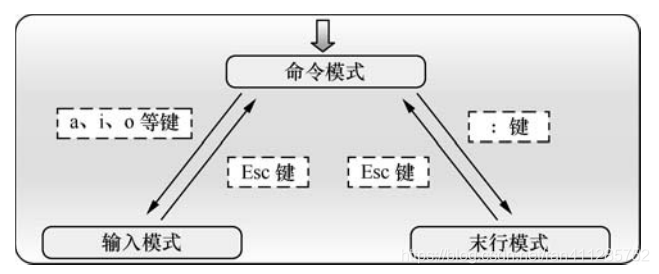
命令模式:每次运行 Vim 编辑器时,会默认进入命令模式,下方总结了命令模式中最常用的一些命令:
| 命令 | 作用 |
|---|---|
| dd | 删除(剪切)光标所在整行 |
| 5dd | 删除(剪切)从光标处开始的 5 行 |
| yy | 复制光标所在整行 |
| 5yy | 复制从光标处开始的 5 行 |
| n | 显示搜索命令定位到的下一个字符串 |
| N | 显示搜索命令定位到的上一个字符串 |
| u | 撤销上一步的操作 |
| p | 将之前删除(dd)或复制(yy)过的数据粘贴到光标后面 |
末行模式: 主要用于保存或退出文件,以及设置Vim编辑器的工作环境,还可以让用户执行外部的Linux命令或跳转到所编写文档的特定行数。要想切换到末行模式,在命令模式中输入一个冒号就可以了。
| 命令 | 作用 |
|---|---|
| :w | 保存 |
| :q | 退出 |
| :q! | 强制退出(放弃对文档的修改内容) |
| :wq! | 强制保存退出 |
| :set nu | 显示行号 |
| :set nonu | 不显示行号 |
| :命令 | 执行该命令 |
| : s/one/two | 将当前光标所在行的第一个 one 替换成 two |
| : s/one/two/g | 将当前光标所在行的所有 one 替换成 two |
| :%s/one/two/g | 将全文中的所有 one 替换成 two |
| ?字符串 | 在文本中从下至上搜索该字符串 |
| /字符串 | 在文本中从上至下搜索该字符串 |
下面举一些例子来实际操作一下:
1、配置主机名称
为了便于在局域网中查找某台特定的主机,或者对主机进行区分,除了要有 IP 地址外,还要为主机配置一个主机名,主机之间可以通过这个类似于域名的名称来相互访问。在 Linux系统中,主机名大多保存在/etc/hostname 文件中,接下来将/etc/hostname 文件的内容修改为 “LinuxRHEL8”,步骤如下:
第 1 步:使用 Vim 编辑器修改“/etc/hostname”主机名称文件。
第 2 步:把原始主机名称删除后追加“linuxprobe.com”。注意,使用 Vim 编辑器修改主机名称文件后,要在末行模式下执行:wq!命令才能保存并退出文档。
第 3 步:保存并退出文档,然后使用 hostname 命令检查是否修改成功。
注:hostname 命令用于查看当前的主机名称,但有时主机名称的改变不会立即同步到系统中,所以如果发现修改完成后还显示原来的主机名称,可重启虚拟机后再行查看。
2、配置网卡信息
网卡 IP 地址配置的是否正确是两台服务器是否可以相互通信的前提。在 RHEL 7中,网卡配置文件的前缀则以 ifcfg 开始,加上网卡名称共同组成了网卡配置文件的名字,例如(ifcfg-no16777736),好在除了文件名变化外也没有其他大的区别。
例:现在有一个名称为 ifcfg-eno046 的网卡设备,我们将其配置为开机自启动,并且 IP地址、子网、网关等信息由人工指定,其步骤应该如下所示。
第 1 步:首先切换到/etc/sysconfig/network-scripts 目录中(存放着网卡的配置文件),使用ls命令查看网卡配置文件名称,我的是ifcfg-eno046。
cd /etc/sysconfig/network-scripts
ls
第 2 步:使用 Vim 编辑器修改网卡文件ifcfg-eno046,逐项写入下面的配置参数并保存退出。
vim ifcfg-eno046
这时会出现以下内容,修改完毕后:wq!保存退出文件:
TYPE=Ethernet(设备类型)
BOOTPROTO=static(地址分配模式)
NAME=eno046(网卡名称)
ONBOOT=yes(是否启动)
IPADDR=192.168.99.2(IP 地址)
NETMASK=255.255.255.0(子网掩码)
GATEWAY=192.168.99.1(网关地址)
DNS1=61.128.128.68(DNS 地址)
第 3 步:重启网络服务并测试网络是否联通,RHEL8重启网卡设备命令:systemctl restart network。
3、配置Yum软件仓库
Yum 软件仓库的作用是为了进一步简化RPM 管理软件的难度以及自动分析所需软件包及其依赖关系的技术。可以把Yum 想象成是一个硕大的软件仓库,里面保存有几乎所有常用的工具,而且只需要说出所需的软件包名称,系统就会自动为您搞定一切。
搭建并配置 Yum 软件仓库的大致步骤:
第 1 步:进入到/etc/yum.repos.d/目录中(因为该目录存放着Yum软件仓库的配置文件)。
cd /etc/yum.repos.d
第 2 步:使用 Vim 编辑器创建一个名为 rhel8.repo 的新配置文件(文件名称可随意,但后缀必须为.repo),逐项写入下面加粗的配置参数并保存退出。#后面的内容是注释内容可以当做文件提示。
vim rhel8.repo
rhel8.repo:
#Yum 软件仓库唯一标识符,避免与其他仓库冲突
[rhel-media]
#Yum 软件仓库的名称描述,易于识别仓库用处
name=linuxprobe:
#提供的方式包括 FTP(ftp://…)、HTTP(http://…)、本地(file:///…)。
baseurl=file:///media/cdrom
#设置此源是否可用;1 为可用,0 为禁用。
enabled=1
#设置此源是否校验文件;1 为校验,0 为不校验。
gpgcheck=1
#若上面参数开启校验,那么请指定公钥文件地址。
gpgkey=file:///media/cdrom/RPM-GPG-KEY-redhat-release
第 3 步:按配置参数的路径挂载光盘,并把光盘挂载信息写入到/etc/fstab 文件中。
mkdir -p /media/cdrom
mount /dev/cdrom /media/cdrom
vim /etc/fstab
/dev/cdrom /media/cdrom iso9660 defaults 0 0
第 4 步:使用“yum install httpd -y”命令检查 Yum 软件仓库是否已经可用。
yum install httpd -y
二、编写Shell脚本
可以将 Shell 终端解释器当作人与计算机硬件之间的“翻译官”,它作为用户与 Linux 系统内部的通信媒介,除了能够支持各种变量与参数外,还提供了诸如循环、分支等高级编程语言才有的控制结构特性。要想正确使用 Shell 中的这些功能特性,准确下达命令尤为重要。Shell 脚本命令的工作方式有两种:交互式和批处理。
① 交互式(Interactive):用户每输入一条命令就立即执行。
② 批处理(Batch):由用户事先编写好一个完整的 Shell 脚本,Shell 会一次性执行脚本中诸多的命令。
在 Shell 脚本中不仅会用到前面学习过的很多 Linux 命令以及正则表达式、管道符、数据流重定向等语法规则,还需要把内部功能模块化后通过逻辑语句进行处理,最终形成日常所见的 Shell 脚本。
查看SHELL是否为系统默认使用命令行终端解释器:
echo $SHELL
1、编写简单的脚本
用 Vim 编辑器把 Linux 命令按照顺序依次写入到一个文件中,这就是一个简单的脚本了。
例:如果想查看当前所在工作路径并列出当前目录下所有的文件及属性信息,实现这
个功能的脚本应该类似于下面这样:
vim work.sh

#!/bin/bash
pwd
ls -al
Shell 脚本文件的名称可以任意,但为了避免被误以为是普通文件,建议将.sh 后缀加上,以表示是一个脚本文件。
第一行的脚本声明(#!)用来告诉系统使用哪种 Shell 解释器来执行该脚本;
第二行的注释信息(#)是对脚本功能和某些命令的介绍信息,使得自己或他人在日后看到这个脚本内容时,可以快速知道该脚本的作用或一些警告信息;
第三、四行的可执行语句也就是我们平时执行的 Linux 命令了。
2、接收用户的参数
为了让 Shell 脚本程序更好地满足用户的一些实时需求,以便灵活完成工作,必须要让脚本程序能够像之前执行命令时那样,接收用户输入的参数。
Linux 系统中的 Shell 脚本语言早就考虑到了这些,已经内设了用于接收参数的变量,变量之间可以使用空格间隔。例如$0 对应的是当前 Shell 脚本程序的名称,$#对应的是总共有几个参数,$*对应的是所有位置的参数值,$?对应的是显示上一次命令的执行返回值,而$1、$2、$3……则分别对应着第 N 个位置的参数值。
例:
vim work.sh

#!/bin/bash
echo "当前脚本名称为$0"
echo "总共有$#个参数,本别是$*。"
echo "第1个参数为$1,第5个为$5。"

sh work.sh one two three four five six
输出结果为:
当前脚本名称为work.sh
总共有 6 个参数,分别是 one two three four five six。
第 1 个参数为 one,第 5 个为 five。
3、判断用户的参数
系统在执行 mkdir 命令时会判断用户输入的信息,即判断用户指定的文件夹名称是否已经存在,如果存在则提示报错;反之则自动创建。Shell 脚本中的条件测试语法可以判断表达式是否成立,若条件成立则返回数字 0,否则便返回其他随机数值。
切记,条件表达式两边均应有一个空格。测试语句格式:【 条件表达式 】
按照测试对象来划分,条件测试语句可以分为 4 种:
① 文件测试语句;
② 逻辑测试语句;
③ 整数值比较语句;
④ 字符串比较语句。
| 运算符 | 作用 |
|---|---|
| -d | 测试文件是否为目录类型 |
| -e | 测试文件是否存在 |
| -f | 判断是否为一般文件 |
| -r | 测试当前用户是否有权限读取 |
| -w | 测试当前用户是否有权限写入 |
| -x | 测试当前用户是否有权限执行 |
例:下面使用文件测试语句来判断/etc/fstab 是否为一个目录类型的文件,然后通过 Shell 解释器的内设$?变量显示上一条命令执行后的返回值。如果返回值为 0,则目录存在;如果返回值为非零的值,则意味着目录不存在:
[ -d /etc/fstab ]
echo $?
上述判断输出值为1,表示目录不存在。
接下来,整数比较运算符仅是对数字的操作,不能将数字与字符串、文件等内容一起操作,而且不能想当然地使用日常生活中的等号、大于号、小于号等来判断。因为等号与赋值命令符冲突,大于号和小于号分别与输出重定向命令符和输入重定向命令符冲突。因此一定要使用规范的整数比较运算符来进行操作。
| 运算符 | 作用 |
|---|---|
| -eq | 是否等于 |
| -ne | 是否不等于 |
| -gt | 是否大于 |
| -lt | 是否小于 |
| -le | 是否等于或小于 |
| -ge | 是否大于或等于 |
例:测试一下 10 是否大于 10 以及 10 是否等于 10
[ 10 -gt 10 ]
echo $?
输出结果为1,不成立
[ 10 -eq 10 ]
echo $?
输出结果为0,成立
接下来,字符串比较语句用于判断测试字符串是否为空值,或两个字符串是否相同。它经常用来判断某个变量是否未被定义(即内容为空值),理解起来也比较简单。
| 运算符 | 作用 |
|---|---|
| = | 比较字符串内容是否相同 |
| != | 比较字符串内容是否不同 |
| -z | 判断字符串内容是否为空 |
例:通过判断 String 变量是否为空值,进而判断是否定义了这个变量
[ -z $String]
echo $?
这里输出结果为0,表示变量未被赋值
三、流程控制语句
1、if 条件测试语句
if 条件测试语句可以让脚本根据实际情况自动执行相应的命令。从技术角度来讲,if 语句分为单分支结构、双分支结构、多分支结构;其复杂度随着灵活度一起逐级上升。if 条件语句的单分支结构由 if、then、fi 关键词组成,而且只在条件成立后才执行预设的命令,相当于口语的“如果……那么……”。
单分支结构语法格式:
if 条件测试操作
then 命令序列
fi
例:下面使用单分支的 if 条件语句来判断/media/cdrom 目录是否存在,若存在就结束条件判断和整个 Shell 脚本,反之则去创建这个目录:
vim mkcdrom.sh

#!/bin/bash
DIR="/media/cdrom"
if [ ! -e $DIR ]
then
mkdir -p $DIR
fi

bash mkcdrom.sh
ls -d /media/cdrom
if 条件语句的双分支结构由 if、then、else、fi 关键词组成,它进行一次条件匹配判断,如果与条件匹配,则去执行相应的预设命令;反之则去执行不匹配时的预设命令,相当于口语的“如果……那么……或者……那么……”。
双分支结构语法格式:
if 条件测试操作:
then 命令序列 1
else 命令序列 2
fi
例:下面使用双分支的 if 条件语句来验证某台主机是否在线,然后根据返回值的结果,要么显示主机在线信息,要么显示主机不在线信息。
vim chkhost.sh

#!/bin/bash
ping -c 3 -i 0.2 -W 3 $1 &> /dev/null
if [ $? -eq 0 ]
then
echo "Host $1 is On-line."
else
echo "Host $1 is Off-line."
fi

bash chkhost.sh 10.1.1.111
上面输出结果为Host 10.1.1.111 is Off-line
if 条件语句的多分支结构由 if、then、else、elif、fi 关键词组成,它进行多次条件匹配判断,这多次判断中的任何一项在匹配成功后都会执行相应的预设命令,相当于口语的“如果……那么……如果……那么……”。
多分支结构语法格式:
if 条件测试操作1
then 命令序列 1
elif 条件测试操作 2
then 命令序列2
else
命令序列 3
fi
下面使用多分支的 if 条件语句来判断用户输入的分数在哪个成绩区间内,然后输出如Excellent、Pass、Fail 等提示信息。在 Linux 系统中,read 是用来读取用户输入信息的命令,能够把接收到的用户输入信息赋值给后面的指定变量,-p 参数用于向用户显示一定的提示信息。
例:在下面的脚本示例中,只有当用户输入的分数大于等于 85 分且小于等于 100 分,才输出Excellent 字样;若分数不满足该条件(即匹配不成功),则继续判断分数是否大于等于 70 分且小于等于 84 分,如果是,则输出 Pass 字样;若两次都落空(即两次的匹配操作都失败了),则输出 Fail 字样。
vim chkscore.sh
#!/bin/bash
read -p "Enetr your score (0-100): " GRADE
if [ $GRADE -ge 85 ] && [ $GRADE -le 100 ] ; then
echo "$GRADE is Excellent"
elif [ $GRADE -ge 70 ] && [ $GRADE -le 84 ] ; then
echo "$GRADE is Pass"
elif [ $GRADE -gt 100 ] ; then
echo "$GRADE is Error"
else
echo "$GRADE is Fail"
fi

bash chkscore.sh
这里运行脚本后,输入90、80、200会分别输出结果为:
90 is Excellent
80 is Pass
200 is Error
2、for条件循环语句
for 循环语句允许脚本一次性读取多个信息,然后逐一对信息进行操作处理,当要处理的数据有范围时,使用for 循环语句再适合不过了。
for 循环语句的语法格式:
for 变量名 in 取值列表
do
命令序列
done
例:下面使用 for 循环语句从列表文件中读取多个用户名,然后为其逐一创建用户账户并设置密码。
vim users.txt

andy
barry
carl
duke
eric
george

vim Example.sh

#!/bin/bash
read -p "Enter The Users Password : " PASSWD
for UNAME in `cat users.txt`
do
id $UNAME &> /dev/null
if [ $? -eq 0 ]
then
echo "Already exists"
else
useradd $UNAME &> /dev/null
echo "$PASSWD" | passwd --stdin $UNAME &> /dev/null
if [ $? -eq 0 ]
then
echo "$UNAME , Create success"
else
echo "$UNAME , Create failure"
fi
fi
done
执行批量创建用户的 Shell 脚本 Example.sh,在输入为账户设定的密码后将由脚本自动检查并创建这些账户。由于已经将多余的信息通过输出重定向符转移到了/dev/null 黑洞文件中,因此在正常情况下屏幕窗口除了“用户账户创建成功”(Create success)的提示后不会有其他内容。
3、while 条件循环语句
while 条件循环语句是一种让脚本根据某些条件来重复执行命令的语句,它的循环结构往往在执行前并不确定最终执行的次数,完全不同于 for 循环语句中有目标、有范围的使用场景。while 循环语句通过判断条件测试的真假来决定是否继续执行命令,若条件为真就继续执行,为假就结束循环。
while 语句的语法格式:
while 条件测试操作
do
命令序列
done
例:使用$RANDOM 变量来调取出一个随机的数值(范围为 0~32767),将这个随机数对1000 进行取余操作,并使用 expr 命令取得其结果,再用这个数值与用户通过read命令输入的数值进行比较判断。这个判断语句分为三种情况,分别是判断用户输入的数值是等于、大于还是小于使用 expr 命令取得的数值。
vim Guess.sh

#!/bin/bash
PRICE=$(expr $RANDOM % 1000)
TIMES=0
echo "商品实际价格为 0-999 之间,猜猜看是多少?"
while true
do
read -p "请输入您猜测的价格数目:" INT
let TIMES++
if [ $INT -eq $PRICE ] ; then
echo "恭喜您答对了,实际价格是 $PRICE"
echo "您总共猜测了 $TIMES 次"
exit 0
elif [ $INT -gt $PRICE ] ; then
echo "太高了!"
else
echo "太低了!"
fi
done

bash Guess.sh
4、case 条件测试语句
case 语句是在多个范围内匹配数据,若匹配成功则执行相关命令并结束整个条件测试;而如果数据不在所列出的范围内,则会去执行星号(*)中所定义的默认命令。
case 语句的语法结构:
case 变量值 in
模式 1)
命令序列1
;;
模式 1)
命令序列2
;;
。。。。。。
*)
默认命令序列
esac
例:提示用户输入一个字符并将其赋值给变量 KEY,然后根据变量 KEY 的值向用户显示其值是字母、数字还是其他字符。
vim Checkkeys.sh

#!/bin/bash
read -p "请输入一个字符,并按 Enter 键确认:" KEY
case "$KEY" in
[a-z]|[A-Z])
echo "您输入的是 字母。"
;;
[0-9])
echo "您输入的是 数字。"
;;
*)
echo "您输入的是 空格、功能键或其他控制字符。"
esac

bash Checkkeys.sh
请输入一个字符,并按 Enter 键确认:6
您输入的是 数字。
四、计划任务服务程序
如何设置服务器的计划任务服务,把周期性、规律性的工作交给系统自动完成 ?
计划任务分为一次性计划任务与长期性计划任务
一次性计划任务:今晚 11 点 30 分开启网站服务。
长期性计划任务:每周一的凌晨 3 点 25 分把/home/wwwroot 目录打包备份为backup.tar.gz。
顾名思义,一次性计划任务只执行一次,一般用于满足临时的工作需求。我们可以用 at命令实现这种功能,只需要写成“at 时间”的形式就可以。如果想要查看已设置好但还未执行的一次性计划任务,可以使用“at -l”命令;要想将其删除,可以用“atrm 任务序号”。在使用 at 命令来设置一次性计划任务时,默认采用的是交互式方法。
例:将系统设置为在今晚 23:30 分自动重启网站服务
at 23:30
at > systemctl restart httpd
at > 此处请同时按下Ctrl + D组合键来结束编写计划任务

at -l
如果我们希望 Linux 系统能够周期性地、有规律地执行某些具体的任务,那么 Linux 系统中默认启用的 crond 服务简直再适合不过了。创建、编辑计划任务的命令为“crontab -e”,查看当前计划任务的命令为“crontab -l”,删除某条计划任务的命令为“crontab -r”。另外,如果您是以管理员的身份登录的系统,还可以在 crontab 命令中加上-u 参数来编辑他人的计划任务。“分、时、日、月、星期 命令”。这是使用 crond 服务设置任务的参数格式。需要注意的是,如果有些字段没有设置,则需要使用星号(*)占位。
| 字段 | 说明 |
|---|---|
| 分 | 取值为 0 ~ 59 的整数 |
| 时 | 取值为 0 ~ 23 的任意整数 |
| 日 | 取值为 1 ~ 31 的任意整数 |
| 月 | 取值为 1 ~ 12 的任意整数 |
| 星期 | 取值为 0 ~ 7 的任意整数,其中 0 与 7 均为星期日 |
| 命令 | 要执行的命令或程序脚本 |
例:假设在每周一、三、五的凌晨 3 点 25 分,都需要使用 tar 命令把某个网站的数据目录进行打包处理,使其作为一个备份文件。我们可以使用 crontab -e 命令来创建计划任务。为自己创建计划任务无需使用-u 参数,具体的实现效果的参数如 crontab -l 命令结果所示:
crontab -e
25 3 * * 1,3,5 /usr/bin/tar -czvf backup.tar.gz /home/wwwroot
除了用逗号(,)来分别表示多个时间段,例如“8,9,12”表示 8 月、9 月和 12 月。
还可以用减号(-)来表示一段连续的时间周期(例如字段“日”的取值为“12-15”,则表示每月的 12~15 日)。
以及用除号(/)表示执行任务的间隔时间(例如“/2”表示每隔2 分钟执行一次任务)之外。
注:crond服务配置成功后,记得查看crond服务是否为开启状态,否则配置命令无法被执行
systemctl ststus crond (查看服务)
systemctl restart crond (重启服务)
systemctl enable crond (加入启动项)

 921


 扫一扫


 被折叠的 条评论
为什么被折叠?
 到【灌水乐园】发言


