


项目地址:
github地址:https://github.com/hwua-hi168/quantanexus
gitee地址:https://gitee.com/hwua_1/quantanexus-docs
公有云版地址: https://www.hi168.com

云端互联
概述
深算工场为了让云端虚拟机和本地环境彻底打通,建立一个VPN虚拟通道,方便用户在本地可以通过SSH等工具直接连接上云端的虚拟机,省去本地安装虚拟机的繁琐过程,推出了云端互联这个重磅功能,特点包括:
- 本地与云端无缝集成
- 本地无需安装虚拟机
- 低配置使用高端集群
- 平替Vmware和Virtualbox

WireGuard介绍
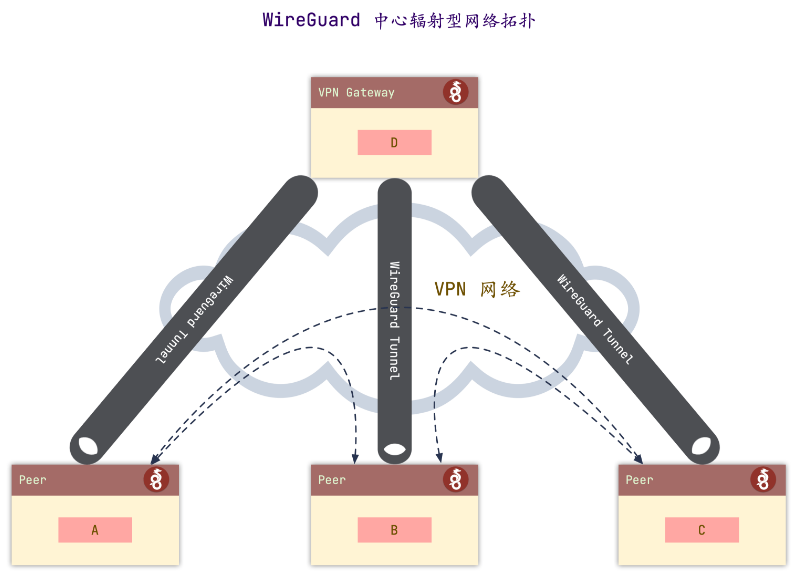
使用云端互联需要WireGuard软件,可以帮助用户在本地和云端建立一个虚拟的VPN隧道。下面先来了解一下WireGuard。 WireGuard 是一个快速、现代且安全的虚拟私人网络(VPN)协议,旨在替代传统的 IPsec 和 OpenVPN 。它利用最先进的加密技术,提供比传统VPN更高的性能和更简单的配置。 WireGuard由 Jason A. Donenfeld 创建并维护。它最初是为 Linux 内核设计的,现已跨平台支持 Windows 、 MacOS 、 BSD 、 iOS 和 Android 等操作系统。WireGuard的核心代码仅四千多 行,被 Linux之父 Linus Torvalds 称为“艺术品”。主要特点如下:
- 高性能:WireGuard使用极高速的加密原语,适用于需要高速连接的场景,如远程工作、游戏和视频会议等。
- 安全性:它采用先进的加密技术,如 ChaCha20 、 Poly1305 和 BLAKE2 ,确保数据传输的安全性。
- 易用性:配置简单,类似于交换SSH密钥的过程。用户只需交换公钥即可建立连接,无需管理连接或关注状态。
- 跨平台支持:可以在多种操作系统上运行,适用于不同的设备和场景。
- 轻便和高效:以UDP协议传输数据,资源占用小,适合嵌入式设备和移动设备。
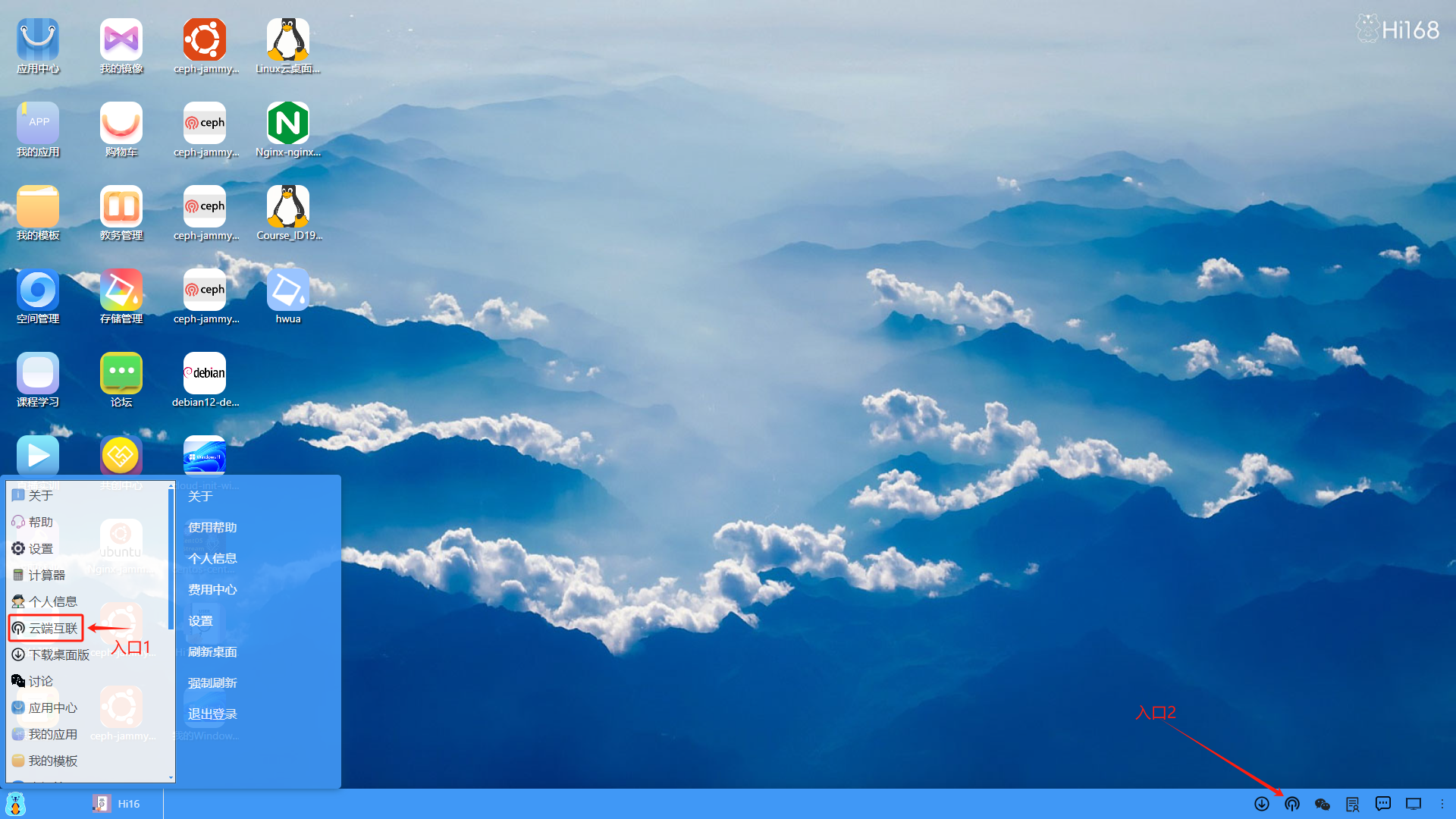
两种进入云端互联的方式
小伙伴们 可 以 注 & 册 https://www.hi168.com 白 & 飘 算 & 力哦。
单客户端
大部分用户基本采用本地的Windows或Mac操作系统作为客户端进行云端互联,这里我们以Windows为例,介绍一下云端互联的流程。
1、打开云端互联
我们点击进入云端互联,弹出一个通知,提示云端互联的网段重新规划了一下,提示在2025年5月30日之前使用的云端互联会有影响,这里建议先删除原有的客户端,全部清空,保持下图的初始状态。

2、开通云端互联
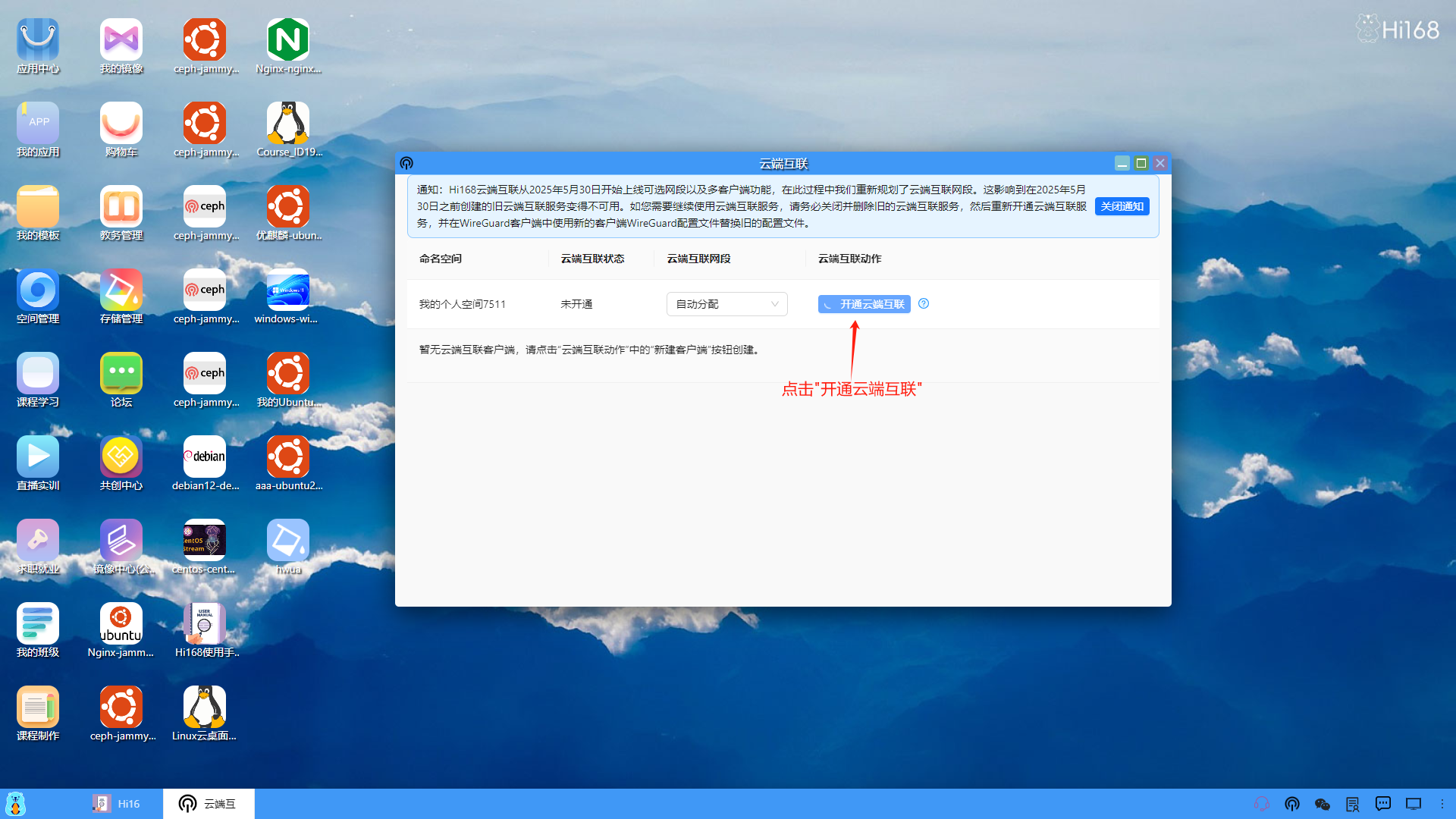
(1)点击"开通云端互联",需要等待40~60秒左右的时间。
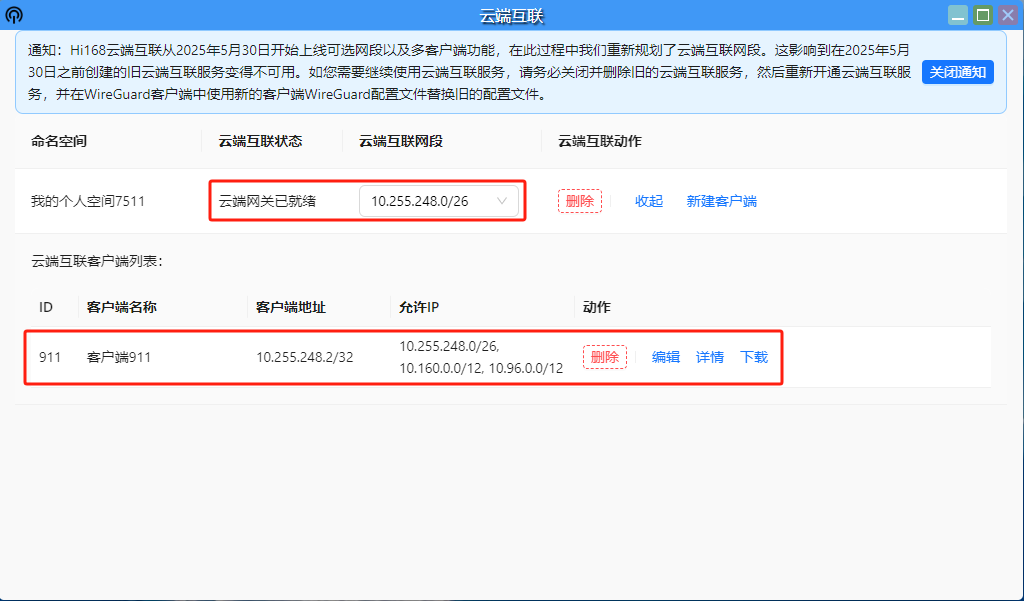
(2)开通成功后,云端互联状态显示"云端网关已就绪",并自动分配了云端互联的网段。同时,在云端互联客户端列表中,自动增加了一条客户端记录,信息包括客户端名称、客户端地址、允许IP和动作。其中,客户端地址是系统自动分配的IP,用于客户端去连接云端的虚拟机,允许IP是允许通过的指定网段流量,可以有多个,在同一个个人空间中,我们使用默认的,不用去编辑修改的。
(3)下载WireGuard
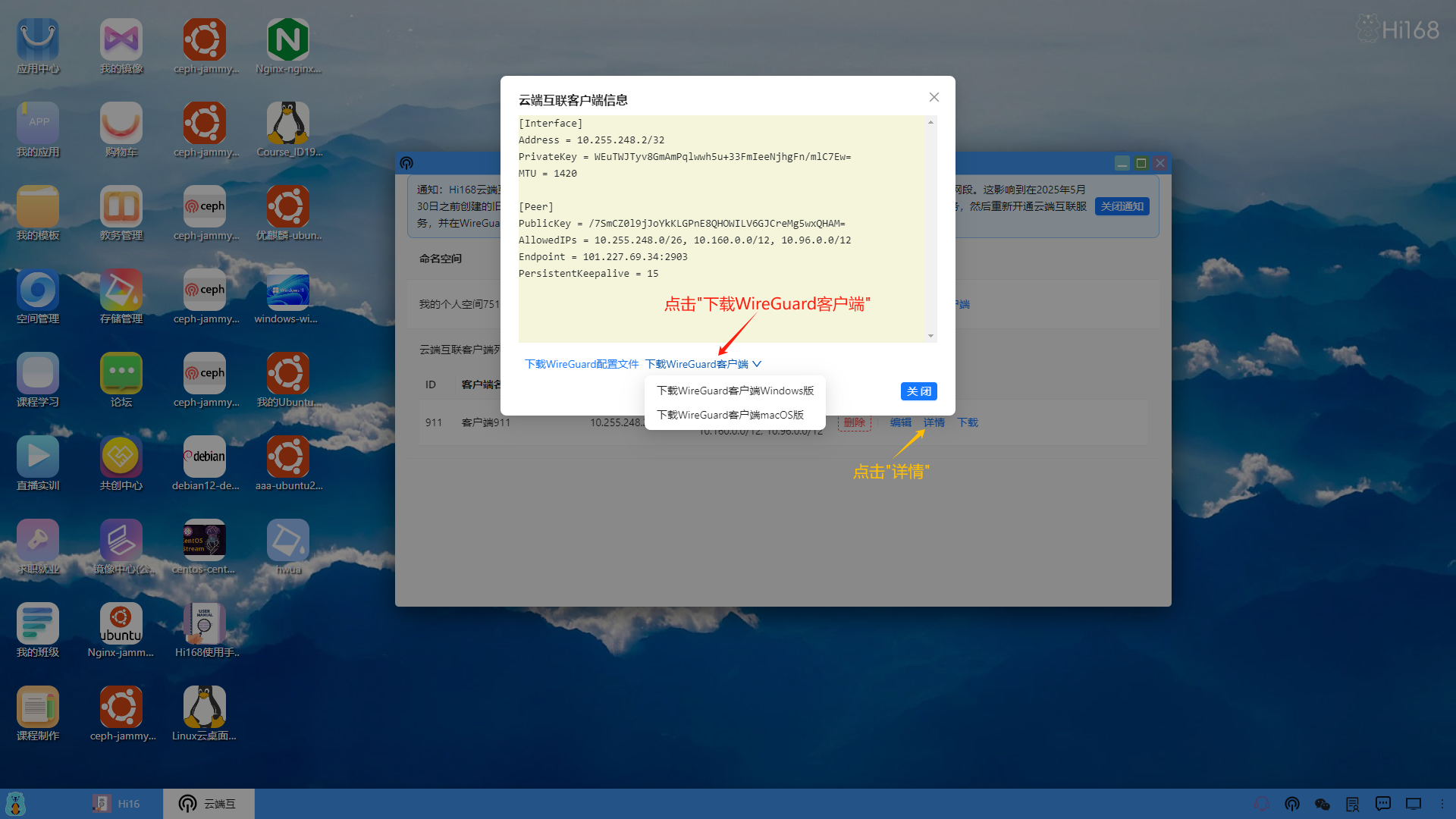
我们先点击"详情",再点击"下载WireGuard客户端",选择对应的操作系统版本,即可下载WireGuard的安装包,这里我们以Windows为例。
(4)安装WireGuard
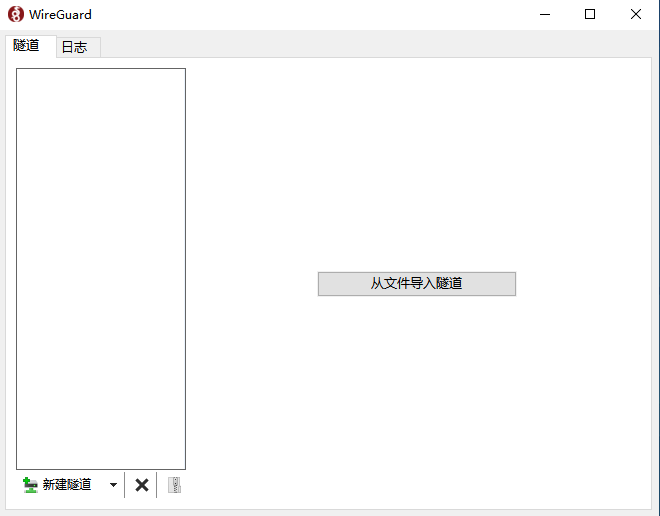
正常下载下来的"wireguard-installer.exe"安装包,进行安装即可。

安装成功且运行的WireGuard界面。
(5)下载WireGuard配置文件
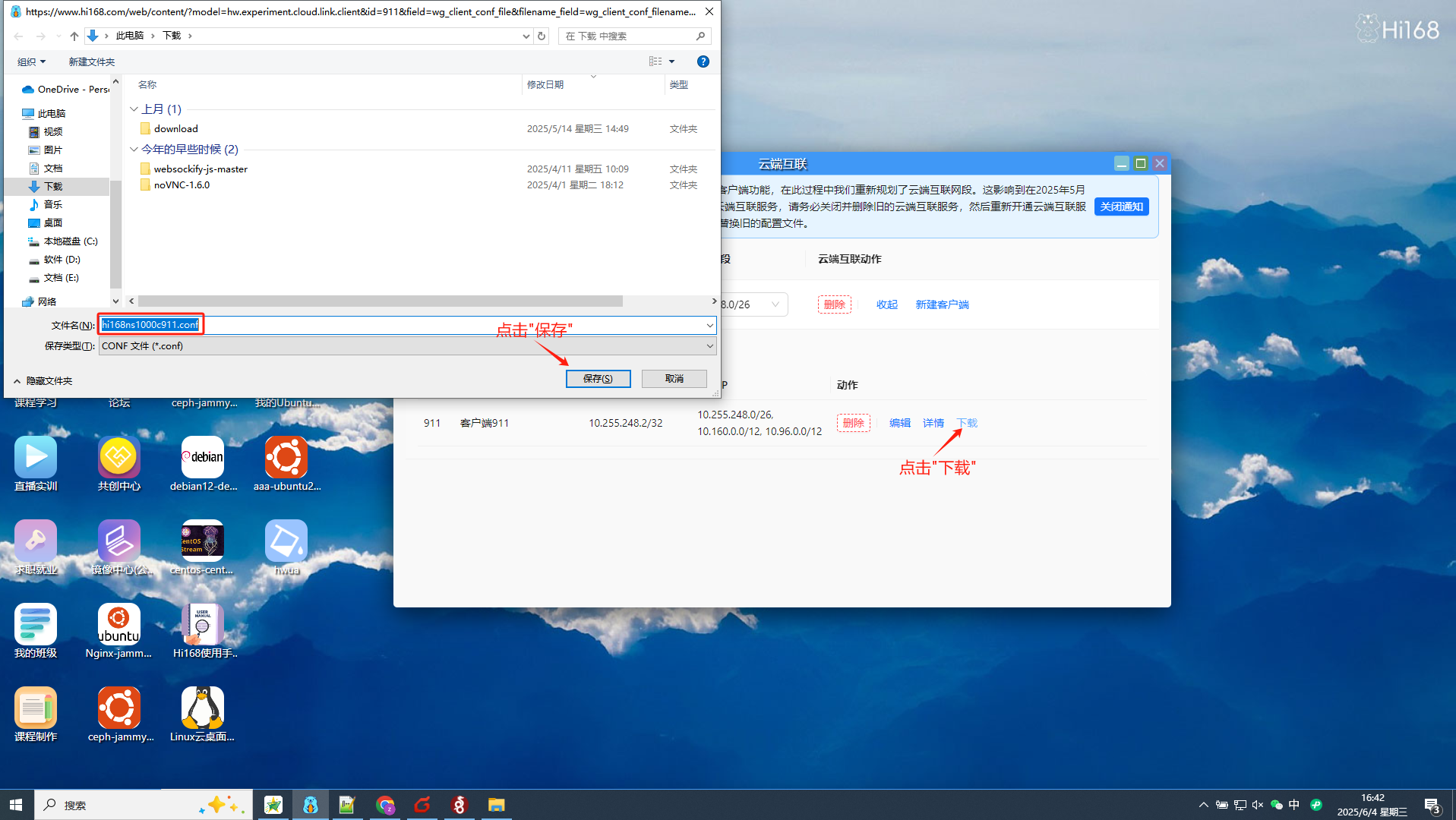
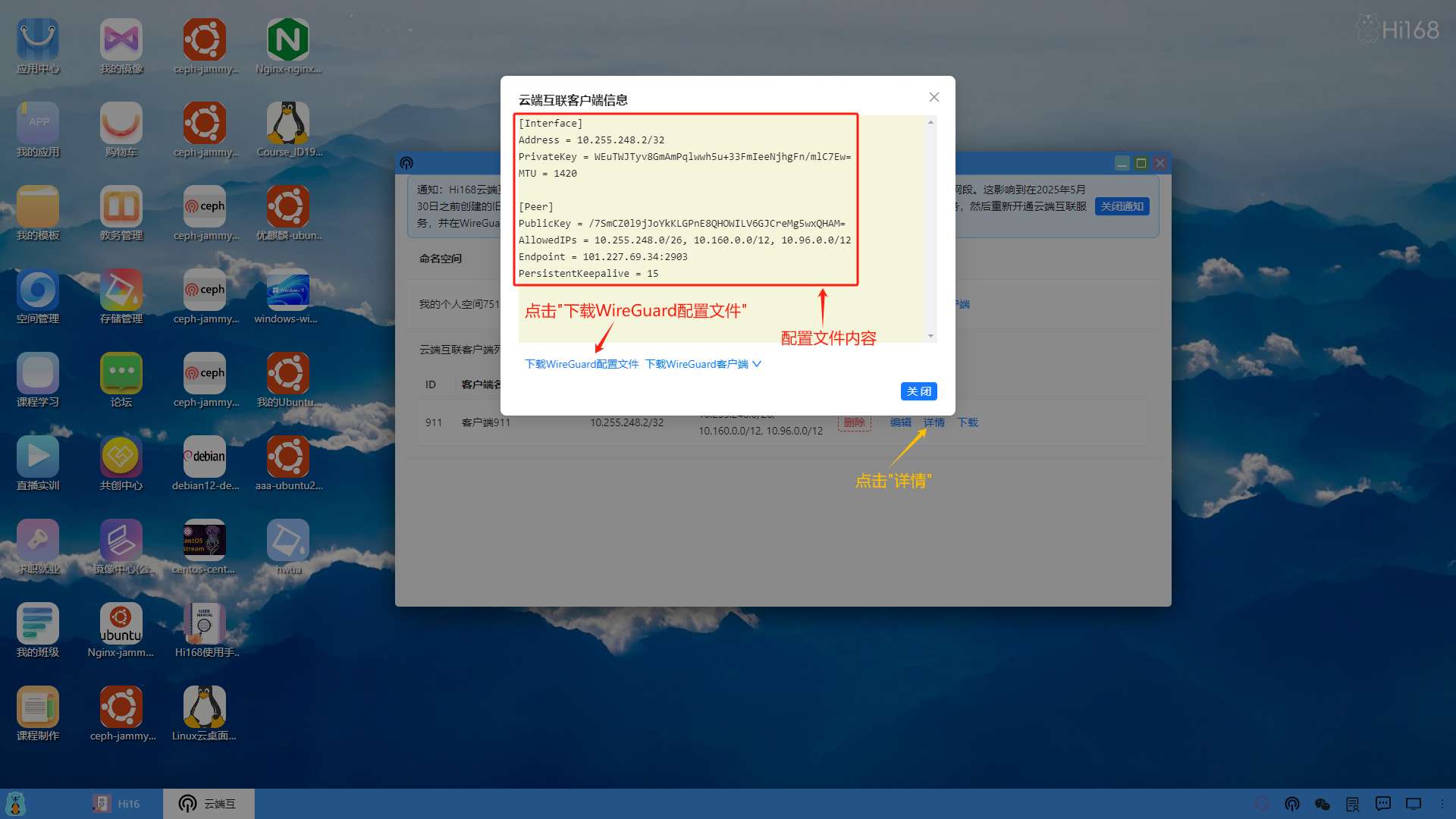
使用WireGuard云端互联,必须要导入配置文件,我们先将配置文件下载下来。
- 方式一:直接点击"下载",将文件类型为conf的配置文件下载到本地(第二次以后下载可以一直使用此种方式)。
- 方式二:先点击"详情",再点击"下载WireGuard配置文件",保存到本地即可。
(6)WireGuard导入配置文件(文件名也可以修改,这里按默认文件名)
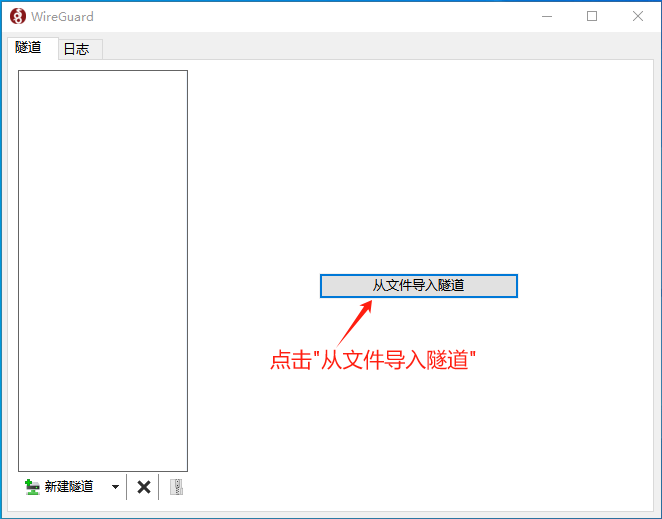
- 方式一:点击"从文件导入隧道"。
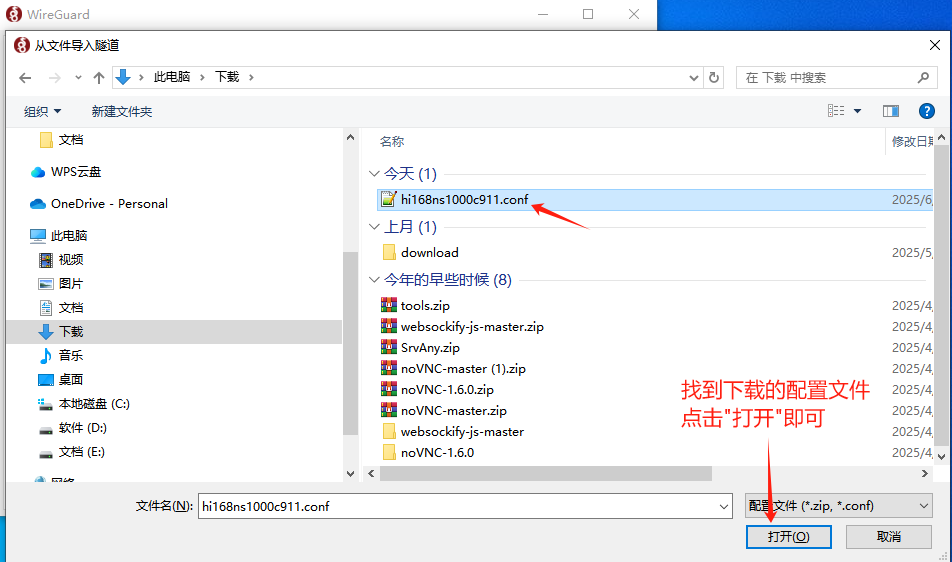
找到下载的配置文件,点击"打开"导入即可。
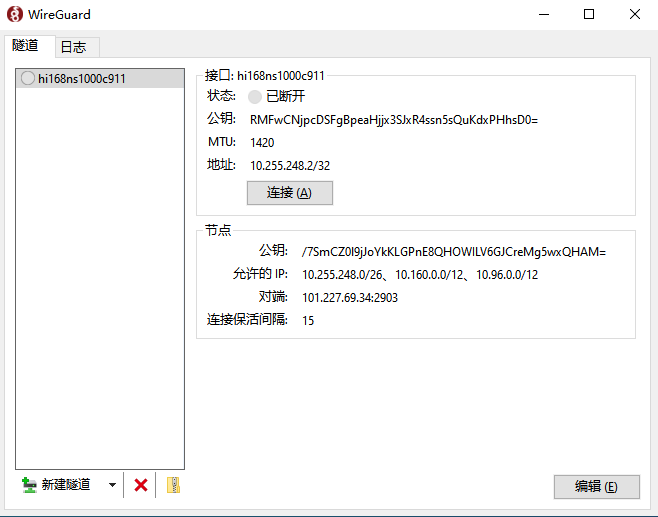
成功导入配置文件。
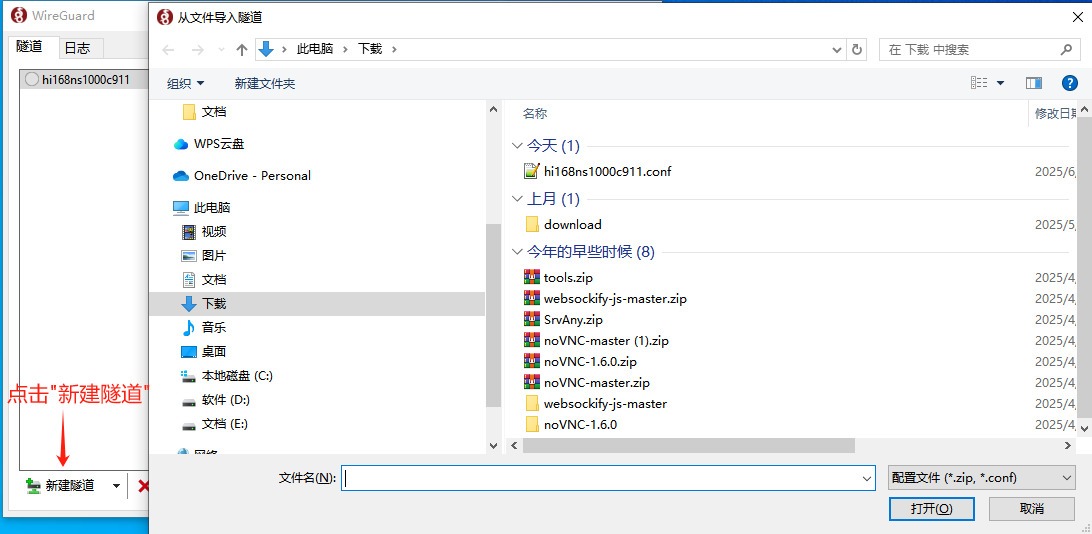
- 方式二:点击"新建隧道"导入配置文件
(7)本地连接云端的虚拟机
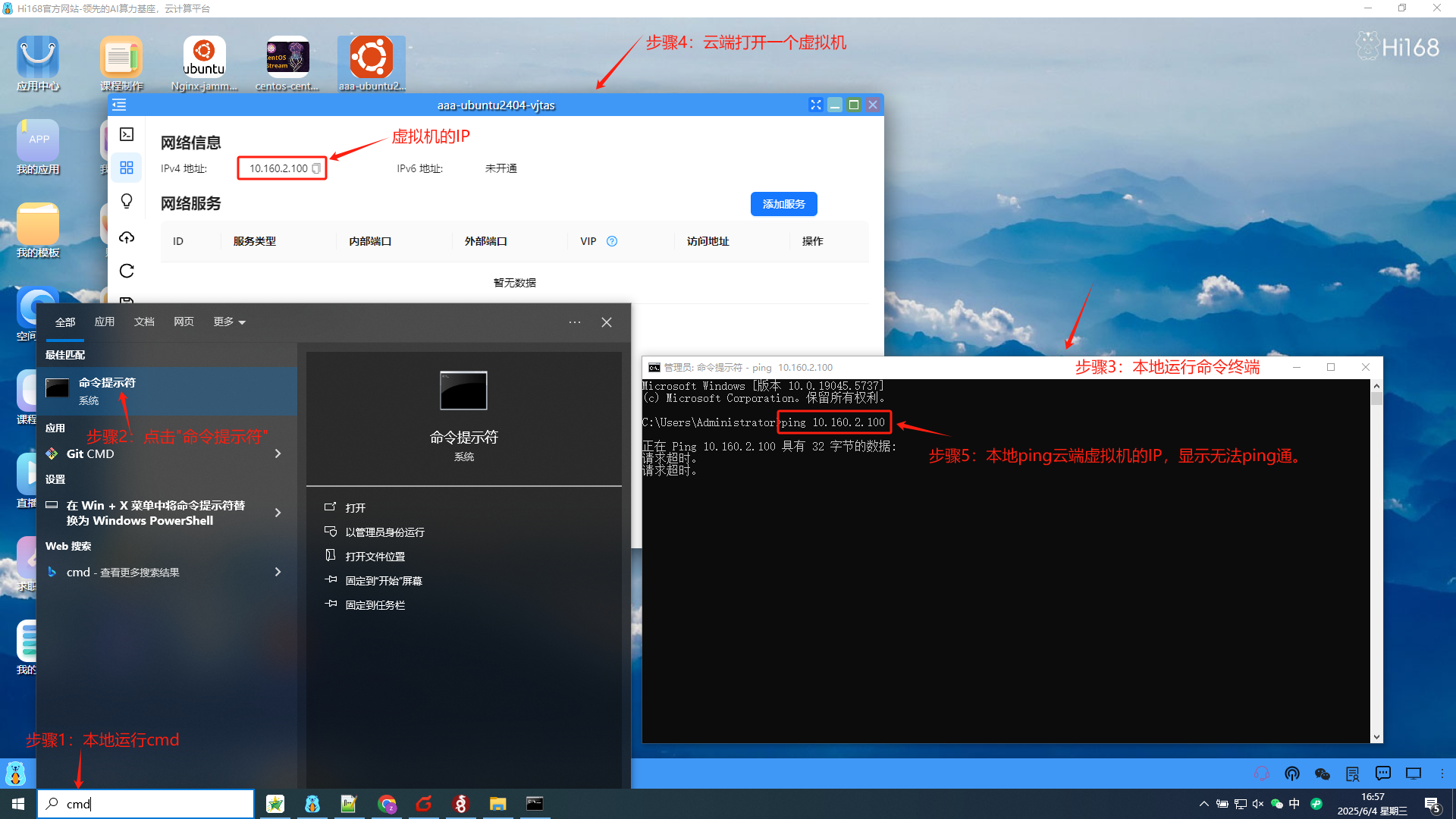
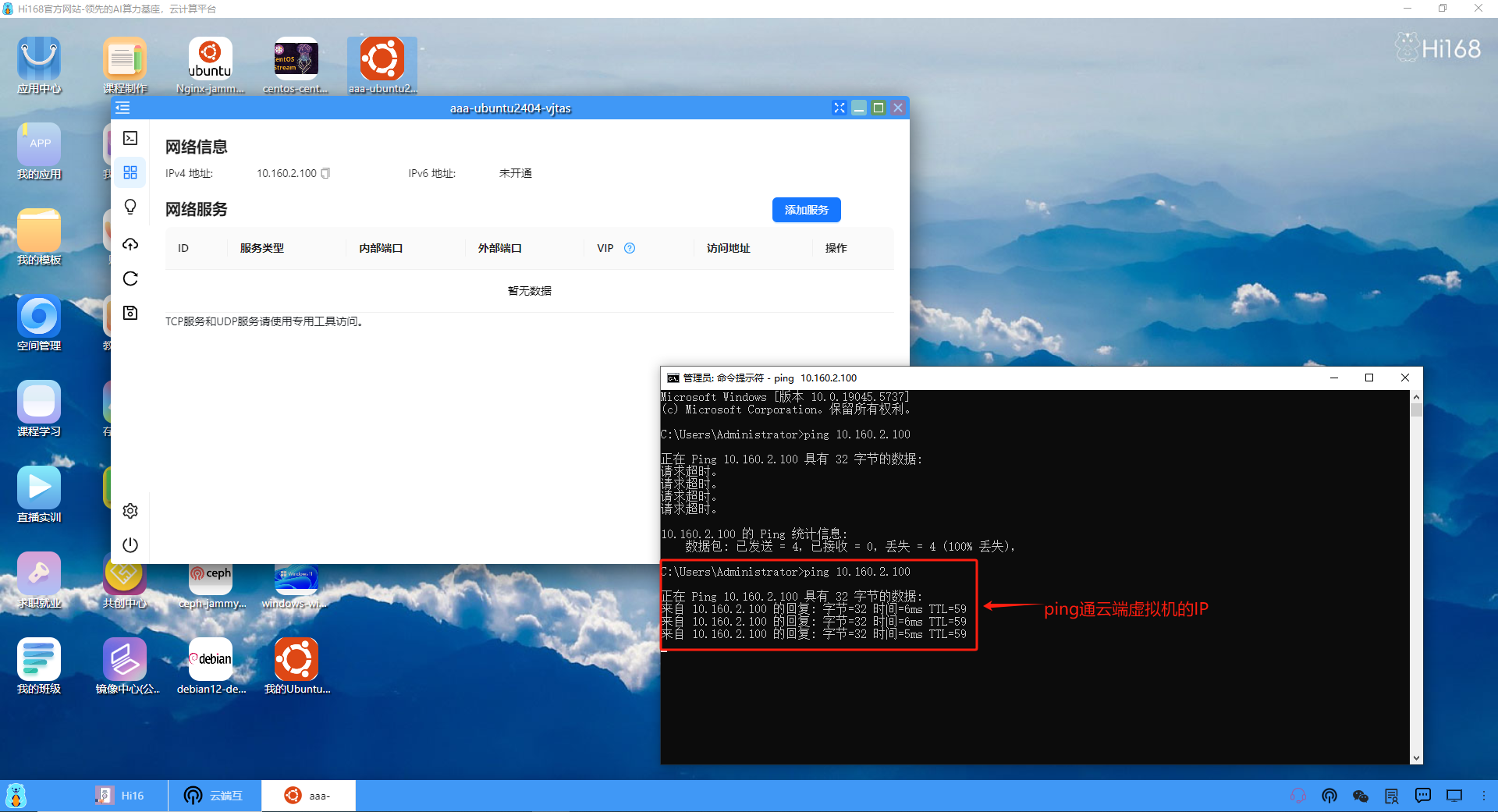
我们先打开本地的命令终端,去ping一个云端虚拟机的IP,当前是无法ping通的,也是就无法进行云端互联。
(8)WireGuard进行连接
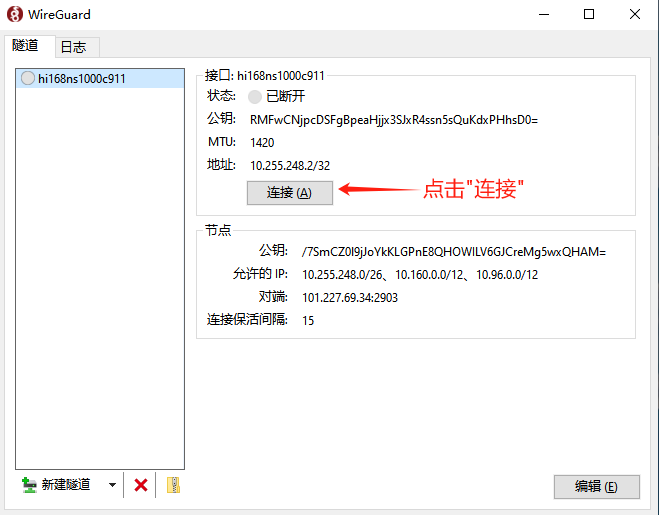
我们点击"连接",既可连接上云端的网关。
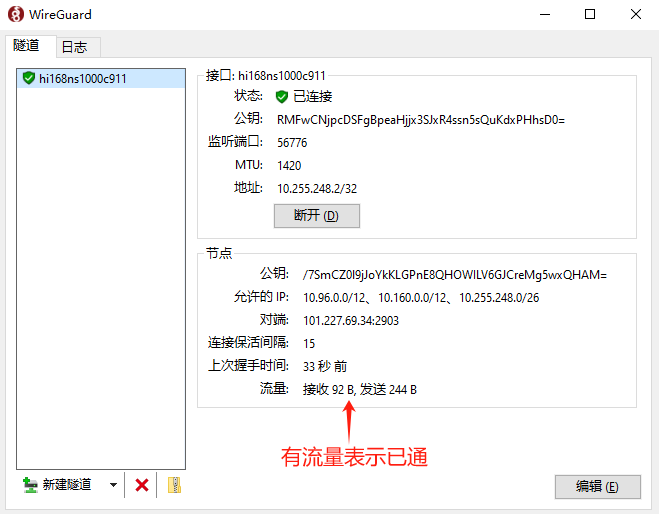
有接收和发送流量表示已通。
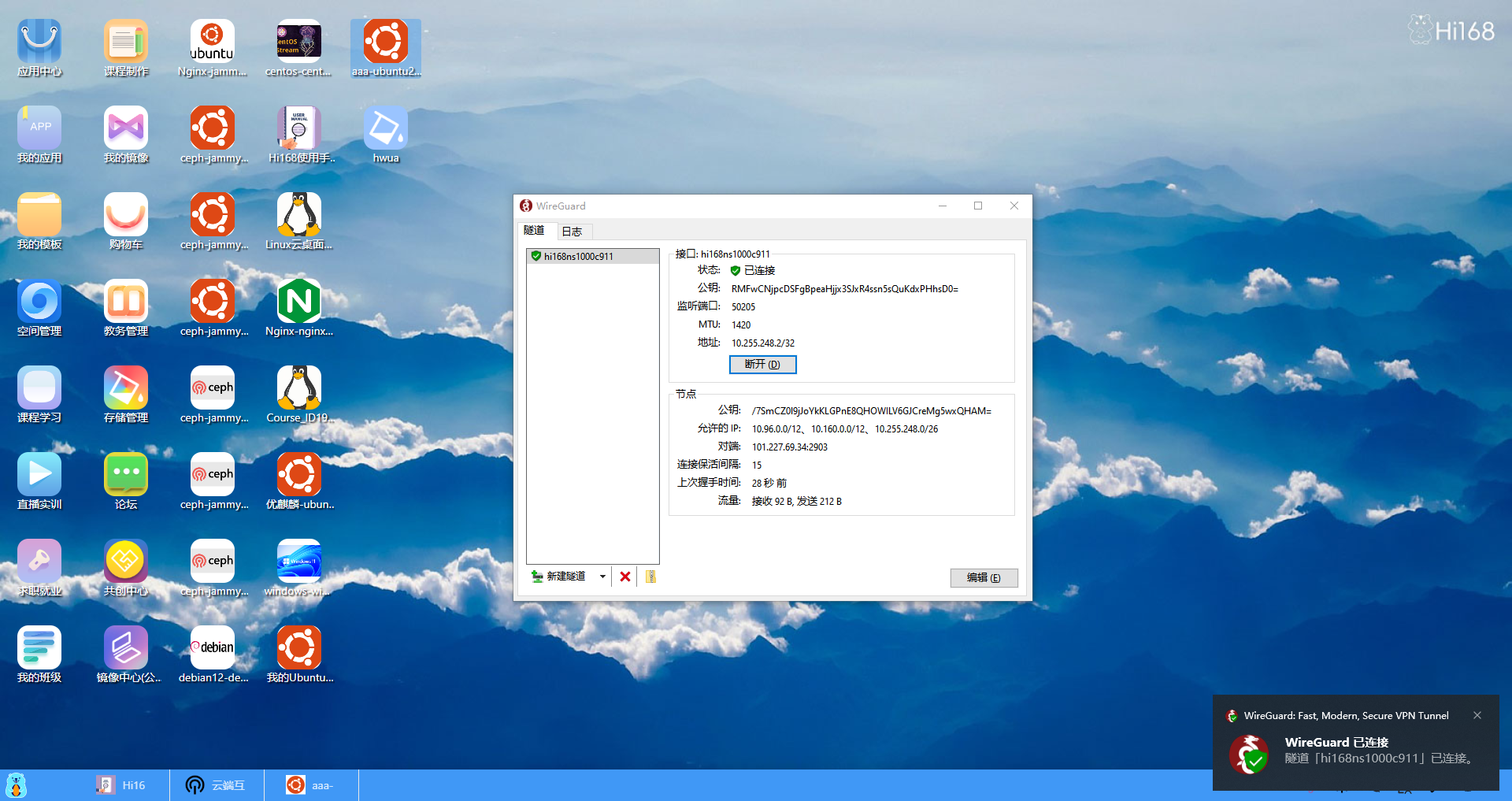
WireGuard提示已连接。
本地命令终端执行命令"ipconfig",可以看到多了一块WireGuard的网卡,IP就是之前云端互联分配的客户端地址。

此时就可以ping通云端虚拟机的IP了,表示云端互联成功了。
3、云端互联不通的问题处理
在实际的环境使用中,由于每个用户的本地系统情况不同,可能会导致云端互联不通,那么我们可以作如下的处理。
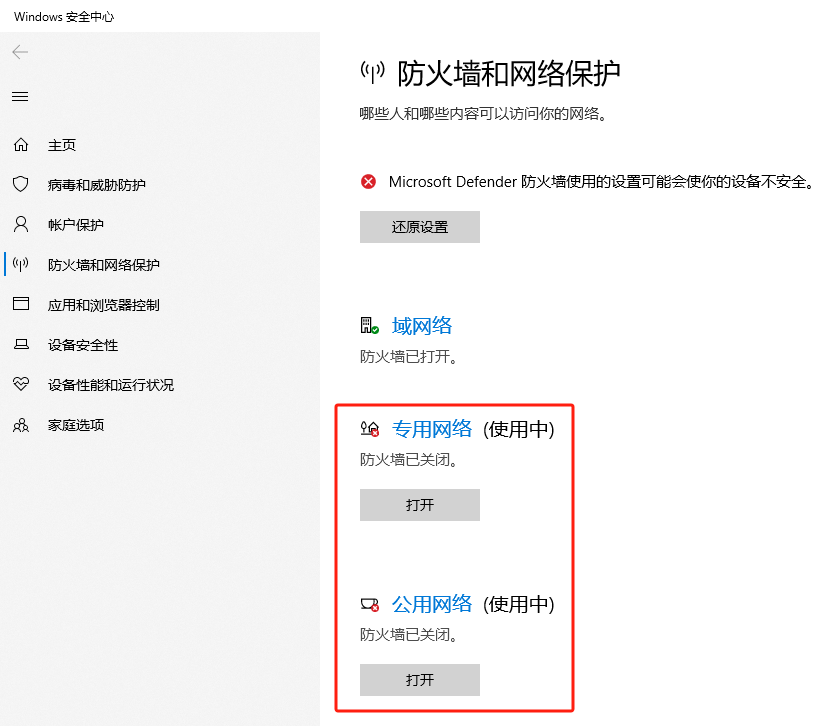
(1)确保关闭本地操作系统的防火墙。
(2)断开并退出WierGuard,重新启动WireGuard连接。
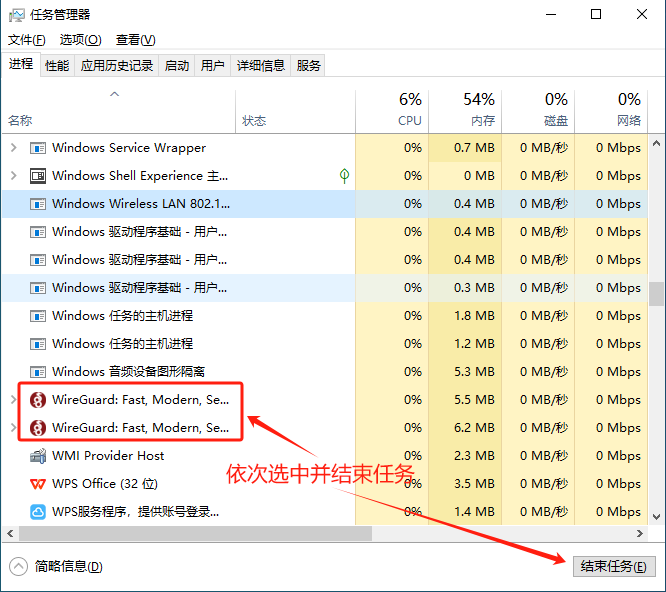
(3)在任务管理器中彻底杀掉WireGuard进程,然后重新启动WireGuard连接。
多客户端
云端互联可以创建多个客户端,可以是不同的操作系统终端,比如:Ubuntu、CentOS、MacOS,或者其它任何的智能终端,只要在客户端安装WireGuard,和云端打通VPN隧道,就可以实现万物互联。下面我们就以Ubuntu和CentOS作为两个不同的客户端来进行云端互联。
1、准备环境
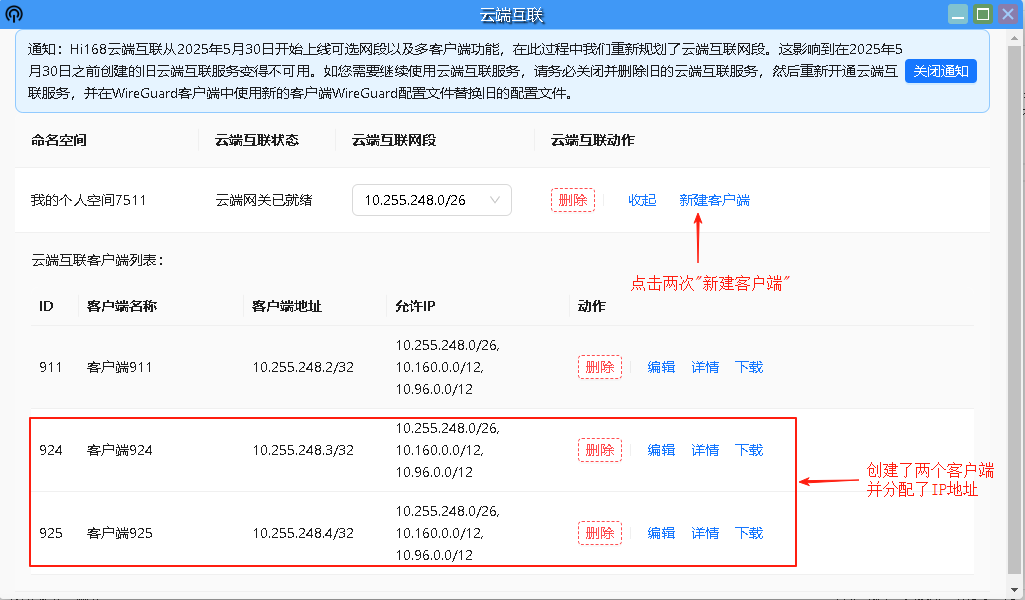
(1)首先,我们需要再新建两个客户端,分配两个不同的IP地址,用于Ubuntu和CentOS。新建完毕后,将两个客户端对应的WireGuard配置文件下载到本地,后面要分别上传到Ubuntu和CentOS中。
(2)然后,我们在本地Windows系统中使用VMware启动两个虚拟机,分别安装了Ubuntu和CentOS两种操作系统,这里的环境已经准备好了。
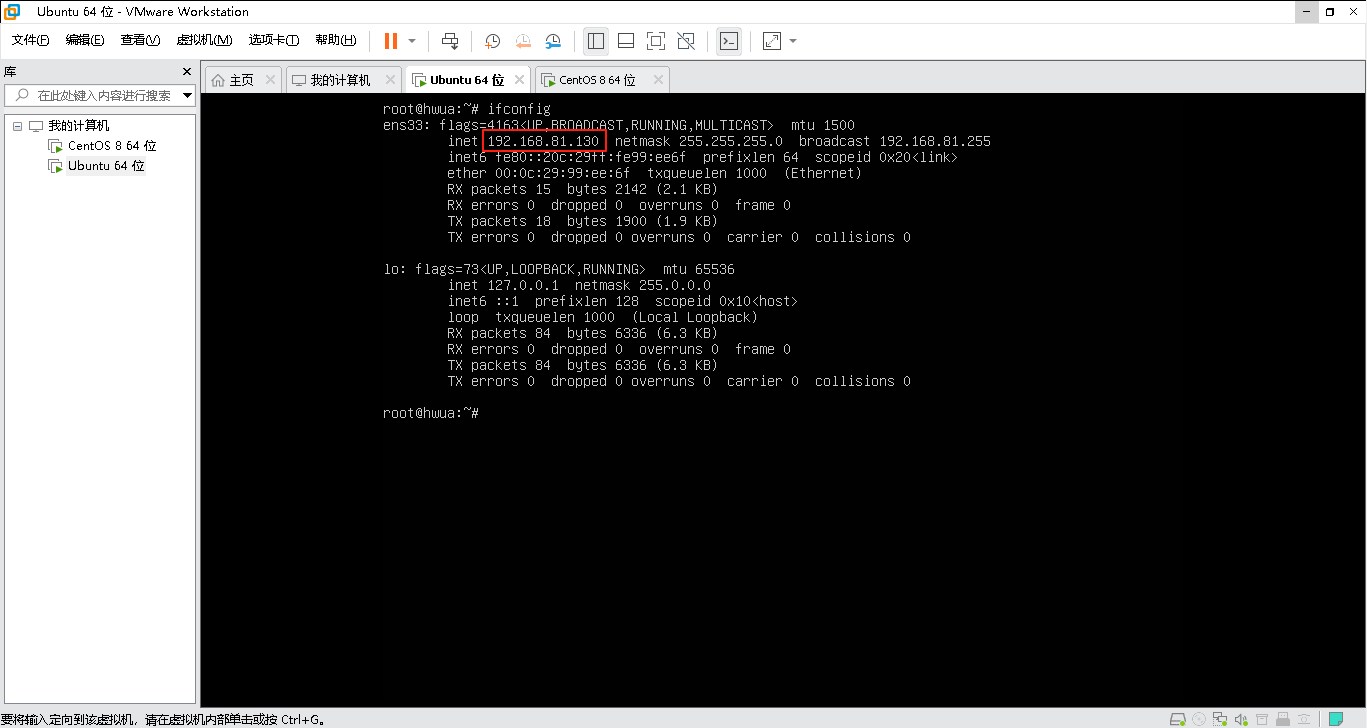
- Ubuntu: 这里以Ubuntu 22.04为例,虚拟机IP:192.168.81.130
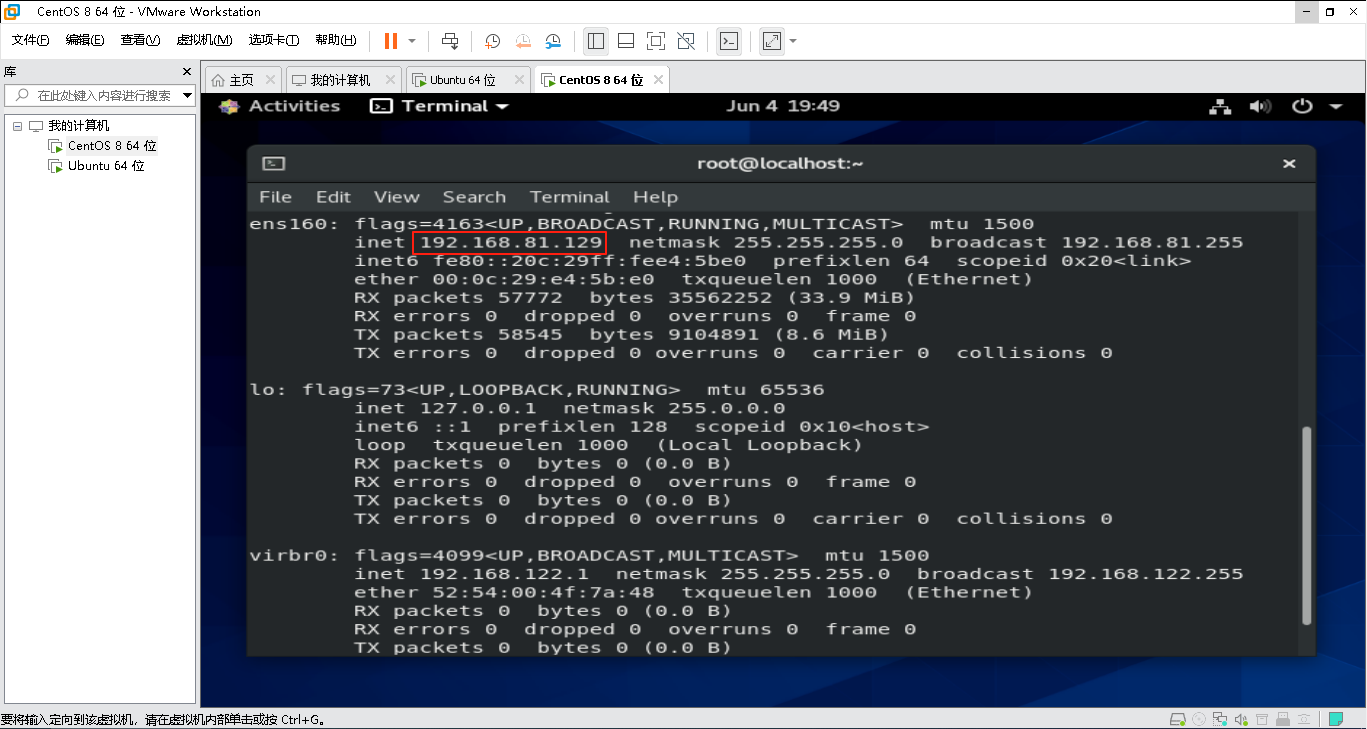
- CentOS:这里以CentOS 8.5为例,虚拟机IP:192.168.81.129
(3)为了使用方便,我们利用SSH客户端分别连接到这两个虚拟机,如下。
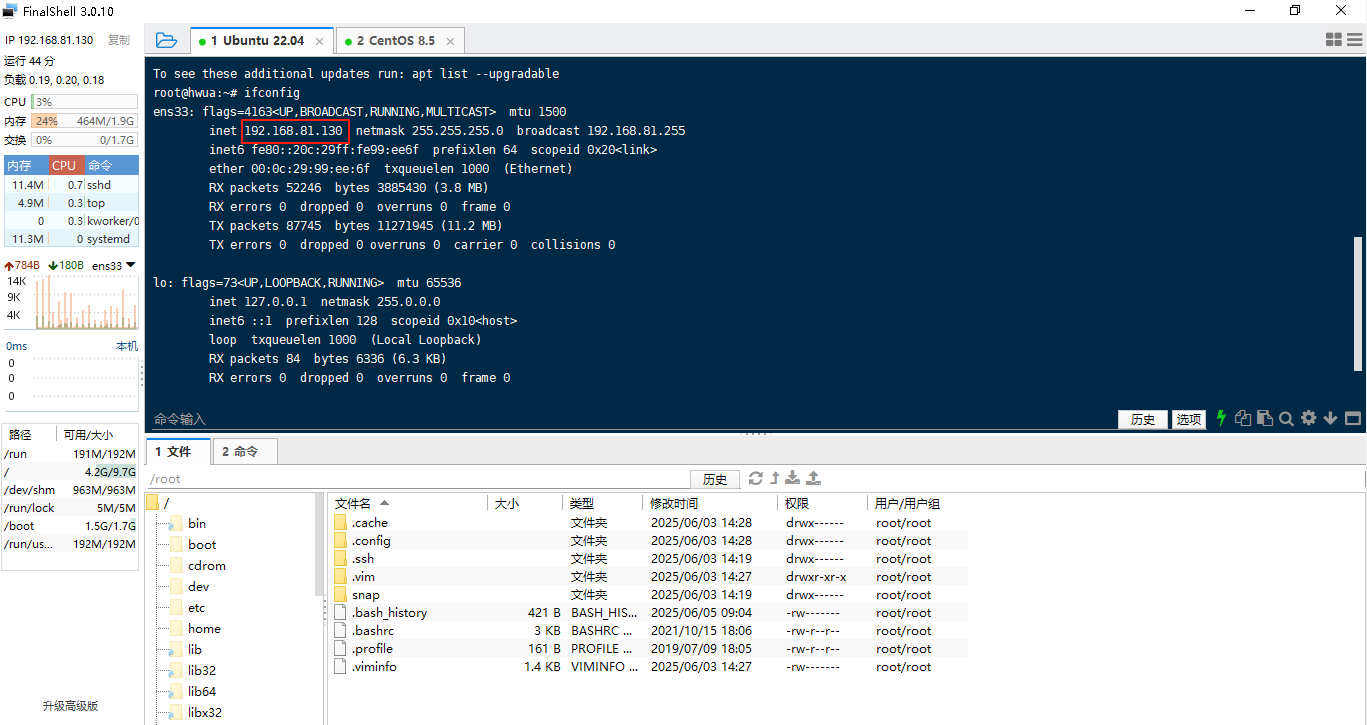
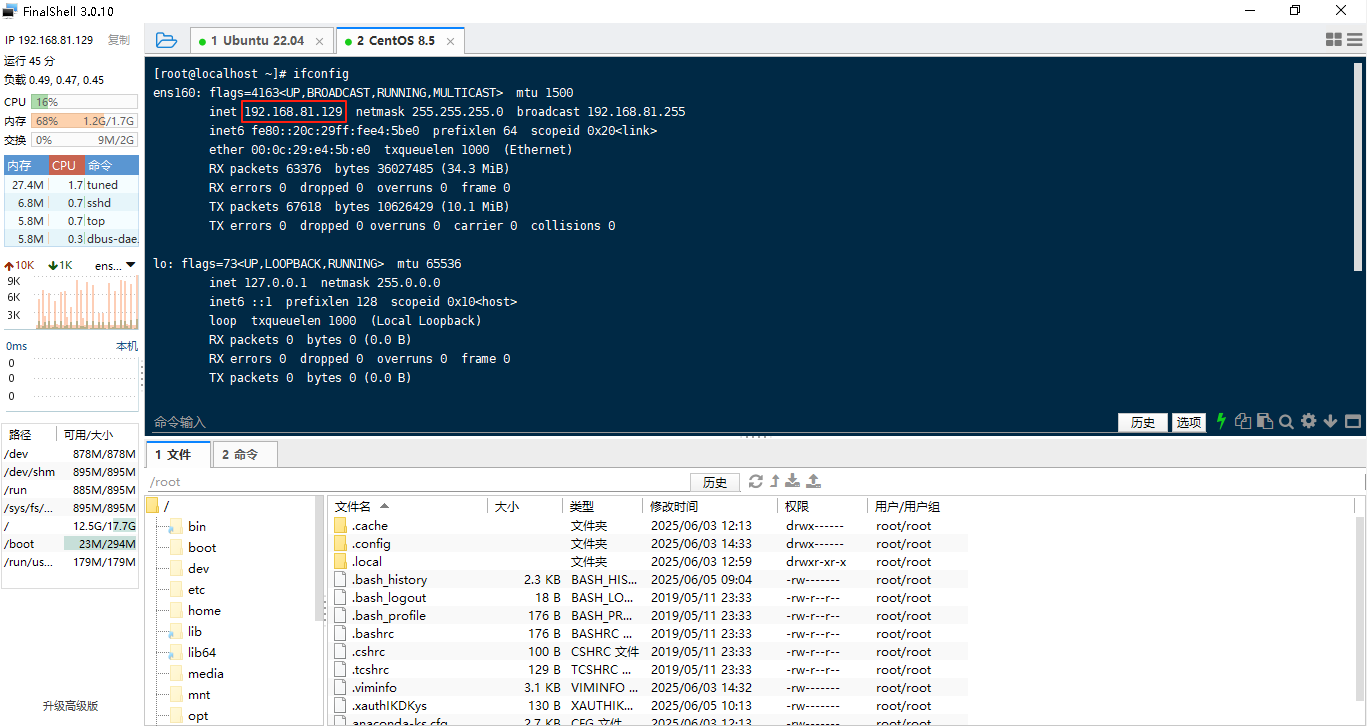
下面我们就来具体介绍一下如何在Ubuntu和CentOS中使用WireGuard。
2、Ubuntu使用WireGuard
(1)Ubuntu中任何版本安装WireGuard很简单,执行如下命令即可。
apt install wireguard -y
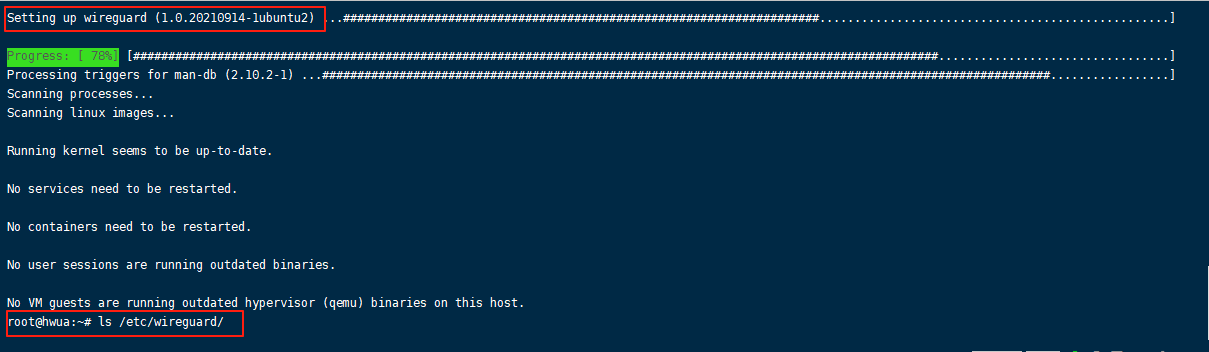
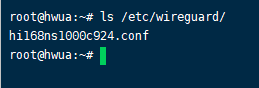
(2)安装成功后,在/etc目录下面会自动新建一个wireguard目录,然后将之前下载的配置文件(客户端IP:10.255.248.3)上传到/etc/wireguard目录中。
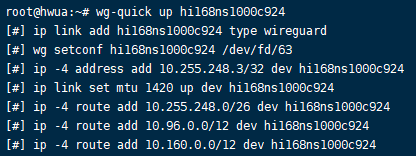
(3)启动WireGuard连接,执行如下命令。
wg-quick up hi168ns1000c924
(4)查看WireGuard连接状态,执行如下命令。
wg
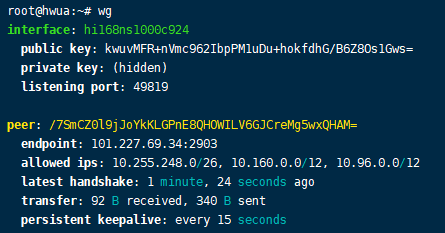
此时,多了一块WireGuard网卡。
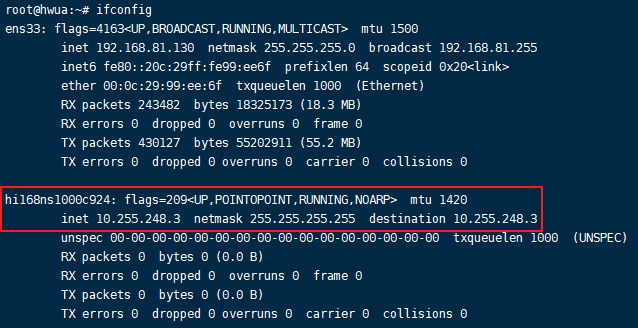
(5)ping一下单客户端中使用的虚拟机IP(10.160.2.100)和分配的客户端911的IP(10.255.248.2)

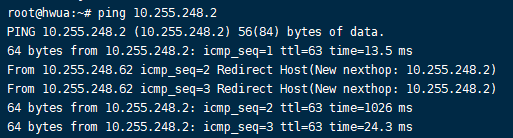
全部可以互通。
3、CentOS使用WireGuard
(1)由于WireGuard在CentOS的安装,对于内核版本比较高,CentOS 8.5及以下的内核版本比较低,需要额外安装内核的升级组件,安装命令如下。
yum install yum-utils epel-release -y
yum-config-manager --setopt=centosplus.includepkgs="kernel-plus, kernel-plus-*" --setopt=centosplus.enabled=1 --save
sed -e 's/^DEFAULTKERNEL=kernel-core$/DEFAULTKERNEL=kernel-plus-core/' -i /etc/sysconfig/kernel
yum install kernel-plus wireguard-tools -y
reboot
(2)安装完毕要重启一下虚拟机,我们按此命令执行即可。安装成功后在/etc目录下自动生成一个wireguard的目录。

(3)将之前下载的配置文件(客户端IP:10.255.248.4)上传到/etc/wireguard目录中。

(4)启动WireGuard连接,执行如下命令。
wg-quick up hi168ns1000c925
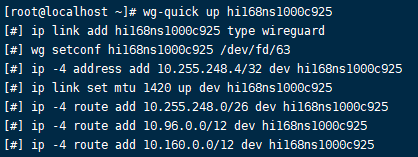
(5)查看WireGuard连接状态,执行如下命令。
wg
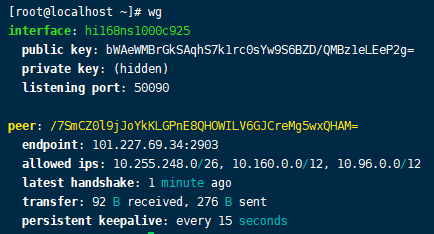
此时,多了一块WireGuard网卡。
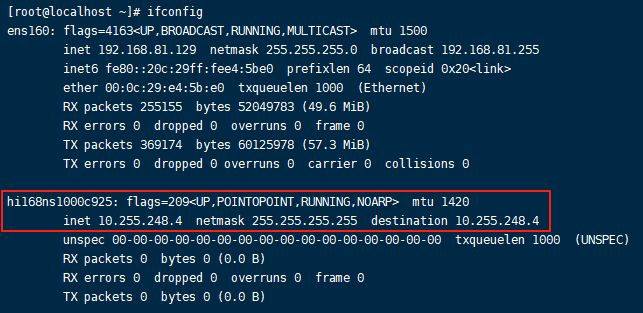
(6)ping一下单客户端中使用的虚拟机IP(10.160.2.100)和分配的客户端911的IP(10.255.248.2)及客户端924的IP(10.255.248.3)
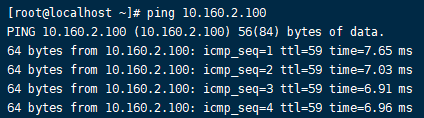
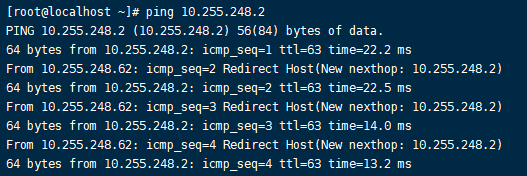
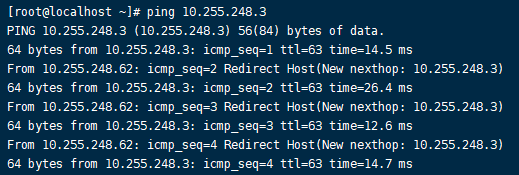
全部可以互通。
(7)CentOS由于8.5及之前的版本不进行维护了,新的官方维护的版本从 CentOS Stream 9开始,因此在不同版本中安装WireGuard是有区别的。
- 在CentOS Stream 9及以后的版本中安装WireGuard
yum install epel-release -y
yum install wireguard-tools -y
- 在CentOS 7中安装WireGuard
yum install yum-utils epel-release -y
yum-config-manager --setopt=centosplus.includepkgs=kernel-plus --enablerepo=centosplus --save
sed -e 's/^DEFAULTKERNEL=kernel$/DEFAULTKERNEL=kernel-plus/' -i /etc/sysconfig/kernel
yum install kernel-plus wireguard-tools -y
reboot
4、MacOS使用WireGuard
(1)我们准备一个MacOS,并打开命令终端,这里通过SSH连接到MacOS,如图。


(2)在MacOS中通过如下命令安装WireGuard。
brew install wireguard-tools
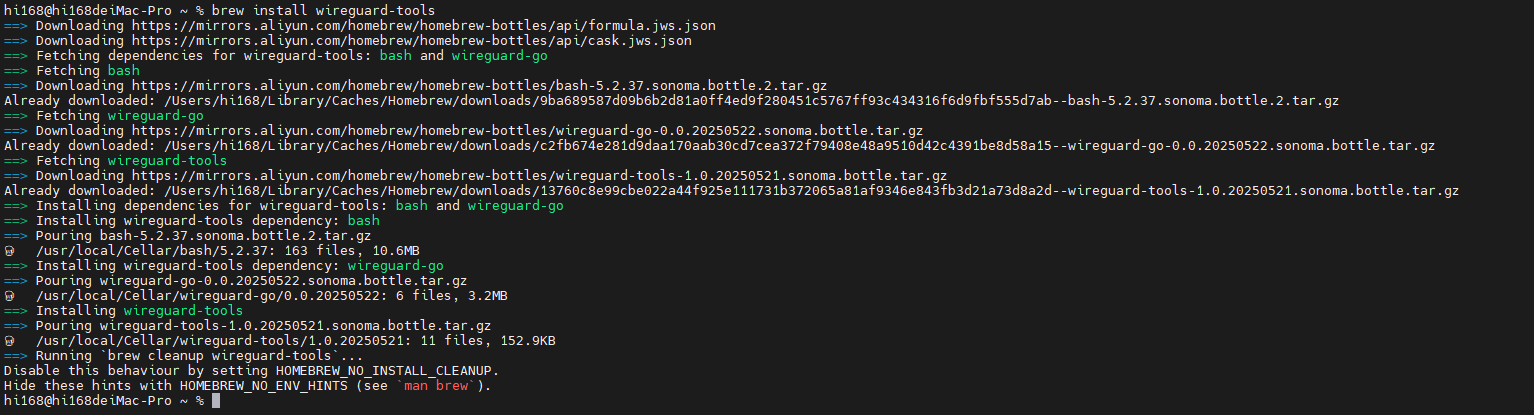
(3)WireGuard安装成功后,在/usr/local/etc目录下面会自动新建一个wireguard目录。

(4)在云端互联页面中新建一个客户端940(10.255.248.5),并将此客户端的配置文件下载到本地,同时上传到MacOS的/usr/local/etc/wireguard目录下。


(5)启动WireGuard连接,执行如下命令(需要输入root密码)。
wg-quick up hi168ns1000c940

(6)查看WireGuard连接状态,执行如下命令。
sudo wg
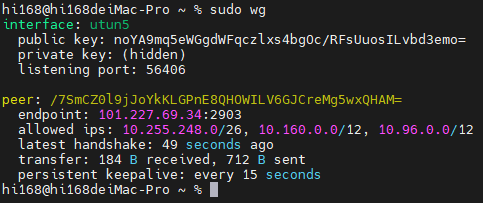
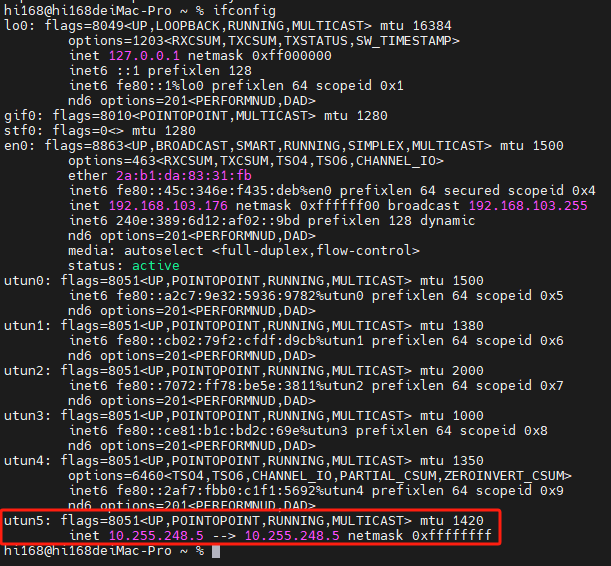
此时,多了一块WireGuard网卡。
(7)ping一下单客户端中使用的虚拟机IP(10.160.2.100)、分配的客户端911的IP(10.255.248.2)、客户端924的IP(10.255.248.3)和客户端925的IP(10.255.248.4)
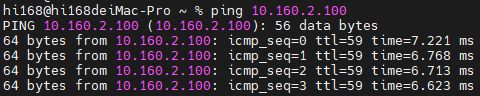
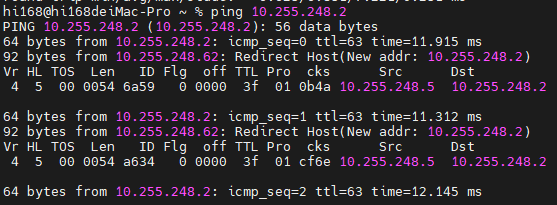
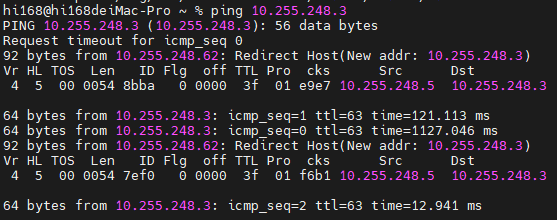
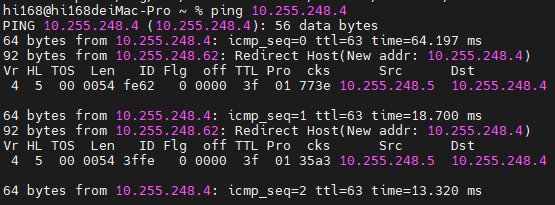
全部可以互通。





 扫一扫
扫一扫


 被折叠的 条评论
为什么被折叠?
被折叠的 条评论
为什么被折叠?
 到【灌水乐园】发言





