


项目地址:
github地址:https://github.com/hwua-hi168/quantanexus
gitee地址:https://gitee.com/hwua_1/quantanexus-docs
公有云版地址: https://www.hi168.com
我们在深算工场上安装Ubuntu24.04 操作系统,并发布成公共模板供所有用户部署使用。
1、下载Ubuntu24.04镜像(这里以cloud image为例)
Ubuntu24.04 cloud image地址,可以从cloud-images.ubuntu.com官网上下载,地址:https://cloud-images.ubuntu.com/noble/current/noble-server-cloudimg-amd64.img, 由于是国外网站,受限于管控不太容易下载,也可以到清华、中科大、阿里云的开源软件镜像站上面去下载。
在深算工场平台上提供了URL地址方式下载,我们可以使用镜像中心下载安装。深算工场的镜像中心,类似于阿里云镜像站,将市面上主流的操作系统镜像(iso、img、qcow2)都已经上传上去了,用户可以直接使用。
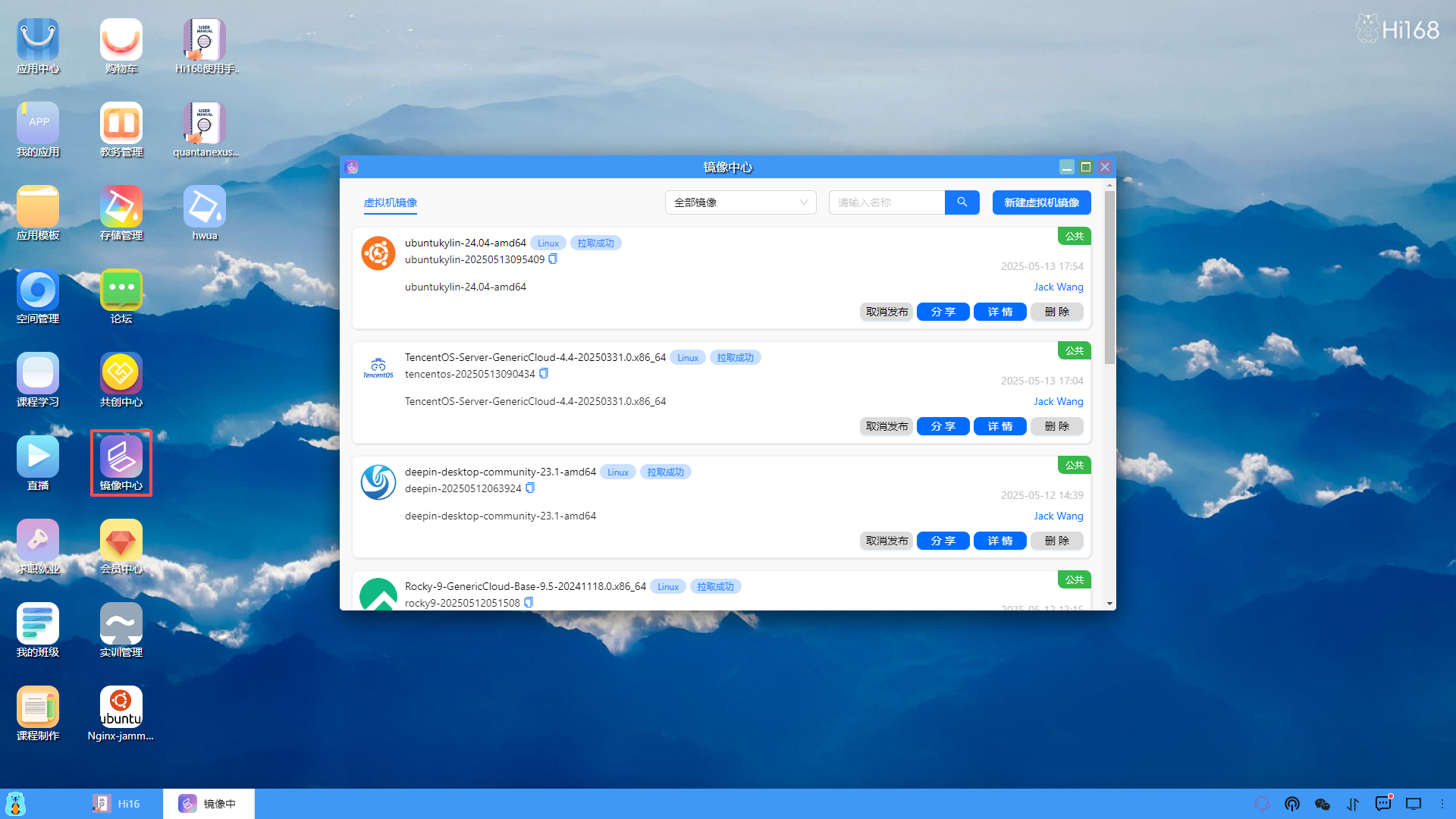
通过关键字搜索到Ubuntu24.04 cloud image。

2、制作应用模板
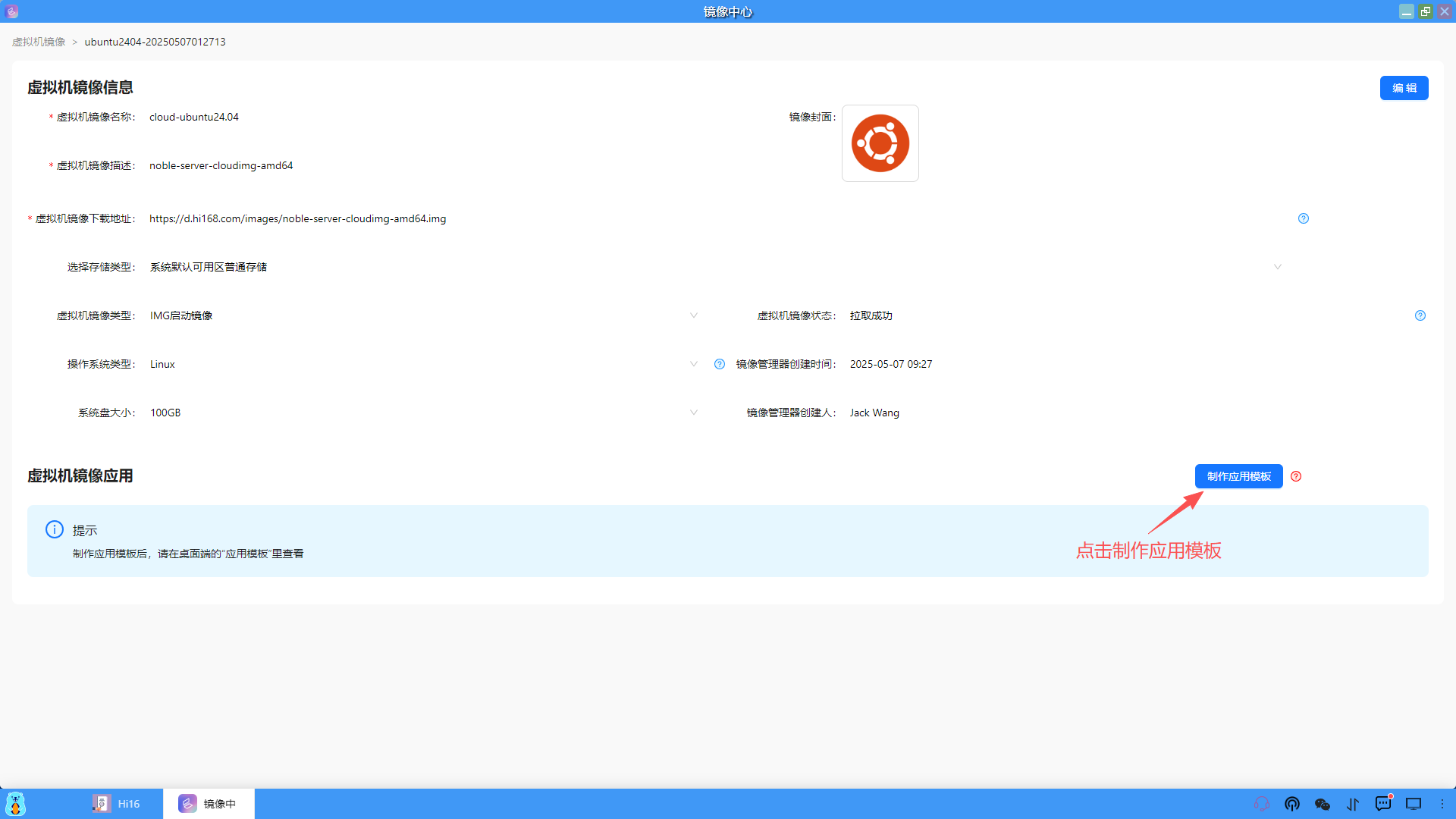
(1)我们可以基于Ubuntu24.04 cloud image来制作应用模板,安装Ubuntu24.04系统了,点击界面上的"制作应用模板"即可。
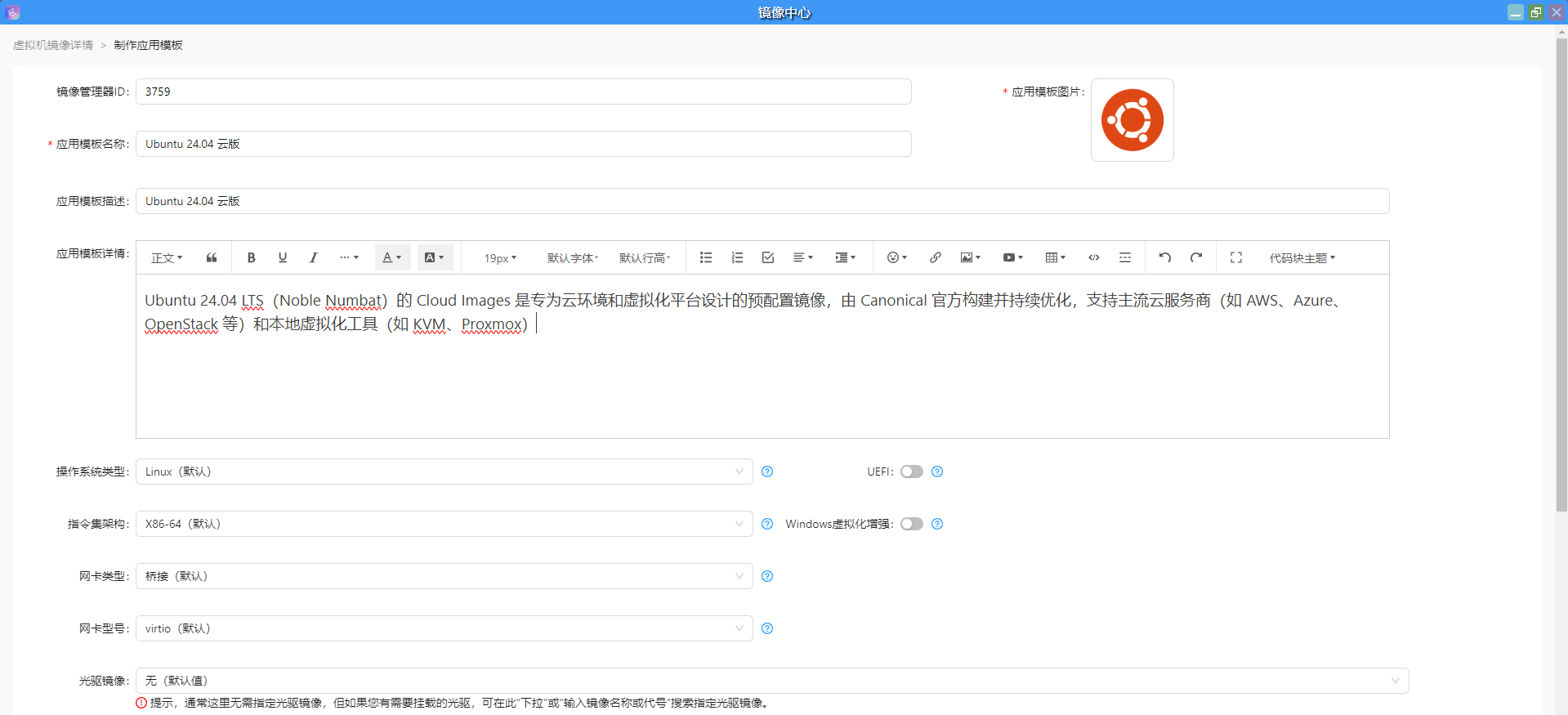
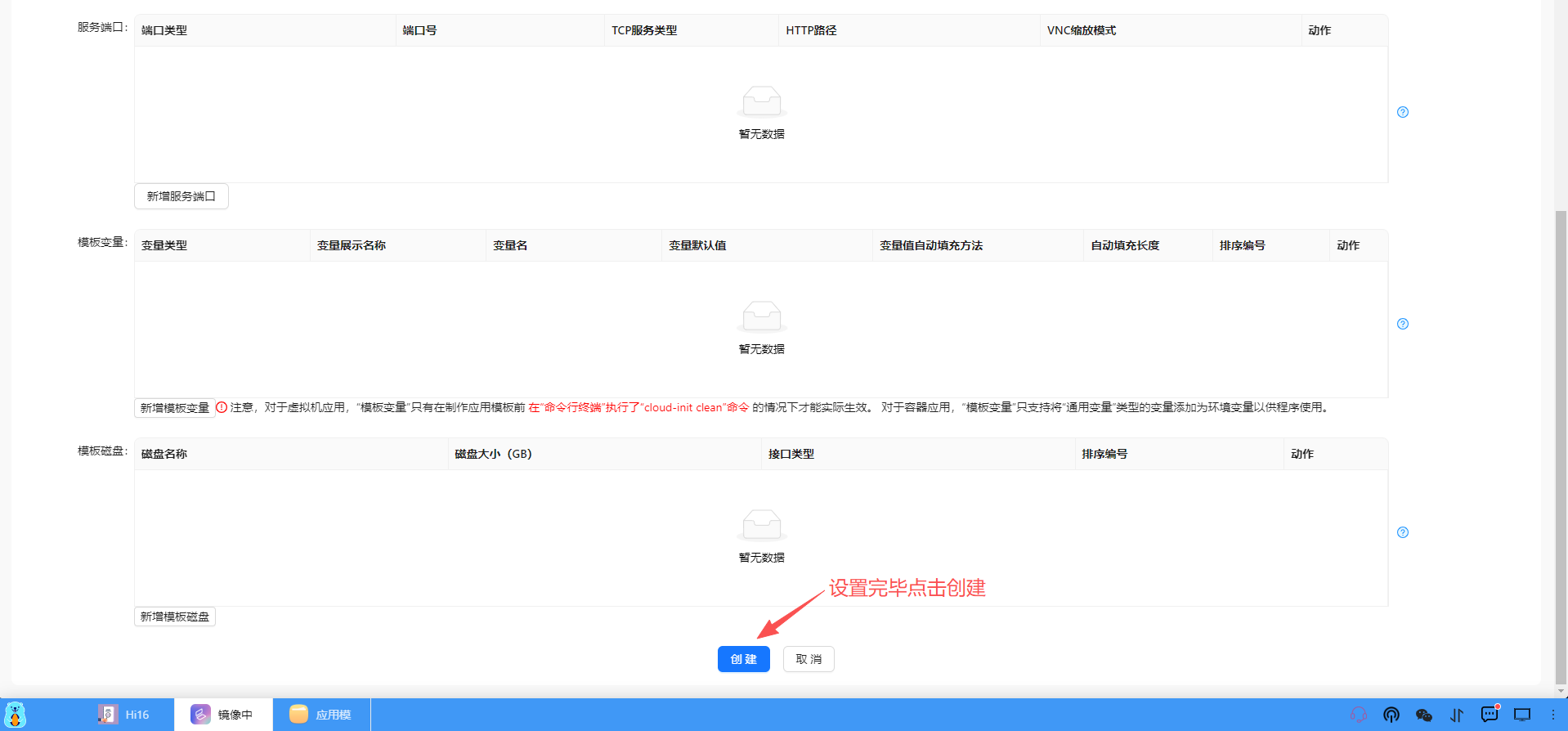
(2)填入应用模板的相关信息,其它按默认设置,设置完毕后,点击"创建"即可。
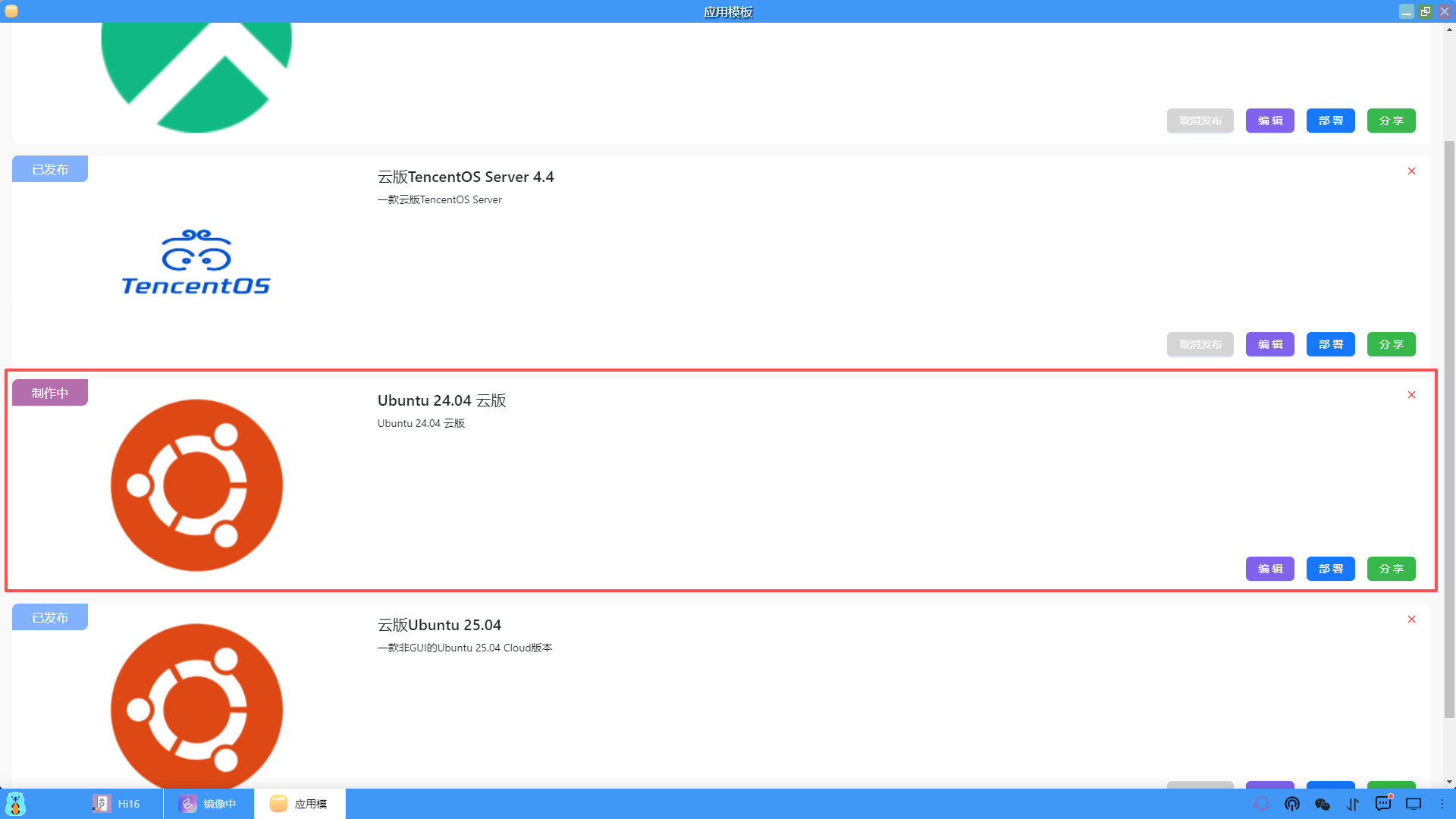
(3)进入桌面中心的"应用模板"模块,可以看到创建成功的应用模板。
小伙伴们 可 以 注 & 册 https://www.hi168.com 白 & 飘 算 & 力哦。
3、部署应用
创建应用模板成功后,我们就可以采用此模板部署一个应用,开始安装Ubuntu24.04的操作系统了。
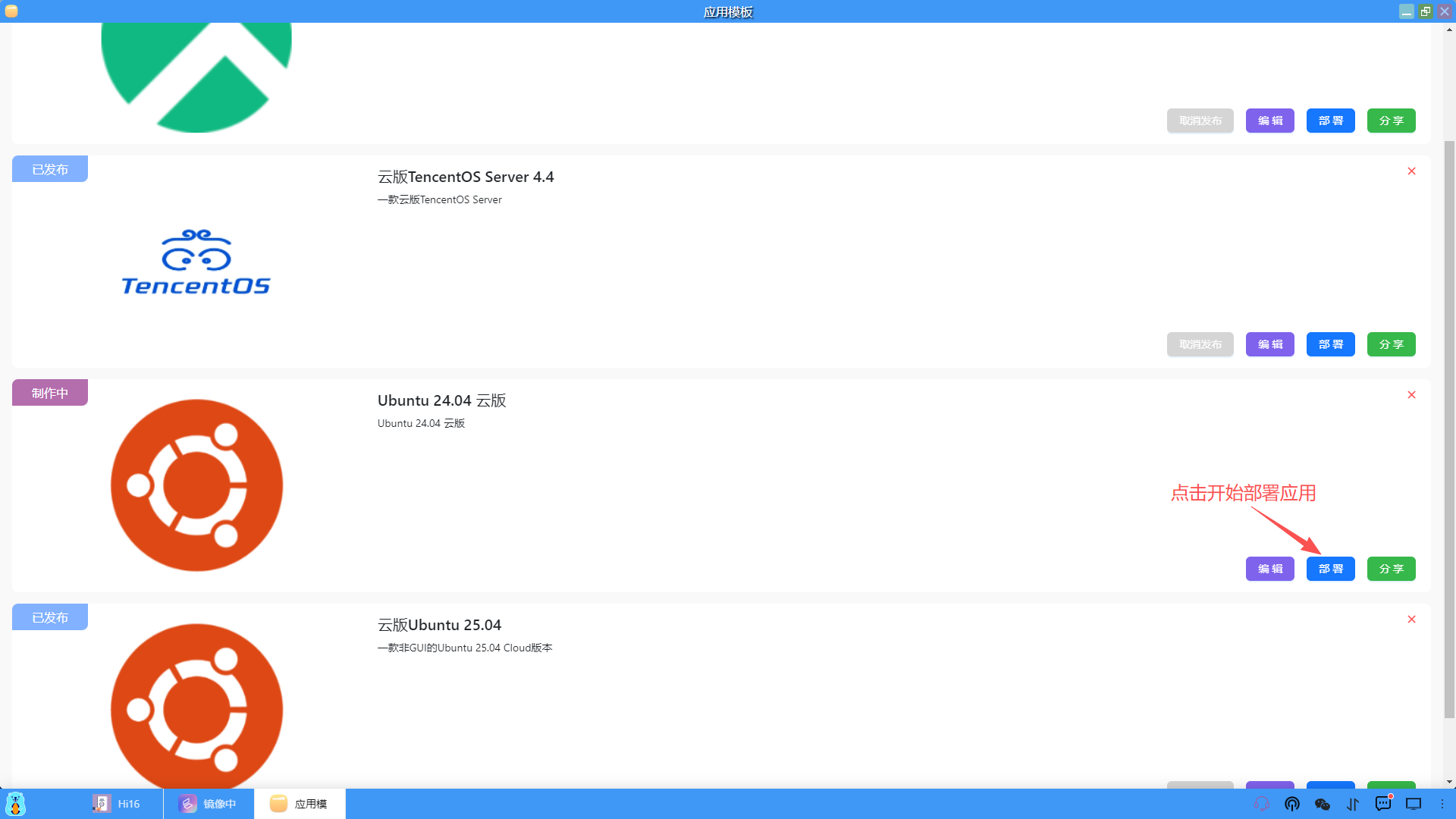
(1)点击"部署",开始部署应用。
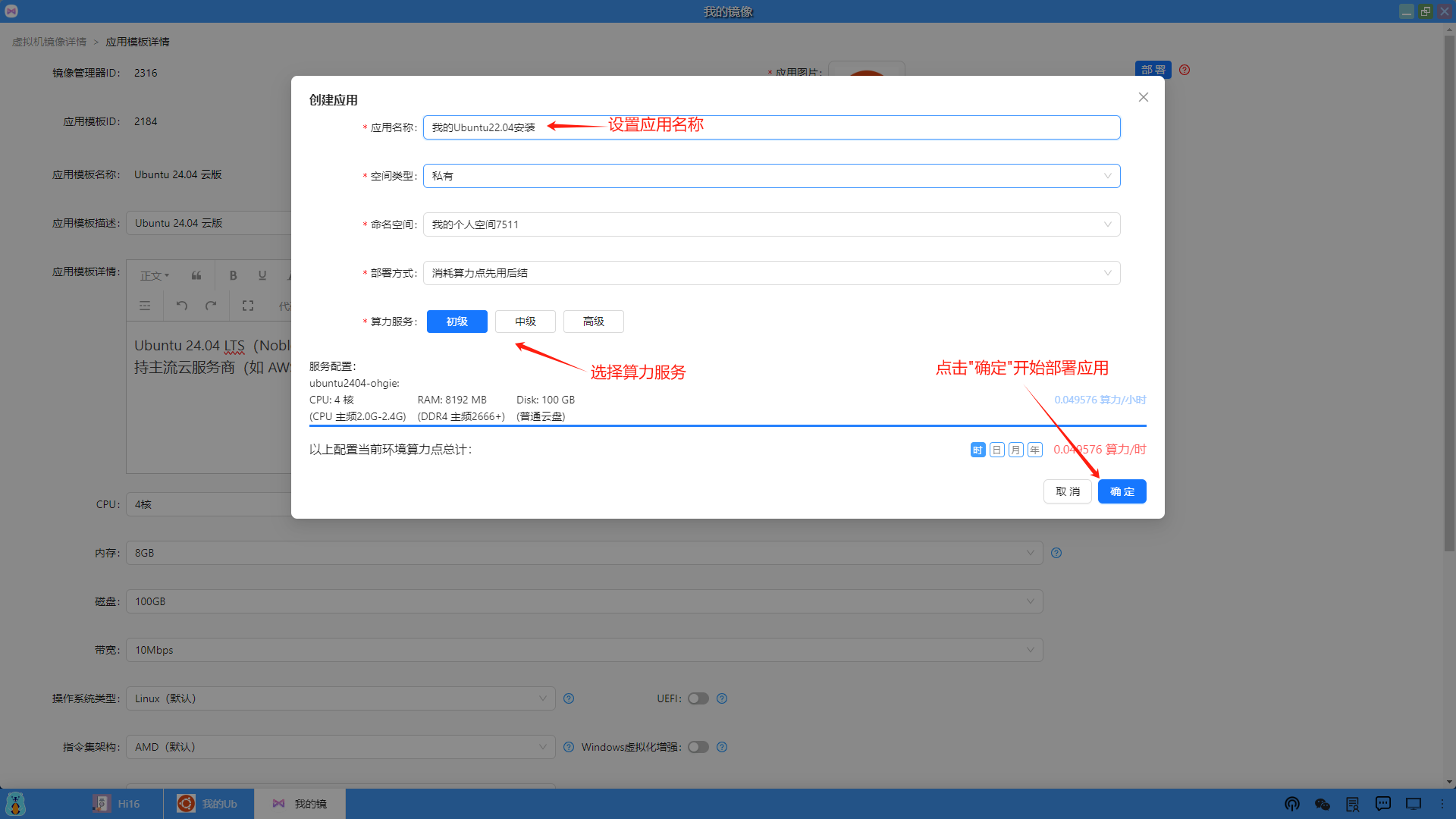
(2)设置应用名称和算力服务,点击"确定"开始部署。
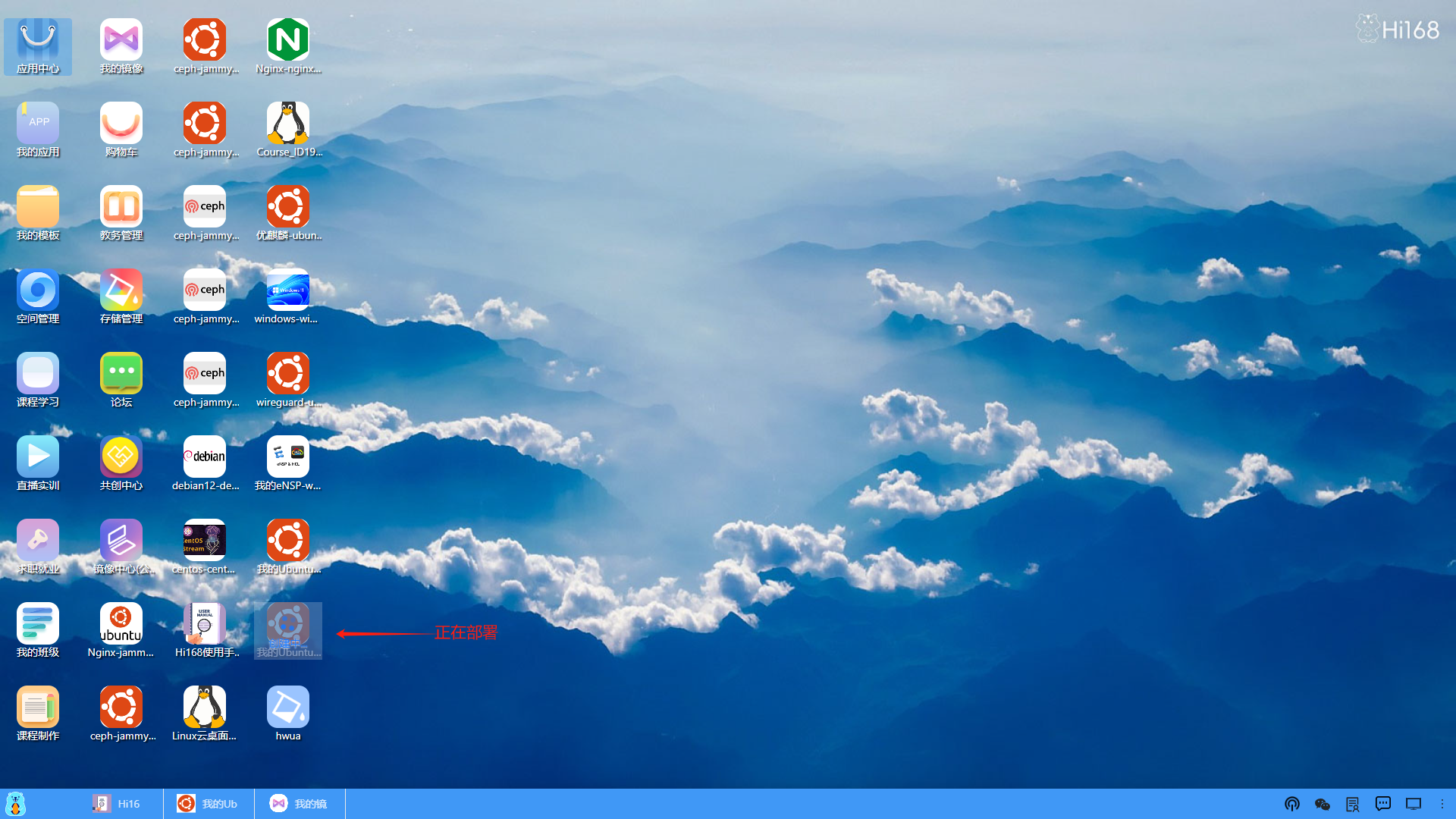
(3)正在部署中
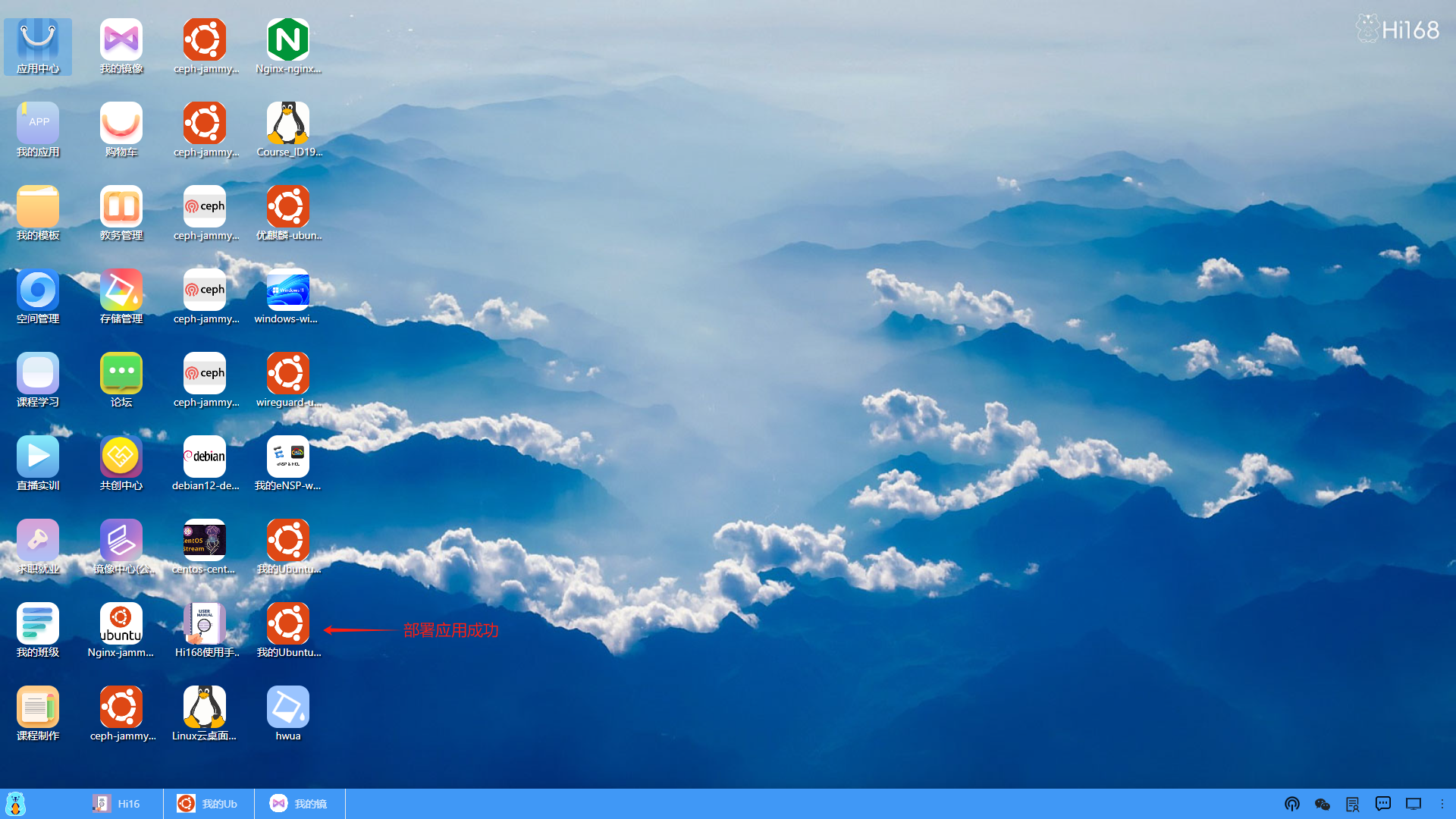
(4)应用部署成功
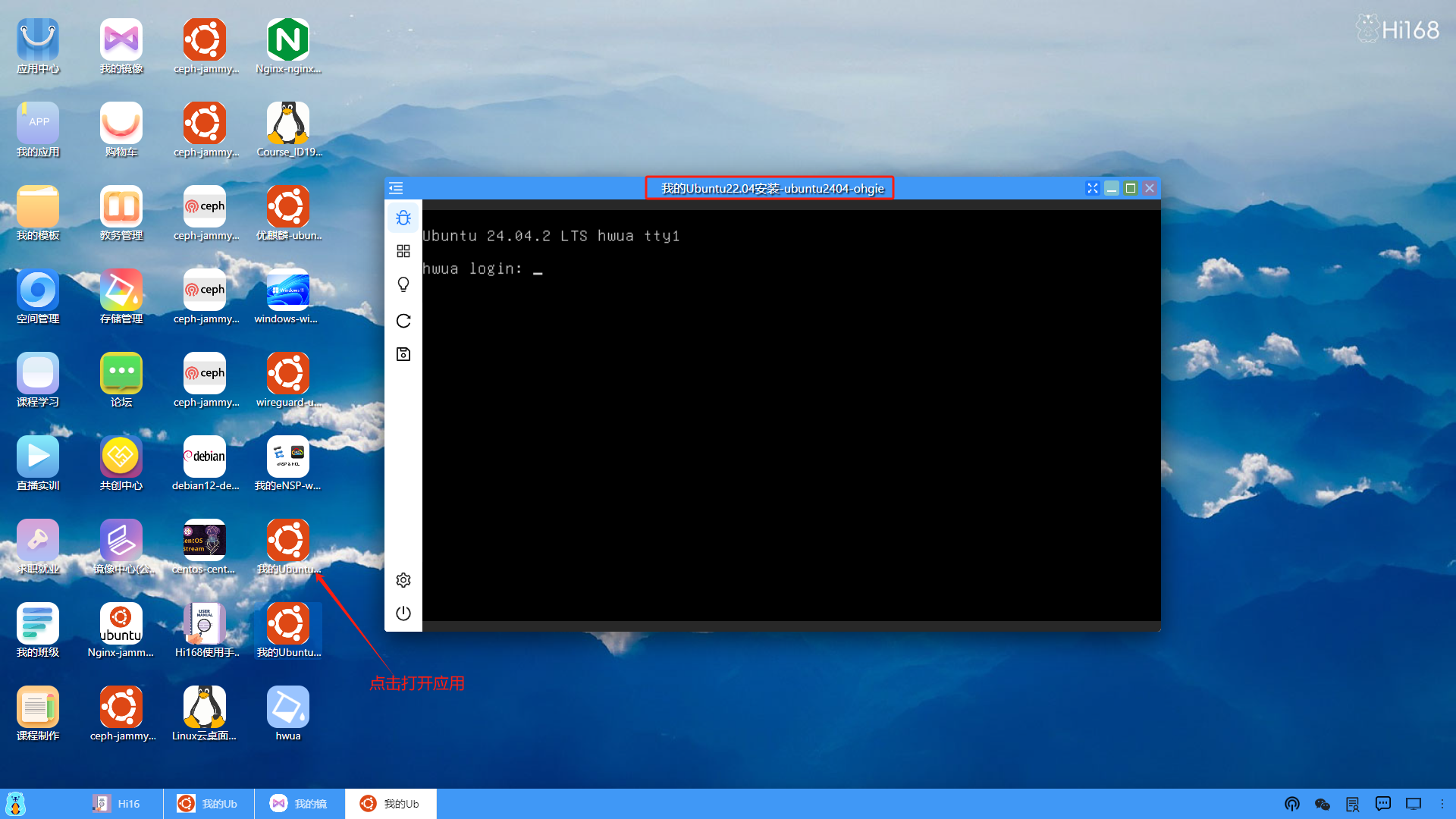
(5)点击打开应用,我们发现已经安装完毕进入到登录界面,这里是因为采用cloud image这个云版的Ubuntu,这是一个已经安装好的成型操作系统,它会使用cloud-init进行参数初始化,包括登录用户名、密码,网络、其它初始化脚本都可以,只要在对应的yaml文件中配置即可,深算工场已经做了相应的设置,用户只要直接使用即可。 这里登录的初始用户密码是: hwua/hwua123456
4、系统的配置
系统安装好了,接下来就是做一些基本的配置,比如:软件源的设置、SSH、ttyd工具包、Trzsz上传下载工具、dhclient工具、webshell工具包等安装。
(1)hwua用户登录(用户名:hwua 密码:hwua123456)
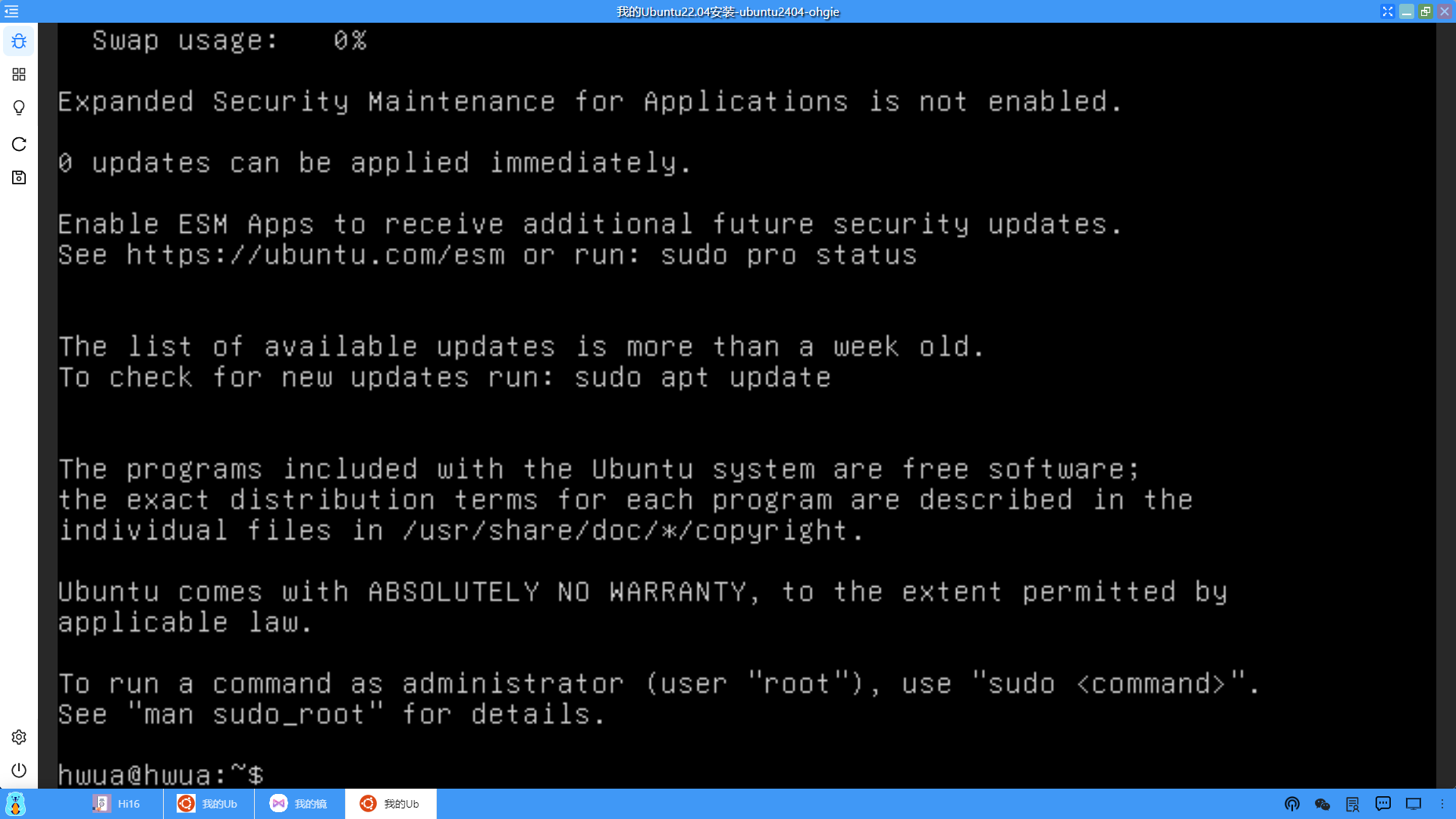
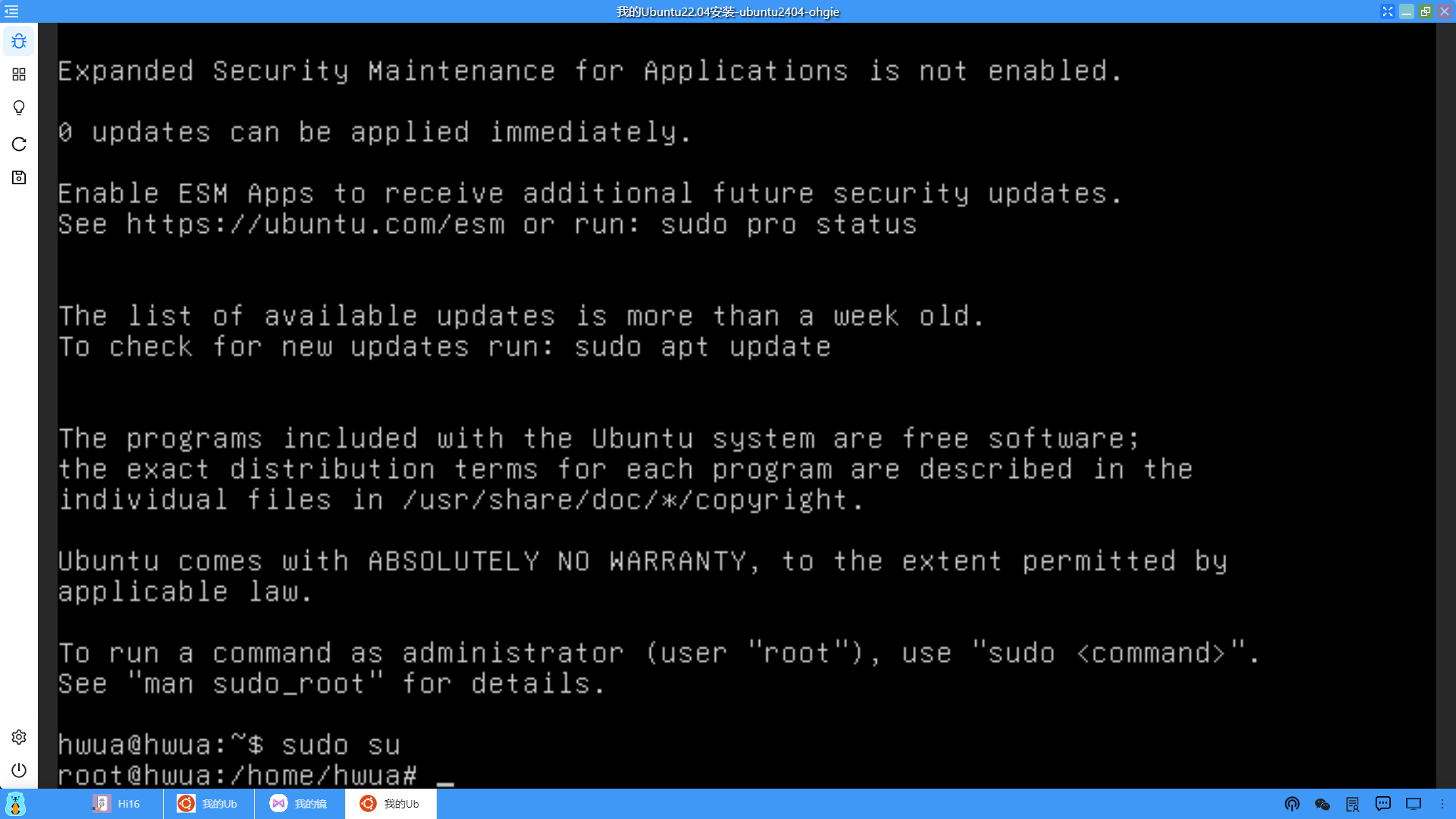
(2)切换到root用户
# 切换到root用户
sudo su
cd
clear
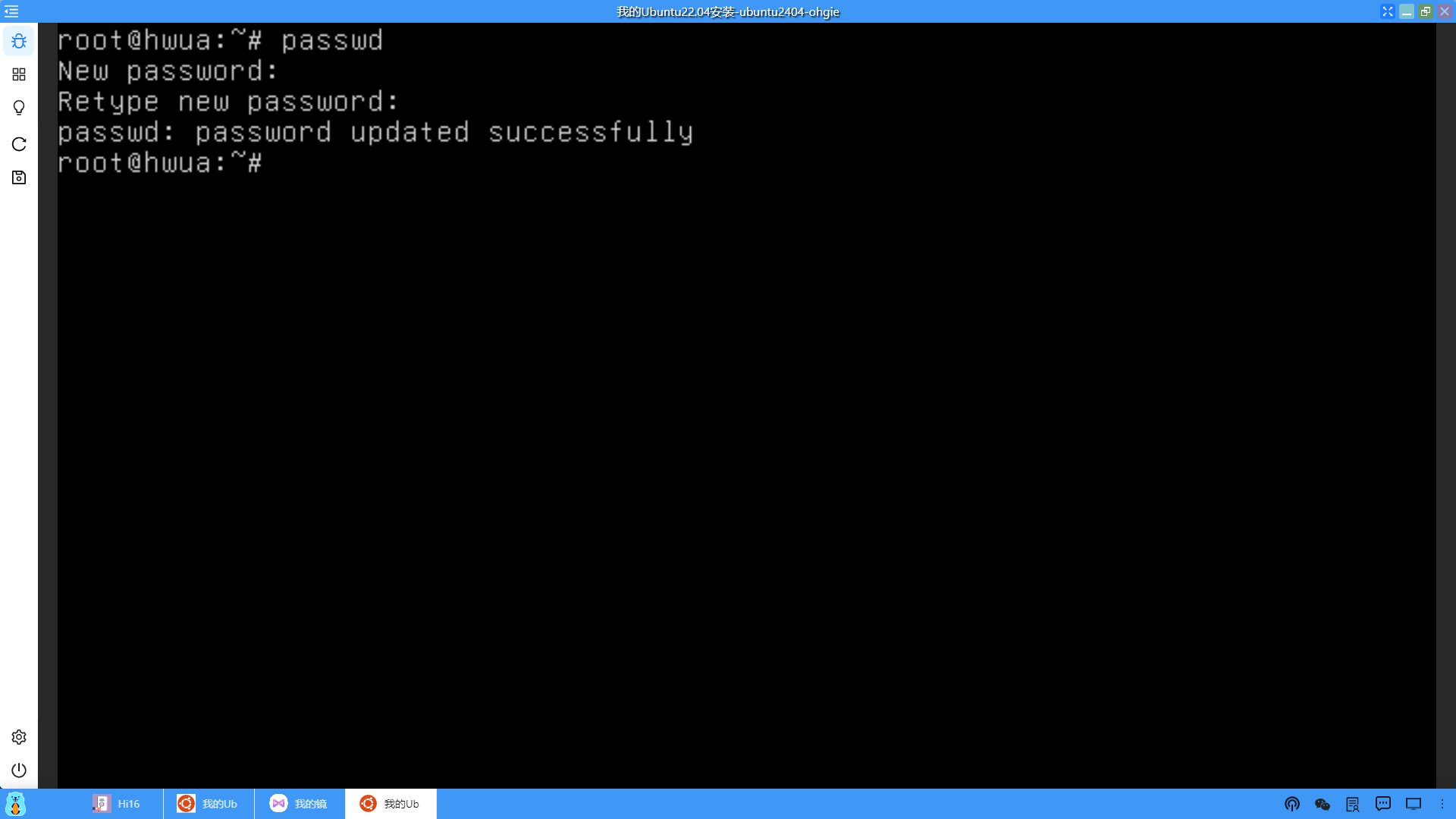
(3)修改root用户密码
# 修改root密码(密码设置为:hwua123456,需要输入两次)
passwd
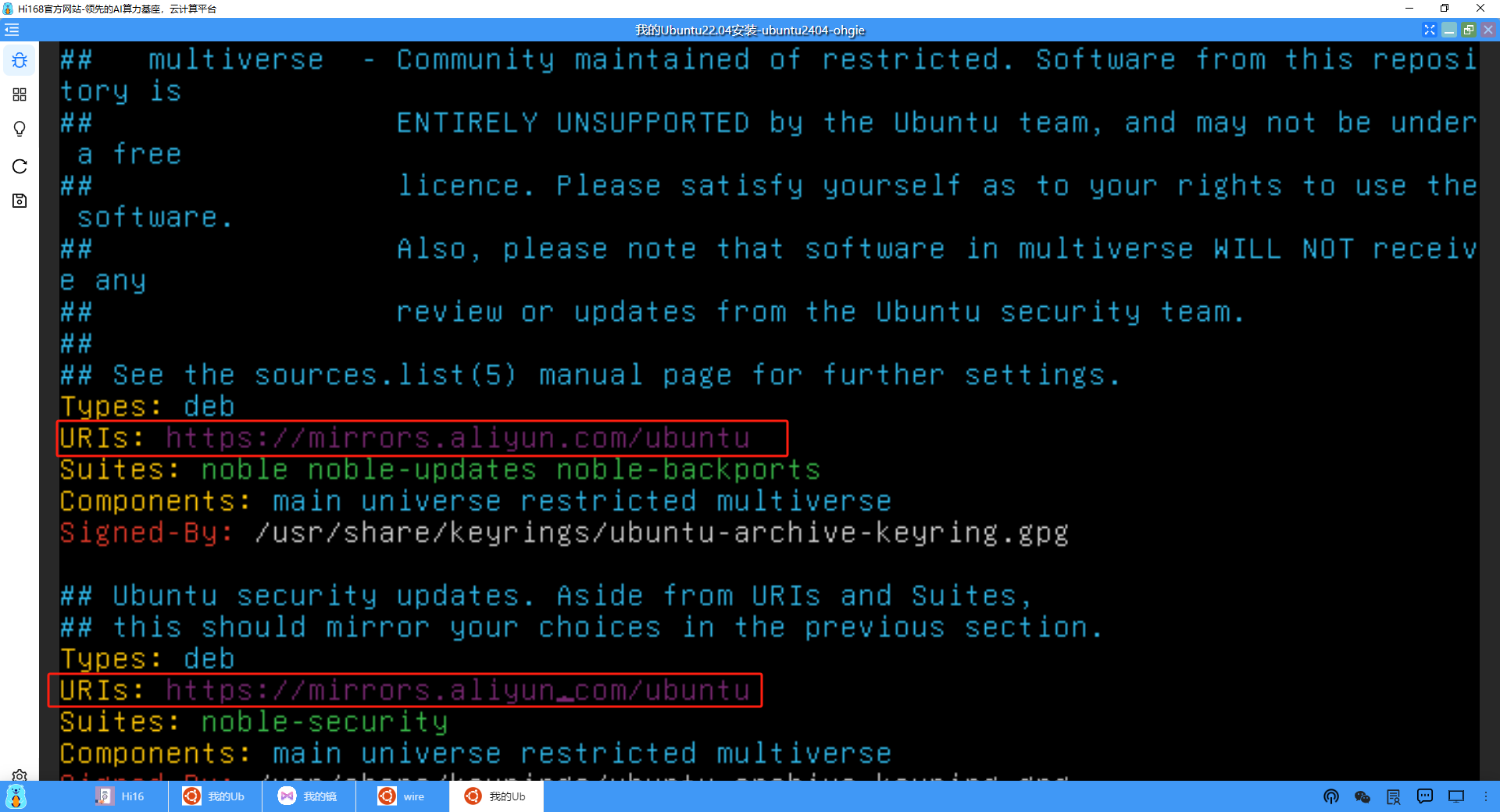
(4)修改apt软件源为阿里云
# 编辑ubuntu.sources
vim /etc/apt/sources.list.d/ubuntu.sources

# 将里面两个URIs的内容修改为阿里云的地址
URIs: https://mirrors.aliyun.com//ubuntu
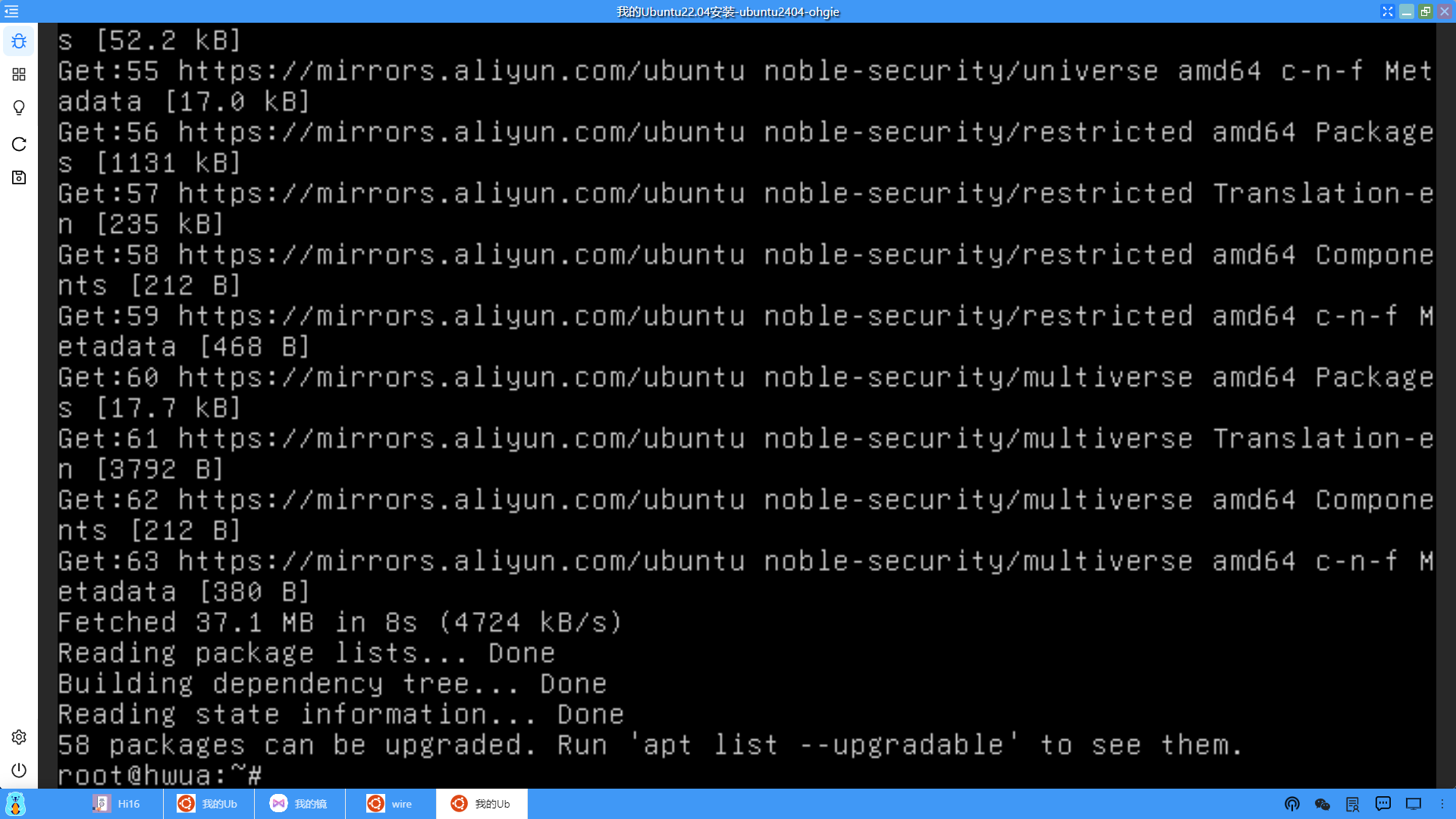
(5)更新软件源
# 执行命令更新
apt update
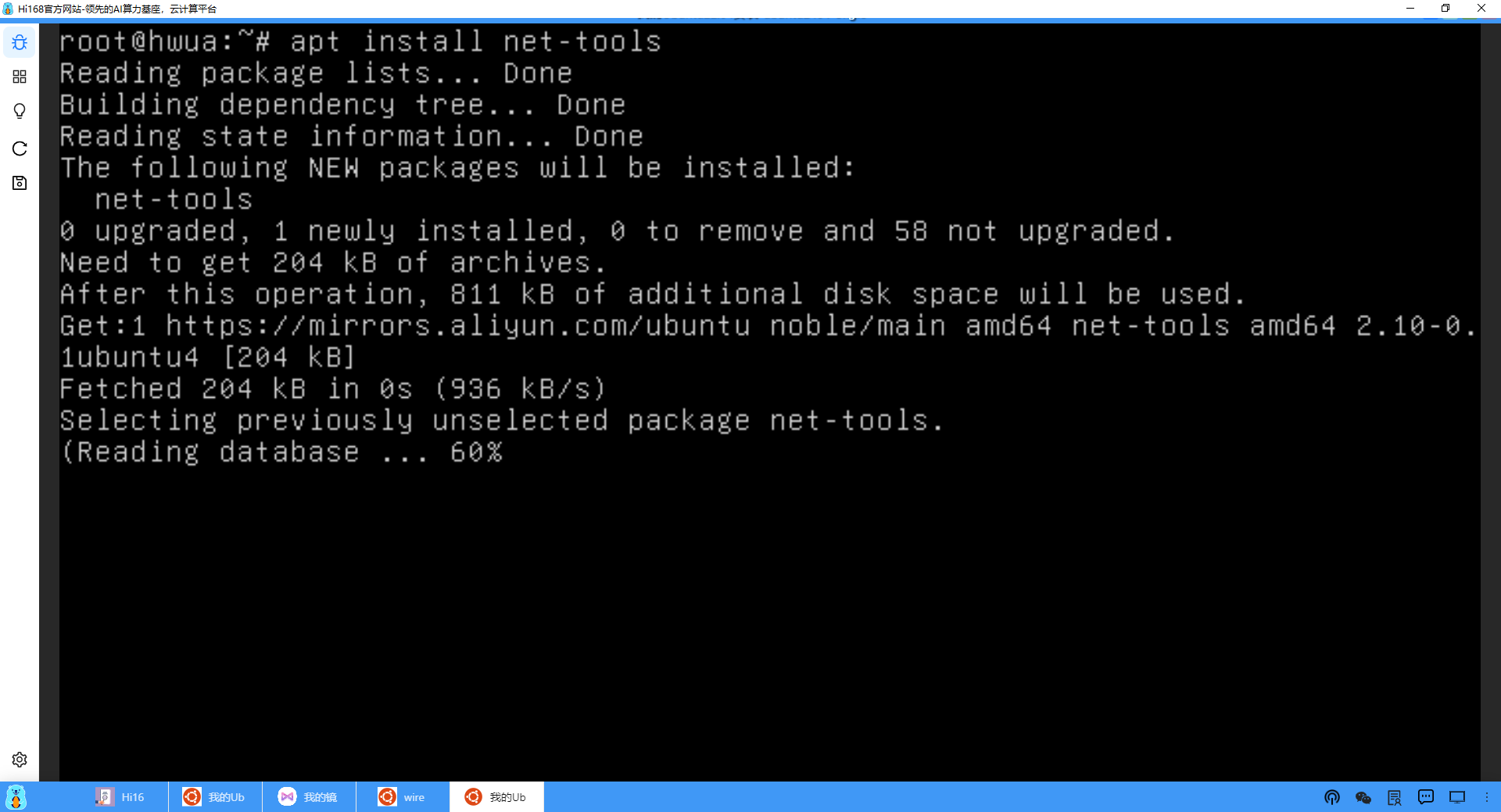
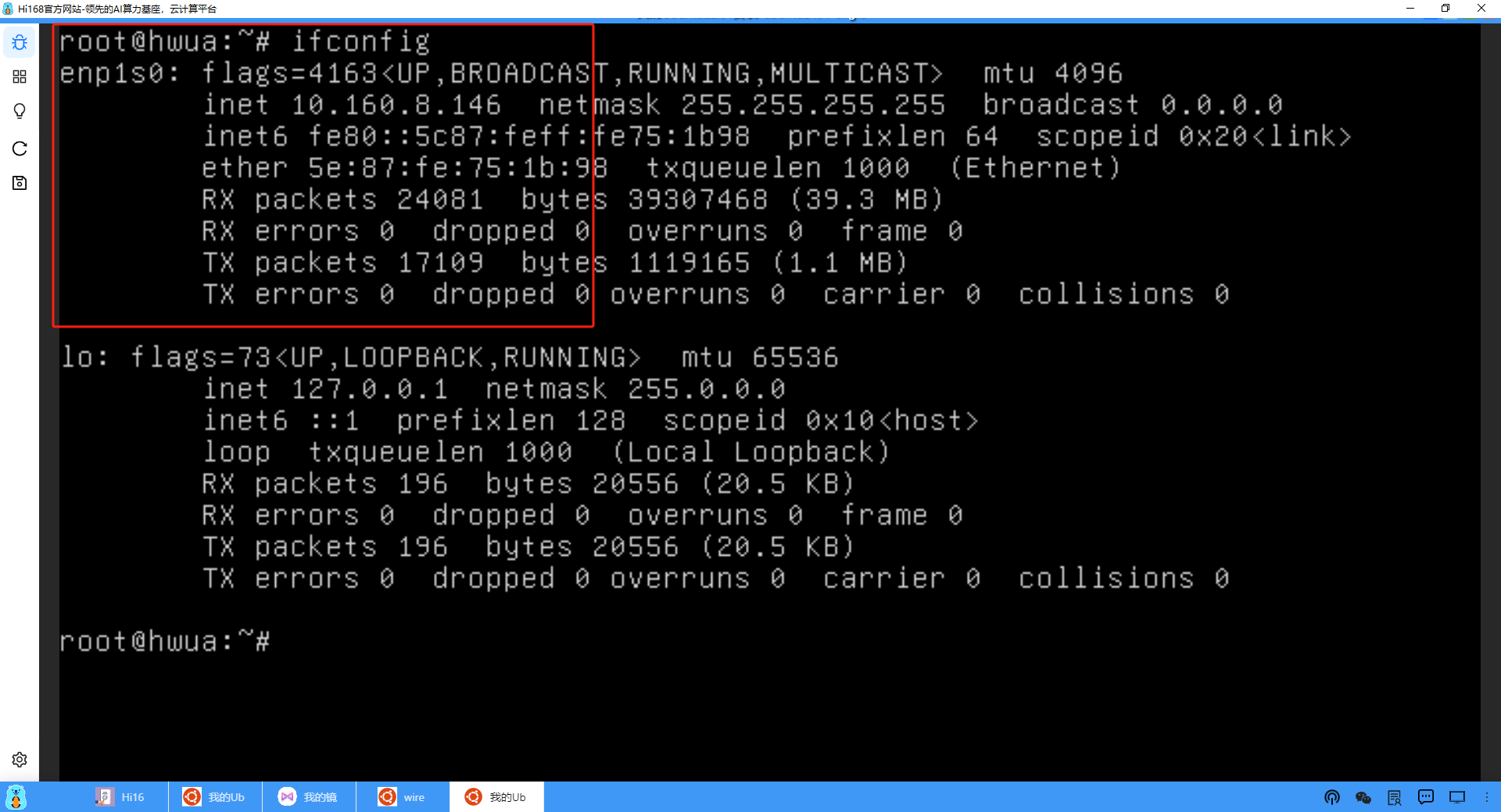
(6)安装net-tools工具包,可以使用ifconfig查看ip地址
# 安装net-tools
apt install net-tools

# ifconfig命令查看ip
ifconfig
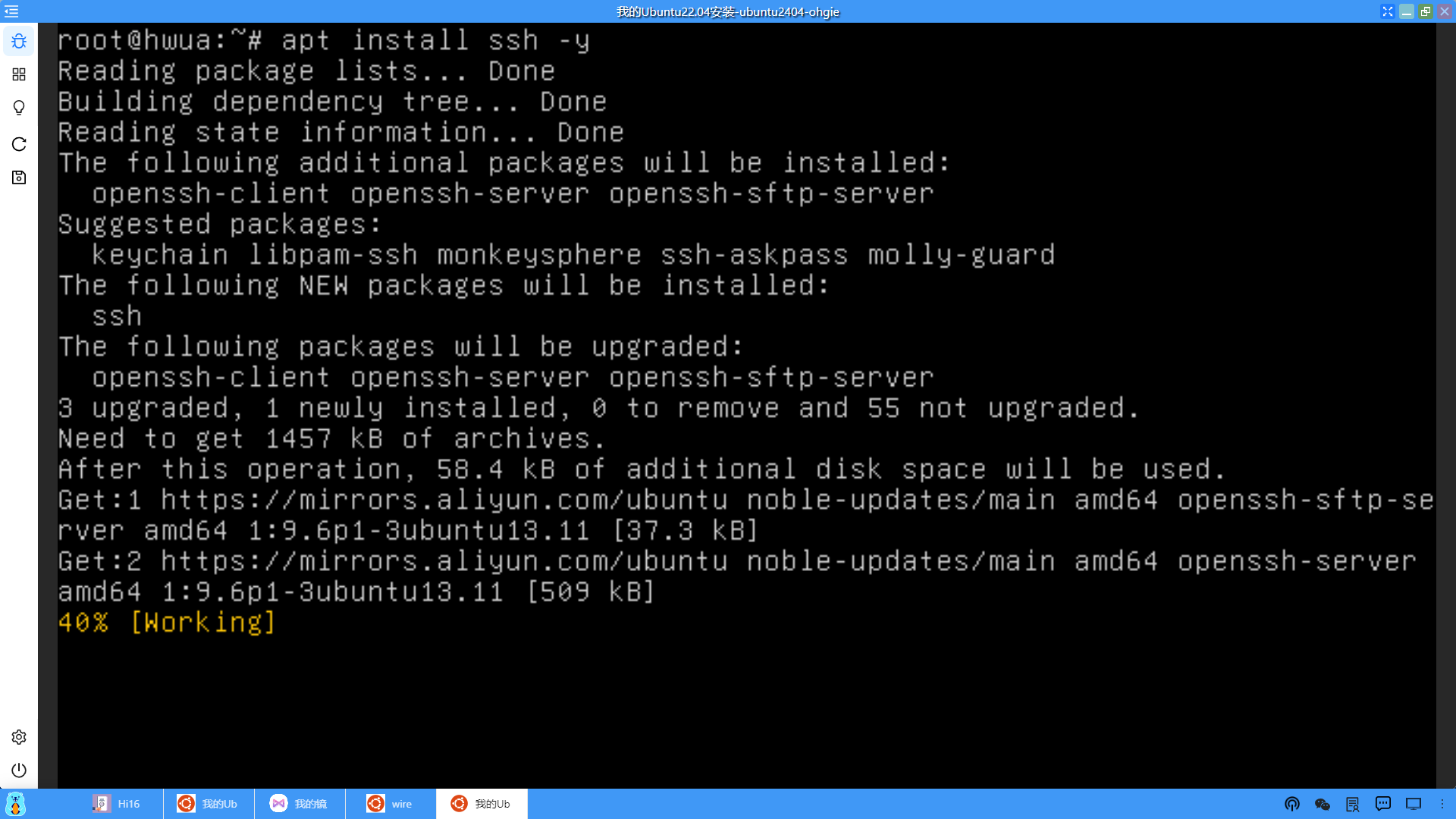
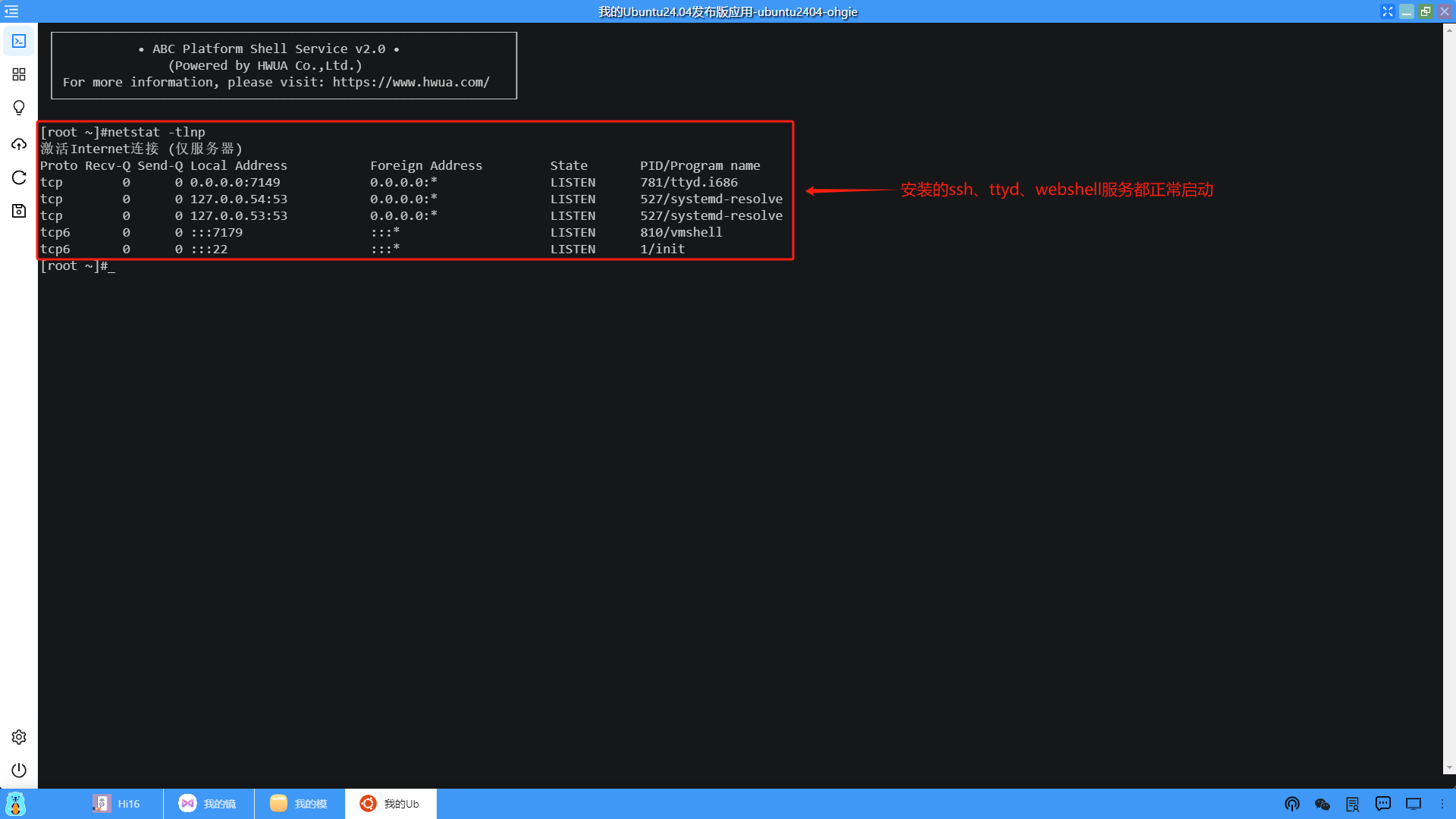
(7)安装SSH,便于本地通过SSH远程登录到云端的虚拟机
# 安装SSH
apt install ssh
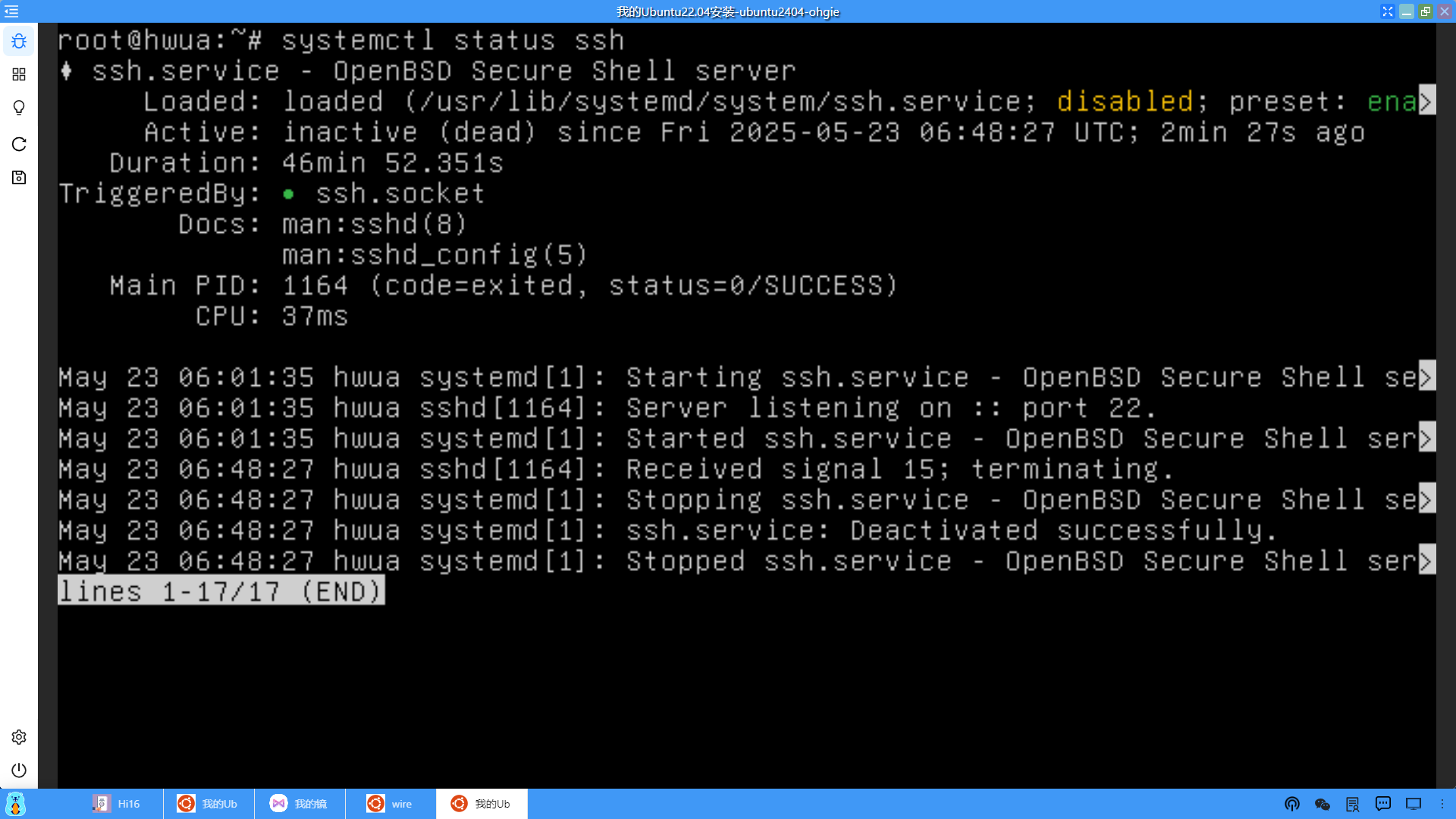
# 查看ssh状态
systemctl status ssh
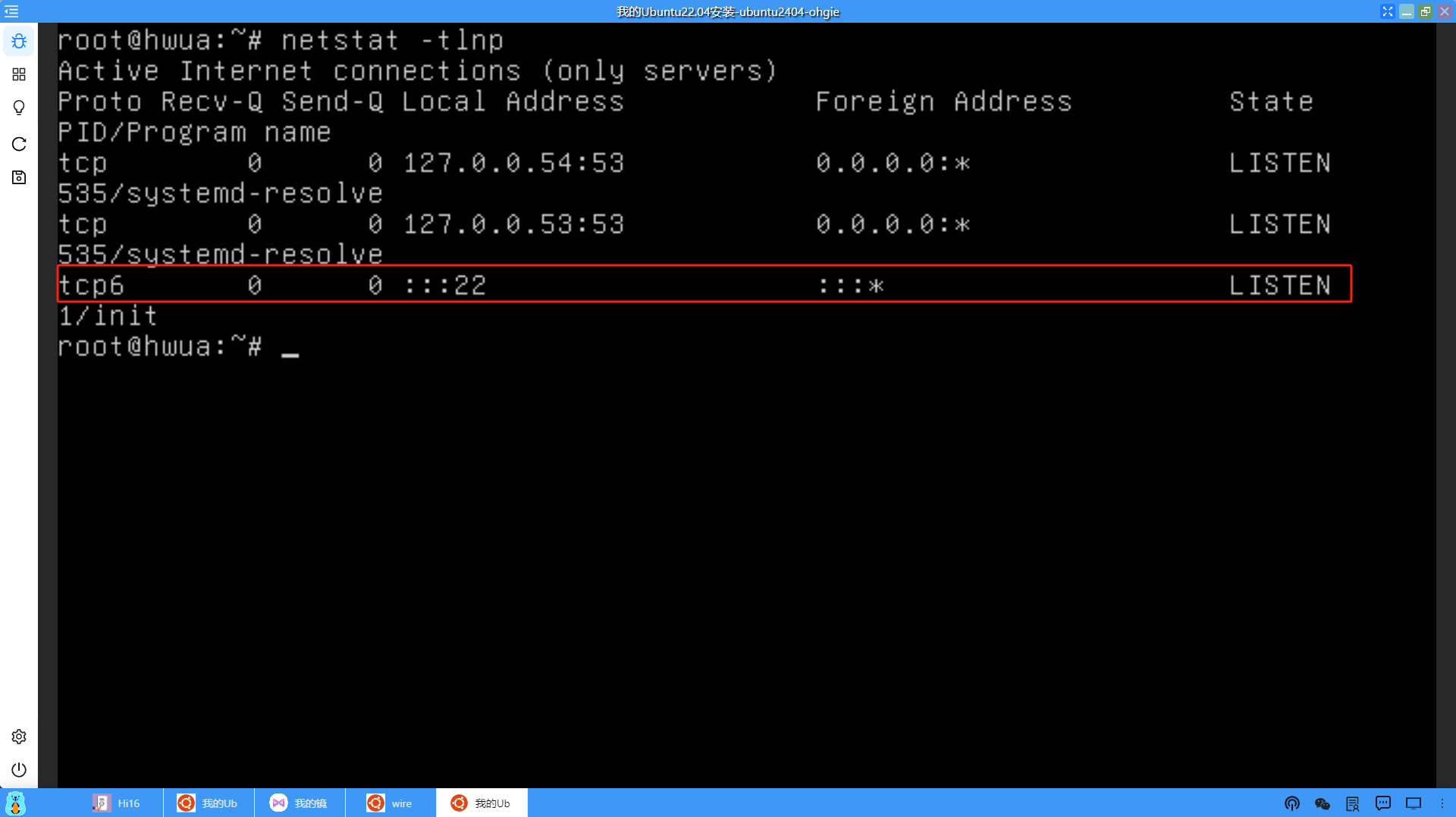
# 查看ssh的监听端口22
netstat -tlnp
# 修改ssh的配置文件,允许root用户能够远程通过密码登录
vim /etc/ssh/sshd_config
# 将#PermitRootLogin prohibit-password的"#"去掉, 修改为:PermitRootLogin yes
vim /etc/ssh/sshd_config.d/60-cloudimg-settings.conf
# 将 PasswordAuthentication no修改为:PasswordAuthentication yes

# 重启ssh服务让其配置生效
systemctl restart ssh
到这里,ssh安装配置好以后,我们就可以通过本地的ssh客户端软件通过ssh方式远程登录到这个虚拟机应用了,相关命令的执行,直接可以通过复制粘贴了。
(8)本地SSH软件远程登录连接 这方面的软件很多,这里我们使用的是MobaXterm,打开软件执行如下命令,输入root密码即可。
# 注意:ip为虚拟机的地址
ssh root@10.160.8.146
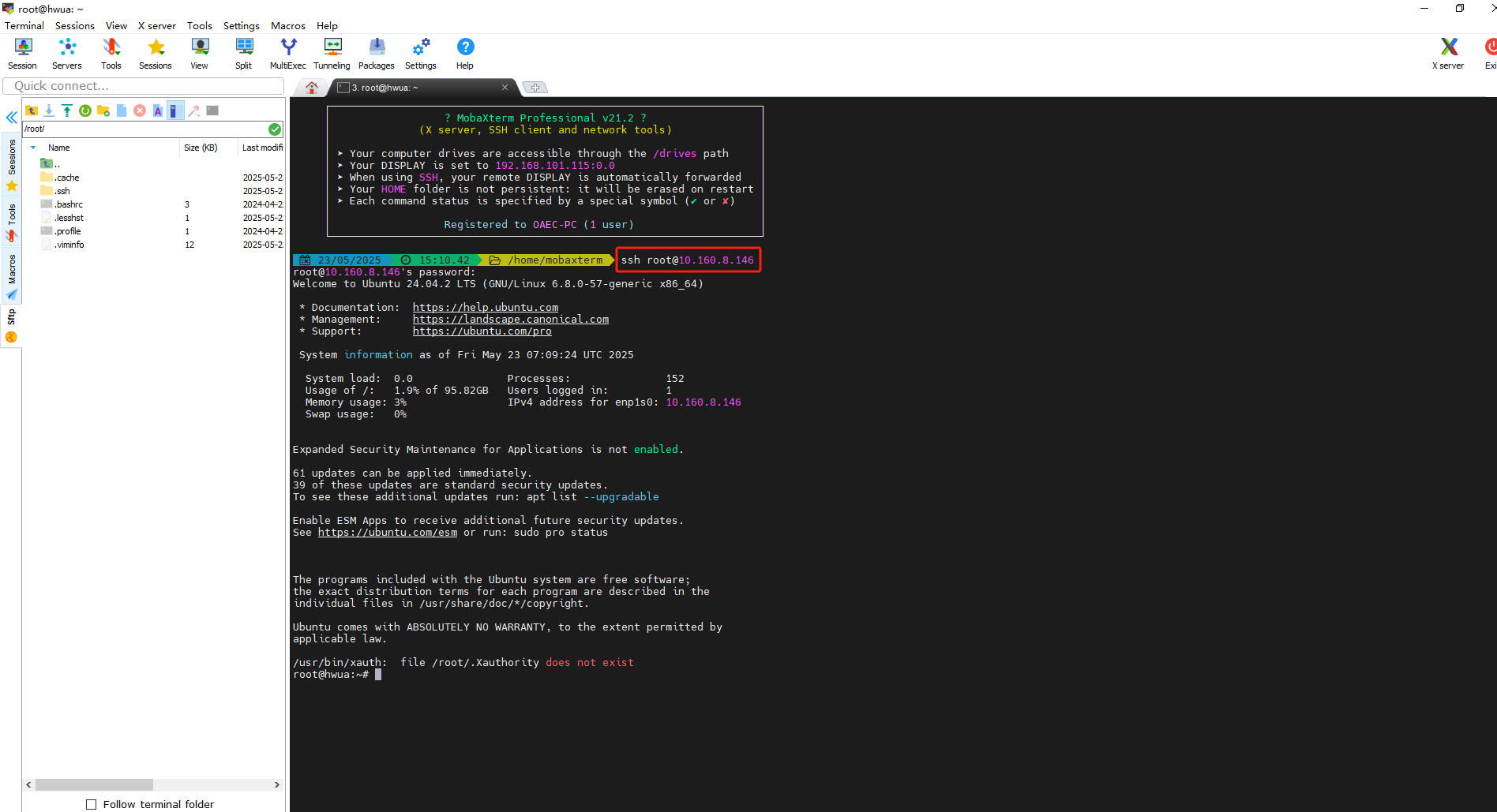
接下来,命令执行就可以直接复制粘贴了。
(9)设置软件源修改为永久
由于云版Ubuntu的cloud-init会对apt软件源每次系统重启进行初始化,那么之前配置的信息又被恢复了,所以我们需要禁用 Cloud-init 对APT源的托管,方式如下:
# 编辑文档/etc/cloud/cloud.cfg.d/99-disable-apt-sources.cfg
vim /etc/cloud/cloud.cfg.d/99-disable-apt-sources.cfg

# 输入如下内容
# 禁用 Cloud-init 对 APT 源的管理
apt:
  preserve_sources_list: true
# 或者直接禁用全局源管理
manage_etc_apt_sources_list: false
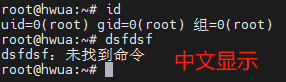
(10)安装简体中文
# 安装中文包
apt update
apt install language-pack-zh-hans

# 在.bashrc中添加环境变量
vim ~/.bashrc
# 添加如下环境变量
export LANG="zh_CN.UTF-8"
export LANGUAGE="zh_CN:zh:en_US:en"

# 保存,source 一下 ~/.bashrc即可
(11)安装ttyd工具
# 下载ttyd工具包
wget https://d.hi168.com/hi168-public/ttyd.20241115v2.tar.gz

# 安装ttyd工具包
mv ttyd.20241115v2.tar.gz /var/lib
cd /var/lib
tar zxvf ttyd.20241115v2.tar.gz
cd /var/lib/ttyd
./start-ttyd.sh

# 添加ttyd开机自启动
# 打开crontab编辑器:
crontab -e
在crontab中输入以下开机自启动命令:
@reboot /var/lib/ttyd/start-ttyd.sh 2>&1 &
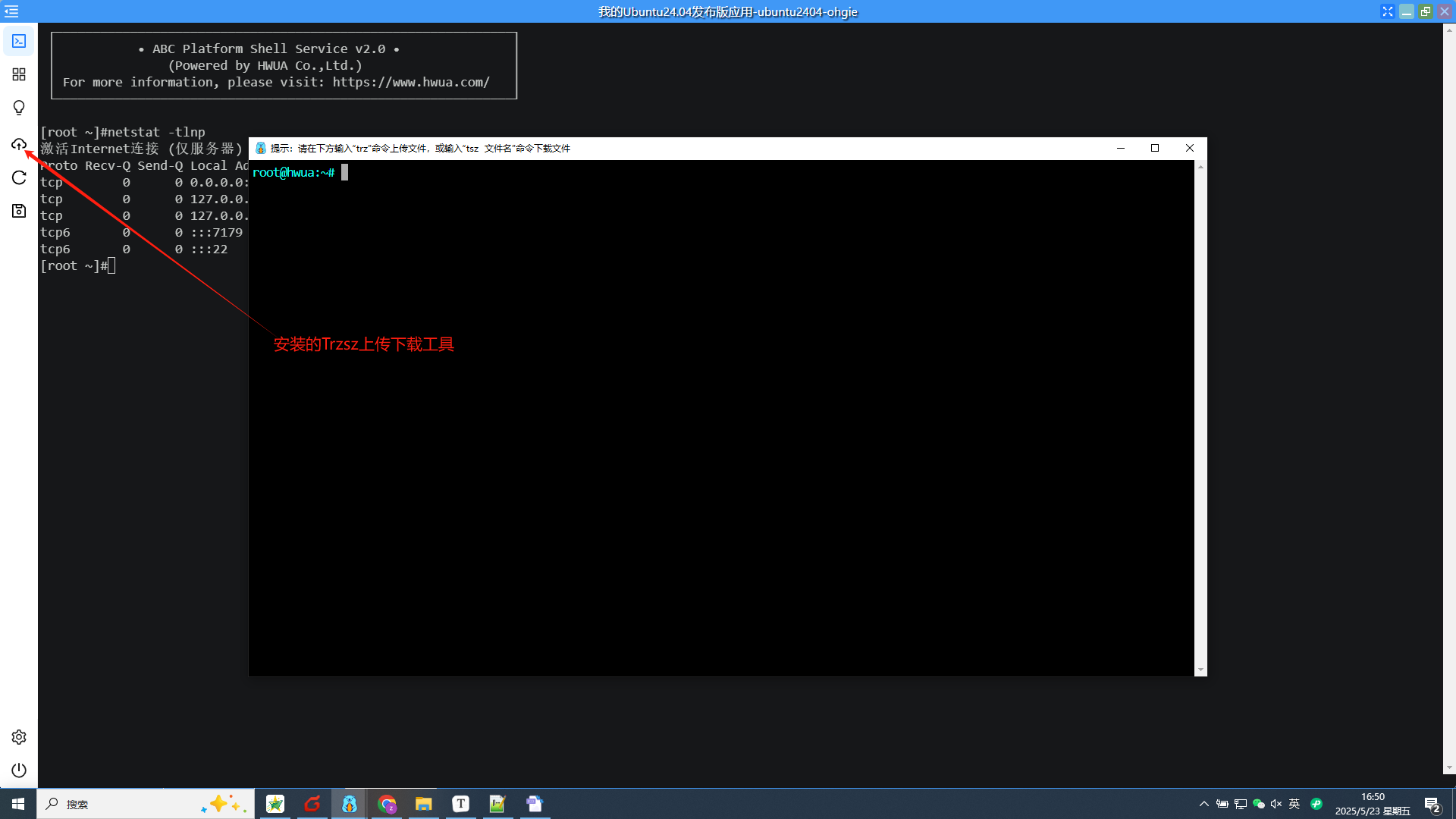
(12)安装Trzsz上传下载工具
# 执行以下命令安装trzsz工具
apt update && sudo apt install software-properties-common
add-apt-repository ppa:trzsz/ppa && sudo apt update
apt install trzsz
(13)安装dhclient工具
# 执行以下命令安装dhclient工具
apt install isc-dhcp-client

# 创建dhclient执行脚本
which dhclient > /var/lib/ttyd/config-nic.sh
chmod +x /var/lib/ttyd/config-nic.sh

# 检查dhclient执行脚本是否正确
cat /var/lib/ttyd/config-nic.sh
# 显示内容
/usr/sbin/dhclient

# 在crontab中输入以下开机自启动命令
crontab -e
@reboot /var/lib/ttyd/config-nic.sh 2>&1 &
(14)安装webshell工具
# 下载webshell工具包
wget https://d.hi168.com/hi168-public/webshell.20241118v2.tar.gz

# 安装webshell工具包
mv webshell.20241118v2.tar.gz /var/lib
cd /var/lib
tar zxvf webshell.20241118v2.tar.gz

#  添加webshell开机自启动
crontab -e
@reboot /var/lib/webshell/launch-vmshell-daemon.sh
(15)关闭防火墙
为确保ttyd、webshell以及后续自定义安装服务的端口能够被外部访问,需要关闭虚拟机防火墙。不同操作系统关闭防火墙的方式不同。
systemctl stop ufw
systemctl disable ufw
ufw status
到这一步,我们的Ubuntu24.04就安装和配置完成了,当然这里还可以预装用户所需要的各种软件,大家可以选择性的安装进去,最后就是将这个应用制作成应用模板并发布,供所有人使用。
5、制作应用模板
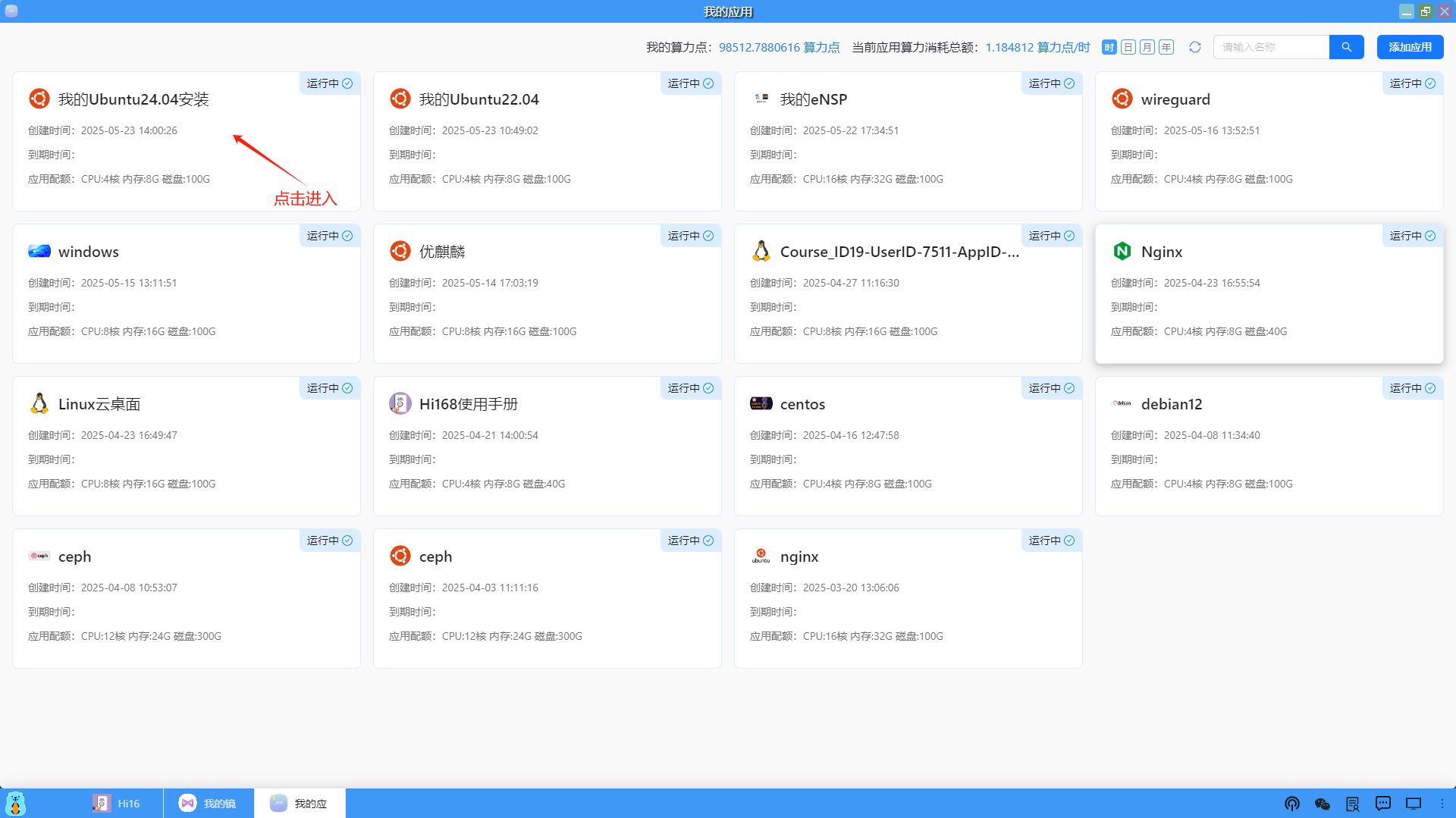
(1)从桌面上进入到"我的应用",找到并进入部署的这个应用。
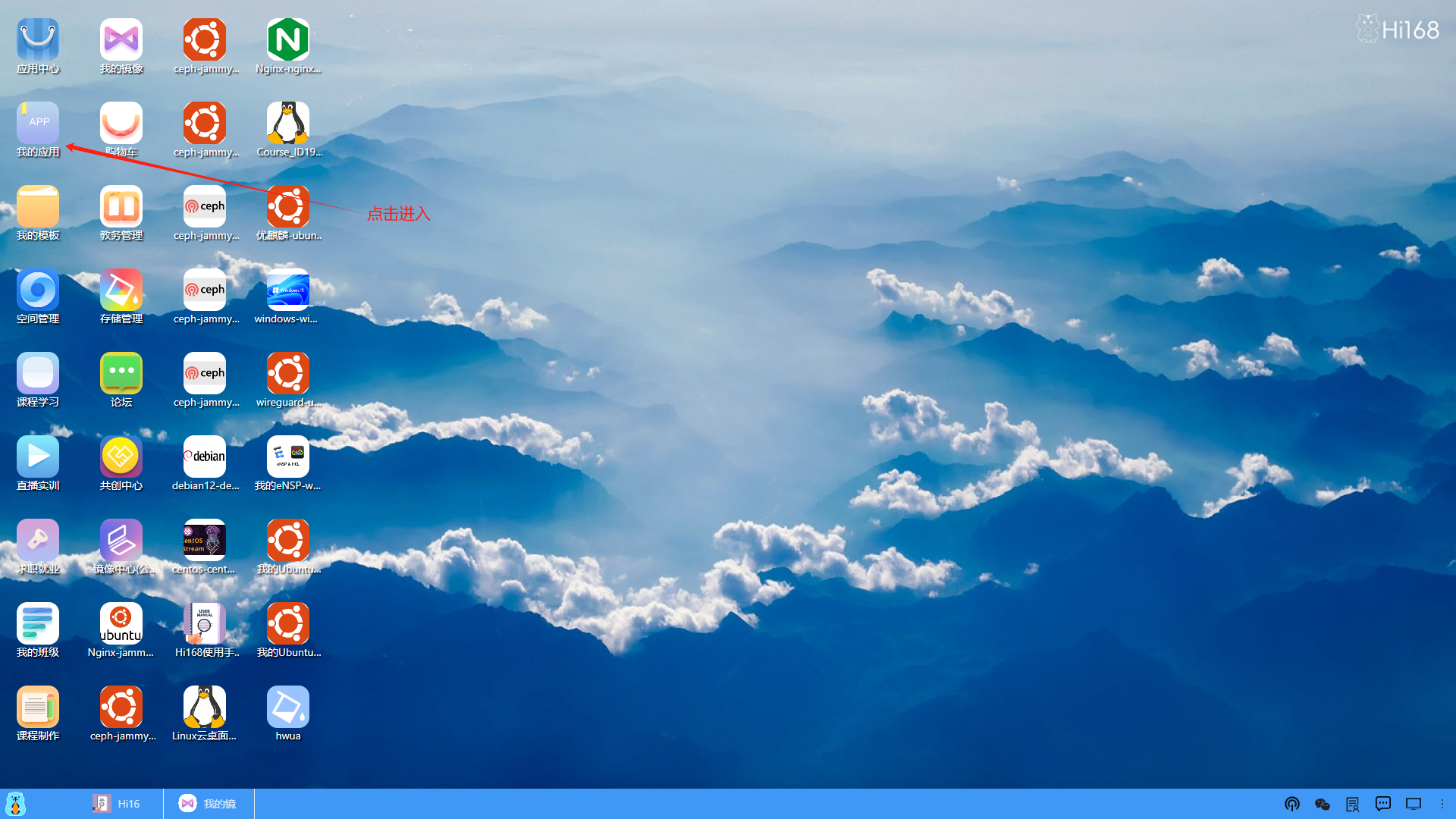
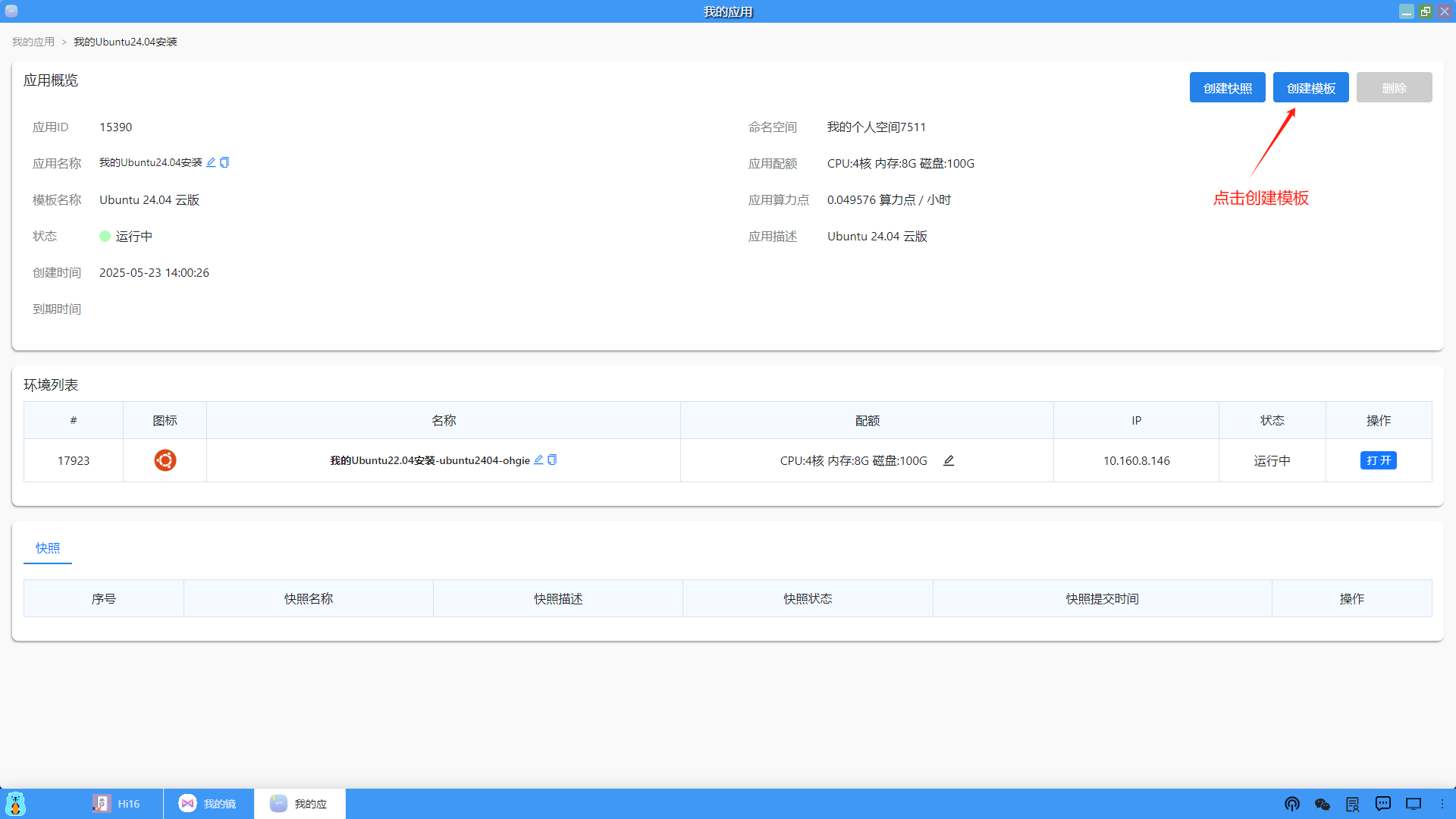
(2)点击右上角的"创建模板"
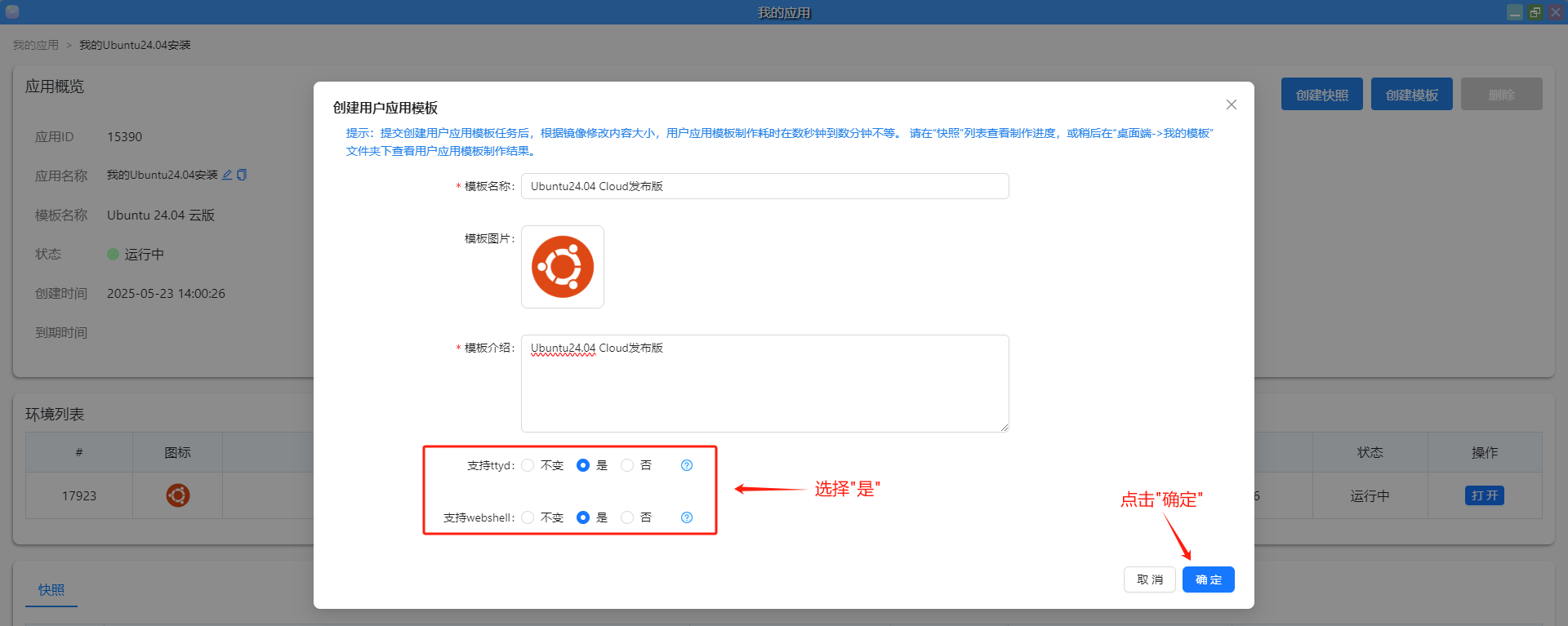
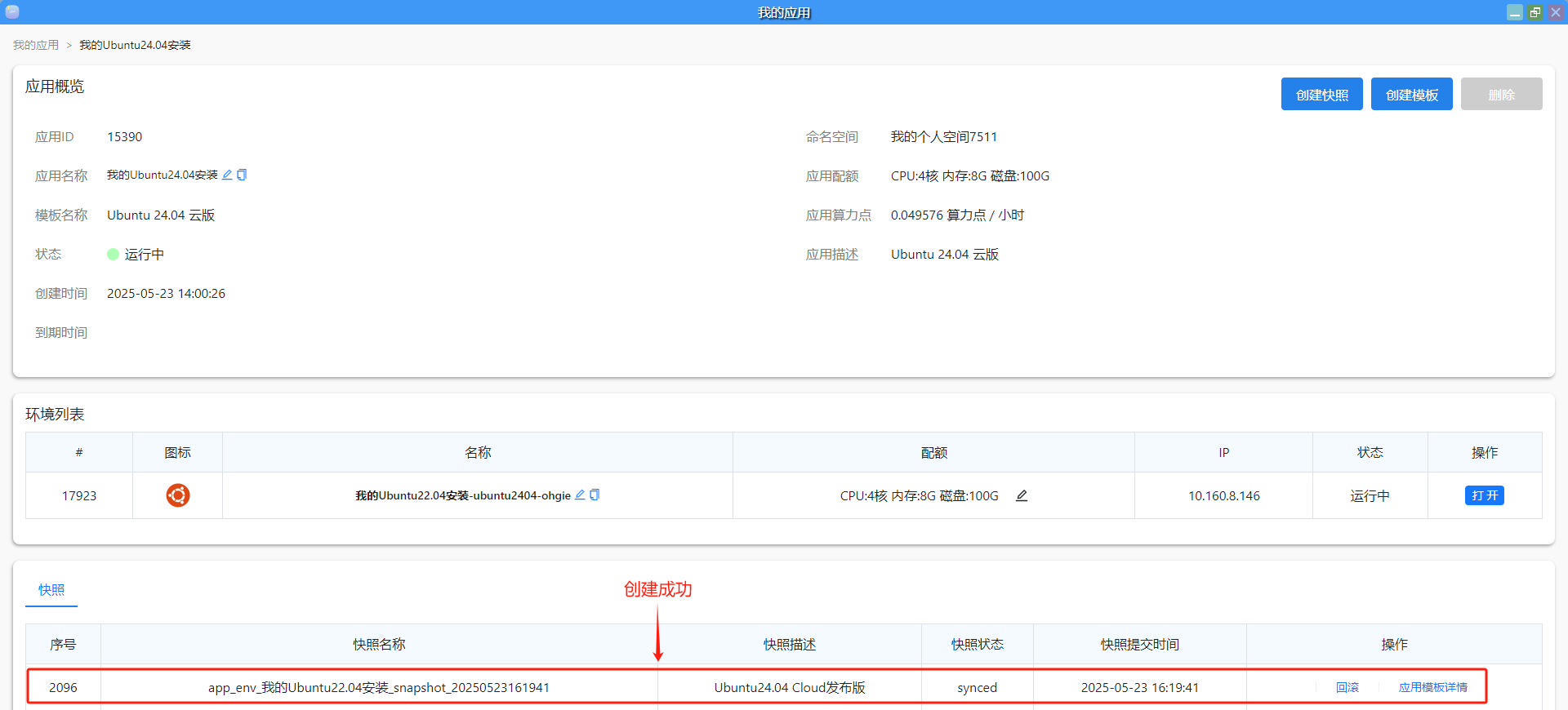
(3)从桌面上进入"我的模板",就可以看到制作成功的这个模板。
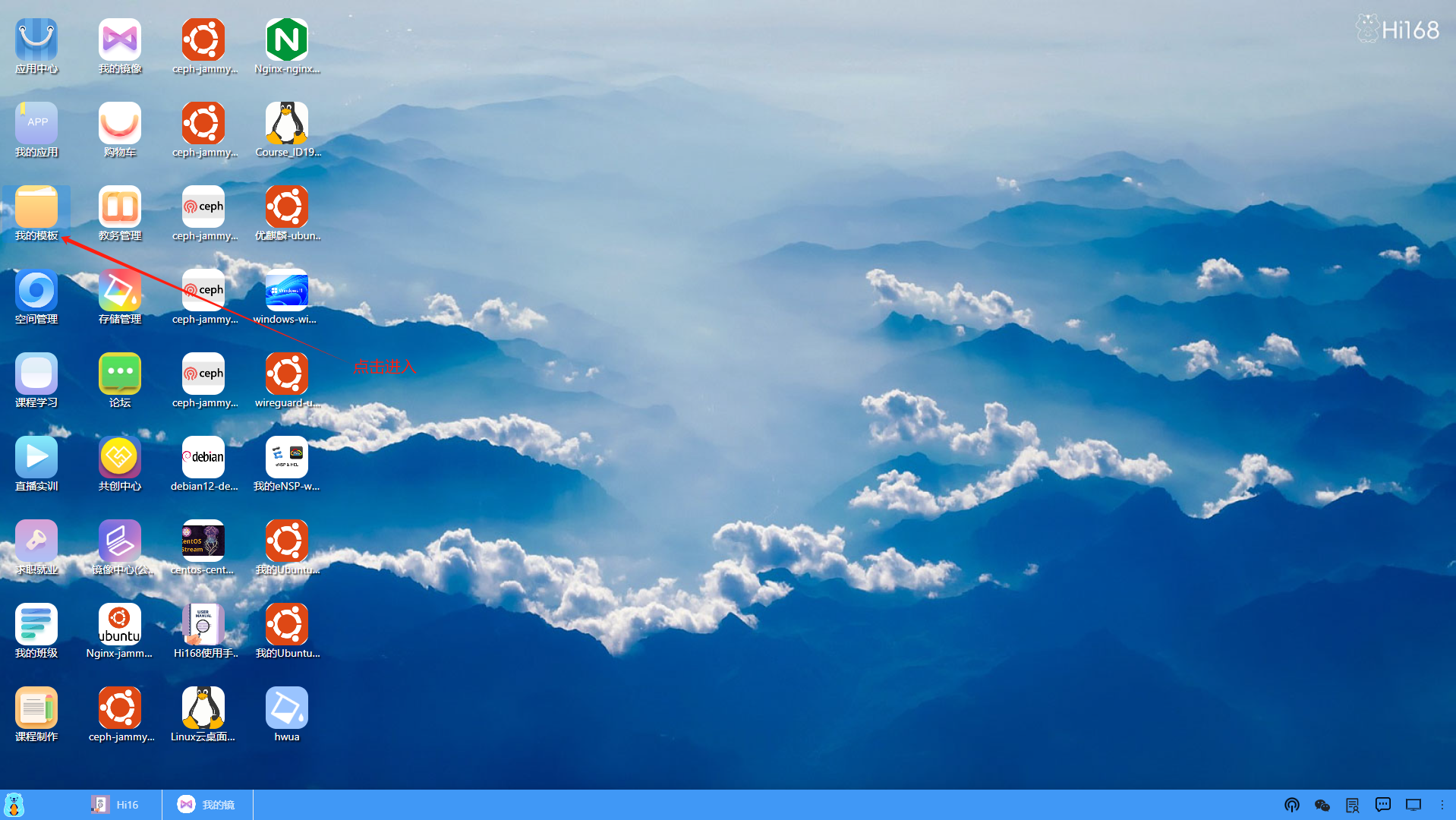
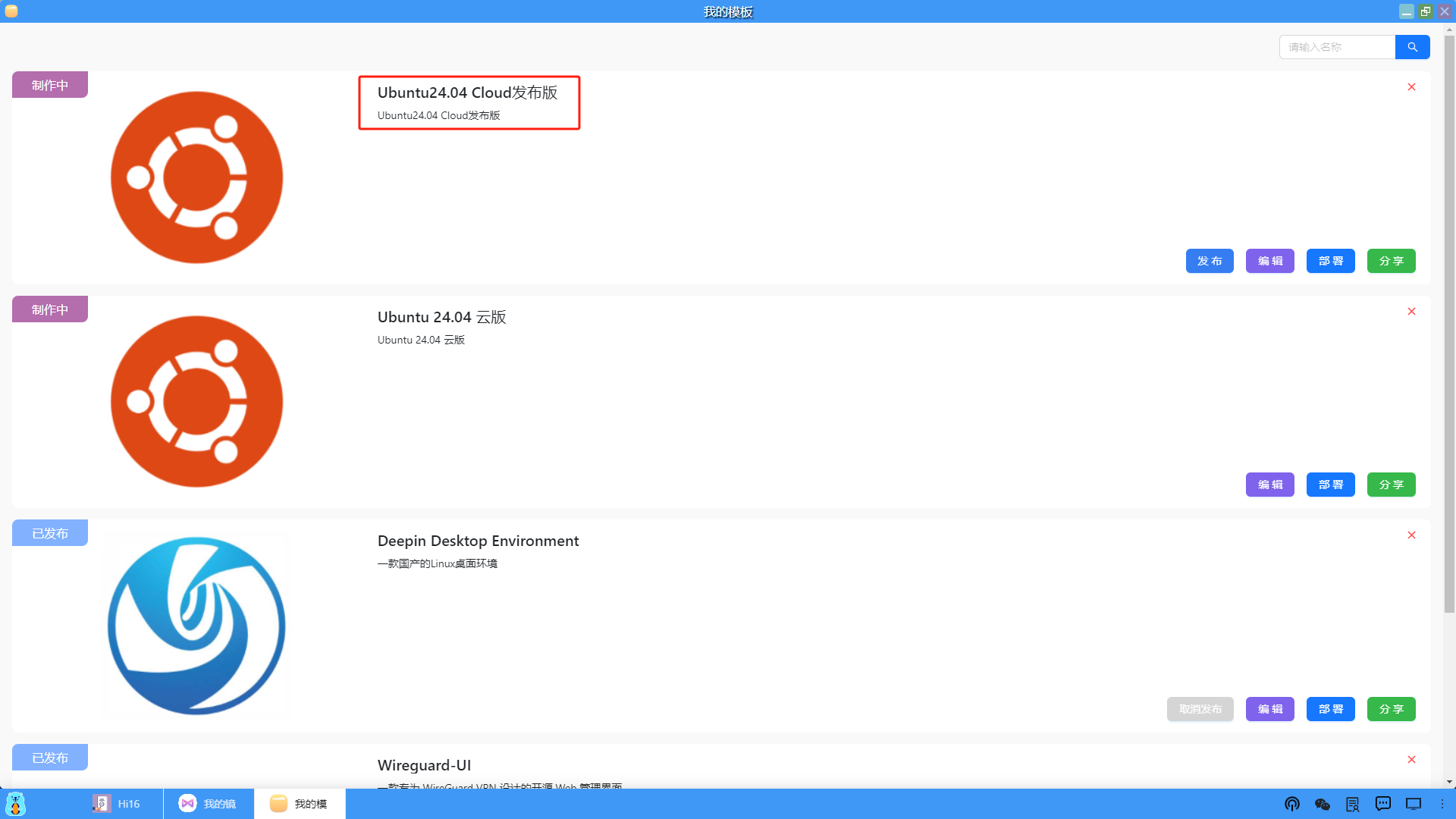
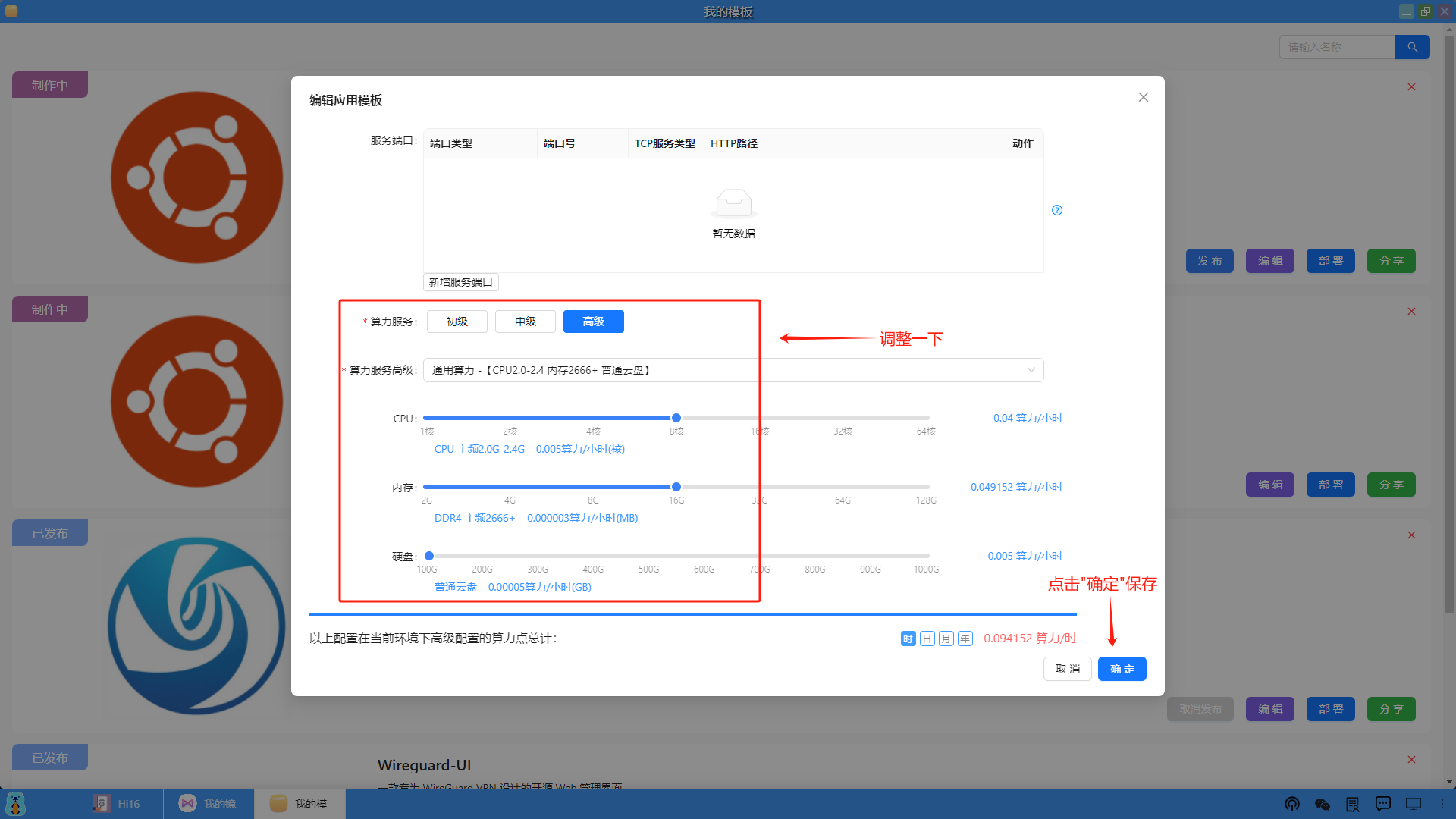
(4)编辑模板内容
可以讲算力服务的初级、中级和高级的配置调整一下。
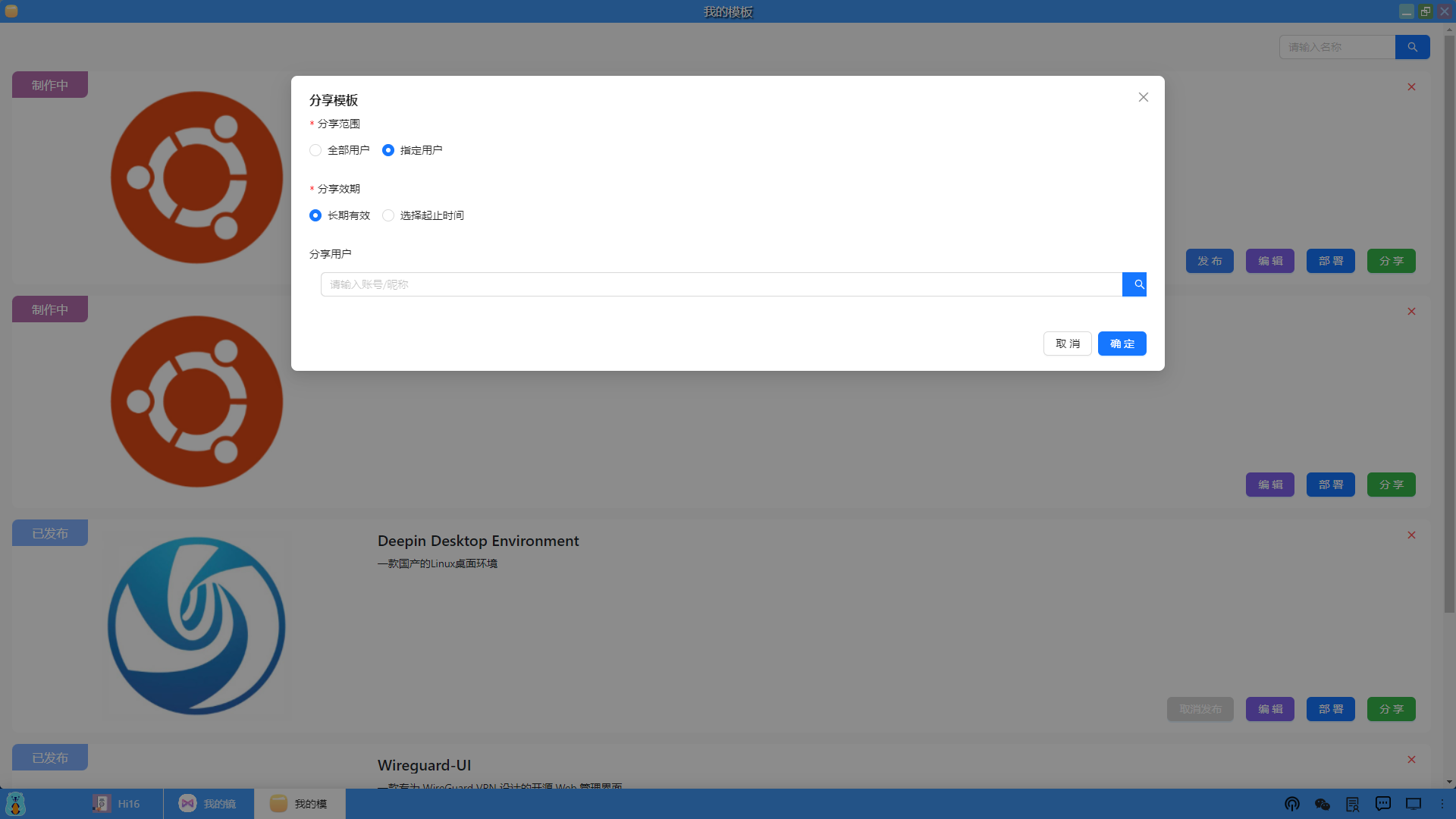
(5)不发布,将模板分享给指定的用户使用
(6)发布模板到应用中心,供所有人使用
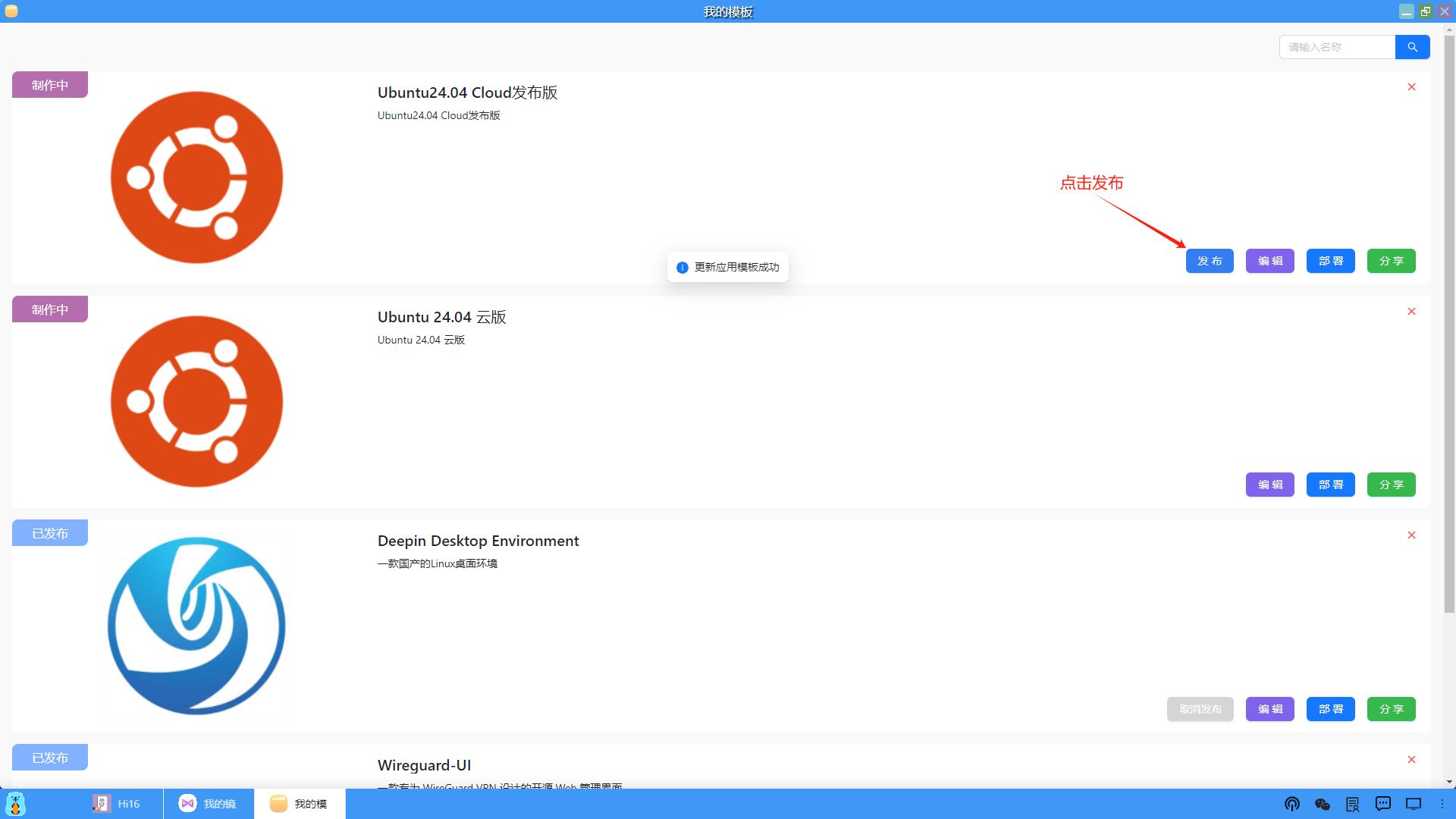
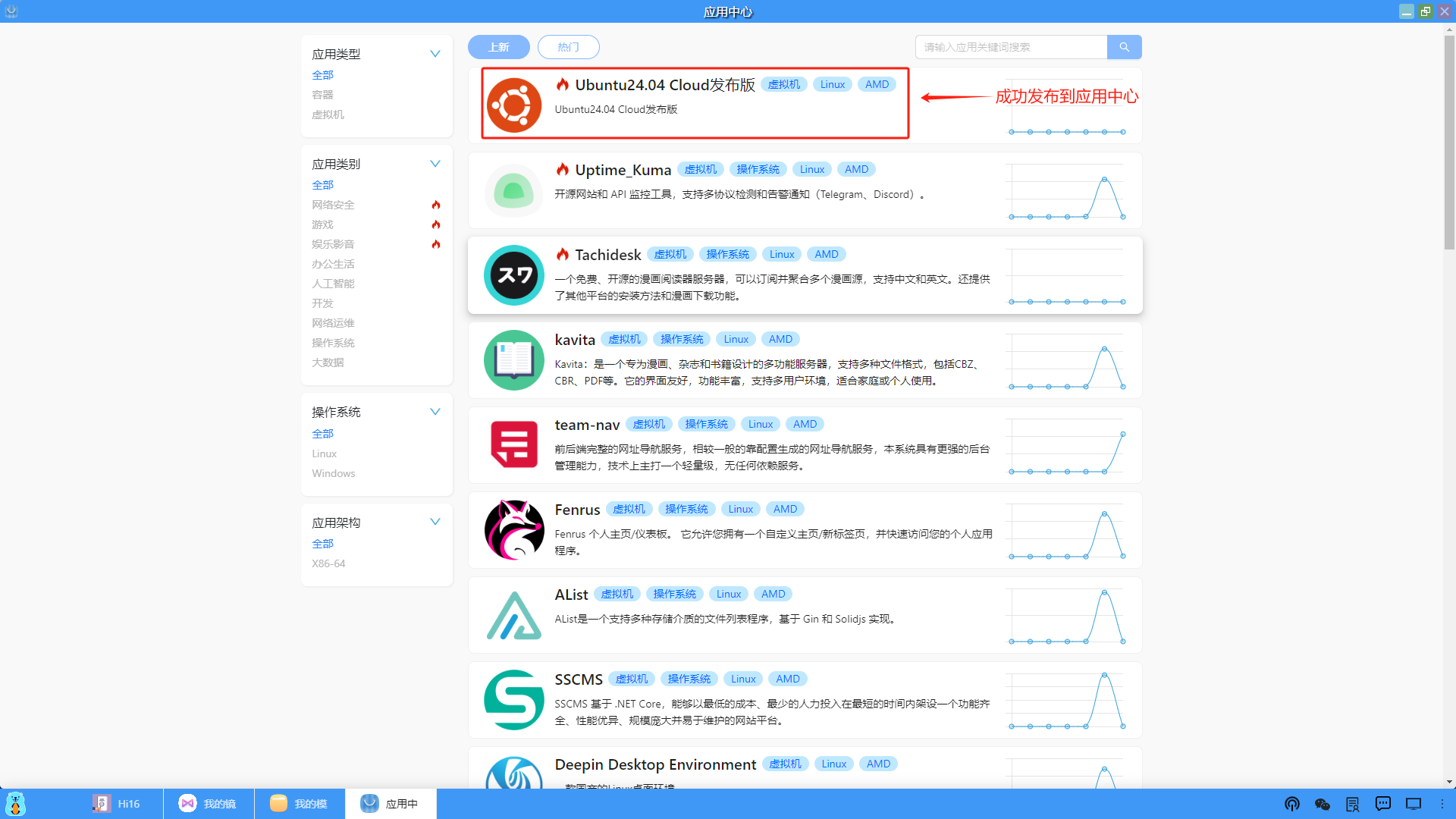
(7)接下来所有用户就可以使用这个应用模板来部署Ubuntu24.04这个应用了,过程和之前部署应用相同的。





 扫一扫
扫一扫


 1227
1227

 被折叠的 条评论
为什么被折叠?
被折叠的 条评论
为什么被折叠?
 到【灌水乐园】发言





