如何画动漫人物的手?怎样才能画好动漫人物的手?

本文详细介绍动漫人物手部绘画技巧,包括手部结构、骨骼、肌肉分布及动态变化,提供多种手部状态绘制参考,帮助初学者掌握手部刻画的基础知识。

如何画人物的手?怎样才能画好动漫人物的手?画好动漫人物的手有哪些技巧?想必这些问题都是初学者们比较伤脑筋的问题,那么到底怎样才能画好动漫人物的手呢?今天就在网络上收集整理了关于如何画动漫人物的手?动漫人物手部绘画的技巧!非常简单,赶紧来看看叭:

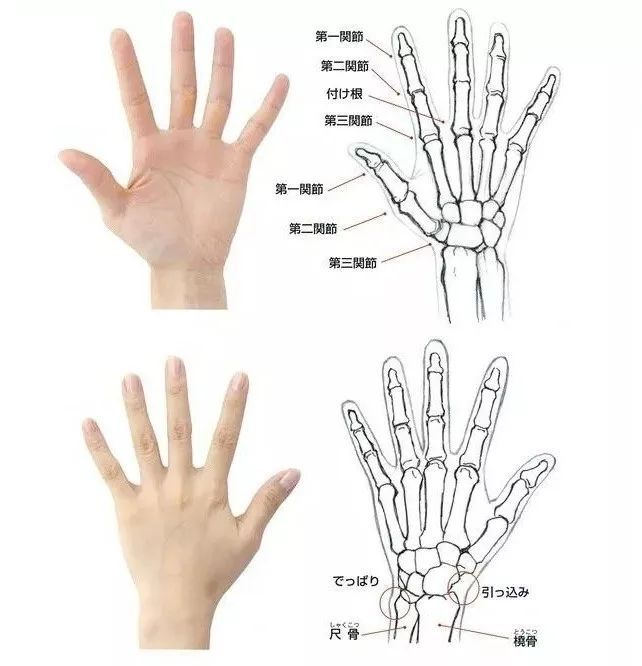
手的结构,还是那句话,你想画人体,就要了解人体解剖,你想要画手,就要了解手的结构。手由紧密排列的8块腕骨、5块长形的掌骨和14块指骨构成,整只手共有27块骨骼、16个关节。

手的骨骼图
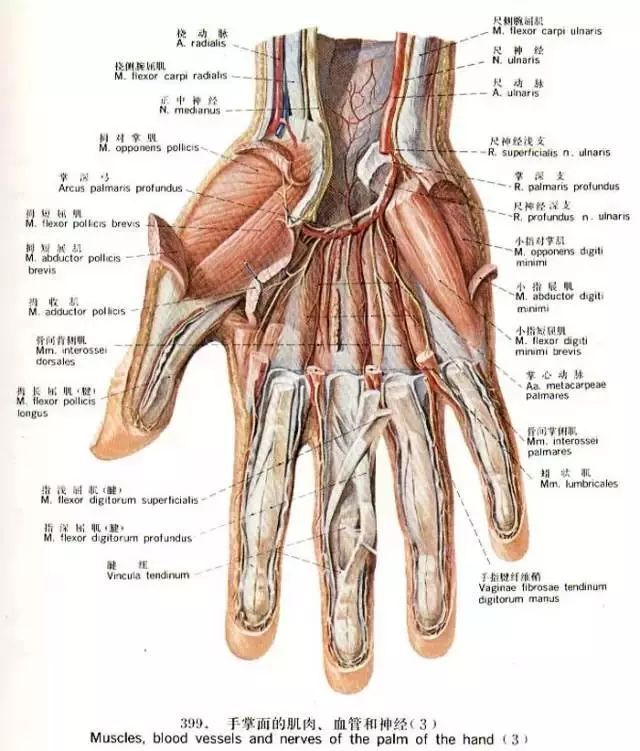
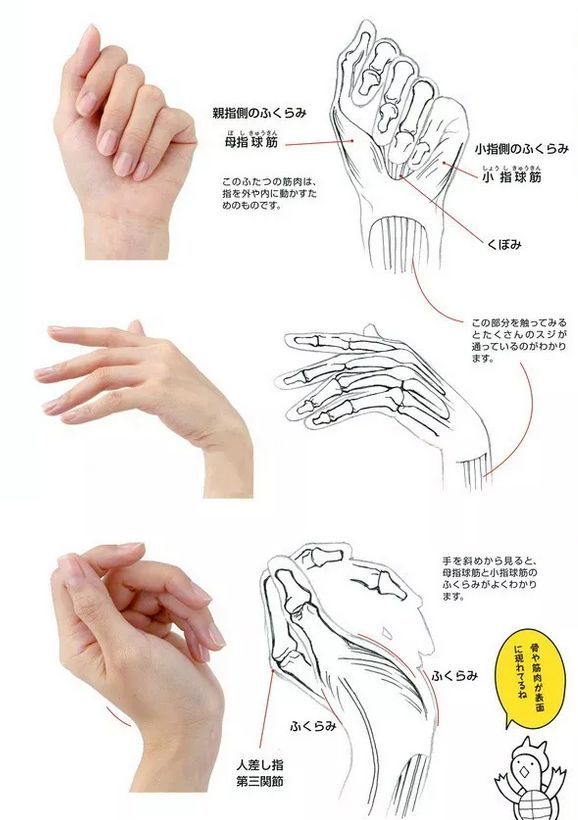
了解了骨头,就是记住手的肌肉分布。

手部的肌肉有拇收肌、拇指对掌肌、拇短屈肌、第一骨间备侧肌、掌侧骨肌、小指对掌肌、小指展肌、掌短肌、掌长肌腱、骨间背侧肌、指总伸肌腱。
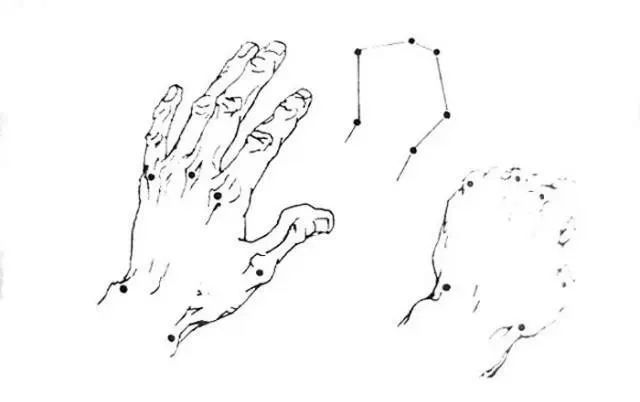
上面这些都是静态的,当手动起来或者拿东西时,又会有不一样的形态。有些人可能会觉得很复杂,其实只要记住几个关键点,就会简单很多。
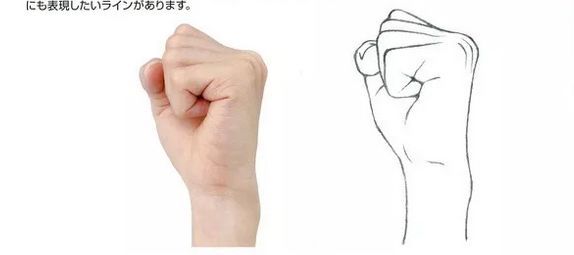
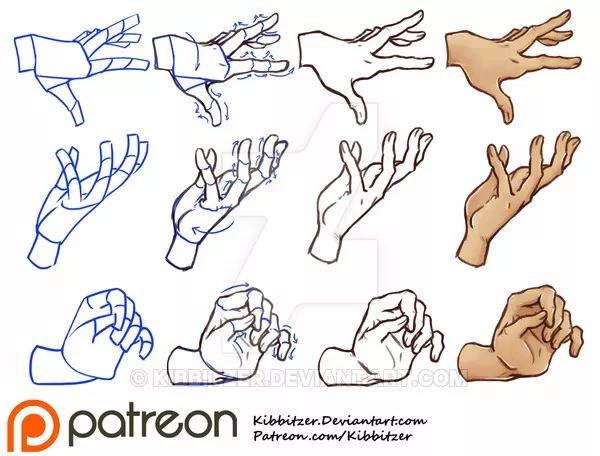
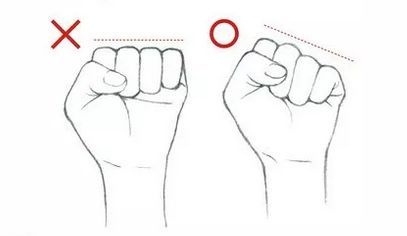
几种常见手的状态,手从舒展状态到握拳,5个关键点的变化。

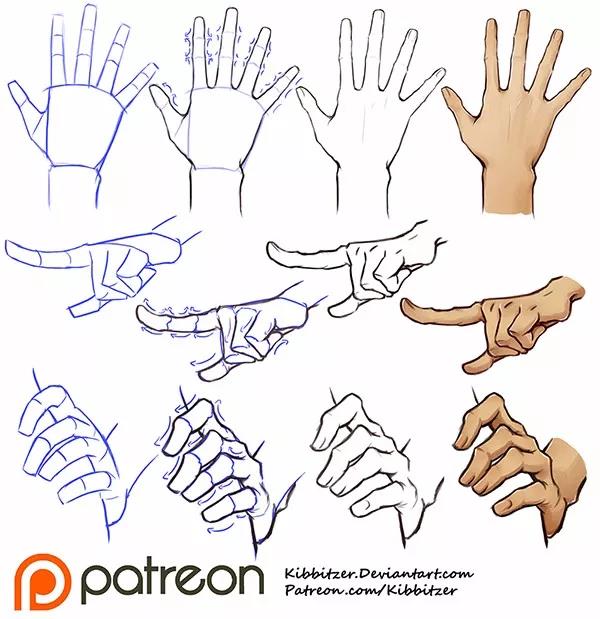
侧面视角
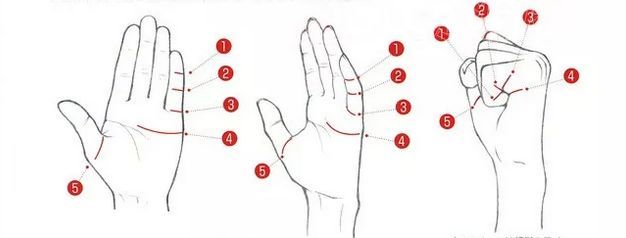
正面视角

正确画法,关节是倾斜的,而不是完全水平的。
不同姿势,手的骨骼展示。
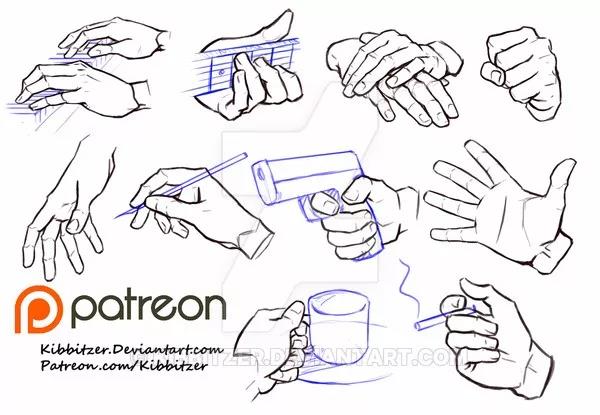
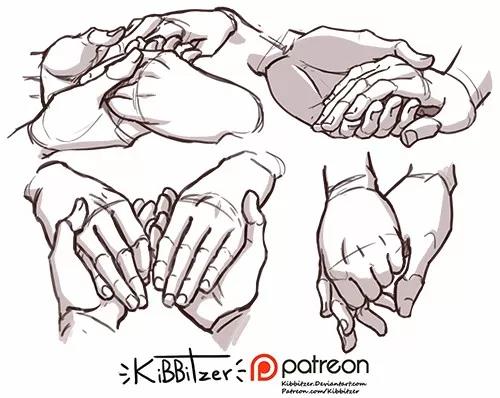
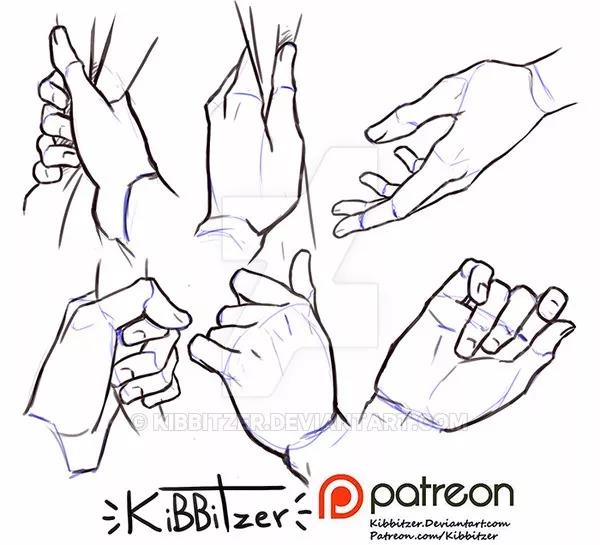
手部刻画难度大、复杂程度也更高,所以一定要将基础打扎实,熟练掌握手部基础知识。要把复杂的手部结构仔细观察。今天小编给大家分享一组多样手部练习绘制参考,手部的刻画不容忽视!
**项目名称:** 基于Vue.js与Spring Cloud架构的博客系统设计与开发——微服务分布式应用实践 **项目概述:** 本项目为计算机科学与技术专业本科毕业设计成果,旨在设计并实现一个采用前后端分离架构的现代化博客平台。系统前端基于Vue.js框架构建,提供响应式用户界面;后端采用Spring Cloud微服务架构,通过服务拆分、注册发现、配置中心及网关路由等技术,构建高可用、易扩展的分布式应用体系。项目重点探讨微服务模式下的系统设计、服务治理、数据一致性及部署运维等关键问题,体现了分布式系统在Web应用中的实践价值。 **技术架构:** 1. **前端技术栈:** Vue.js 2.x、Vue Router、Vuex、Element UI、Axios 2. **后端技术栈:** Spring Boot 2.x、Spring Cloud (Eureka/Nacos、Feign/OpenFeign、Ribbon、Hystrix、Zuul/Gateway、Config) 3. **数据存储:** MySQL 8.0(主数据存储)、Redis(缓存与会话管理) 4. **服务通信:** RESTful API、消息队列(可选RabbitMQ/Kafka) 5. **部署与运维:** Docker容器化、Jenkins持续集成、Nginx负载均衡 **核心功能模块:** - 用户管理:注册登录、权限控制、个人中心 - 文章管理:富文本编辑、分类标签、发布审核、评论互动 - 内容展示:首页推荐、分类检索、全文搜索、热门排行 - 系统管理:后台仪表盘、用户与内容监控、日志审计 - 微服务治理:服务健康检测、动态配置更新、熔断降级策略 **设计特点:** 1. **架构解耦:** 前后端完全分离,通过API网关统一接入,支持独立开发与部署。 2. **服务拆分:** 按业务域划分为用户服务、文章服务、评论服务、文件服务等独立微服务。 3. **高可用设计:** 采用服务注册发现机制,配合负载均衡与熔断器,提升系统容错能力。 4. **可扩展性:** 模块化设计支持横向扩展,配置中心实现运行时动态调整。 **项目成果:** 完成了一个具备完整博客功能、具备微服务典型特征的分布式系统原型,通过容器化部署验证了多服务协同运行的可行性,为云原生应用开发提供了实践参考。 资源来源于网络分享,仅用于学习交流使用,请勿用于商业,如有侵权请联系我删除!
使用Pygame创建复杂的动漫人物需要结合一些基本步骤,包括: 1. **导入模块**:首先,你需要导入pygame模块和其他必要的库,比如`pygame.image`用于加载图片,`pygame.time`控制帧率。 2. **创建角色精灵**:对于每个动漫角色,你可以使用`pygame.Surface`创建一个"精灵"(Sprite),它是一个包含了图片信息的对象。这通常是通过加载图片并与游戏屏幕尺寸匹配来完成的。 3. **设置帧序列**:复杂动通常由一系列静止图像或帧组成,这些帧代表角色的不同状态。将这些帧存储在一个列表或字典里,并确定播放顺序。 4. **更新函数**:在这个函数里,检查用户输入和时间变化,然后更新当前显示的帧。如果达到一帧的长度,就切换到下一个帧。 5. **动循环**:使用`pygame.event.get()`获取事件,然后在主循环中调用角色的`update()`和`draw()`方法。`draw()`会把角色精灵绘制到屏幕上。 6. **循环和暂停**:使用`pygame.time.Clock().tick(FPS)`控制帧速率,确保动流畅。`FPS`(frames per second)是你希望每秒显示多少帧。 以下是一个非常基础的例子,展示如何用Pygame制作一个简单的跳跃动: ```python import pygame import os # 初始化Pygame pygame.init() # 设置屏幕大小 screen = pygame.display.set_mode((800, 600)) # 加载角色动图片 player_image = [] for i in range(4): # 假设有四个状态的动帧 player_image.append(pygame.image.load(os.path.join('images', f'player_{i}.png')).convert_alpha()) # 定义角色精灵 class Player(pygame.sprite.Sprite): def __init__(self): super().__init__() self.index = 0 self.image = player_image[self.index] self.rect = self.image.get_rect() self.rect.centerx, self.rect.bottom = screen.get_width() // 2, screen.get_height() - 30 def update(self, keys): if keys[pygame.K_UP] and self.rect.top > 0: self.image = player_image[(self.index + 1) % len(player_image)] self.index += 1 elif keys[pygame.K_DOWN]: self.image = player_image[self.index] self.rect.move_ip(0, 1) # 游戏主循环 running = True while running: for event in pygame.event.get(): if event.type == pygame.QUIT: running = False keys = pygame.key.get_pressed() player.update(keys) screen.blit(player.image, player.rect) pygame.display.flip() # 控制帧率 pygame.time.delay(1000 // 30) # 每30毫秒刷新一次 # 游戏退出 pygame.quit() ``` 请注意,这只是一个简化的示例,实际项目可能需要更复杂的设计和更多的细节。如果你想要创建更复杂的动,可能需要考虑使用专门的动库如pygame-mixer或者学习更多关于游戏编程的知识。
评论
添加红包

请填写红包祝福语或标题

红包个数最小为10个

红包金额最低5元

当前余额3.43前往充值 >
需支付:10.00
成就一亿技术人!
领取后你会自动成为博主和红包主的粉丝 规则
hope_wisdom
发出的红包
实付
使用余额支付
点击重新获取
扫码支付
钱包余额 0

抵扣说明:

1.余额是钱包充值的虚拟货币,按照1:1的比例进行支付金额的抵扣。
2.余额无法直接购买下载,可以购买VIP、付费专栏及课程。

余额充值