 OMV+cpolar搭建私有云



前言:OpenMediaVault(OMV)为家庭数据管理提供了开源解决方案:通过直观的web界面即可配置RAID存储、用户权限和共享服务,无需Linux命令基础。其核心优势在于模块化设计(支持Docker容器、Plex媒体服务器等插件)、硬件兼容性广(从树莓派到企业级服务器)、数据保护机制完善(快照、备份计划)。某家庭用户反馈,用旧电脑搭建OMV后,三年节省云存储费用1200元,且数据完全自主掌控。
实际部署有三个关键点:通过"系统→更新管理"安装必要依赖(避免后续兼容性问题);在"访问权限管理"中启用SSH服务(用于安装cpolar);创建专用共享文件夹并设置读写权限。亲测4块2TB硬盘组建RAID 5后,可用空间5.4TB,连续读写速度稳定在110MB/s,满足4K视频流畅播放需求。
传统NAS面临"配置门槛高"困境:群晖等商业产品功能冗余且价格昂贵;开源方案需手动编译内核(如FreeNAS);远程访问需申请公网IP并配置端口转发(对小白极不友好)。当你在外地想访问家中NAS里的家庭视频时,要么依赖厂商提供的DDNS服务(限速且隐私存疑),要么放弃治疗——这种体验让80%的家用NAS沦为"局域网硬盘盒"。
而cpolar的穿透技术让OMV变身个人云!通过80端口映射生成的公网地址(如[https://nas.cpolar.cn](https://nas.cpolar.cn/)),可实现HTTPS加密传输和动态IP自适应。某自由职业者分享:曾在咖啡馆用5G网络远程编辑NAS中的设计文件,延迟控制在300ms内,体验远超商业云盘(如百度网盘限速100KB/s)。
OpenMediaVault 是基于Debian Linux的系统,所以我们可以采用cpolar的Linux一键安装脚本即可实现快速安装,首先我们检查确认是否已经开启OpenMediaVault 中的ssh连接,然后通过ssh 连接到OpenMediaVault .
目录
1. OMV安装Cpolar工具
OpenMediaVault 是基于Debian Linux的系统,所以我们可以采用cpolar的Linux一键安装脚本即可实现快速安装,首先我们检查确认是否已经开启OpenMediaVault 中的ssh连接,然后通过ssh 连接到OpenMediaVault .
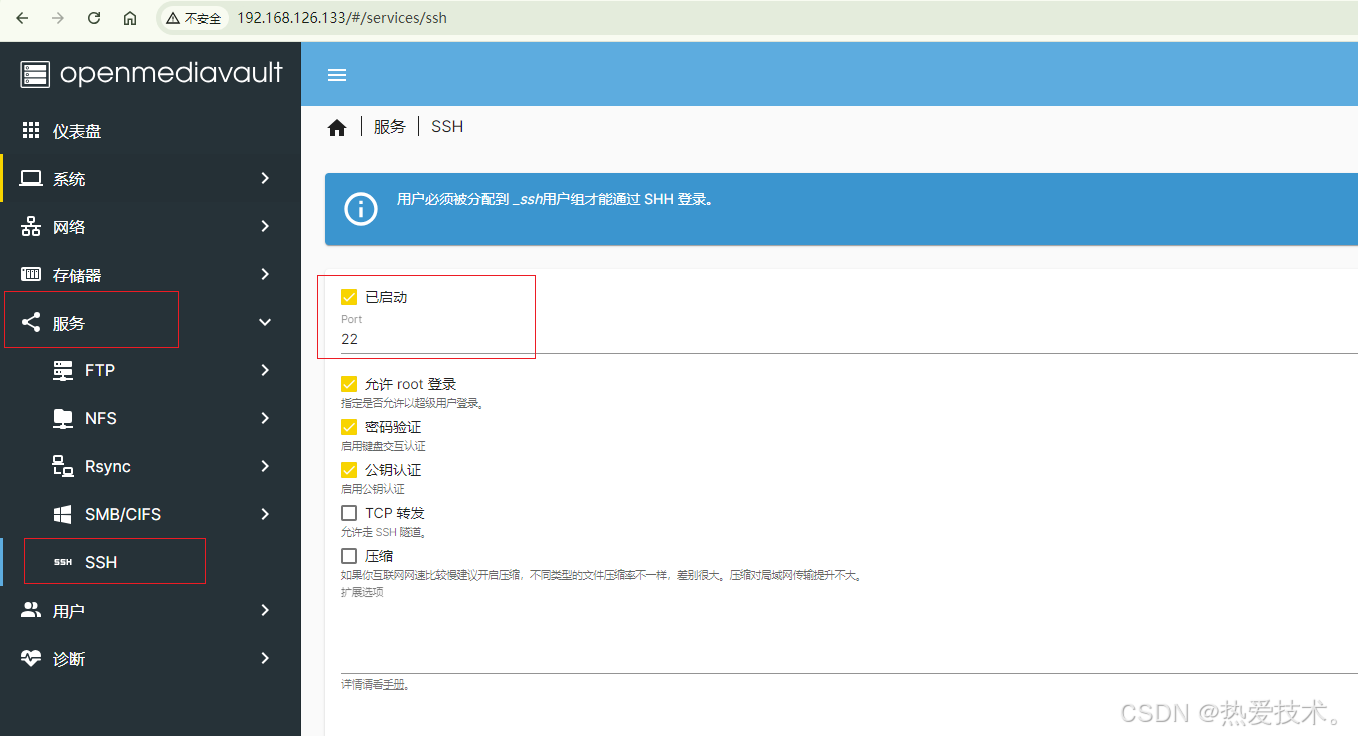
* ssh 连接后,为了方便操作,直接切换到root用户
```shell

sudo su

```
* 更新仓库
```shell

apt update

```
安装curl 下载工具
```shell

apt install curl -y

```
执行cpolar一键脚本安装命令
```shell

curl https://get.cpolar.sh | sudo sh

```
然后通过下面命令来启动运行cpolar
```shell

# 加入系统服务设置开机启动

sudo systemctl enable cpolar


# 启动cpolar服务

sudo systemctl start cpolar


# 重启cpolar服务

sudo systemctl restart cpolar


# 查看cpolar服务状态

sudo systemctl status cpolar


# 停止cpolar服务

sudo systemctl stop cpolar

```
启动cpolar服务后,我们通过OpenMediaVault局域网IP访问9200端口,即可看到cpolar的web ui 管理界面,一切操作在管理界面操作即可,如果没有账号,可以进入下面cpolar官网注册,或者点击登陆按钮下面免费注册也可以跳转去免费注册,注册后登录即可,这样cpolar在OpenMediaVault上就安装就完成了,下面我们通过cpolar设置远程访问OpenMediaVault 管理界面.
> cpolar官网地址: [https://www.cpolar.com](https://www.cpolar.com)
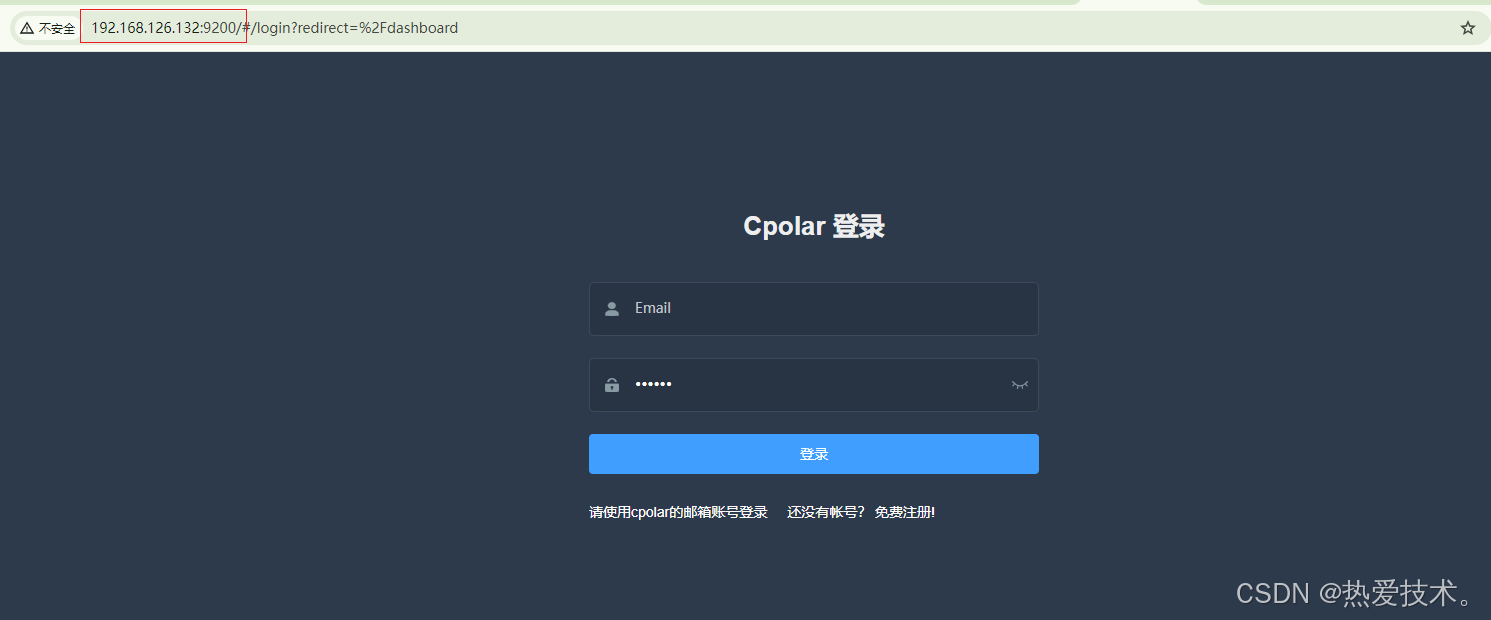
2. 配置OMV远程访问地址
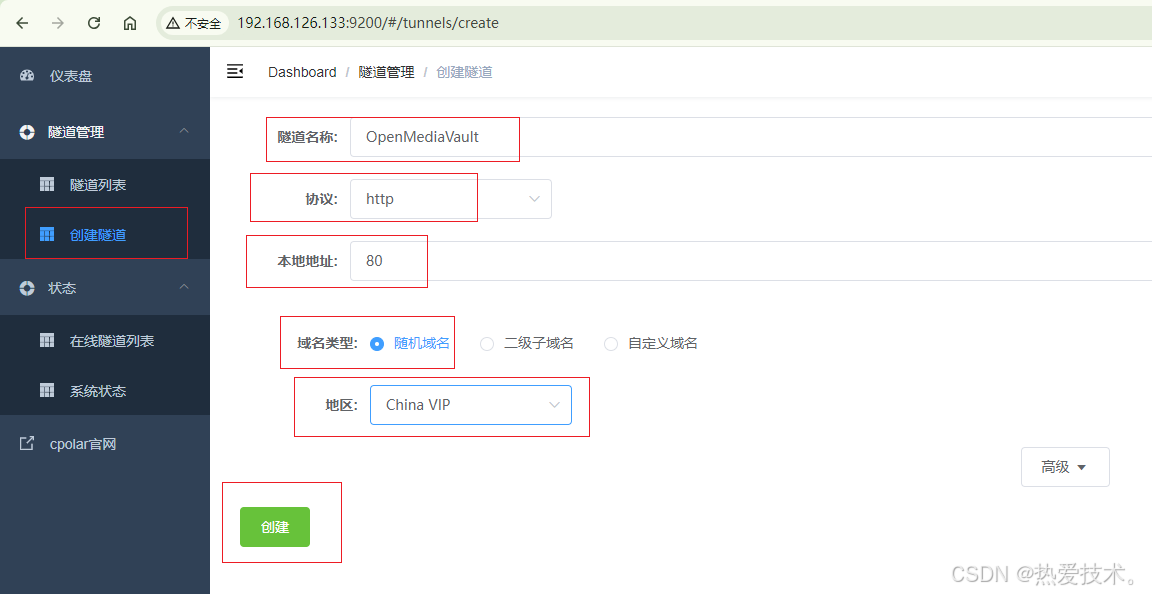
登录后,在管理界面点击左侧仪表盘的隧道管理——创建隧道,创建一个OpenMediaVault 的公网http地址隧道!
- 隧道名称:可自定义命名,注意不要与已有的隧道名称重复
- 协议:选择http
- 本地地址:80 (正常默认80端口)
- 域名类型:免费版选择随机域名
- 地区:选择China vip
点击`创建`(点击一次创建按钮即可,不要重复点击!)
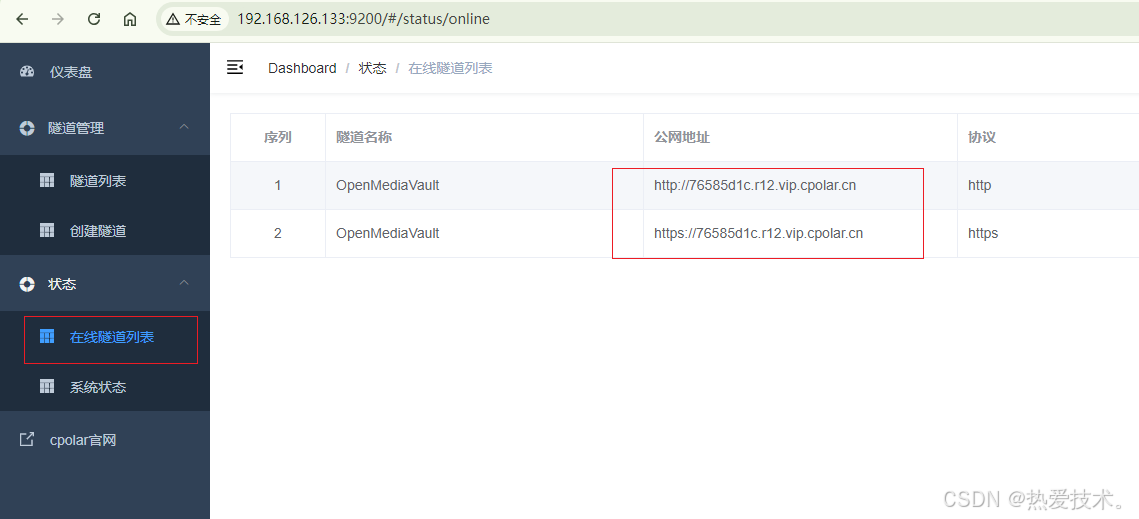
隧道创建成功后,点击左侧的状态——在线隧道列表,查看所生成的公网访问地址,有两种访问方式,一种是http 和https,两种都可以访问
3. 远程访问OMV管理界面
在浏览器输入上面我们创建的Cpolar 公网域名,可以看到成功访问了我们OpenMediaVault web ui 界面
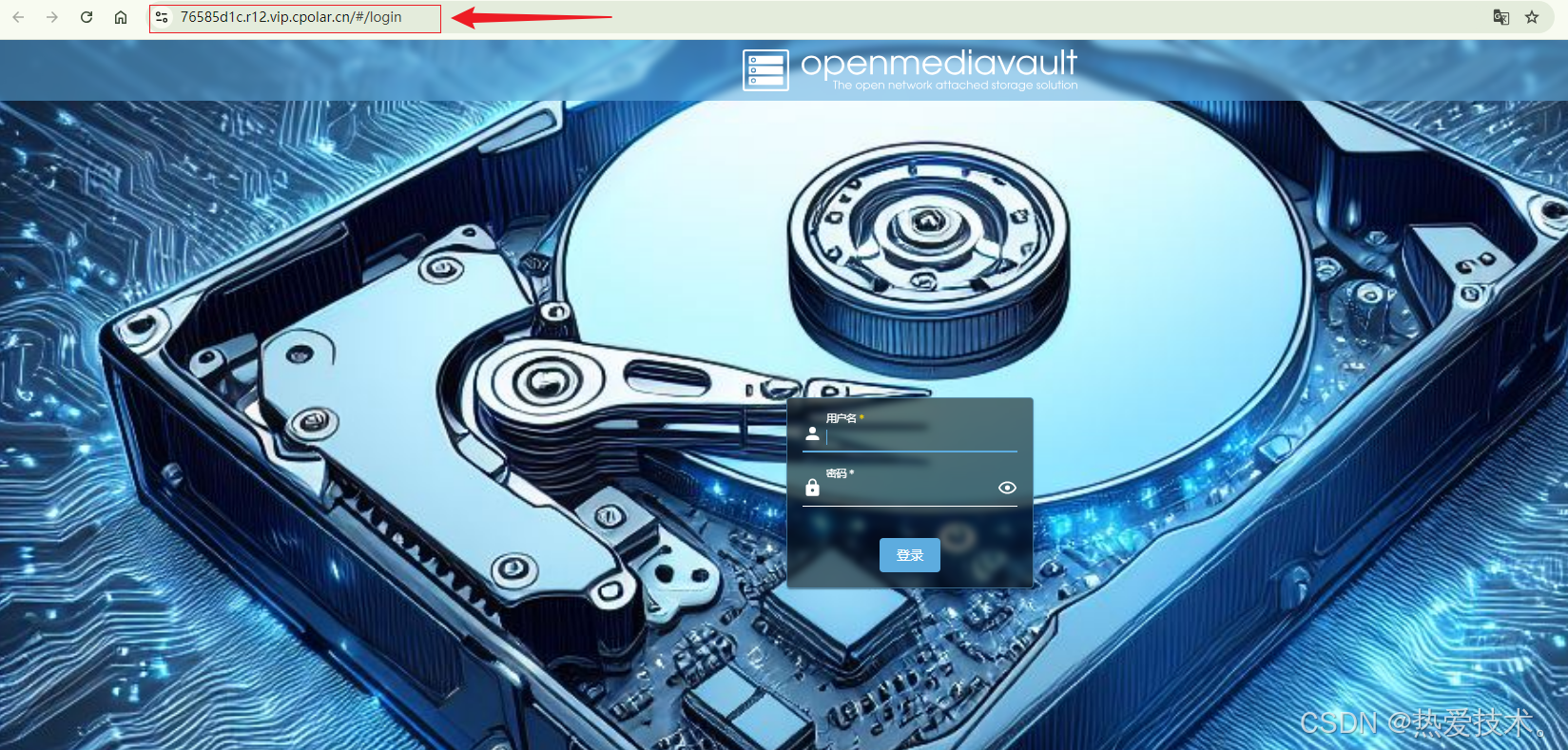
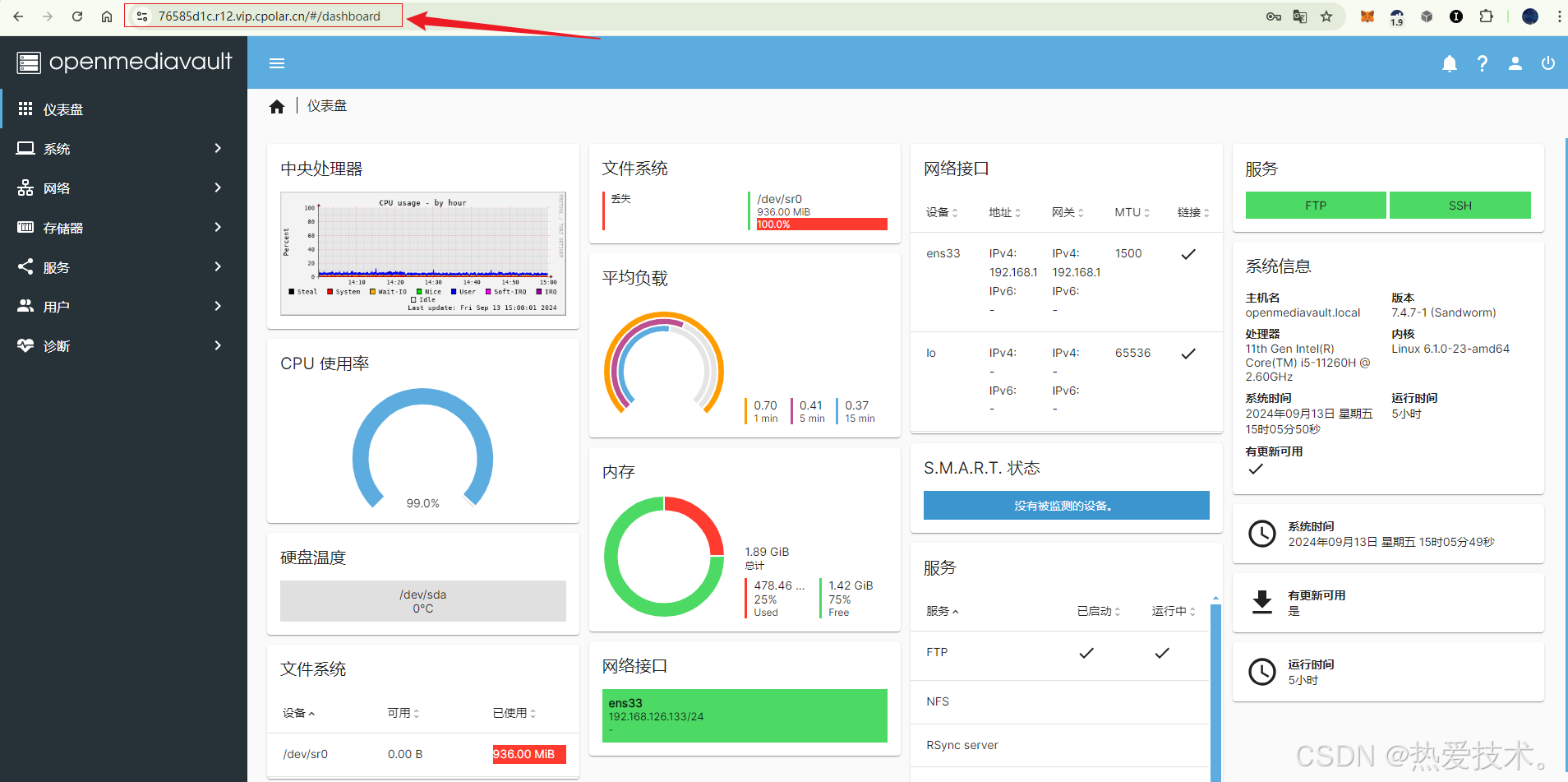
同样我们输入账号密码,即可成功登录,这样一个远程访问的公网地址就设置好了,使用这个公网地址域名可以在任意浏览器进行访问OpenMediaVault .
**小结**
为了更好地演示,我们在前述过程中使用了cpolar生成的隧道,其公网地址是随机生成的。这种随机地址的优势在于建立速度快,可以立即使用。然而,它的缺点是网址由随机字符生成,不太容易记忆。另外,这个地址在24小时内会发生随机变化,更适合于临时使用。
我一般会使用固定二级子域名,原因是我希望将网址发送给同事或客户时,它是一个固定、易记的公网地址(例如:OpenMediaVaultTest.cpolar.cn),这样更显正式,便于流交协作。
4. 固定远程访问地址
由于以上使用Cpolar所创建的隧道使用的是随机公网地址,24小时内会随机变化,不利于长期远程访问。因此我们可以为其配置二级子域名,该地址为固定地址,不会随机变化。
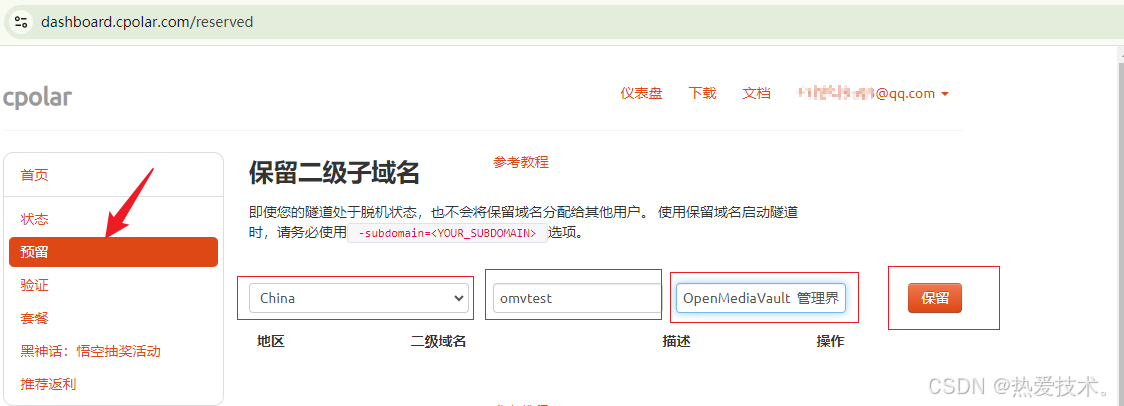
[点击进入和登录Cpolar官网](https://dashboard.cpolar.com/),点击左侧的预留,选择保留二级子域名,设置一个二级子域名名称,点击保留
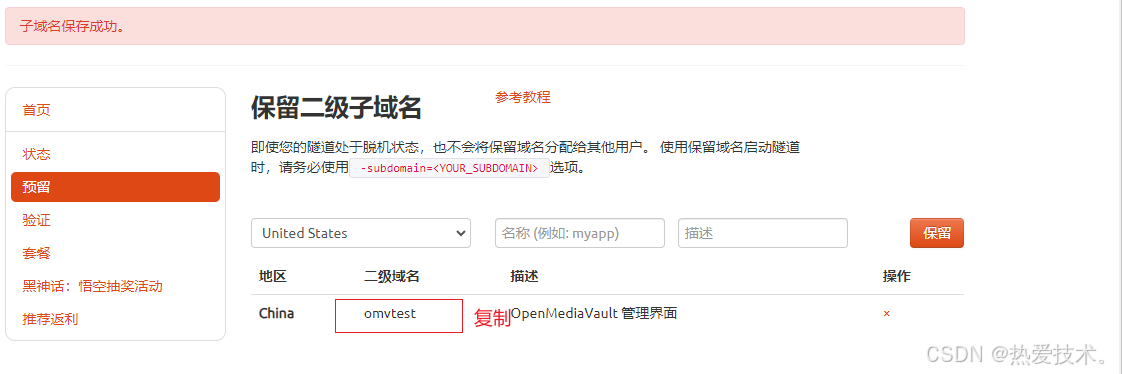
保留成功后复制保留成功的二级子域名的名称
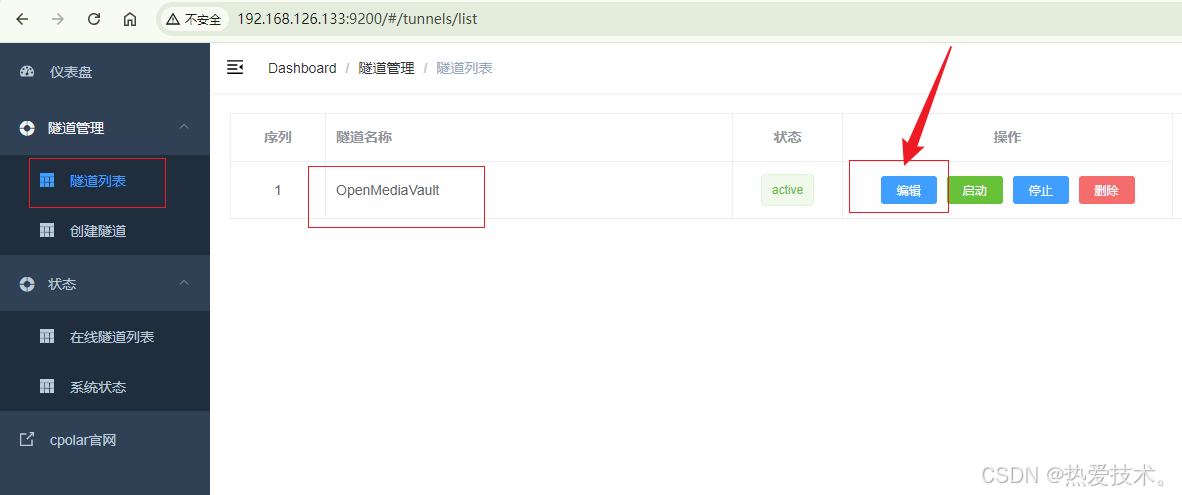
返回登录cpolar web UI管理界面,点击左侧仪表盘的隧道管理——隧道列表,找到所要配置的隧道,点击右侧的编辑
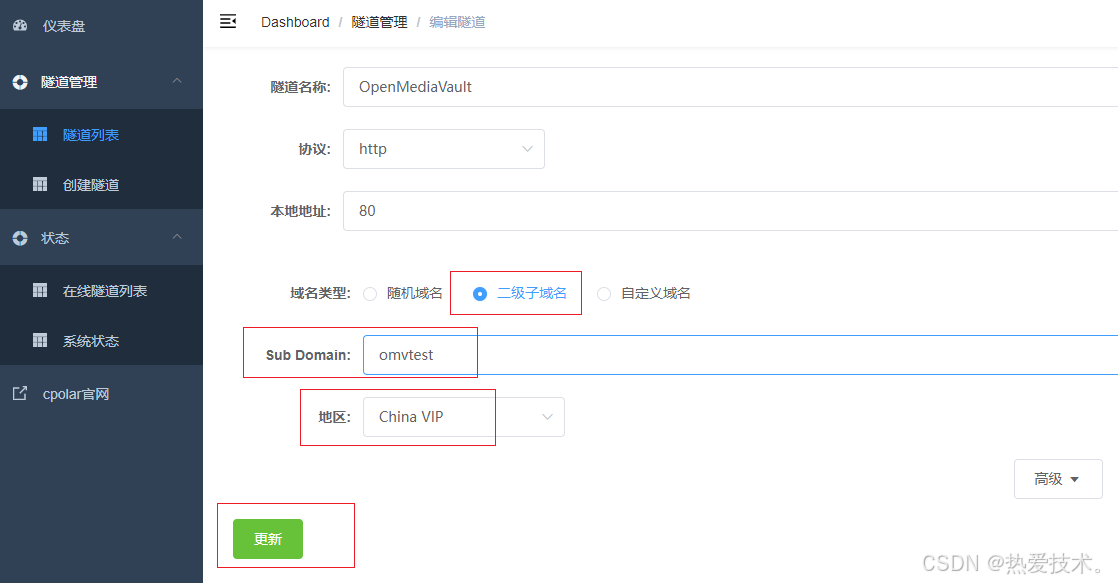
修改隧道信息,将保留成功的二级子域名配置到隧道中
- 域名类型:选择二级子域名
- Sub Domain:填写保留成功的二级子域名
点击`更新`(注意,点击一次更新即可,不需要重复提交)
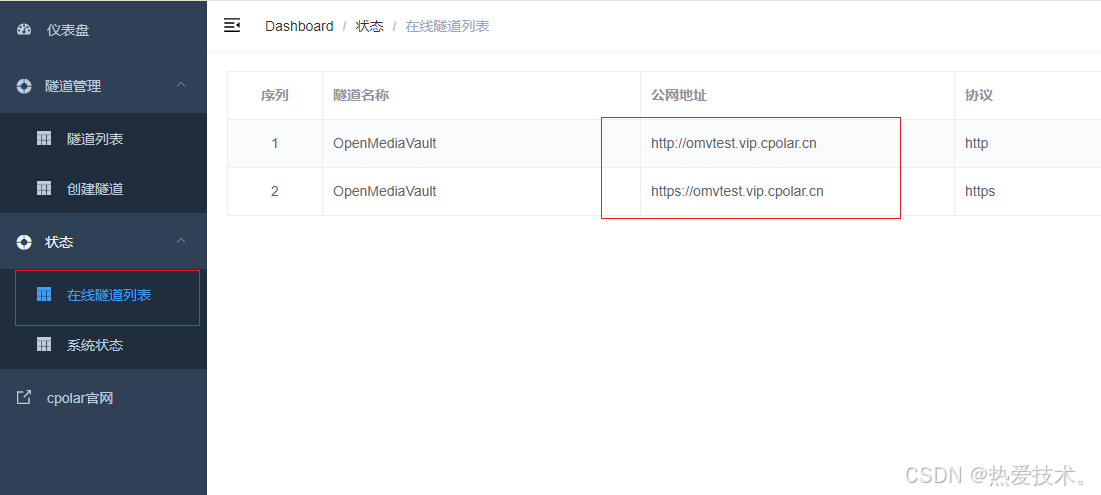
更新完成后,打开在线隧道列表,此时可以看到公网地址已经发生变化,地址二级名称变成了我们自己设置的二级子域名名称
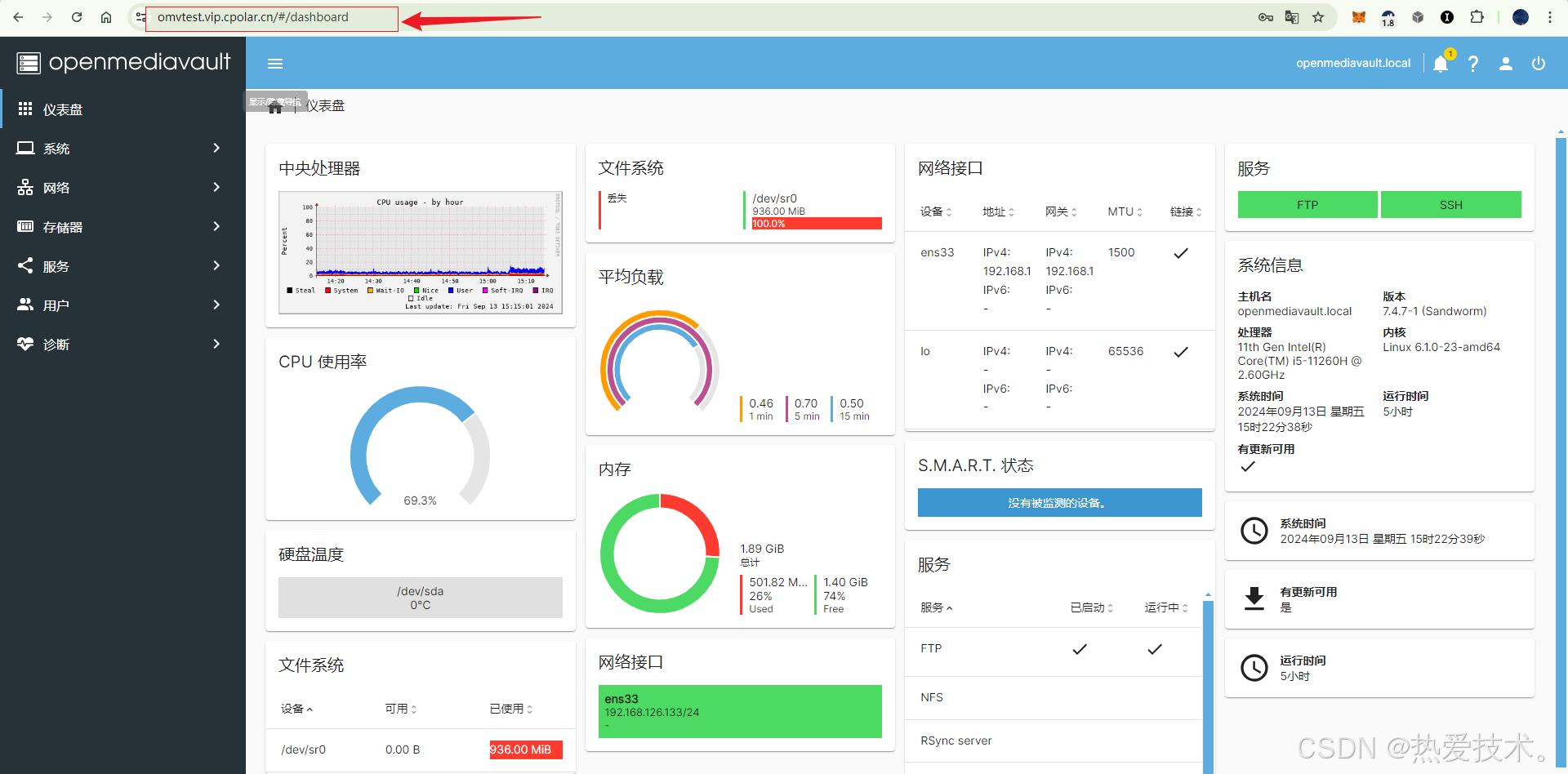
再次打开浏览器,输入我们固定的cpolar公网地址,新地址访问可能需要登陆,登录后,可以看到同样访问成功了,这样一个固定的地址就设置好了,不用再担心地址会变化!
通过今天的分享,相信你已经学会了如何使用Cpolar实现OMV NAS的安全远程访问。无论是家庭用户还是小型企业主,都可以借助这一神器轻松管理和共享重要文件。从此以后,再也不用担心因为出差或旅行而错过重要的文件了!赶紧动手试试吧,让数据管理变得简单又有趣,让你在朋友面前炫耀一把你的技术实力。说不定还能成为家庭聚会中的科技小达人呢!
[cpolar官网-安全的内网穿透工具 | 无需公网ip | 远程访问 | 搭建网站](https://www.cpolar.com/)









 扫一扫
扫一扫


 3073
3073

 被折叠的 条评论
为什么被折叠?
被折叠的 条评论
为什么被折叠?
 到【灌水乐园】发言





