Bililive-go+cpolar:跨平台直播录制的远程管理方案

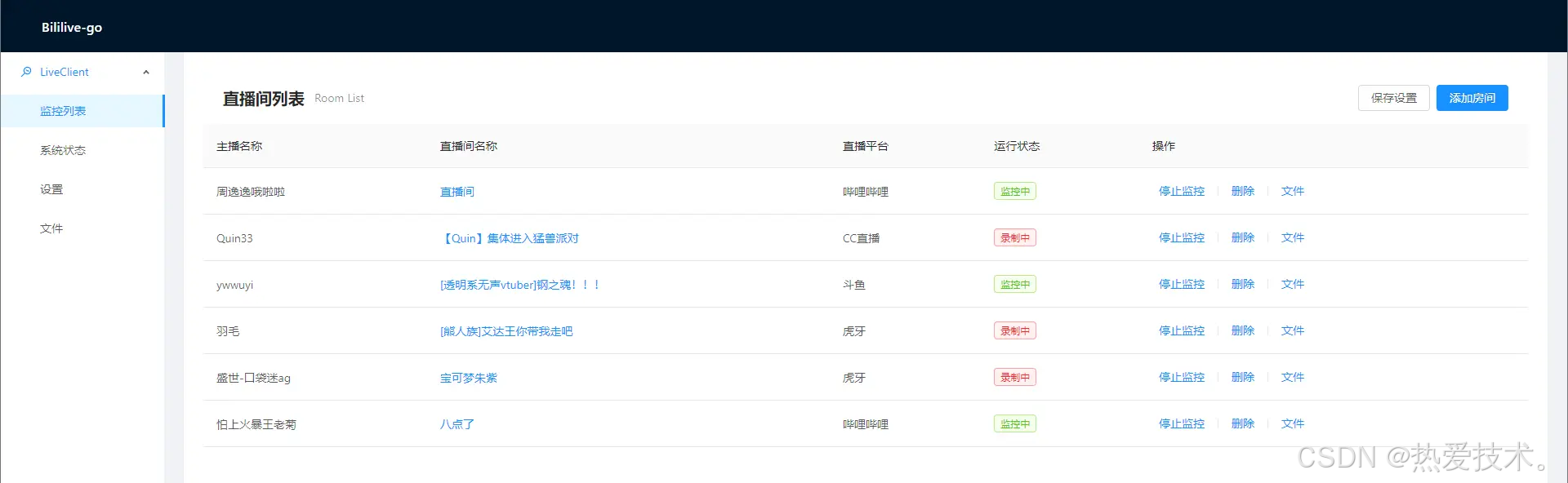
前言:Bililive-go是一款开源的直播录制工具,支持Windows、MacOS、Linux多系统部署,兼容B站、抖音、斗鱼等主流直播平台。通过简洁的Web管理界面,用户只需输入直播间链接即可启动录制,视频文件直接保存在本地服务器,避免第三方平台的隐私风险。无论是主播备份直播内容,还是粉丝收藏精彩片段,Bililive-go都能提供稳定高效的录制服务。

在使用过程中,Bililive-go的定时录制功能特别实用。设置好直播开始时间后,工具会自动启动录制,无需人工值守。不过,默认情况下只能在局域网内访问Web界面,这对于需要远程管理录制任务的用户来说有些不便。比如出差时无法及时调整录制计划,或者在外面想查看已保存的视频文件。

当Bililive-go与cpolar内网穿透结合后,远程管理变得轻松实现。通过cpolar生成的公网地址,用户可以在任何地方访问本地的Bililive-go服务,添加新的录制任务或停止正在进行的录制。例如,在公司加班时,通过手机浏览器就能设置好晚上主播的录制计划,确保不会错过任何精彩内容。这种组合不仅提升了使用灵活性,还保障了数据的安全性。

本篇教程以在Windows10系统部署进行展示,如果大家有在其他系统部署的需求,也可以访问它的官方GitHub进行了解。

> https://github.com/hr3lxphr6j/bililive-go

目录

1. Bililive-go与套件下载

2. 本地运行测试

3. 录屏设置演示

4. 内网穿透工具下载安装

5. 配置Bililive-go公网地址

6. 配置固定公网地址


1. Bililive-go与套件下载

首先,我们需要下载Windows对应的Bililive-go应用程序:

https://github.com/hr3lxphr6j/bililive-go/releases/tag/v0.7.25

然后,为了能正常使用Bililive-go,需要再下载FFmpeg Builds套件:

https://www.gyan.dev/ffmpeg/builds/#release-builds

如果上边的链接访问不了,也可以访问下方的网盘链接获取:

https://pan.baidu.com/s/19h_bJHT7ViXep8fM2LJoPw?pwd=6666

### 1.1 获取ffmpeg

从[FFmpeg Builds](https://www.gyan.dev/ffmpeg/builds/#release-builds)下载压缩包,将其中`bin/ffmpeg.exe`解压出来备用。

### 1.2 获取Bililive-go

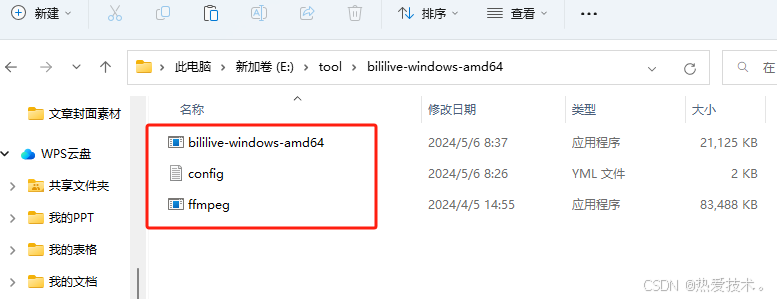
将下载好的`bililive-windows-amd64.zip`解压,得到应用程序与config文档。

### 1.3 配置套件

然后将`ffmpeg.exe`复制到和`bililive-go`同一目录下:
2. 本地运行测试

双击 bililive-windows-amd64.exe 执行将使用和 exe 文件在同一目录下的 `config.yml` 文件作为默认配置文件启动程序。

大家也可以执行:


```

./bililive-windows-amd64 -c ./config.yml

```

使用指定的配置文件来启动。
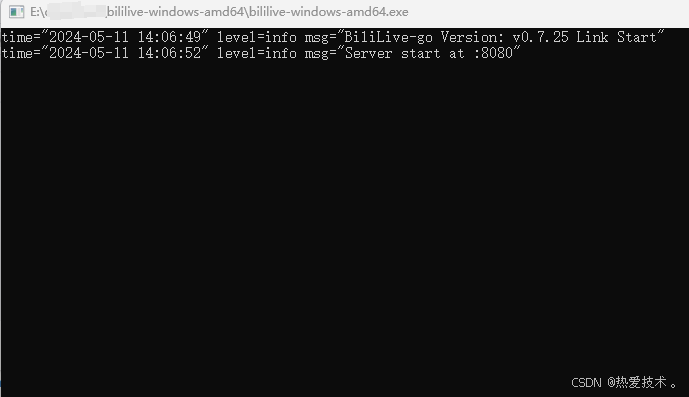
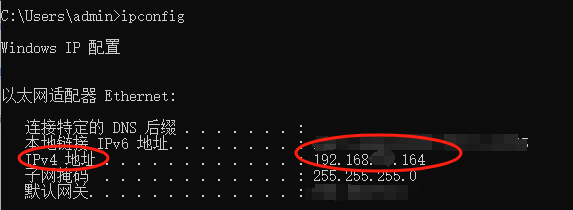
服务启动后,在本地打开浏览器输入本机IP加上8080端口,即可进入Bililive-go录屏神器的web管理界面:
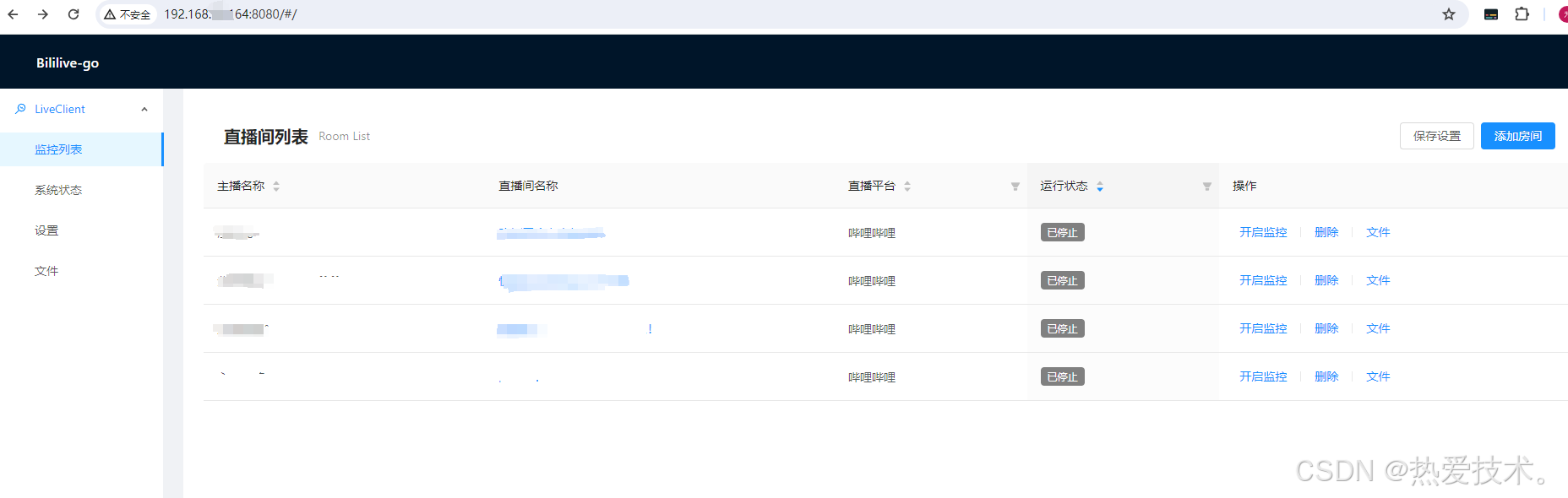
> PS:本机IP地址获取方式:Win键+R键弹出运行指令框,输入cmd进入终端,输入ipconfig,此处的ipv4地址即是本机ip地址。![image-20240511141307674](https://i-blog.csdnimg.cn/img_convert/72c393d0357d3b552ebf2aede38c003b.png)
3. 录屏设置演示

我们进入Bililive-go录屏神器的web管理界面后,会看到直播间列表中有两个自带的直播间的信息,可以点击操作下方的`删除`按钮删掉。

**添加房间**

点击添加房间:<

### bililive-go 配置方法及使用指南 #### 1. 环境准备 在开始配置之前,需要确保系统中已安装以下依赖项: - Go 语言环境:bililive-go 使用 Go 语言开发,因此需要安装对应版本的 Go 编译器。可以通过官方文档或包管理工具安装[^3]。 - FFmpeg:用于音视频录制和转码,可通过包管理工具(如 apt、brew)安装。 - Docker(可选):如果选择使用容器化部署,则需要安装 Docker。 #### 2. 获取项目代码 可以从 bililive-go 的仓库中克隆代码到本地: ```bash git clone https://gitcode.com/gh_mirrors/bi/bililive-go cd bililive-go ``` #### 3. 配置文件说明 bililive-go 的配置文件通常命名为 `config.yaml`,位于项目的根目录或指定路径下。以下是配置文件的关键部分及其含义: - **直播平台支持**: - `platform`: 指定要录制直播平台,例如 `bilibili`、`douyu`、`huya` 等[^4]。 - `room_id`: 直播间的房间号。 - **录制选项**: - `output_path`: 录制文件的存储路径。 - `ffmpeg_args`: FFmpeg 的自定义参数,用于调整录制质量或格式。 - **通知与回调**: - `webhook_url`: 自动上传或通知的 Webhook 地址。 - `notify`: 是否启用录制完成后的通知功能。 示例配置文件: ```yaml platform: bilibili room_id: 123456 output_path: ./recordings ffmpeg_args: - "-c:v" - "libx264" - "-preset" - "fast" webhook_url: http://your-webhook-endpoint notify: true ``` #### 4. 运行项目 根据是否使用 Docker,可以选择以下两种方式运行 bililive-go- **非容器化运行**: ```bash go run main.go -c config.yaml ``` 此命令会读取 `config.yaml` 文件并启动录制服务[^3]。 - **容器化运行**: 如果选择使用 Docker,可以构建镜像并运行容器: ```bash docker build -t bililive-go . docker run -v $(pwd)/config.yaml:/app/config.yaml -v $(pwd)/recordings:/app/recordings bililive-go ``` #### 5. 常见问题解决 - **录制失败**:检查直播间是否存在或是否有权限访问。 - **文件存储异常**:确认 `output_path` 路径是否具有写入权限。 - **FFmpeg 参数错误**:根据需求调整 `ffmpeg_args` 中的编码器和预设选项。 ---
评论
添加红包

请填写红包祝福语或标题

红包个数最小为10个

红包金额最低5元

当前余额3.43前往充值 >
需支付:10.00
成就一亿技术人!
领取后你会自动成为博主和红包主的粉丝 规则
hope_wisdom
发出的红包
实付
使用余额支付
点击重新获取
扫码支付
钱包余额 0

抵扣说明:

1.余额是钱包充值的虚拟货币,按照1:1的比例进行支付金额的抵扣。
2.余额无法直接购买下载,可以购买VIP、付费专栏及课程。

余额充值